
Sauberen Neustart unter Windows 11 und Windows 10 durchführen: Schritt-für-Schritt-Anleitung zur Fehlerbehebung ohne störende Hintergrundprozesse.
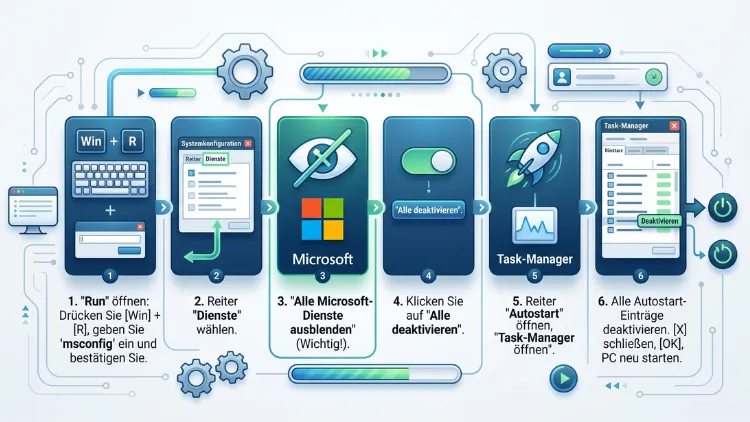
Ein sauberer Neustart (Clean Boot) startet Windows nur mit den wichtigsten Treibern und Diensten, wodurch Sie Softwarekonflikte gezielt aufspüren können.
Diese Anleitung zeigt Ihnen Schritt für Schritt, wie Sie einen Clean Boot unter Windows 11 und Windows 10 durchführen, welche Unterschiede es zwischen beiden Systemen gibt und wie Sie den Vorgang anschließend wieder rückgängig machen.
Was bedeutet ein sauberer Neustart bei Windows?
Ein sauberer Neustart, im Englischen als „Clean Boot“ bezeichnet, ist eine Diagnosemethode, bei der Windows mit einer minimalen Anzahl an Treibern und Startprogrammen hochfährt. Dadurch werden alle Drittanbieter-Dienste sowie automatisch startende Anwendungen vorübergehend deaktiviert.
Der Zweck dahinter ist einfach: Wenn ein Problem nach dem Clean Boot verschwindet, lag die Ursache höchstwahrscheinlich an einem installierten Programm oder Hintergrunddienst. Tritt das Problem hingegen weiterhin auf, deutet dies eher auf einen Windows-Systemfehler oder ein Hardwareproblem hin.
Zudem unterscheidet sich der saubere Neustart deutlich vom abgesicherten Modus. Während der abgesicherte Modus nur die absolut notwendigen Windows-Komponenten lädt, erlaubt Ihnen der Clean Boot eine feinere Kontrolle darüber, welche Dienste und Programme aktiv bleiben. Aus diesem Grund eignet sich diese Methode besonders gut zur systematischen Fehlersuche.
Wann ist ein Clean Boot sinnvoll?
Ein sauberer Neustart hilft in zahlreichen Situationen weiter. Besonders häufig kommt er bei folgenden Problemen zum Einsatz:
- Windows-Updates, die sich nicht installieren lassen oder ständig fehlschlagen
- Ein plötzlich langsamer PC ohne erkennbaren Grund
- Programme, die abstürzen oder sich nicht mehr richtig verhalten
- Bluescreens oder unerwartete Neustarts des Systems
- Konflikte zwischen mehreren gleichzeitig installierten Antivirenprogrammen
- Fehler bei der Installation neuer Software oder Treiber
Da diese Ursachen sehr unterschiedlich sein können, empfiehlt sich der Clean Boot als erste Diagnosemaßnahme, bevor Sie zu drastischeren Schritten wie einer Neuinstallation greifen.
Voraussetzungen vor dem sauberen Neustart
Bevor Sie beginnen, sollten Sie einige Punkte beachten. Zunächst benötigen Sie ein Administratorkonto, da die Systemkonfiguration ohne entsprechende Rechte nicht verändert werden kann.
Außerdem ist es ratsam, sich vorab wichtige Passwörter zu notieren, da manche Netzwerkdienste während des Clean Boots möglicherweise nicht verfügbar sind. Zusätzlich sollten Sie berücksichtigen, dass ein sauberer Neustart in Firmennetzwerken durch Gruppenrichtlinien eingeschränkt sein kann.
Falls Sie einen Laptop nutzen, schließen Sie diesen zudem an das Stromnetz an, damit der Vorgang nicht durch einen leeren Akku unterbrochen wird.
Sauberen Neustart unter Windows 11 durchführen
Die Vorgehensweise unter Windows 11 erfolgt in zwei Hauptschritten: dem Deaktivieren der Drittanbieterdienste über die Systemkonfiguration sowie dem Deaktivieren der Autostart-Programme über den Task-Manager.
Schritt 1: Systemkonfiguration öffnen
- Klicken Sie auf das Suchfeld in der Taskleiste.
- Geben Sie „msconfig“ ein.
- Wählen Sie in den Ergebnissen die Option „Systemkonfiguration“ aus.
Alternativ öffnen Sie das Dialogfeld „Ausführen“ mit der Tastenkombination Windows-Taste + R, tippen ebenfalls „msconfig“ ein und bestätigen mit Enter.
Schritt 2: Drittanbieterdienste deaktivieren
- Wechseln Sie im geöffneten Fenster zum Reiter „Dienste“.
- Setzen Sie unten links das Häkchen bei „Alle Microsoft-Dienste ausblenden“.
- Klicken Sie anschließend auf „Alle deaktivieren“.
- Bestätigen Sie mit „Übernehmen“ und danach mit „OK“.
Dieser Schritt ist deshalb wichtig, weil dadurch ausschließlich systemrelevante Microsoft-Dienste aktiv bleiben, während sämtliche Fremdsoftware vorübergehend blockiert wird.
Schritt 3: Autostart-Programme über den Task-Manager deaktivieren
- Wechseln Sie im Fenster der Systemkonfiguration zum Reiter „Start“.
- Klicken Sie auf den Link „Task-Manager öffnen“.
- Wechseln Sie im Task-Manager zum Tab „Autostart“.
- Markieren Sie jede aufgeführte Anwendung einzeln und klicken Sie jeweils auf „Deaktivieren“.
- Schließen Sie den Task-Manager anschließend wieder.
Schritt 4: Computer neu starten
Kehren Sie zum Fenster der Systemkonfiguration zurück und klicken Sie auf „OK“. Windows fragt Sie daraufhin, ob Sie den Computer sofort neu starten möchten. Wählen Sie „Neu starten“, damit die Änderungen wirksam werden.
Nach dem Neustart befindet sich Ihr System im sauberen Startzustand. Prüfen Sie nun, ob das ursprüngliche Problem weiterhin besteht.
Sauberen Neustart unter Windows 10 durchführen
Die Schritte unter Windows 10 unterscheiden sich kaum von denen unter Windows 11, da beide Systeme dasselbe Tool „msconfig“ verwenden. Dennoch gibt es kleinere optische Unterschiede in der Benutzeroberfläche.
- Klicken Sie in das Suchfeld neben dem Startmenü und geben Sie „msconfig“ ein.
- Öffnen Sie die Systemkonfiguration aus den Suchergebnissen.
- Wechseln Sie zum Reiter „Dienste“, aktivieren Sie „Alle Microsoft-Dienste ausblenden“ und klicken Sie auf „Alle deaktivieren“.
- Wechseln Sie zum Reiter „Systemstart“ und klicken Sie auf „Task-Manager öffnen“.
- Deaktivieren Sie im Task-Manager unter dem Reiter „Autostart“ jede einzelne Anwendung.
- Schließen Sie den Task-Manager, klicken Sie in der Systemkonfiguration auf „OK“ und starten Sie den PC neu.
Ebenso wie bei Windows 11 startet der Computer anschließend nur mit den grundlegenden Microsoft-Diensten sowie ohne automatisch startende Drittanbieterprogramme.
Unterschied zwischen Clean Boot und abgesichertem Modus
Viele Anwender verwechseln den sauberen Neustart mit dem abgesicherten Modus, obwohl beide Methoden unterschiedliche Zwecke erfüllen. Der abgesicherte Modus lädt lediglich die absolute Mindestkonfiguration von Windows, wodurch beispielsweise Netzwerktreiber oft nicht verfügbar sind.
Der Clean Boot hingegen bietet Ihnen deutlich mehr Flexibilität, da Sie einzelne Dienste gezielt aktivieren oder deaktivieren können. Zudem bleibt die Netzwerkverbindung beim sauberen Neustart in der Regel bestehen, was für viele Diagnosezwecke, etwa bei Update-Problemen, entscheidend ist.
Aus diesem Grund empfiehlt sich der Clean Boot vor allem dann, wenn Sie gezielt nach einer bestimmten störenden Software suchen möchten.
Softwarekonflikte gezielt eingrenzen
Sollte das Problem nach dem Clean Boot verschwunden sein, empfiehlt sich eine schrittweise Eingrenzung der Ursache. Gehen Sie dabei folgendermaßen vor:
- Aktivieren Sie in der Systemkonfiguration die Hälfte der zuvor deaktivierten Dienste.
- Starten Sie den PC neu und prüfen Sie, ob das Problem erneut auftritt.
- Tritt es auf, liegt die Ursache in dieser Hälfte; tritt es nicht auf, liegt sie in der anderen Hälfte.
- Wiederholen Sie diesen Vorgang so lange, bis Sie den einzelnen verantwortlichen Dienst identifiziert haben.
Diese Methode wird auch als binäre Suche bezeichnet und spart im Vergleich zum einzelnen Testen jedes Dienstes erheblich Zeit.
Sauberen Neustart wieder rückgängig machen
Nachdem Sie die Fehlersuche abgeschlossen haben, sollten Sie den Clean-Boot-Zustand unbedingt wieder aufheben, da Ihr System sonst dauerhaft ohne Autostart-Programme und Drittanbieterdienste läuft.
- Öffnen Sie erneut die Systemkonfiguration über das Suchfeld.
- Wechseln Sie zum Reiter „Allgemein“ und wählen Sie „Normaler Systemstart“ aus.
- Wechseln Sie zusätzlich zum Reiter „Dienste“, aktivieren Sie „Alle Microsoft-Dienste ausblenden“ und klicken Sie auf „Alle aktivieren“.
- Öffnen Sie über den Reiter „Systemstart“ erneut den Task-Manager.
- Markieren Sie jede zuvor deaktivierte Anwendung und klicken Sie auf „Aktivieren“.
- Bestätigen Sie abschließend mit „OK“ und starten Sie den PC neu.
Danach befindet sich Ihr System wieder im gewohnten Normalzustand mit allen ursprünglichen Autostart-Programmen und Diensten.
Häufige Fehler beim sauberen Neustart vermeiden
Obwohl der Vorgang grundsätzlich unkompliziert ist, unterlaufen vielen Nutzern typische Fehler. Deshalb sollten Sie folgende Punkte beachten:
- Deaktivieren Sie niemals Microsoft-Dienste, da dies zu Systeminstabilität führen kann.
- Vergessen Sie nicht, den Clean Boot nach der Diagnose wieder rückgängig zu machen.
- Führen Sie den Vorgang ausschließlich mit einem Administratorkonto durch.
- Notieren Sie sich vorab, welche Programme aktiviert waren, falls Sie den ursprünglichen Zustand exakt wiederherstellen möchten.
Zusätzlich sollten Sie in Unternehmensumgebungen vorab mit der IT-Abteilung Rücksprache halten, da Gruppenrichtlinien den Zugriff auf „msconfig“ einschränken können.
Clean Boot bei spezifischen Windows-Problemen
Je nach Fehlerbild kann der saubere Neustart unterschiedlich eingesetzt werden. Im Folgenden finden Sie konkrete Anwendungsfälle.
Windows-Update-Fehler beheben
Schlägt die Update-Installation wiederholt fehl, führen Sie zunächst einen Clean Boot durch und starten anschließend die Update-Suche über die Einstellungen erneut. Häufig blockieren nämlich Antivirenprogramme oder Systemoptimierer den Update-Prozess.
Langsamen PC diagnostizieren
Wirkt der Computer spürbar langsamer als gewohnt, kann ein im Hintergrund laufendes Programm die Ursache sein. Der Clean Boot zeigt Ihnen, ob sich die Leistung im reduzierten Zustand verbessert, wodurch Sie die Systemressourcen gezielt entlasten können.
Programmabstürze eingrenzen
Stürzt eine bestimmte Anwendung wiederholt ab, testen Sie diese direkt nach dem sauberen Neustart. Verschwindet der Absturz, deutet dies auf einen Konflikt mit einem anderen Programm oder Treiber hin.
Zusätzliche Diagnosetools nach dem Clean Boot
Sollte der saubere Neustart allein keine eindeutige Lösung liefern, bieten sich weitere Bordmittel von Windows an. Die Ereignisanzeige zeigt beispielsweise detaillierte Fehlerprotokolle, während der Ressourcenmonitor Aufschluss über die Auslastung einzelner Prozesse gibt.
Ebenso hilfreich ist die integrierte Systemwiederherstellung, mit der Sie das System auf einen früheren, funktionierenden Zustand zurücksetzen können, falls der Fehler erst nach einer bestimmten Änderung aufgetreten ist.
FAQ: Häufige Fragen zum sauberen Neustart unter Windows
Ist ein Clean Boot gefährlich für mein System?
Nein, ein sauberer Neustart ist grundsätzlich ungefährlich, da lediglich Dienste und Autostart-Programme temporär deaktiviert werden. Es werden keine Dateien gelöscht oder Systemeinstellungen dauerhaft verändert, solange Sie den Vorgang später wie beschrieben rückgängig machen.
Wie lange sollte ich im sauberen Neustart bleiben?
Sie sollten den Clean-Boot-Zustand nur so lange beibehalten, wie es für die Fehlerdiagnose notwendig ist. Anschließend empfiehlt es sich, umgehend zum normalen Systemstart zurückzukehren, da sonst wichtige Hintergrunddienste dauerhaft fehlen.
Warum funktioniert mein Internet nach dem Clean Boot nicht mehr?
Falls die Internetverbindung nach dem sauberen Neustart fehlt, wurde möglicherweise versehentlich ein für das Netzwerk notwendiger Drittanbieterdienst deaktiviert. Aktivieren Sie in diesem Fall testweise einzelne Netzwerkdienste wieder, bis die Verbindung erneut funktioniert.
Unterscheidet sich der Clean Boot zwischen Windows 10 und Windows 11?
Nein, der grundlegende Ablauf über „msconfig“ ist bei beiden Systemen identisch. Lediglich das Design der Benutzeroberfläche sowie einzelne Menübezeichnungen weichen geringfügig voneinander ab.
Kann ich einen sauberen Neustart auch ohne Administratorrechte durchführen?
Nein, die Systemkonfiguration lässt sich ausschließlich mit einem Administratorkonto bearbeiten. Ohne entsprechende Rechte erhalten Sie beim Öffnen von „msconfig“ eine Fehlermeldung oder eingeschränkte Optionen.
Was mache ich, wenn das Problem auch im Clean Boot weiterhin besteht?
Tritt der Fehler trotz sauberem Neustart weiterhin auf, liegt die Ursache vermutlich nicht an einer Drittanbietersoftware, sondern an einem Systemfehler, einem fehlerhaften Treiber oder einem Hardwareproblem. In diesem Fall empfiehlt sich zusätzlich die Ausführung der integrierten Fehlerbehebungstools von Windows.
Wie erkenne ich, welcher Dienst das Problem verursacht?
Am effektivsten gelingt dies durch die zuvor beschriebene schrittweise Eingrenzung, bei der Sie abwechselnd Hälften der deaktivierten Dienste wieder aktivieren. Dadurch lässt sich der verantwortliche Dienst systematisch identifizieren.
Muss ich vor dem Clean Boot ein Backup erstellen?
Ein Backup ist nicht zwingend erforderlich, da beim sauberen Neustart keine Daten gelöscht werden. Dennoch schadet es nicht, insbesondere vor größeren Diagnosemaßnahmen, sicherheitshalber eine aktuelle Sicherung wichtiger Dateien anzufertigen.
Fazit
Der saubere Neustart ist eine bewährte und risikoarme Methode, um Softwarekonflikte unter Windows 11 sowie Windows 10 gezielt einzugrenzen. Über die Systemkonfiguration sowie den Task-Manager lässt sich der Vorgang in wenigen Minuten durchführen.
Wichtig ist jedoch, den Zustand nach abgeschlossener Diagnose wieder rückgängig zu machen, damit sämtliche Dienste und Programme anschließend planmäßig starten.
