
Schnellbausteine in Word einfügen, verwalten und bearbeiten: Schritt-für-Schritt-Anleitung für Windows, Mac und Word Online – einfach umgesetzt.
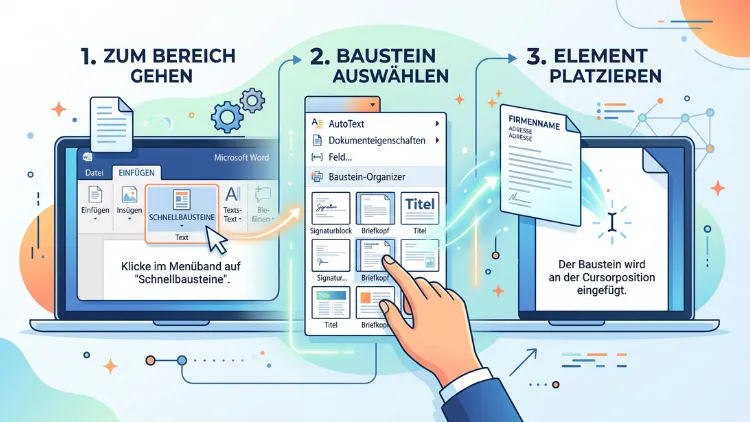
Schnellbausteine in Word ermöglichen es, wiederkehrende Texte, Tabellen oder Grafiken mit wenigen Klicks erneut einzufügen. Sie öffnen dafür einfach das Register „Einfügen“, klicken auf „Schnellbausteine“ und wählen den gewünschten Baustein aus dem Katalog aus.
Dieser Artikel zeigt Schritt für Schritt, wie Sie Schnellbausteine erstellen, einfügen, verwalten und für alle Dokumente nutzbar machen.
Was sind Schnellbausteine in Word?
Schnellbausteine sind gespeicherte Inhaltselemente, die Sie beliebig oft wiederverwenden können. Dazu zählen Textabschnitte, Tabellen, Grafiken, Kopf- und Fußzeilen sowie Dokumenteigenschaften wie Titel oder Autor. Zudem lassen sich auch Felder wie das aktuelle Datum als Baustein hinterlegen.
Der Fachbegriff dafür lautet „Building Blocks“, gespeichert werden diese Bausteine standardmäßig in der Datei „Building Blocks.dotx“. Deshalb bleiben sie auch nach dem Schließen von Word erhalten und stehen beim nächsten Start wieder zur Verfügung.
Zusätzlich unterscheidet Word zwischen mehreren Katalogen. Der allgemeine Katalog heißt „Schnellbausteine“, daneben existieren Spezialkataloge wie Kopfzeilen, Fußzeilen, Deckblätter, Wasserzeichen und Schnelltabellen. Ebenso gehört AutoText zu den Bausteinen, allerdings mit einer eigenen Funktionsweise, auf die weiter unten noch eingegangen wird.
Diese Struktur erklärt auch, warum die Suche nach „Word Textbausteine erstellen“ oder „Word wiederkehrende Texte speichern“ letztlich immer zum selben Werkzeug führt: den Schnellbausteinen.
Warum sich Schnellbausteine im Arbeitsalltag lohnen
Im Büroalltag fallen häufig dieselben Formulierungen an. Dazu gehören etwa Grußformeln, Datenschutzhinweise, AGB-Passagen, Standardantworten oder ganze Tabellen mit Kalkulationsbeispielen. Ohne Schnellbausteine müssten diese Inhalte jedes Mal neu getippt oder kopiert werden.
Mit vorbereiteten Bausteinen sparen Sie hingegen erheblich Zeit, da sich Inhalte per Klick oder Tastenkürzel einfügen lassen. Außerdem sorgen sie für einheitliche Formulierungen in Geschäftsbriefen, Angeboten oder E-Mails. Zudem lassen sich rechtliche Änderungen, etwa bei Datenschutzhinweisen, zentral in einem Baustein pflegen und wirken sich dann auf alle künftigen Einfügungen aus.
Gerade Teams profitieren davon, wenn ein einheitlicher Satz an Bausteinen für Vertrieb, Personal oder Recht bereitgestellt wird. Somit verringert sich zusätzlich das Risiko peinlicher Tippfehler in offiziellen Dokumenten.
Schnellbausteine einfügen – Schritt für Schritt
Um einen bereits gespeicherten Schnellbaustein einzufügen, gehen Sie folgendermaßen vor:
- Setzen Sie den Cursor an die Stelle im Dokument, an der der Baustein erscheinen soll.
- Öffnen Sie das Register „Einfügen“.
- Klicken Sie in der Gruppe „Text“ auf die Schaltfläche „Schnellbausteine“.
- Wählen Sie im Drop-down-Menü den gewünschten Baustein aus der Liste aus.
- Der Inhalt wird sofort an der Cursorposition eingefügt.
Alternativ tippen Sie den Namen des Bausteins direkt ins Dokument und drücken anschließend die Taste F3. Sobald mindestens vier Buchstaben des Namens eingegeben wurden, erscheint zudem eine kleine Infobox mit einer Vorschau. Mit der Return-Taste bestätigen Sie dann die Einfügung.
Diese zweite Methode eignet sich besonders gut, wenn Sie viele Bausteine im Alltag nutzen, da sie deutlich schneller ist als der Weg über das Menüband. Allerdings funktioniert das Kürzel-Prinzip zuverlässig nur bei AutoText-Einträgen, weshalb sich für häufig genutzte Textbausteine dieser Katalog besonders empfiehlt.
Eigene Schnellbausteine erstellen und speichern
Bevor Sie einen Baustein einfügen können, muss er zunächst angelegt werden. Gehen Sie dafür wie folgt vor:
- Markieren Sie im Dokument den Text, die Tabelle, die Grafik oder das andere Element, das Sie speichern möchten.
- Öffnen Sie „Einfügen“ > „Schnellbausteine“.
- Klicken Sie auf „Auswahl im Schnellbaustein-Katalog speichern…“.
- Alternativ drücken Sie die Tastenkombination [Alt] + [F3], wodurch sich derselbe Dialog direkt öffnet.
- Im Fenster „Neuen Baustein erstellen“ vergeben Sie einen eindeutigen Namen, der gleichzeitig als Kürzel dient.
- Ergänzen Sie bei Bedarf eine Beschreibung, die später im Organizer angezeigt wird.
- Wählen Sie unter „Katalog“ den passenden Bereich aus, etwa „Schnellbausteine“ für allgemeine Texte oder „Schnelltabelle“ für Tabellenvorlagen.
- Legen Sie unter „Kategorie“ eine sinnvolle Gruppierung fest, beispielsweise nach Abteilung.
- Bestimmen Sie unter „Optionen“, ob der Inhalt als eigener Absatz, auf einer eigenen Seite oder ohne Formatierung eingefügt werden soll.
- Bestätigen Sie mit „OK“.
Der Name sollte dabei mindestens vier Zeichen umfassen, damit die automatische Einfüge-Vorschau beim Tippen zuverlässig funktioniert. Ebenso empfiehlt sich ein kurzer, klar erkennbarer Name, damit der Baustein im Organizer schnell wiedergefunden wird.
Ein bewährtes System sind Präfixe zur Einordnung: GF_ für Grußformeln, DS_ für Datenschutzhinweise, AN_ für Anschreiben oder TAB_ für Tabellenvorlagen. Dadurch lassen sich Bausteine später alphabetisch sortiert leichter durchsuchen.
Schnellbausteine mit F3 einfügen und AutoText nutzen
Ein wichtiger Unterschied besteht zwischen dem allgemeinen Schnellbaustein-Katalog und dem AutoText-Katalog. Beide Kataloge speichern zwar denselben Inhaltstyp, allerdings verhält sich das Kürzel-Prinzip unterschiedlich.
Wenn Sie einen Baustein im AutoText-Katalog speichern, genügt es, den vergebenen Namen zu tippen und anschließend F3 zu drücken. Der gespeicherte Inhalt wird dann sofort eingesetzt. Liegt derselbe Baustein hingegen nur im allgemeinen Schnellbausteine-Katalog, funktioniert dieser Weg nicht zuverlässig, weshalb der Einfügeweg über das Menüband gewählt werden sollte.
Um einen Baustein gezielt im AutoText-Katalog zu speichern, gehen Sie folgendermaßen vor:
- Markieren Sie den gewünschten Text.
- Klicken Sie auf „Einfügen“ > „Schnellbausteine“ > „AutoText“.
- Wählen Sie „Auswahl im AutoText-Katalog speichern“.
- Vergeben Sie im Dialogfenster „Neuen Baustein erstellen“ einen Namen.
- Bestätigen Sie mit „OK“.
Anschließend lässt sich der AutoText-Eintrag entweder über „Einfügen“ > „Schnellbausteine“ > „AutoText“ auswählen oder durch Tippen des Namens gefolgt von F3 einfügen. Dadurch eignet sich AutoText besonders gut für sehr häufig genutzte, kurze Textbausteine wie Grußformeln oder Signaturzeilen.
Schnellbausteine verwalten mit dem Organizer für Bausteine
Sobald mehrere Bausteine angelegt wurden, empfiehlt sich der zentrale Überblick über den Organizer für Bausteine. Öffnen Sie dazu „Einfügen“ > „Schnellbausteine“ > „Organizer für Bausteine…“.
Im Organizer erscheint eine Liste aller gespeicherten Bausteine. Mit einem Klick auf die Spalte „Name“ lässt sich die Liste alphabetisch sortieren, während eine Vorschau rechts anzeigt, um welchen Inhalt es sich handelt. Zudem können Sie Bausteine direkt aus dem Organizer heraus in das Dokument einfügen.
Diese Übersicht ist besonders hilfreich, wenn das Kürzel eines Bausteins vergessen wurde, da sich der passende Eintrag über die Vorschau schnell identifizieren lässt. Ebenso lassen sich hier alle vorhandenen Kataloge und Kategorien auf einen Blick einsehen.
Schnellbausteine bearbeiten, umbenennen und löschen
Um die Eigenschaften eines vorhandenen Bausteins zu ändern, gehen Sie wie folgt vor:
- Öffnen Sie „Einfügen“ > „Schnellbausteine“ > „Organizer für Bausteine…“.
- Markieren Sie den gewünschten Baustein in der Liste.
- Klicken Sie auf „Eigenschaften bearbeiten…“.
- Passen Sie Name, Katalog, Kategorie oder Beschreibung nach Bedarf an.
- Bestätigen Sie die Änderung mit „OK“.
Alternativ öffnen Sie das Kontextmenü mit einem Rechtsklick direkt auf den Eintrag im Drop-down-Menü der Schnellbausteine. Dadurch gelangen Sie ohne Umweg über den Organizer zu den Bearbeitungsoptionen.
Möchten Sie hingegen den Inhalt eines Bausteins ändern, reicht ein Bearbeiten der Eigenschaften nicht aus. Stattdessen fügen Sie den Baustein zunächst ins Dokument ein, nehmen die gewünschten Anpassungen vor und markieren den geänderten Text erneut. Anschließend speichern Sie die Auswahl unter demselben Namen, derselben Kategorie und demselben Katalog erneut über „Auswahl im Schnellbaustein-Katalog speichern…“. Word fragt dann nach, ob der bestehende Eintrag ersetzt werden soll.
Zum Löschen eines Bausteins markieren Sie diesen im Organizer und klicken auf „Löschen“. Dieser Vorgang lässt sich nicht rückgängig machen, weshalb vor dem endgültigen Löschen eine kurze Kontrolle sinnvoll ist.
Schnellbausteine für alle Dokumente verfügbar machen
Standardmäßig werden neue Bausteine in der Datei „Building Blocks.dotx“ gespeichert und stehen dadurch bereits in allen Dokumenten zur Verfügung. Möchten Sie jedoch sicherstellen, dass ein Baustein fest mit der globalen Vorlage verknüpft ist, wählen Sie beim Speichern gezielt „Normal.dotm“ als Speicherort aus.
Gehen Sie dafür so vor:
- Markieren Sie den gewünschten Inhalt.
- Öffnen Sie [Alt] + [F3], um den Dialog „Neuen Baustein erstellen“ zu öffnen.
- Stellen Sie das Feld „Speichern in:“ auf „Normal.dotm“ um.
- Vergeben Sie Name, Kategorie und Beschreibung.
- Bestätigen Sie mit „OK“.
Dadurch steht der Baustein anschließend in jedem neuen Dokument zur Verfügung, unabhängig von der verwendeten Dokumentvorlage. Diese Methode eignet sich besonders für Inhalte, die nicht nur projekt-, sondern dauerhaft nutzungsbezogen sind.
Integrierte Bausteinkataloge nutzen
Neben selbst erstellten Bausteinen bringt Word bereits zahlreiche vorgefertigte Bausteine mit. Diese lassen sich über verschiedene Wege im Menüband erreichen, je nach Kategorie:
- Deckblätter: über „Einfügen“ > „Deckblatt“
- Kopf- und Fußzeilen: über „Einfügen“ > „Kopfzeile“ beziehungsweise „Fußzeile“
- Wasserzeichen: über „Design“ > „Wasserzeichen“
- Schnelltabellen: über „Einfügen“ > „Tabelle“ > „Schnelltabelle“
- Inhaltsverzeichnisse: über „Referenzen“ > „Inhaltsverzeichnis“
Diese Kataloge greifen auf dieselbe Building-Blocks-Technologie zurück wie die klassischen Textbausteine. Deshalb lassen sich eigene Entwürfe ebenso in diesen Spezialkatalogen speichern, etwa eine individuell gestaltete Kopfzeile mit Firmenlogo.
Wenn Sie beispielsweise eine formatierte Tabelle regelmäßig verwenden, markieren Sie diese und speichern sie über „Auswahl im Schnellbaustein-Katalog speichern…“ gezielt im Katalog „Schnelltabelle“. Anschließend erscheint sie unter „Einfügen“ > „Tabelle“ > „Schnelltabelle“ neben den mitgelieferten Vorlagen.
Dynamische Inhalte in Schnellbausteinen einsetzen
Schnellbausteine lassen sich zudem mit Feldern kombinieren, wodurch Inhalte dynamisch bleiben. Besonders praktisch sind Felder wie CreateDate, SaveDate oder Dokumenteigenschaften wie Autor und Titel.
Ein Feld fügen Sie über „Einfügen“ > „Schnellbausteine“ > „Feld…“ ein. Anschließend lässt sich dieser Bereich zusammen mit umliegendem Text markieren und als eigener Baustein speichern. Dadurch aktualisiert sich beispielsweise das Datum automatisch, sobald das Dokument erneut geöffnet oder gespeichert wird.
Ebenfalls empfehlenswert ist die Kennzeichnung von Variablen innerhalb eines Bausteins. Platzhalter in eckigen Klammern, etwa [Name des Kunden] oder [Datum der Lieferung], erleichtern das nachträgliche Ausfüllen erheblich, da sie im Text klar erkennbar bleiben.
Schnellbausteine in Word für Mac und Word Online
Da der Titel dieses Artikels keine bestimmte Plattform nennt, lohnt sich ein Blick auf die Unterschiede zwischen den Word-Versionen. In Word für Windows stehen sämtliche der oben beschriebenen Funktionen vollständig zur Verfügung.
In Word für Mac finden sich Schnellbausteine ebenfalls über „Einfügen“ > „Schnellbausteine“ im Menüband, wobei die Bezeichnungen und der Funktionsumfang weitgehend identisch sind. Allerdings unterscheidet sich die Menüstruktur je nach Version leicht, weshalb ein Blick in das aktuelle Menüband hilfreich ist.
Word Online, also die Browser-Version innerhalb von Microsoft 365, unterstützt hingegen keine vollständige Erstellung eigener Bausteine über den Katalog. Bereits vorhandene Bausteine aus einem Dokument werden zwar angezeigt, jedoch lässt sich der Organizer für Bausteine dort nicht öffnen. Deshalb empfiehlt sich für die Erstellung und Verwaltung von Bausteinen grundsätzlich die Desktop-Version von Word.
Praktische Einsatzbeispiele für Schnellbausteine im Büroalltag
Um den Nutzen greifbarer zu machen, folgen einige konkrete Anwendungsfälle:
- Grußformeln für Geschäftsbriefe und E-Mails, gespeichert im AutoText-Katalog unter einem kurzen Kürzel.
- Datenschutzhinweise, die sich zentral pflegen lassen und bei gesetzlichen Änderungen an einer Stelle angepasst werden.
- Standardantworten für den Kundenservice, wodurch sich Antwortzeiten deutlich verkürzen.
- Firmenkopfzeilen mit Logo, gespeichert im Kopfzeilen-Katalog für alle offiziellen Dokumente.
- Tabellenvorlagen für wiederkehrende Kalkulationen oder Angebote, gespeichert im Schnelltabellen-Katalog.
- Vertragsklauseln, die abteilungsübergreifend in einer einheitlichen Formulierung verwendet werden sollen.
Somit zeigt sich, dass Schnellbausteine nicht nur einzelnen Personen, sondern ganzen Teams zugutekommen, sofern die Bausteine sinnvoll kategorisiert und benannt werden.
Häufige Fragen zum Einfügen von Schnellbausteinen in Word
Wie füge ich einen Schnellbaustein per Tastenkürzel ein?
Tippen Sie den Namen des Bausteins in das Dokument und drücken Sie anschließend F3. Zuverlässig funktioniert dies allerdings nur bei Einträgen, die im AutoText-Katalog gespeichert wurden.
Warum funktioniert F3 bei meinem Baustein nicht?
In diesem Fall liegt der Baustein vermutlich im allgemeinen Schnellbausteine-Katalog statt im AutoText-Katalog. Speichern Sie den Inhalt erneut über „Einfügen“ > „Schnellbausteine“ > „AutoText“, damit das Kürzel-Prinzip funktioniert.
Wo werden Schnellbausteine gespeichert?
Standardmäßig landen neue Bausteine in der Datei „Building Blocks.dotx“. Möchten Sie einen Baustein hingegen fest an die globale Vorlage binden, wählen Sie beim Speichern gezielt „Normal.dotm“ aus.
Wie kann ich alle meine Schnellbausteine auf einen Blick sehen?
Öffnen Sie dafür „Einfügen“ > „Schnellbausteine“ > „Organizer für Bausteine…“. Dort erscheinen sämtliche gespeicherten Bausteine samt Vorschau und Kategorie.
Kann ich einen Schnellbaustein nachträglich umbenennen?
Ja, markieren Sie den Baustein im Organizer für Bausteine und klicken Sie auf „Eigenschaften bearbeiten…“. Dort lässt sich der Name jederzeit anpassen.
Wie lösche ich einen nicht mehr benötigten Baustein?
Öffnen Sie den Organizer für Bausteine, markieren Sie den gewünschten Eintrag und klicken Sie auf „Löschen“. Da sich dieser Schritt nicht rückgängig machen lässt, sollte vorab kurz geprüft werden, ob der Baustein wirklich nicht mehr benötigt wird.
Funktionieren Schnellbausteine auch in Word Online?
Bereits vorhandene Bausteine werden in Word Online zwar angezeigt, jedoch lässt sich der Organizer dort nicht öffnen. Deshalb sollten neue Bausteine grundsätzlich in der Desktop-Version erstellt werden.
Kann ich Tabellen oder Bilder als Schnellbaustein speichern?
Ja, neben reinem Text lassen sich ebenso Tabellen, Grafiken und ganze Absätze als Baustein speichern. Markieren Sie dazu einfach das gewünschte Element und speichern Sie es wie einen normalen Textbaustein.
Wie unterscheidet sich AutoText von Schnellbausteinen?
AutoText ist ein spezieller Katalog innerhalb der Schnellbausteine, der zusätzlich das Einfügen per F3 ermöglicht. Alle anderen Bausteinkataloge, etwa Kopfzeilen oder Schnelltabellen, unterstützen dieses Kürzel-Prinzip hingegen nicht.
Fazit
Schnellbausteine erleichtern die tägliche Arbeit in Word erheblich, da sich Texte, Tabellen und Grafiken jederzeit wiederverwenden lassen. Sowohl der Organizer für Bausteine als auch das Kürzel-Prinzip mit F3 sorgen für einen schnellen Zugriff.
Wer Namen, Kategorien und Kataloge von Anfang an sauber strukturiert, spart langfristig deutlich Zeit und sorgt gleichzeitig für einheitliche Dokumente im gesamten Team.
