
Clean Boot unter Windows 11 und 10 durchführen: So starten Sie Windows mit minimalen Diensten und Programmen, um Fehler und Konflikte gezielt zu beheben.
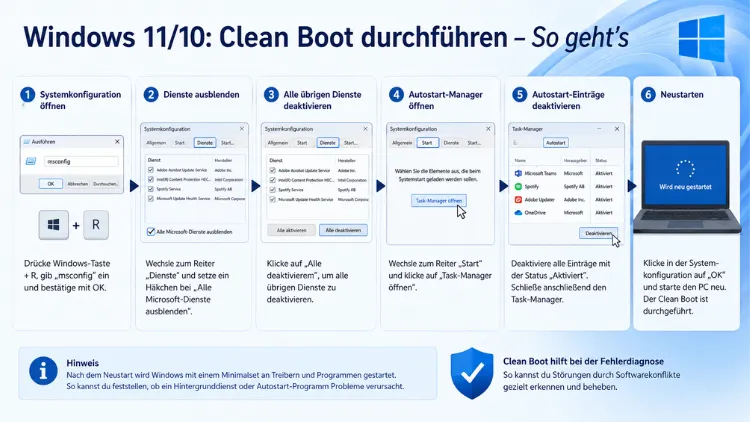
Ein Clean Boot startet Windows mit einem Minimum an Treibern und Autostart-Programmen und hilft so, Softwarekonflikte gezielt aufzuspüren. Wenn Ihr PC unter Windows 11 oder Windows 10 abstürzt, ruckelt oder sich Fehler häufen, liefert der saubere Systemstart oft die entscheidende Antwort.
Diese Anleitung zeigt Ihnen 2026 Schritt für Schritt, wie Sie einen Clean Boot durchführen, auswerten und sicher rückgängig machen.
Was ist ein Clean Boot – und warum ist er so nützlich?
Ein Clean Boot – auf Deutsch auch „sauberer Systemstart“ – ist kein eigener Betriebsmodus wie der abgesicherte Modus, sondern eine spezielle Startkonfiguration, die Sie manuell über das Tool msconfig (Systemkonfiguration) einrichten. Dabei deaktivieren Sie alle Dienste und Autostart-Einträge von Drittanbietern, sodass Windows nur mit den eigenen Microsoft-Komponenten hochfährt.
Der wesentliche Unterschied zum abgesicherten Modus liegt im Ansatz: Während der abgesicherte Modus fast alle Treiber und Dienste deaktiviert und Windows in einer stark reduzierten Umgebung startet, lässt ein Clean Boot sämtliche Windows-eigenen Dienste aktiv. Deshalb eignet sich der Clean Boot besonders gut dazu, Konflikte mit installierter Drittsoftware aufzudecken – also mit Programmen, Diensten oder Treibern, die Sie selbst hinzugefügt haben.
Außerdem bleibt der Desktop beim Clean Boot vollständig nutzbar: Auflösung, Netzwerk und die gewohnte Benutzeroberfläche sind vorhanden. Zudem können Sie im Clean-Boot-Zustand gezielt einzelne Dienste wieder aktivieren, um den Verursacher eines Problems einzukreisen. Im abgesicherten Modus hingegen sind oft sogar Netzwerktreiber oder grafische Funktionen eingeschränkt.
Typische Szenarien, in denen ein Clean Boot sinnvoll ist:
- Abstürze und Bluescreens (BSOD), die nach der Installation eines Programms auftreten
- Langsame Startzeiten, obwohl die Hardware eigentlich leistungsfähig ist
- Programmkonflikte, zum Beispiel wenn zwei Sicherheitstools sich gegenseitig blockieren
- Update-Fehler, die sich trotz mehrfacher Versuche wiederholen
- Ungewöhnlich hohe CPU- oder RAM-Auslastung ohne erkennbare Ursache
- Audio-, Drucker- oder Peripheriefehler, die nach einem Softwareupdate aufgetaucht sind
Voraussetzungen: Was Sie vor dem Clean Boot wissen sollten
Bevor Sie beginnen, sollten Sie einige Punkte beachten. Zunächst benötigen Sie ein Administratorkonto, da die Systemkonfiguration entsprechende Rechte erfordert. Sind Sie mit einem eingeschränkten Konto angemeldet, erhalten Sie beim Öffnen von msconfig eine Fehlermeldung oder können keine Änderungen speichern.
Darüber hinaus empfiehlt es sich, alle laufenden Arbeiten zu speichern, da nach dem Einrichten des Clean Boots ein Neustart erforderlich ist. Zusätzlich sollten Sie sich notieren, welche Dienste und Autostart-Programme Sie deaktivieren – so fällt die Wiederherstellung der ursprünglichen Konfiguration später leichter.
Ein weiterer wichtiger Punkt: Ein Clean Boot ist vorübergehend. Er verändert keine Systemdateien und löscht keine installierten Programme. Sobald Sie die Einstellungen rückgängig machen und den PC neu starten, läuft Windows wieder im normalen Modus.
Clean Boot unter Windows 11 durchführen
Die folgende Anleitung gilt für Windows 11 in allen aktuellen Versionen (21H2, 22H2, 23H2 sowie 24H2, dem aktuellen Stand in 2026). Ebenso funktioniert das Verfahren bei Windows 10 nahezu identisch – die Unterschiede sind dort gesondert aufgeführt.
Schritt 1: Systemkonfiguration öffnen
Drücken Sie gleichzeitig Windows-Taste + R, um das Ausführen-Fenster zu öffnen. Geben Sie dort msconfig ein und bestätigen Sie mit Enter. Alternativ können Sie in der Windows-Suche (Lupe in der Taskleiste) den Begriff Systemkonfiguration eingeben und das Ergebnis per Klick öffnen.
Das Fenster „Systemkonfiguration“ erscheint mit mehreren Reitern. Für den Clean Boot sind vor allem die Reiter Dienste und Systemstart (in Windows 10 heißt er „Autostart“) relevant.
Schritt 2: Alle Microsoft-Dienste ausblenden
Wechseln Sie zunächst zum Reiter Dienste. Dort sehen Sie eine lange Liste aller aktiven Dienste. Setzen Sie jetzt unten links das Häkchen bei „Alle Microsoft-Dienste ausblenden“. Dieser Schritt ist entscheidend, denn er schützt Sie davor, versehentlich Windows-eigene Kerndienste zu deaktivieren, die für den Betrieb unerlässlich sind.
Nach dem Setzen des Häkchens verkürzt sich die Liste erheblich – es verbleiben nur noch Dienste von Drittanbietern. Klicken Sie dann auf die Schaltfläche „Alle deaktivieren“. Damit werden alle verbleibenden Drittanbieter-Dienste beim nächsten Start nicht mehr geladen.
Schritt 3: Autostart-Programme im Task-Manager deaktivieren
Wechseln Sie nun zum Reiter Systemstart (Windows 11) beziehungsweise Autostart (Windows 10). Klicken Sie dort auf den Link „Task-Manager öffnen“. Windows öffnet daraufhin den Task-Manager direkt auf der Registerkarte „Autostart“ (Windows 10/11) beziehungsweise „Start-Apps“ (Windows 11 ab Version 22H2).
Hier sehen Sie alle Programme, die beim Windows-Start automatisch ausgeführt werden. Markieren Sie nun jeden einzelnen Eintrag und klicken Sie rechts unten auf „Deaktivieren“ – alternativ funktioniert auch ein Rechtsklick auf den Eintrag mit anschließendem „Deaktivieren“. Wiederholen Sie diesen Schritt für alle aufgeführten Autostart-Einträge.
Wichtiger Hinweis: Microsofts eigene Einträge wie OneDrive oder Windows Security können Sie ebenfalls deaktivieren, falls diese als Autostart-Einträge erscheinen – sie sind zwar nützlich, aber für den Betrieb des Systems nicht zwingend erforderlich.
Schritt 4: Änderungen übernehmen und neu starten
Schließen Sie den Task-Manager. Sie befinden sich wieder im Fenster der Systemkonfiguration. Klicken Sie dort auf „OK“ oder „Übernehmen“. Windows zeigt jetzt einen Dialog, der Sie auffordert, den Computer neu zu starten. Wählen Sie „Neu starten“, um den Clean Boot zu aktivieren.
Nach dem Neustart startet Windows mit minimalem Dienste- und Autostart-Profil. Testen Sie nun, ob das ursprüngliche Problem weiterhin auftritt. Funktioniert alles reibungslos, liegt die Ursache mit hoher Wahrscheinlichkeit bei einem der deaktivierten Drittanbieter-Dienste oder Autostart-Programme.
Den Verursacher eingrenzen: So gehen Sie systematisch vor
Sobald Windows im Clean-Boot-Zustand stabil läuft, beginnt die eigentliche Diagnose. Dabei empfiehlt sich ein Bisektionsverfahren: Statt alle Dienste einzeln wieder zu aktivieren, teilen Sie die Liste in zwei Hälften.
Vorgehen Schritt für Schritt:
- Öffnen Sie erneut msconfig und aktivieren Sie die Hälfte der deaktivierten Drittanbieter-Dienste.
- Starten Sie den PC neu und prüfen Sie, ob das Problem wieder auftritt.
- Tritt es auf, liegt der Verursacher in der gerade aktivierten Hälfte. Tritt es nicht auf, liegt er in der anderen Hälfte.
- Teilen Sie die problematische Hälfte erneut und wiederholen Sie das Verfahren.
- Fahren Sie so lange fort, bis Sie den einzelnen Dienst oder das einzelne Programm identifiziert haben.
Dieses Verfahren reduziert die Anzahl der notwendigen Neustarts erheblich. Außerdem können Sie parallel im Task-Manager mit derselben Methode die Autostart-Einträge eingrenzen.
Ergänzend empfiehlt sich das kostenlose Microsoft-Tool Autoruns (erhältlich über die offizielle Microsoft-Seite „Sysinternals“). Autoruns zeigt deutlich mehr Autostart-Einträge als der Task-Manager, darunter auch Browsererweiterungen, geplante Aufgaben und Treiber. Damit können Sie besonders versteckte oder hartnäckige Einträge aufspüren, die im normalen Task-Manager nicht sichtbar sind.
Clean Boot unter Windows 10 – Besonderheiten und Unterschiede
Das grundsätzliche Vorgehen ist bei Windows 10 identisch zu Windows 11. Dennoch gibt es kleinere Unterschiede in der Benutzeroberfläche, die gelegentlich für Verwirrung sorgen.
- Der Reiter in der Systemkonfiguration heißt unter Windows 10 „Autostart“ statt „Systemstart“.
- Im Task-Manager von Windows 10 lautet die entsprechende Registerkarte ebenfalls „Autostart“ – ohne die in Windows 11 neu eingeführte Bezeichnung „Start-Apps“.
- Zusätzlich erscheint unter Windows 10 in der Systemkonfiguration auf dem Reiter „Autostart“ gelegentlich der Hinweis, dass Autostart-Elemente jetzt im Task-Manager verwaltet werden. Ein Klick auf den Link dort führt Sie direkt dorthin.
Ansonsten gilt: Alle in dieser Anleitung beschriebenen Schritte – msconfig öffnen, Microsoft-Dienste ausblenden, alle Drittanbieterdienste deaktivieren, Autostart-Einträge im Task-Manager deaktivieren, neu starten – funktionieren unter Windows 10 (ab Version 1903 und aufwärts, einschließlich 22H2 als letzter unterstützter Version in 2026) genauso wie beschrieben.
Den normalen Systemstart wiederherstellen
Ein häufiger Fehler besteht darin, Windows dauerhaft im Clean-Boot-Zustand zu belassen, weil das System stabiler läuft. Das ist zwar ein klarer Hinweis auf einen Softwarekonflikt, jedoch sollten Sie Windows nicht dauerhaft in dieser Konfiguration betreiben, da dabei nützliche Hintergrunddienste fehlen.
So stellen Sie die normale Startkonfiguration wieder her:
- Öffnen Sie erneut msconfig mit der Tastenkombination Windows-Taste + R und dem Befehl msconfig.
- Wechseln Sie zum Reiter Allgemein und wählen Sie „Normaler Start“. Alternativ können Sie auf dem Reiter „Dienste“ das Häkchen bei „Alle Microsoft-Dienste ausblenden“ entfernen und dann auf „Alle aktivieren“ klicken.
- Wechseln Sie zum Reiter Systemstart und klicken Sie auf „Task-Manager öffnen“.
- Aktivieren Sie dort alle Autostart-Einträge wieder, die Sie zuvor deaktiviert haben – es sei denn, Sie haben zwischenzeitlich den Verursacher des Problems identifiziert und möchten diesen bewusst deaktiviert lassen.
- Klicken Sie auf „OK“ und starten Sie den PC neu.
Nach dem Neustart läuft Windows wieder vollständig normal. Haben Sie den problematischen Dienst oder das problematische Programm gefunden, deinstallieren Sie die entsprechende Software oder suchen Sie nach einem aktuellen Update des Herstellers.
Häufige Fehler beim Clean Boot – und wie Sie sie vermeiden
Beim Durchführen eines Clean Boots passieren einige typische Fehler, die Sie leicht vermeiden können.
Fehler 1: Microsoft-Dienste ausblenden vergessen
Viele deaktivieren alle Dienste, ohne vorher das Häkchen bei „Alle Microsoft-Dienste ausblenden“ zu setzen. Dadurch werden auch Windows-eigene Kerndienste abgeschaltet, was zu Startproblemen führen kann. Deshalb ist dieser Schritt unverzichtbar.
Fehler 2: Nur Dienste deaktivieren, Autostart-Einträge vergessen
Dienste und Autostart-Programme sind zwei verschiedene Kategorien. Manche Konflikte entstehen nicht durch Dienste, sondern durch Programme, die beim Start automatisch ausgeführt werden. Deshalb sollten Sie immer beide Kategorien bearbeiten.
Fehler 3: Kein Administratorkonto verwenden
Ohne Adminrechte lassen sich keine Änderungen in der Systemkonfiguration speichern. Stellen Sie sicher, dass Sie mit einem Administratorkonto angemeldet sind.
Fehler 4: Keine Notizen über deaktivierte Einträge
Haben Sie sich nicht notiert, was Sie deaktiviert haben, wird die Wiederherstellung mühsam. Außerdem ist die systematische Eingrenzung des Verursachers ohne Dokumentation kaum effizient möglich.
Fehler 5: Den Clean-Boot-Zustand dauerhaft belassen
Läuft Windows im Clean Boot stabil, sollten Sie trotzdem zur normalen Konfiguration zurückkehren und den Verursacher gezielt deinstallieren oder deaktivieren – anstatt das System dauerhaft mit reduzierter Dienstekonfiguration zu betreiben.
Clean Boot oder abgesicherter Modus – wann was?
Die Wahl zwischen Clean Boot und abgesichertem Modus hängt von der Art des Problems ab.
Den Clean Boot wählen Sie, wenn:
- Das Problem wahrscheinlich durch eine installierte Drittanbieter-Software verursacht wird
- Windows noch normal startet und die Benutzeroberfläche zugänglich ist
- Sie gezielt nach dem Verursacher suchen und dabei normale Arbeitsbedingungen benötigen
Den abgesicherten Modus wählen Sie, wenn:
- Windows nicht mehr normal startet oder beim Hochfahren abstürzt
- Ein Treiberproblem vermutet wird (z. B. nach einer Treiberinstallation)
- Schadsoftware entfernt werden soll, die im Normalmodus aktiv ist
Beide Methoden ergänzen sich: Startet Windows im abgesicherten Modus einwandfrei, spricht das für einen Software- oder Treiberkonflikt. In diesem Fall ist ein anschließender Clean Boot der nächste sinnvolle Schritt, um den Verursacher präzise einzugrenzen.
Weiterführende Diagnoseschritte nach dem Clean Boot
Hat der Clean Boot das Problem nicht vollständig gelöst oder keinen klaren Verursacher aufgezeigt, gibt es zusätzliche Maßnahmen.
Windows-Ereignisanzeige nutzen
Die Ereignisanzeige (erreichbar über die Windows-Suche oder den Befehl eventvwr.msc im Ausführen-Dialog) protokolliert alle Systemereignisse, Fehler und Warnungen. Besonders der Bereich „Windows-Protokolle > System“ und „Windows-Protokolle > Anwendung“ liefert oft wertvolle Hinweise auf den Verursacher eines Absturzes.
SFC und DISM ausführen
Liegen beschädigte Systemdateien vor, können auch diese Abstürze und Fehler verursachen, die unabhängig von Drittanbieter-Software sind. Führen Sie deshalb nach einem Clean Boot ergänzend den Systemdatei-Überprüfer aus:
- Öffnen Sie die Eingabeaufforderung als Administrator (Rechtsklick auf das Startmenü > „Terminal (Administrator)“).
- Geben Sie den Befehl sfc /scannow ein und bestätigen Sie mit Enter.
- Warten Sie, bis der Scan abgeschlossen ist. Windows repariert gefundene beschädigte Systemdateien automatisch.
Ergänzend dazu können Sie mit dem Befehl DISM /Online /Cleanup-Image /RestoreHealth den Windows-Komponentenspeicher reparieren, falls SFC allein nicht ausreicht.
Treiber überprüfen
Veraltete oder fehlerhafte Treiber sind ebenfalls eine häufige Fehlerquelle. Öffnen Sie den Geräte-Manager (Rechtsklick auf das Startmenü > „Geräte-Manager“) und prüfen Sie, ob Einträge mit einem gelben Ausrufezeichen markiert sind. Zudem empfiehlt sich nach jedem Clean Boot ein Blick auf ausstehende Windows-Updates, da kumulative Updates regelmäßig Treiber-Korrekturen enthalten.
Clean Boot und Antivirensoftware – was zu beachten ist
Viele Nutzer fragen sich, ob ihre Antivirensoftware beim Clean Boot aktiv bleibt. Die Antwort hängt vom jeweiligen Produkt ab. Antivirenprogramme wie Windows Defender (Microsoft Defender Antivirus), der Bestandteil von Windows ist, bleibt aktiv, da seine Kerndienste als Microsoft-Dienste eingestuft sind.
Drittanbieter-Antivirenlösungen wie Kaspersky, ESET, Bitdefender oder Avast werden hingegen beim Clean Boot deaktiviert, da ihre Hintergrunddienste als Drittanbieter-Dienste gelten. Deshalb empfiehlt es sich, im Clean-Boot-Zustand auf den Besuch unbekannter Websites zu verzichten und keine verdächtigen Dateien auszuführen. Für die Diagnose zu Hause ist das Risiko überschaubar – dennoch sollten Sie sich dieser Einschränkung bewusst sein.
Außerdem kann es vorkommen, dass Lizenzprüfungen mancher Programme (z. B. professionelle Audio- oder Designsoftware) im Clean-Boot-Zustand fehlschlagen, weil deren Lizenzdienste deaktiviert sind. Das ist kein Fehler im eigentlichen Sinne, sondern eine direkte Folge der reduzierten Konfiguration.
Empfohlene Vorgehensweisen für einen effektiven Clean Boot
Damit der Clean Boot sein volles Diagnosepotenzial entfaltet, sollten Sie einige grundsätzliche Punkte beachten:
- Dokumentieren Sie alle Änderungen in einer einfachen Textdatei oder auf Papier, bevor Sie Dienste und Autostart-Einträge deaktivieren.
- Testen Sie gründlich im Clean-Boot-Zustand: Führen Sie die Aktionen durch, die zuvor das Problem ausgelöst haben, und warten Sie gegebenenfalls mehrere Minuten oder Stunden.
- Arbeiten Sie systematisch in Hälften, anstatt Dienste einzeln zu aktivieren – das spart Zeit und Neustarts.
- Trennen Sie Dienste und Autostart-Einträge als zwei separate Diagnoseebenen.
- Aktualisieren Sie Windows nach der Diagnose auf den neuesten Stand, da Updates oft Kompatibilitätsprobleme beheben.
- Deinstallieren oder aktualisieren Sie die identifizierte Problemsoftware, anstatt sie dauerhaft deaktiviert zu lassen.
Häufige Fragen zum Clean Boot
Was genau ist ein Clean Boot unter Windows?
Ein Clean Boot ist eine spezielle Startkonfiguration von Windows, bei der alle Dienste und Autostart-Programme von Drittanbietern deaktiviert werden. Dadurch startet Windows nur mit seinen eigenen Microsoft-Diensten und Treibern. Ziel ist es, Softwarekonflikte zu identifizieren, die Abstürze, Fehler oder Leistungsprobleme verursachen.
Wie unterscheidet sich der Clean Boot vom abgesicherten Modus?
Der abgesicherte Modus deaktiviert nahezu alle Treiber und Dienste und startet Windows in einer stark reduzierten Umgebung – auch Microsoft-eigene Funktionen sind eingeschränkt. Der Clean Boot hingegen lässt alle Windows-eigenen Dienste aktiv und deaktiviert nur Drittanbieter-Komponenten. Zudem bleibt die normale Benutzeroberfläche beim Clean Boot vollständig erhalten.
Verliere ich Daten durch einen Clean Boot?
Nein. Ein Clean Boot verändert keine Benutzerdaten, löscht keine Dateien und deinstalliert keine Programme. Er passt lediglich vorübergehend die Startkonfiguration an. Alle Änderungen lassen sich durch die Wiederherstellung der normalen Startkonfiguration in msconfig vollständig rückgängig machen.
Wie lange sollte ich Windows im Clean-Boot-Zustand testen?
Das hängt vom Problem ab. Bei Abstürzen, die sofort oder kurz nach dem Start auftreten, genügen oft wenige Minuten. Bei intermittierenden Problemen – also solchen, die nur gelegentlich auftreten – sollten Sie Windows mindestens mehrere Stunden bis einen ganzen Tag im Clean-Boot-Zustand betreiben, um verlässliche Ergebnisse zu erhalten.
Welches Tool öffne ich für den Clean Boot?
Sie verwenden das Windows-Bordmittel msconfig (Systemkonfiguration). Es lässt sich über die Tastenkombination Windows-Taste + R und den Befehl msconfig öffnen, alternativ über die Windows-Suche nach „Systemkonfiguration“.
Was tue ich, wenn Windows auch im Clean Boot abstürzt?
Tritt das Problem auch im Clean-Boot-Zustand auf, liegt die Ursache wahrscheinlich nicht bei einer Drittanbieter-Software. In diesem Fall empfiehlt sich eine Überprüfung der Systemdateien mit sfc /scannow, eine Treiber-Diagnose im Geräte-Manager, ein Blick in die Ereignisanzeige oder – bei Verdacht auf Hardwareprobleme – ein RAM-Test mit dem Windows-eigenen Tool mdsched.exe (Speicherdiagnose).
Muss ich Administratorrechte für den Clean Boot haben?
Ja. Das Öffnen und Bearbeiten der Systemkonfiguration (msconfig) erfordert ein Administratorkonto. Mit einem Standardkonto ohne Adminrechte lassen sich die Änderungen nicht speichern. Stellen Sie deshalb vor Beginn sicher, dass Sie mit einem Konto mit Administratorrechten angemeldet sind.
Wie stelle ich Windows nach dem Clean Boot wieder normal her?
Öffnen Sie msconfig erneut, wechseln Sie auf den Reiter Allgemein und wählen Sie „Normaler Start“. Aktivieren Sie zudem im Task-Manager alle Autostart-Einträge wieder. Nach einem Neustart startet Windows wieder vollständig normal – außer den Einträgen, die Sie bewusst dauerhaft deaktivieren möchten.
Kann ich einen Clean Boot auch bei Windows 10 durchführen?
Ja, das Verfahren ist bei Windows 10 nahezu identisch. Der einzige Unterschied liegt in der Bezeichnung: Der Reiter in msconfig und im Task-Manager heißt dort „Autostart“ statt „Systemstart“ beziehungsweise „Start-Apps“ wie in neueren Windows-11-Versionen.
Welches Tool hilft, wenn der Task-Manager nicht alle Autostart-Einträge zeigt?
Das kostenlose Microsoft-Tool Autoruns aus der Sysinternals-Suite zeigt deutlich mehr Autostart-Einträge als der Task-Manager. Dazu zählen Browsererweiterungen, geplante Aufgaben, Treiber und Shelleinträge. Autoruns lässt sich direkt von der offiziellen Microsoft-Seite (learn.microsoft.com/sysinternals) herunterladen und ohne Installation ausführen.
Fazit
Ein Clean Boot ist eines der wirkungsvollsten Diagnosewerkzeuge unter Windows 11 und Windows 10. Mit msconfig lässt sich in wenigen Minuten ein sauberer Systemstart einrichten, der Softwarekonflikte sicher aufdeckt.
Haben Sie den Verursacher gefunden, deinstallieren oder aktualisieren Sie die betroffene Software. Stellen Sie anschließend die normale Startkonfiguration wieder her – damit läuft Ihr System wieder stabil und vollständig.
