
Lokales Konto entsperren unter Windows 11 und Windows 10: So heben Sie die Kontosperrung per Einstellungen, CMD oder netplwiz schnell und sicher auf.
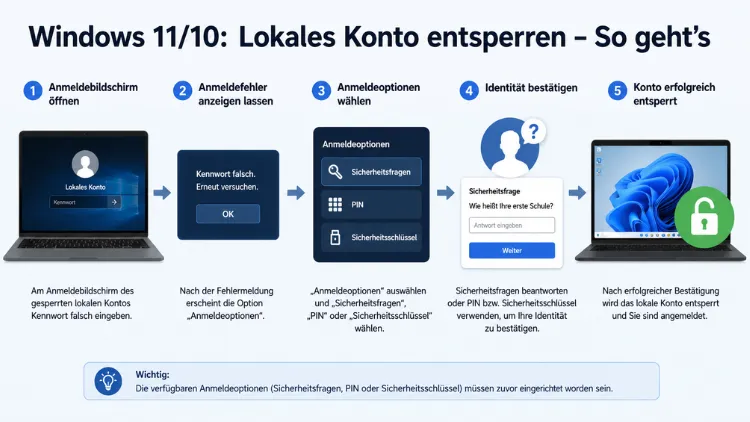
Ein gesperrtes lokales Konto unter Windows 10 oder Windows 11 lässt sich in vielen Fällen schnell wieder freischalten.
Ob nach zu vielen falschen Passworteingaben, durch eine Kontorichtlinie oder nach einem Systemfehler – dieser Artikel zeigt Ihnen alle relevanten Methoden Schritt für Schritt. Zudem erfahren Sie, wie Sie zukünftige Sperrungen dauerhaft verhindern.
Warum wird ein lokales Windows-Konto gesperrt?
Bevor Sie ein gesperrtes lokales Konto entsperren, ist es sinnvoll, die Ursache zu kennen. Denn je nach Grund unterscheidet sich die geeignete Lösung erheblich. Grundsätzlich gibt es mehrere typische Auslöser für eine Kontosperrung unter Windows 10 und Windows 11.
Zu viele falsche Passworteingaben sind der häufigste Grund. Windows sperrt ein Benutzerkonto automatisch, sobald ein festgelegter Schwellenwert an fehlerhaften Anmeldeversuchen überschritten wird. Standardmäßig ist dieser Schwellenwert in Windows 11 auf zehn Versuche gesetzt. Anschließend ist das Konto für eine definierte Zeit gesperrt.
Darüber hinaus können aktive Kontosperrrichtlinien eine Rolle spielen. Besonders in Unternehmensumgebungen oder auf gemeinsam genutzten Rechnern sind Gruppenrichtlinien häufig so konfiguriert, dass Konten nach bestimmten Ereignissen gesperrt werden. Ebenso kann ein inaktives Konto gesperrt sein, wenn eine Richtlinie das automatische Sperren ungenutzter Konten vorschreibt.
Ein weiterer Grund ist das absichtliche Deaktivieren des Kontos durch einen Administrator. In diesem Fall erscheint beim Anmeldeversuch die Meldung „Das angesprochene Konto ist momentan gesperrt und kann nicht für die Anmeldung verwendet werden.“ Zusätzlich können Synchronisierungsprobleme oder Fehler im Windows Credential Manager dazu führen, dass das System die Anmeldedaten nicht mehr korrekt überprüft und das Konto als gesperrt meldet.
Methode 1: Automatisches Entsperren abwarten
Wenn ein lokales Konto unter Windows 10 oder Windows 11 aufgrund zu vieler falscher Passworteingaben gesperrt wurde, hebt Windows die Sperre nach einer festgelegten Wartezeit automatisch auf. Standardmäßig beträgt diese Wartezeit gemäß den Windows-Sicherheitsrichtlinien 10 Minuten. Danach können Sie sich erneut mit dem korrekten Kennwort anmelden.
Diese Methode ist besonders dann geeignet, wenn Sie das Passwort noch kennen, aber versehentlich zu oft das falsche eingegeben haben. Warten Sie also zunächst ab, bevor Sie umfangreichere Maßnahmen ergreifen. Sollte die Sperre nach 10 bis 15 Minuten noch nicht aufgehoben sein, liegt vermutlich ein anderer Sperrgrund vor, der eine aktive Lösung erfordert.
Methode 2: Lokales Konto über die Computerverwaltung entsperren
Die Computerverwaltung ist das zuverlässigste Werkzeug, um ein gesperrtes lokales Benutzerkonto manuell zu entsperren – vorausgesetzt, Sie haben Zugriff auf ein zweites Konto mit Administratorrechten. Diese Methode funktioniert sowohl unter Windows 10 als auch unter Windows 11.
Anleitung:
- Melden Sie sich mit einem Administratorkonto an.
- Drücken Sie Windows + X und wählen Sie „Computerverwaltung“.
- Erweitern Sie im linken Bereich den Eintrag „Lokale Benutzer und Gruppen“.
- Klicken Sie auf den Unterordner „Benutzer“.
- Doppelklicken Sie auf das gesperrte Benutzerkonto.
- Im Eigenschaftsfenster deaktivieren Sie das Häkchen bei „Konto ist gesperrt“ – sofern es gesetzt ist.
- Klicken Sie zusätzlich auf „Konto ist deaktiviert“, falls auch diese Option aktiviert ist, und entfernen Sie den Haken.
- Bestätigen Sie mit „OK“.
Nach dem Schließen des Fensters ist das lokale Konto sofort wieder freigeschaltet. Der betroffene Nutzer kann sich nun ohne Einschränkungen anmelden. Beachten Sie außerdem, dass die Computerverwaltung nur auf Windows 10 Pro, Enterprise sowie Windows 11 Pro und Enterprise verfügbar ist. Unter Windows 10 Home und Windows 11 Home fehlt dieser Bereich.
Methode 3: Lokales Konto per Eingabeaufforderung (CMD) entsperren
Alternativ zur Computerverwaltung lässt sich ein gesperrtes lokales Konto auch direkt über die Eingabeaufforderung mit dem Befehl net user entsperren. Diese Methode ist besonders schnell und funktioniert ebenfalls auf allen Windows-10- und Windows-11-Editionen, sofern Sie Administratorrechte haben.
Anleitung:
- Drücken Sie Windows + S, geben Sie „cmd“ ein.
- Klicken Sie mit der rechten Maustaste auf „Eingabeaufforderung“ und wählen Sie „Als Administrator ausführen“.
- Geben Sie folgenden Befehl ein und ersetzen Sie
Benutzernamedurch den tatsächlichen Kontonamen:
net user Benutzername /active:yes- Drücken Sie Enter.
- Wenn das Konto zusätzlich gesperrt war, geben Sie außerdem ein:
net user Benutzername /logonpasswordchg:noUm alle vorhandenen lokalen Benutzerkonten anzuzeigen, nutzen Sie zuvor den Befehl:
net userDieser listet sämtliche Kontonamen auf. So können Sie sicherstellen, den exakten Kontonnamen korrekt einzugeben. Nach der erfolgreichen Ausführung meldet die Eingabeaufforderung: „Der Befehl wurde erfolgreich ausgeführt.“
Methode 4: Lokales Konto über PowerShell entsperren
PowerShell bietet eine weitere, moderne Möglichkeit, um gesperrte lokale Konten unter Windows 10 und Windows 11 freizuschalten. Zudem ist der Befehl präziser als die klassische Eingabeaufforderung und liefert detailliertere Rückmeldungen.
Anleitung:
- Drücken Sie Windows + S und geben Sie „PowerShell“ ein.
- Klicken Sie mit der rechten Maustaste und wählen Sie „Als Administrator ausführen“.
- Geben Sie folgenden Befehl ein – ersetzen Sie erneut
Benutzernamedurch den tatsächlichen Namen:
Enable-LocalUser -Name "Benutzername"- Drücken Sie Enter.
Zusätzlich können Sie mit folgendem Befehl prüfen, ob das Konto nun aktiv ist:
Get-LocalUser -Name "Benutzername" | Select-Object Name, EnabledDer Wert in der Spalte „Enabled“ sollte dann True anzeigen. Darüber hinaus lässt sich mit PowerShell auch direkt eine Passwortänderung erzwingen, falls das Passwort zurückgesetzt werden muss:
Set-LocalUser -Name "Benutzername" -Password (ConvertTo-SecureString "NeuesPasswort123" -AsPlainText -Force)Methode 5: Kontosperrrichtlinie über die lokale Sicherheitsrichtlinie anpassen
Wenn ein lokales Konto immer wieder automatisch gesperrt wird, liegt häufig eine zu strenge Kontosperrrichtlinie vor. Diese lässt sich unter Windows 10 Pro und Windows 11 Pro direkt anpassen, um künftige Sperrungen zu verhindern oder den Schwellenwert zu erhöhen.
Anleitung:
- Drücken Sie Windows + R, geben Sie
secpol.mscein und bestätigen Sie mit Enter. - Navigieren Sie zu „Kontorichtlinien“ → „Kontosperrungsrichtlinien“.
- Passen Sie folgende drei Werte an:
- Kontosperrungsschwelle: Stellen Sie den Wert auf 0, um automatische Sperrungen zu deaktivieren, oder erhöhen Sie ihn (z. B. auf 10 Versuche).
- Kontosperrdauer: Definiert, wie viele Minuten das Konto nach einer Sperrung gesperrt bleibt (z. B. 10 Minuten).
- Zurücksetzungsdauer des Kontosperrungszählers: Gibt an, nach wie vielen Minuten der Fehlversuchszähler zurückgesetzt wird.
- Doppelklicken Sie auf jeden Wert, ändern Sie ihn und bestätigen Sie mit „OK“.
Laut Microsoft-Empfehlung ist die Konfiguration 10/10/10 eine sinnvolle Grundeinstellung: Das Konto wird nach 10 Fehlversuchen innerhalb von 10 Minuten für 10 Minuten gesperrt. Unter Windows 10 Home und Windows 11 Home steht secpol.msc nicht zur Verfügung. Hier empfiehlt sich alternativ der Weg über die Eingabeaufforderung oder PowerShell.
Methode 6: Konto im abgesicherten Modus entsperren
Falls Sie keinen Zugriff auf ein zweites Administratorkonto haben, ist der abgesicherte Modus eine bewährte Lösung. Windows startet dabei mit minimalen Treibern und aktiviert in bestimmten Konfigurationen das versteckte integrierte Administratorkonto, das Sie zum Entsperren nutzen können.
Anleitung:
- Starten Sie den PC neu. Halten Sie beim Neustart die Taste F8 (Windows 10) gedrückt oder wählen Sie in Windows 11 unter Einstellungen → System → Wiederherstellung → Erweiterter Start den Punkt „Jetzt neu starten“.
- Wählen Sie „Problembehandlung“ → „Erweiterte Optionen“ → „Starteinstellungen“ → „Neu starten“.
- Drücken Sie nach dem Neustart die Taste 4 für den abgesicherten Modus oder 6 für den abgesicherten Modus mit Eingabeaufforderung.
- Melden Sie sich als integrierter Administrator an (kein Passwort erforderlich, sofern keins gesetzt wurde).
- Öffnen Sie die Computerverwaltung oder die Eingabeaufforderung und entsperren Sie das betroffene Konto wie in Methode 2 oder 3 beschrieben.
- Starten Sie den PC anschließend normal neu.
Beachten Sie, dass das integrierte Administratorkonto standardmäßig deaktiviert sein kann. In diesem Fall ist zuerst eine Aktivierung über den Wiederherstellungsmodus oder das Installationsmedium notwendig.
Methode 7: Konto über Windows-Installationsmedium entsperren
Wenn kein Administratorzugang verfügbar ist und auch der abgesicherte Modus keine Lösung bietet, hilft ein bootfähiges Windows-Installationsmedium (USB-Stick). Diese Methode erfordert etwas Erfahrung, ist jedoch bei vollständiger Sperrung oft der einzig verbleibende Weg.
Anleitung:
- Erstellen Sie auf einem anderen PC einen bootfähigen USB-Stick mit dem Windows Media Creation Tool (kostenlos von Microsoft erhältlich). Wählen Sie dabei die passende Version: Windows 10 oder Windows 11.
- Booten Sie den gesperrten PC vom USB-Stick. Ändern Sie dazu die Boot-Reihenfolge im UEFI/BIOS (Taste F2, Entf oder F12 beim Start – je nach Hersteller).
- Klicken Sie im Windows-Setup-Fenster auf „Computerreparaturoptionen“.
- Wählen Sie „Problembehandlung“ → „Erweiterte Optionen“ → „Eingabeaufforderung“.
- Geben Sie in der Eingabeaufforderung folgenden Befehl ein:
net user Benutzername /active:yes- Starten Sie den PC neu und entfernen Sie den USB-Stick.
Alternativ können Sie in der Eingabeaufforderung auch ein neues Passwort setzen:
net user Benutzername NeuesPasswort123Dieser Weg ist zudem nützlich, wenn Sie das bisherige Passwort vollständig vergessen haben.
Methode 8: Kontosperrung durch Passwort-Reset-Funktion beheben
Unter Windows 10 und Windows 11 haben lokale Konten die Möglichkeit, Sicherheitsfragen einzurichten. Wenn diese bei der Kontoerstellung hinterlegt wurden, lässt sich das Passwort beim Anmeldebildschirm direkt zurücksetzen – ohne Administratorzugriff.
Anleitung:
- Klicken Sie auf dem Windows-Anmeldebildschirm auf „Ich habe mein Kennwort vergessen“ (erscheint nach einer fehlgeschlagenen Anmeldung).
- Beantworten Sie die Sicherheitsfragen, die bei der Kontoerstellung festgelegt wurden.
- Legen Sie anschließend ein neues Passwort fest und bestätigen Sie.
- Melden Sie sich mit dem neuen Passwort an.
Wichtig ist dabei: Diese Option steht nur zur Verfügung, wenn die Sicherheitsfragen zuvor eingerichtet wurden. Außerdem ist diese Funktion nur bei lokalen Benutzerkonten verfügbar – nicht bei Microsoft-Konten, für die ein anderes Verfahren über account.microsoft.com gilt.
Methode 9: Lokales Konto über die Einstellungen aktivieren (Windows 11)
Unter Windows 11 bieten die Systemeinstellungen eine direkte Möglichkeit, lokale Benutzerkonten zu verwalten und bei Bedarf zu reaktivieren – vorausgesetzt, Sie sind bereits als Administrator angemeldet.
Anleitung:
- Öffnen Sie die Einstellungen mit der Tastenkombination Windows + I.
- Navigieren Sie zu „Konten“ → „Familie und andere Benutzer“.
- Klicken Sie auf das betroffene Konto und anschließend auf „Kontooptionen ändern“ oder „Anmeldeoptionen“.
- Unter Windows 11 können Sie außerdem über „Kontoart ändern“ sicherstellen, dass das Konto als Administratorkonto eingestuft ist, sofern Berechtigungsprobleme vorliegen.
Dieser Weg eignet sich besonders dann, wenn das Konto zwar vorhanden ist, aber aus der Anmeldung herausfällt oder keine ausreichenden Rechte hat. Dennoch ist die Computerverwaltung für tiefergehende Einstellungen wie das Entfernen der Kontosperrung präziser.
Kontosperrung dauerhaft verhindern – empfohlene Vorgehensweisen
Damit ein lokales Konto unter Windows 10 oder Windows 11 nicht erneut gesperrt wird, sollten Sie einige vorbeugende Maßnahmen ergreifen. Ebenso lohnt es sich, die Systemkonfiguration langfristig so anzupassen, dass unerwünschte automatische Sperrungen ausbleiben.
Sicherheitsfragen hinterlegen: Öffnen Sie unter Windows 10 und Windows 11 die Einstellungen (Windows + I), navigieren Sie zu „Konten“ → „Anmeldeoptionen“ → „Kennwort“ und legen Sie Sicherheitsfragen fest. So können Sie sich im Notfall selbst entsperren.
PIN als Anmeldeoption einrichten: Eine PIN als ergänzende Anmeldeoption verhindert häufige Fehleingaben des Passworts. Navigieren Sie dazu zu Einstellungen → Konten → Anmeldeoptionen → „Windows Hello-PIN“.
Passwort sicher verwahren: Nutzen Sie einen Passwort-Manager wie Bitwarden (kostenlos, Open Source) oder KeePass (ebenfalls kostenlos), um Ihre Windows-Anmeldedaten sicher zu speichern. So vermeiden Sie künftige Aussperrungen durch vergessene Kennwörter.
Zweites Administratorkonto anlegen: Richten Sie vorsorglich ein zweites lokales Administratorkonto ein. Navigieren Sie dazu unter Windows 11 zu Einstellungen → Konten → Familie und andere Benutzer → „Anderen Benutzer hinzufügen“. Dieses Konto dient ausschließlich als Notfallzugang.
Kontosperrrichtlinie überprüfen: Falls die Sperrungen regelmäßig auftreten, passen Sie die Richtlinie wie in Methode 5 beschrieben an. Insbesondere der Schwellenwert von 10 Fehlversuchen ist für private Rechner in der Regel ausreichend.
Wichtiger Hinweis zu Windows 11 und lokalen Konten im Jahr 2026
Microsoft hat seit Ende 2025 in Windows-11-Insider-Builds begonnen, bekannte Umgehungsmethoden zur Einrichtung lokaler Konten beim Setup zu entfernen. Laut Microsoft-Ankündigung sollen künftige Windows-11-Versionen die Einrichtung ohne Microsoft-Konto beim Erststart weiter einschränken. Bestehende lokale Konten sind davon jedoch nicht betroffen – sie können weiterhin wie gewohnt genutzt und verwaltet werden. Lediglich die erstmalige Einrichtung eines lokalen Kontos beim Windows-11-Setup wird zunehmend erschwert. Unter Windows 10 bleibt die Nutzung lokaler Konten auch weiterhin vollständig möglich, da Windows 10 bis Oktober 2025 offiziell unterstützt wurde, aber viele Nutzer die Version noch einsetzen.
Häufige Fragen zum gesperrten lokalen Konto
Was bedeutet die Meldung „Das angesprochene Konto ist momentan gesperrt“?
Diese Meldung erscheint unter Windows 10 und Windows 11, wenn ein lokales Benutzerkonto entweder durch zu viele Fehlversuche bei der Anmeldung, durch eine aktive Kontosperrrichtlinie oder durch einen Administrator manuell gesperrt wurde. Das Konto ist dadurch vorübergehend oder dauerhaft blockiert und erlaubt keine Anmeldung, bis die Sperre aufgehoben wird.
Wie lange dauert eine automatische Kontosperrung unter Windows?
Standardmäßig beträgt die automatische Sperrdauer 10 Minuten, sofern die Kontosperrungsrichtlinie aktiv und entsprechend konfiguriert ist. Nach Ablauf dieser Zeit kann sich der Benutzer erneut anmelden. Administratoren können die Dauer unter secpol.msc → „Kontosperrungsrichtlinien“ individuell anpassen.
Kann ich ein gesperrtes Konto ohne zweites Administratorkonto entsperren?
Ja, das ist möglich. Dazu starten Sie den PC im abgesicherten Modus und nutzen das integrierte Administrator-Konto oder booten von einem Windows-Installationsmedium (USB-Stick). Über die Eingabeaufforderung lässt sich das Konto anschließend mit dem Befehl net user Benutzername /active:yes entsperren.
Was ist der Unterschied zwischen einem deaktivierten und einem gesperrten Konto?
Ein gesperrtes Konto wurde automatisch durch Fehlversuche oder eine Richtlinie blockiert und entsperrt sich nach einer definierten Zeit von selbst. Ein deaktiviertes Konto wurde von einem Administrator absichtlich abgeschaltet und entsperrt sich nicht automatisch. Beide Zustände lassen sich über die Computerverwaltung oder die Eingabeaufforderung beheben.
Warum wird mein lokales Konto immer wieder gesperrt?
Häufige Ursachen sind gespeicherte, inzwischen ungültige Anmeldedaten in anderen Programmen oder Diensten (z. B. gespeicherte Netzlaufwerke, E-Mail-Clients oder VPN-Verbindungen), die automatisch im Hintergrund Anmeldeversuche mit dem alten Passwort starten. Überprüfen Sie den Windows Credential Manager (Systemsteuerung → Anmeldeinformationsverwaltung) und löschen Sie veraltete Einträge.
Funktioniert net user auch in Windows 11?
Ja, der Befehl net user funktioniert weiterhin vollständig unter Windows 11. Öffnen Sie dazu die Eingabeaufforderung oder PowerShell als Administrator und führen Sie net user Benutzername /active:yes aus. Der Befehl ist in allen Windows-Editionen – Home, Pro und Enterprise – verfügbar und entsperrt das angegebene lokale Konto sofort.
Kann ein lokales Konto in Windows 11 Home über die Computerverwaltung entsperrt werden?
Nein, die Computerverwaltung mit dem Bereich „Lokale Benutzer und Gruppen“ steht unter Windows 11 Home nicht zur Verfügung. Nutzen Sie stattdessen die Eingabeaufforderung oder PowerShell als Administrator, um das Konto mit net user zu entsperren. Alternativ funktionieren die Einstellungen unter Konten → Familie und andere Benutzer für grundlegende Verwaltungsaufgaben.
Wie entsperre ich das integrierte Administrator-Konto in Windows?
Das integrierte Administratorkonto ist standardmäßig deaktiviert. Um es zu aktivieren, öffnen Sie die Eingabeaufforderung als Administrator und geben Sie ein: net user Administrator /active:yes. Anschließend können Sie sich im Bedarfsfall mit diesem Konto anmelden und andere gesperrte Konten entsperren.
Was kann ich tun, wenn der Anmeldebildschirm die Sicherheitsfragen nicht anzeigt?
Die Sicherheitsfragen erscheinen beim Anmeldebildschirm nur, wenn sie zuvor in den Kontoeinstellungen hinterlegt wurden. Fehlen sie, wurden sie nie eingerichtet. In diesem Fall sind andere Methoden notwendig: ein zweites Administratorkonto, der abgesicherte Modus oder ein Windows-Installationsmedium. Außerdem müssen Sicherheitsfragen für Windows 11 in bestimmten Builds explizit über die Anmeldeoptionen aktiviert werden.
Verliere ich Daten, wenn ich mein lokales Konto entsperre?
Nein, das Entsperren eines lokalen Kontos über die Computerverwaltung, die Eingabeaufforderung oder PowerShell verändert keine Benutzerdaten. Lediglich ein Passwort-Reset überschreibt das bisherige Kennwort. Alle Dateien, Einstellungen und installierten Programme bleiben dabei vollständig erhalten.
Fazit
Ein gesperrtes lokales Konto unter Windows 10 oder Windows 11 lässt sich mit den richtigen Werkzeugen schnell und ohne Datenverlust entsperren. Computerverwaltung, Eingabeaufforderung und PowerShell bieten zuverlässige Lösungswege für jeden Anwendungsfall.
Damit künftige Sperrungen ausbleiben, empfiehlt sich das Anlegen eines zweiten Administratorkontos sowie das Hinterlegen von Sicherheitsfragen. Ebenso hilft ein Passwort-Manager wie Bitwarden dabei, Zugangsdaten dauerhaft sicher aufzubewahren.
