
So ändern Sie unter Windows 11 und Windows 10 die Ordnervorlage für mehr Übersicht, damit Sie Ihre Dateien und Ordner besser organisieren.
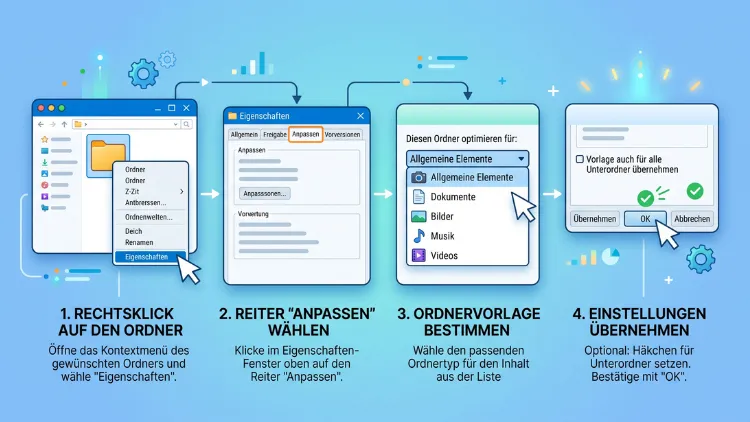
Die Ordnervorlage ändern Sie in Windows 11/10 direkt über die Ordnereigenschaften. Klicken Sie dazu mit der rechten Maustaste auf den Ordner und wählen Sie „Eigenschaften“. Öffnen Sie anschließend die Registerkarte „Anpassen“ und wählen Sie unter „Ordner optimieren für“ die passende Vorlage aus.
Zusätzlich können Sie die Vorlage auf alle Unterordner übertragen. So zeigt der Datei-Explorer Ihre Dateien dauerhaft in der gewünschten Ansicht an.
Was ist eine Ordnervorlage in Windows?
Eine Ordnervorlage legt fest, wie der Datei-Explorer den Inhalt eines Ordners darstellt. Dabei bestimmt sie zum Beispiel die Ansicht, die Spalten, die Sortierung und die Gruppierung. Außerdem entscheidet sie, welche Detailinformationen zu den Dateien sichtbar sind.
Windows bietet sowohl in Windows 11 als auch in Windows 10 fünf feste Vorlagen an:
- Allgemeine Elemente: Diese Vorlage eignet sich für gemischte Inhalte. Sie zeigt Spalten wie Name, Änderungsdatum, Typ und Größe.
- Dokumente: Diese Vorlage ist für Textdateien, PDFs und Office-Dateien gedacht. Zudem zeigt sie ähnliche Spalten wie „Allgemeine Elemente“.
- Bilder: Hier setzt Windows auf große Symbole mit Vorschaubildern. Außerdem stehen Spalten wie Aufnahmedatum, Markierungen und Abmessungen bereit.
- Musik: Diese Vorlage zeigt Spalten wie Titel, Interpret, Album und Nummer. Deshalb eignet sie sich ideal für MP3- oder FLAC-Sammlungen.
- Videos: Auch hier nutzt Windows meist große Vorschaubilder. Zusätzlich gibt es Spalten wie Länge und Bildrate.
Jede Vorlage speichert eigene Ansichtseinstellungen. Wenn Sie also einen Bilderordner auf „Details“ umstellen, gilt das jedoch nicht automatisch für Ihre Dokumentordner.
Warum wählt Windows die Ordnervorlage automatisch?
Windows nutzt eine Funktion namens automatische Ordnertyperkennung (englisch „Automatic Folder Type Discovery“). Dabei prüft der Explorer, welche Dateitypen sich in einem Ordner befinden. Anschließend wählt er die scheinbar passende Vorlage.
Enthält ein Ordner zum Beispiel überwiegend JPG-Dateien, verwendet Windows meist die Vorlage „Bilder“. Liegen dagegen viele MP3-Dateien darin, schaltet Windows oft auf „Musik“ um.
Diese Automatik ist grundsätzlich praktisch. Allerdings sorgt sie häufig für Ärger. Denn Windows liegt nicht immer richtig. Zum Beispiel wechselt die Ansicht plötzlich, sobald Sie einige Bilder in einen Arbeitsordner kopieren. Deshalb ändern viele Nutzer die Ordnervorlage manuell oder schalten die Automatik ganz ab.
Typische Probleme durch die automatische Erkennung:
- Die Ansicht springt unerwartet von „Details“ auf „Große Symbole“.
- Wichtige Spalten verschwinden, zum Beispiel „Größe“ oder „Typ“.
- Der Ordner lädt langsamer, weil Windows Vorschaubilder erzeugt.
- Im Ordner „Downloads“ erscheint plötzlich eine Gruppierung nach Datum.
Ordnervorlage für einen einzelnen Ordner ändern
Die einfachste Methode funktioniert in Windows 11 und Windows 10 nahezu identisch. Außerdem benötigen Sie dafür keine Zusatzprogramme.
Schritt-für-Schritt-Anleitung
- Öffnen Sie den Datei-Explorer mit der Tastenkombination Windows-Taste + E.
- Navigieren Sie zum gewünschten Ordner.
- Klicken Sie mit der rechten Maustaste auf den Ordner.
- Wählen Sie „Eigenschaften“. In Windows 11 finden Sie den Eintrag direkt im neuen Kontextmenü. Alternativ drücken Sie Alt + Eingabe.
- Wechseln Sie zur Registerkarte „Anpassen“.
- Öffnen Sie unter „Welche Art von Ordner soll angezeigt werden?“ das Dropdown-Menü „Ordner optimieren für“.
- Wählen Sie die gewünschte Vorlage, zum Beispiel „Allgemeine Elemente“.
- Setzen Sie bei Bedarf einen Haken bei „Vorlage auch für alle Unterordner übernehmen“.
- Klicken Sie auf „Übernehmen“ und danach auf „OK“.
Anschließend zeigt der Explorer den Ordner mit der neuen Vorlage an. Falls sich die Ansicht nicht sofort ändert, schließen Sie das Explorer-Fenster und öffnen es erneut.
Wann lohnt sich die Unterordner-Option?
Die Option „Vorlage auch für alle Unterordner übernehmen“ ist besonders nützlich bei großen Ordnerstrukturen. Zum Beispiel können Sie so eine komplette Musiksammlung mit Hunderten Albumordnern auf einmal umstellen. Ebenso eignet sie sich für Projektordner mit vielen Unterverzeichnissen.
Beachten Sie jedoch: Die Option wirkt nur auf bereits vorhandene Unterordner. Neue Unterordner erhalten dagegen wieder die automatisch erkannte Vorlage.
Ordnervorlage in Windows 11 und Windows 10: die Unterschiede
Die Registerkarte „Anpassen“ ist in beiden Versionen gleich. Allerdings unterscheidet sich die Bedienoberfläche des Explorers deutlich. Das betrifft vor allem die Ansichts- und Ordneroptionen.
Windows 11: Befehlsleiste statt Menüband
In Windows 11 hat Microsoft das klassische Menüband durch eine schlanke Befehlsleiste ersetzt. Die wichtigsten Funktionen finden Sie deshalb hier:
- Ansicht: Über die Schaltfläche „Anzeigen“ wechseln Sie zwischen „Details“, „Liste“, „Kacheln“ und verschiedenen Symbolgrößen.
- Sortieren: Über „Sortieren“ legen Sie Sortierung und Gruppierung fest.
- Ordneroptionen: Diese öffnen Sie über die drei Punkte (…) und anschließend „Optionen“.
Außerdem hat Microsoft den Explorer im Laufe des Jahres 2026 weiter überarbeitet. So soll ein Update im Release Preview Channel dafür sorgen, dass angepasste Ordneransichten, etwa geänderte Sortierungen, beim Öffnen von Ordnern zuverlässig greifen. Deshalb lohnt es sich, Windows 11 aktuell zu halten, wenn Ansichten bisher „vergessen“ wurden.
Windows 10: das klassische Menüband
In Windows 10 nutzen Sie dagegen weiterhin das Menüband mit Registerkarten:
- Über die Registerkarte „Ansicht“ ändern Sie Layout, Sortierung und Spalten.
- Über „Ansicht“ > „Optionen“ > „Ordner- und Suchoptionen ändern“ öffnen Sie die Ordneroptionen.
Wichtiger Hinweis zu Windows 10: Der reguläre Support für Windows 10 endete im Oktober 2025. Für Privatnutzer gibt es zwar noch erweiterte Sicherheitsupdates (ESU) bis Oktober 2026. Trotzdem erhält Windows 10 keine neuen Explorer-Funktionen mehr. Die hier beschriebenen Methoden funktionieren jedoch weiterhin.
Ansicht für alle Ordner desselben Typs übernehmen
Oft möchten Sie nicht nur einen Ordner anpassen. Stattdessen soll zum Beispiel jeder Ordner mit der Vorlage „Allgemeine Elemente“ in der Detailansicht erscheinen. Dafür gibt es die Funktion „Für Ordner übernehmen“.
Schritt-für-Schritt-Anleitung
- Öffnen Sie einen Ordner, der bereits die gewünschte Vorlage nutzt.
- Stellen Sie die gewünschte Ansicht ein, zum Beispiel „Details“.
- Passen Sie zusätzlich Spalten, Sortierung und Gruppierung an.
- Öffnen Sie die Ordneroptionen:
- Windows 11: Klicken Sie auf „…“ > „Optionen“.
- Windows 10: Klicken Sie auf „Ansicht“ > „Optionen“.
- Wechseln Sie zur Registerkarte „Ansicht“.
- Klicken Sie oben unter „Ordneransichten“ auf „Für Ordner übernehmen“.
- Bestätigen Sie die Sicherheitsabfrage mit „Ja“.
- Schließen Sie das Fenster mit „OK“.
Danach übernimmt Windows diese Ansicht für alle Ordner mit derselben Vorlage. Folglich müssen Sie den Vorgang für jede Vorlage einzeln wiederholen, falls Sie alle fünf Typen einheitlich gestalten möchten.
Praxistipp: Vorlage und Ansicht kombinieren
Die beste Wirkung erzielen Sie, wenn Sie beide Methoden kombinieren. Zum Beispiel so:
- Zuerst stellen Sie wichtige Ordner über „Anpassen“ auf „Allgemeine Elemente“ um.
- Anschließend legen Sie in einem dieser Ordner die Detailansicht fest.
- Zum Schluss klicken Sie auf „Für Ordner übernehmen“.
Dadurch erhalten Sie eine einheitliche Darstellung im gesamten Explorer.
Ordnervorlage für Bibliotheken ändern
Bibliotheken fassen mehrere Speicherorte in einer Ansicht zusammen. Allerdings fehlt bei Bibliotheken die Registerkarte „Anpassen“. Stattdessen gibt es eine eigene Einstellung.
Bibliotheken in Windows 11 einblenden
In Windows 11 sind Bibliotheken standardmäßig ausgeblendet. Deshalb müssen Sie diese zuerst sichtbar machen:
- Öffnen Sie den Datei-Explorer.
- Klicken Sie mit der rechten Maustaste auf eine freie Stelle im Navigationsbereich links.
- Wählen Sie „Bibliotheken anzeigen“.
Alternativ aktivieren Sie die Option über „…“ > „Optionen“ > „Ansicht“ und setzen dort unter „Navigationsbereich“ den Haken bei „Bibliotheken anzeigen“.
Vorlage der Bibliothek ändern
- Klicken Sie mit der rechten Maustaste auf die Bibliothek, zum Beispiel „Bilder“.
- Wählen Sie „Eigenschaften“.
- Öffnen Sie unten das Dropdown-Menü „Bibliothek optimieren für“.
- Wählen Sie die gewünschte Vorlage.
- Bestätigen Sie mit „OK“.
Diese Einstellung wirkt jedoch nur auf die Bibliotheksansicht. Die zugrunde liegenden Ordner behalten dagegen ihre eigene Vorlage.
Automatische Ordnertyperkennung deaktivieren
Wer die ständigen Wechsel leid ist, kann die automatische Ordnertyperkennung komplett abschalten. Danach verwendet Windows für alle Ordner die Vorlage „Allgemeine Elemente“. Das funktioniert sowohl in Windows 11 als auch in Windows 10 über die Registrierung.
Wichtig: Änderungen in der Registrierung können bei Fehlern Probleme verursachen. Erstellen Sie deshalb vorher unbedingt eine Sicherung oder einen Wiederherstellungspunkt.
Wiederherstellungspunkt erstellen
- Drücken Sie Windows-Taste + R.
- Geben Sie sysdm.cpl ein und drücken Sie Eingabe.
- Wechseln Sie zur Registerkarte „Computerschutz“.
- Klicken Sie auf „Erstellen“ und vergeben Sie einen Namen.
Anleitung über den Registrierungs-Editor
- Drücken Sie Windows-Taste + R, geben Sie regedit ein und bestätigen Sie mit Eingabe.
- Bestätigen Sie die Abfrage der Benutzerkontensteuerung mit „Ja“.
- Navigieren Sie zu folgendem Pfad:
HKEY_CURRENT_USER\Software\Classes\Local Settings\Software\Microsoft\Windows\Shell - Klicken Sie mit der rechten Maustaste auf den Unterschlüssel „Bags“ und wählen Sie „Exportieren“, um ihn zu sichern.
- Löschen Sie danach die Unterschlüssel „Bags“ und „BagMRU“. Dadurch setzen Sie alle gespeicherten Ordneransichten zurück.
- Klicken Sie mit der rechten Maustaste auf „Shell“ und wählen Sie „Neu“ > „Schlüssel“. Nennen Sie ihn Bags.
- Erstellen Sie darin einen neuen Schlüssel namens AllFolders.
- Erstellen Sie in „AllFolders“ wiederum einen Schlüssel namens Shell.
- Klicken Sie im rechten Bereich mit der rechten Maustaste und wählen Sie „Neu“ > „Zeichenfolge“.
- Nennen Sie den Wert FolderType.
- Doppelklicken Sie darauf und geben Sie als Wert NotSpecified ein.
- Starten Sie den Windows-Explorer neu. Öffnen Sie dazu den Task-Manager mit Strg + Umschalt + Esc, suchen Sie „Windows-Explorer“ und klicken Sie auf „Neu starten“.
Der vollständige Pfad lautet also:
HKEY_CURRENT_USER\Software\Classes\Local Settings\Software\Microsoft\Windows\Shell\Bags\AllFolders\Shell
Schneller per REG-Datei
Alternativ können Sie die Einstellung auch mit einer REG-Datei setzen. Das spart Zeit, besonders auf mehreren PCs.
- Öffnen Sie den Editor (Notepad).
- Fügen Sie folgenden Text ein:
Windows Registry Editor Version 5.00

[-HKEY_CURRENT_USER\Software\Classes\Local Settings\Software\Microsoft\Windows\Shell\Bags]
[-HKEY_CURRENT_USER\Software\Classes\Local Settings\Software\Microsoft\Windows\Shell\BagMRU]

[HKEY_CURRENT_USER\Software\Classes\Local Settings\Software\Microsoft\Windows\Shell\Bags\AllFolders\Shell]
"FolderType"="NotSpecified"
- Klicken Sie auf „Datei“ > „Speichern unter“.
- Wählen Sie bei „Dateityp“ „Alle Dateien“ und speichern Sie die Datei als ordnertyp-aus.reg.
- Doppelklicken Sie auf die Datei und bestätigen Sie die Abfragen.
- Starten Sie anschließend den Explorer oder den PC neu.
Automatik wieder einschalten
Falls Sie die Erkennung später zurückhaben möchten, löschen Sie einfach den Wert „FolderType“ im Schlüssel „AllFolders\Shell“. Danach starten Sie den Explorer erneut. Alternativ importieren Sie die zuvor exportierte Sicherung.
Ordnervorlage per desktop.ini festlegen
Für fortgeschrittene Nutzer gibt es noch eine weitere Methode. Windows speichert bestimmte Ordnereinstellungen nämlich in einer versteckten Datei namens desktop.ini. Darin lässt sich auch die Vorlage festlegen.
So funktioniert es
- Öffnen Sie den gewünschten Ordner.
- Blenden Sie zunächst geschützte Systemdateien ein:
- Windows 11: „…“ > „Optionen“ > „Ansicht“
- Windows 10: „Ansicht“ > „Optionen“ > „Ansicht“
- Aktivieren Sie „Ausgeblendete Dateien, Ordner und Laufwerke anzeigen“.
- Entfernen Sie außerdem den Haken bei „Geschützte Systemdateien ausblenden“.
- Öffnen Sie eine vorhandene desktop.ini mit dem Editor oder erstellen Sie eine neue.
- Fügen Sie folgenden Abschnitt ein:
[ViewState]
Mode=
Vid=
FolderType=Generic
- Speichern Sie die Datei.
Für „FolderType“ stehen folgende Werte zur Verfügung:
- Generic für „Allgemeine Elemente“
- Documents für „Dokumente“
- Pictures für „Bilder“
- Music für „Musik“
- Videos für „Videos“
Damit Windows die Datei berücksichtigt, muss der Ordner zudem das Attribut „Schreibgeschützt“ oder „System“ besitzen. Öffnen Sie dazu die Eingabeaufforderung und geben Sie folgenden Befehl ein:
attrib +r "C:\Pfad\zum\Ordner"
Diese Methode ist vor allem dann nützlich, wenn Sie Ordner auf externe Laufwerke kopieren. Denn die desktop.ini wandert mit dem Ordner mit.
Ordneransichten zurücksetzen
Manchmal hilft nur ein kompletter Neustart der Ansichten. Zum Beispiel dann, wenn Windows sich falsche Einstellungen gemerkt hat. Dafür gibt es zwei Wege.
Methode 1: Über die Ordneroptionen
- Öffnen Sie die Ordneroptionen wie oben beschrieben.
- Wechseln Sie zur Registerkarte „Ansicht“.
- Klicken Sie auf „Ordner zurücksetzen“.
- Bestätigen Sie mit „Ja“.
Dadurch setzt Windows die Ansicht aller Ordner desselben Vorlagentyps auf den Standard zurück.
Methode 2: Über die Registrierung
Für einen vollständigen Reset löschen Sie die Schlüssel „Bags“ und „BagMRU“ unter:
HKEY_CURRENT_USER\Software\Classes\Local Settings\Software\Microsoft\Windows\Shell
Anschließend starten Sie den Explorer neu. Danach sind sämtliche individuellen Ordneransichten gelöscht. Deshalb sollten Sie diesen Schritt nur nutzen, wenn andere Lösungen nicht helfen.
Spalten nach dem Vorlagenwechsel anpassen
Nach dem Wechsel der Vorlage stimmen die Spalten oft nicht mehr. Zum Beispiel fehlt in der Vorlage „Bilder“ häufig die Spalte „Größe“. Glücklicherweise lässt sich das leicht korrigieren.
Spalten hinzufügen oder entfernen
- Stellen Sie die Ansicht auf „Details“.
- Klicken Sie mit der rechten Maustaste auf eine Spaltenüberschrift.
- Setzen oder entfernen Sie Haken bei den gewünschten Spalten.
- Für weitere Spalten klicken Sie auf „Weitere…“.
- Wählen Sie dort zusätzliche Felder, zum Beispiel „Erstelldatum“ oder „Dateierweiterung“.
Spaltenbreite optimal anpassen
Klicken Sie mit der rechten Maustaste auf eine Spaltenüberschrift. Wählen Sie dann „Größe aller Spalten anpassen“. Alternativ drücken Sie Strg + Plus (Ziffernblock). Dadurch passt Windows alle Spalten automatisch an den Inhalt an.
Gruppierung entfernen
Besonders im Ordner „Downloads“ gruppiert Windows Dateien oft nach Datum. Das entfernen Sie so:
- Windows 11: Klicken Sie auf „Sortieren“ > „Gruppieren nach“ > „(Keine)“.
- Windows 10: Klicken Sie mit der rechten Maustaste in den Ordner und wählen Sie „Gruppieren nach“ > „(Keine)“.
Häufige Probleme und ihre Lösungen
Nicht immer klappt das Ändern der Ordnervorlage auf Anhieb. Die folgenden Probleme treten jedoch besonders häufig auf.
Registerkarte „Anpassen“ fehlt
Die Registerkarte „Anpassen“ erscheint nicht bei jedem Ordner. Das betrifft vor allem:
- Bibliotheken, da diese eine eigene Einstellung haben
- Laufwerke wie „C:“ oder „D:“
- bestimmte Systemordner
- manche Netzlaufwerke
In diesen Fällen nutzen Sie stattdessen die Funktion „Für Ordner übernehmen“ oder die Registrierungsmethode.
Falls die Registerkarte bei normalen Ordnern fehlt, kann eine Gruppenrichtlinie dahinterstecken. Prüfen Sie das in Windows 11 Pro oder Windows 10 Pro so:
- Drücken Sie Windows-Taste + R und geben Sie gpedit.msc ein.
- Navigieren Sie zu „Benutzerkonfiguration“ > „Administrative Vorlagen“ > „Windows-Komponenten“ > „Datei-Explorer“.
- Suchen Sie die Richtlinie „Registerkarte ‚Anpassen‘ aus den Eigenschaften des Datei-Explorers entfernen“.
- Stellen Sie diese auf „Nicht konfiguriert“.
In der Home-Edition fehlt der Gruppenrichtlinien-Editor allerdings.
Windows vergisst die Ordneransicht
Dieses Problem ist sehr verbreitet. Häufig liegt es daran, dass Windows nur eine begrenzte Anzahl an Ordneransichten speichert. Sobald das Limit erreicht ist, überschreibt Windows ältere Einträge.
Sie können das Limit jedoch erhöhen:
- Öffnen Sie den Registrierungs-Editor.
- Navigieren Sie zu:
HKEY_CURRENT_USER\Software\Classes\Local Settings\Software\Microsoft\Windows\Shell - Erstellen Sie einen neuen DWORD-Wert (32-Bit) namens BagMRU Size.
- Doppelklicken Sie darauf, wählen Sie „Dezimal“ und geben Sie 20000 ein.
- Starten Sie den PC neu.
Außerdem sollten Sie alle verfügbaren Windows-Updates installieren. Öffnen Sie dazu „Einstellungen“ > „Windows Update“ und klicken Sie auf „Nach Updates suchen“.
Ansicht wechselt nach dem Kopieren neuer Dateien
Wenn Sie neue Dateien in einen Ordner kopieren, prüft Windows den Inhalt teilweise erneut. Deshalb springt die Ansicht manchmal um. Die dauerhafte Lösung ist die Deaktivierung der automatischen Ordnertyperkennung, wie oben beschrieben.
Ordner auf Netzlaufwerken oder USB-Sticks
Bei Netzlaufwerken und Wechseldatenträgern speichert Windows die Ansicht oft nicht zuverlässig. Hier hilft meist die desktop.ini-Methode. Alternativ legen Sie die Ansicht über „Für Ordner übernehmen“ global fest.
Explorer reagiert langsam bei Bilderordnern
Die Vorlage „Bilder“ erzeugt viele Miniaturansichten. Das kann den Explorer bei großen Ordnern ausbremsen. Deshalb können Sie entweder auf „Allgemeine Elemente“ umstellen oder die Vorschaubilder abschalten:
- Öffnen Sie die Ordneroptionen.
- Wechseln Sie zu „Ansicht“.
- Aktivieren Sie „Immer Symbole statt Miniaturansichten anzeigen“.
Ordnervorlage mit kostenlosen Tools ändern
Wer die Registrierung nicht manuell bearbeiten möchte, kann ebenso auf bewährte Freeware zurückgreifen. Zwei Programme sind hierbei besonders empfehlenswert.
WinSetView
WinSetView ist ein kostenloses Open-Source-Tool des Entwicklers Les Ferch. Es legt Ordneransichten für alle Vorlagen gleichzeitig fest. Zudem funktioniert es unter Windows 11 und Windows 10.
So nutzen Sie WinSetView:
- Suchen Sie auf GitHub nach „WinSetView“ und laden Sie die aktuelle ZIP-Datei herunter.
- Entpacken Sie das Archiv in einen beliebigen Ordner.
- Starten Sie die Datei WinSetView.hta oder WinSetView.exe.
- Wählen Sie oben die Sprache und stellen Sie die globale Ansicht ein, zum Beispiel „Details“.
- Legen Sie bei Bedarf eigene Einstellungen für einzelne Vorlagen fest.
- Aktivieren Sie auf Wunsch die Option, die automatische Ordnertyperkennung zu deaktivieren.
- Klicken Sie auf „Submit“.
Das Tool startet anschließend den Explorer neu. Außerdem erstellt es automatisch eine Sicherung der bisherigen Einstellungen.
Winaero Tweaker
Winaero Tweaker ist ein kostenloses Optimierungswerkzeug mit zahlreichen Funktionen. Unter anderem lässt sich damit die Ordnertyperkennung per Mausklick abschalten.
So gehen Sie vor:
- Laden Sie Winaero Tweaker von der offiziellen Webseite des Entwicklers herunter.
- Installieren oder entpacken Sie das Programm.
- Starten Sie Winaero Tweaker.
- Wählen Sie links unter „File Explorer“ den Eintrag „Automatic Folder Type Discovery“.
- Setzen Sie den Haken bei „Disable automatic folder type discovery“.
- Melden Sie sich ab und wieder an oder starten Sie den Explorer neu.
Beide Tools sind zwar praktisch. Dennoch empfiehlt sich vorher ein Wiederherstellungspunkt.
Die richtige Vorlage für jeden Zweck
Welche Vorlage passt nun zu welchem Ordner? Die folgende Übersicht hilft bei der Entscheidung:
| Ordnerinhalt | Empfohlene Vorlage | Empfohlene Ansicht |
|---|---|---|
| Gemischte Dateien, Downloads | Allgemeine Elemente | Details |
| Arbeitsdokumente, PDFs | Dokumente | Details |
| Urlaubsfotos | Bilder | Große Symbole |
| Musiksammlung | Musik | Details |
| Filme und Clips | Videos | Mittelgroße Symbole |
| Projektordner mit Code | Allgemeine Elemente | Details |
Für die meisten Arbeitsordner ist „Allgemeine Elemente“ mit der Detailansicht die beste Wahl. Denn so sehen Sie auf einen Blick Größe, Typ und Änderungsdatum. Für Fotoordner lohnt sich dagegen die Vorlage „Bilder“, weil Sie die Motive direkt erkennen.
Tastenkürzel für schnelle Ansichtswechsel
Zusätzlich zur Vorlage können Sie die Ansicht jederzeit per Tastatur ändern. Das spart besonders bei häufigen Wechseln Zeit:
- Strg + Umschalt + 1: Extra große Symbole
- Strg + Umschalt + 2: Große Symbole
- Strg + Umschalt + 3: Mittelgroße Symbole
- Strg + Umschalt + 4: Kleine Symbole
- Strg + Umschalt + 5: Liste
- Strg + Umschalt + 6: Details
- Strg + Umschalt + 7: Kacheln
- Strg + Umschalt + 8: Inhalt
Außerdem ändern Sie die Symbolgröße stufenlos mit Strg + Mausrad. Diese Kürzel funktionieren sowohl in Windows 11 als auch in Windows 10.
Häufige Fragen zur Ordnervorlage
Wie ändere ich die Ordnervorlage in Windows 11?
Klicken Sie mit der rechten Maustaste auf den Ordner und wählen Sie „Eigenschaften“. Öffnen Sie anschließend die Registerkarte „Anpassen“. Unter „Ordner optimieren für“ wählen Sie die gewünschte Vorlage aus. Zum Schluss bestätigen Sie mit „OK“.
Funktioniert die Anleitung auch unter Windows 10?
Ja, die Registerkarte „Anpassen“ ist in Windows 10 identisch aufgebaut. Lediglich die Ordneroptionen öffnen Sie dort über das Menüband unter „Ansicht“ > „Optionen“. Ansonsten sind alle Schritte gleich.
Warum fehlt die Registerkarte „Anpassen“?
Bei Bibliotheken, Laufwerken und einigen Systemordnern zeigt Windows diese Registerkarte grundsätzlich nicht an. Zudem kann eine Gruppenrichtlinie sie ausblenden. In diesem Fall prüfen Sie die Richtlinien über gpedit.msc.
Wie übertrage ich eine Ansicht auf alle Ordner?
Stellen Sie die Ansicht in einem Ordner ein. Öffnen Sie danach die Ordneroptionen und wechseln Sie zu „Ansicht“. Klicken Sie dort auf „Für Ordner übernehmen“. Allerdings gilt das nur für Ordner mit derselben Vorlage.
Kann ich die automatische Ordnertyperkennung abschalten?
Ja, das geht über die Registrierung. Legen Sie dazu unter „Bags\AllFolders\Shell“ die Zeichenfolge FolderType mit dem Wert NotSpecified an. Alternativ nutzen Sie WinSetView oder Winaero Tweaker.
Warum vergisst Windows meine Ordneransichten?
Windows speichert nur eine begrenzte Anzahl an Ansichten. Deshalb überschreibt es ältere Einträge. Erhöhen Sie in der Registrierung den Wert „BagMRU Size“ auf 20000. Zusätzlich helfen aktuelle Windows-Updates.
Wie setze ich alle Ordneransichten zurück?
Klicken Sie in den Ordneroptionen unter „Ansicht“ auf „Ordner zurücksetzen“. Für einen vollständigen Reset löschen Sie außerdem die Registrierungsschlüssel „Bags“ und „BagMRU“. Danach starten Sie den Explorer neu.
Gilt die Vorlage auch für neue Unterordner?
Nein, die Option „Vorlage auch für alle Unterordner übernehmen“ wirkt nur auf vorhandene Unterordner. Neue Ordner erhalten dagegen wieder die automatisch erkannte Vorlage. Deshalb lohnt sich das Deaktivieren der automatischen Erkennung.
Welche Ordnervorlage ist für Downloads am besten?
Für den Ordner „Downloads“ eignet sich „Allgemeine Elemente“ mit der Detailansicht. Entfernen Sie zudem die Gruppierung über „Gruppieren nach“ > „(Keine)“. So finden Sie neue Dateien schneller.
Fazit
Die Ordnervorlage ändern Sie in Windows 11/10 schnell über „Eigenschaften“ > „Anpassen“. Zudem übertragen Sie Ansichten mit „Für Ordner übernehmen“ auf alle Ordner desselben Typs.
Wer ständige Ansichtswechsel vermeiden möchte, deaktiviert außerdem die automatische Ordnertyperkennung per Registrierung oder mit WinSetView. Dadurch bleibt der Explorer dauerhaft übersichtlich.
