
Installationsdatum von Programmen unter Windows 11 und 10 anzeigen: So ermitteln Sie mithilfe von Einstellungen, PowerShell oder CMD das genaue Datum.
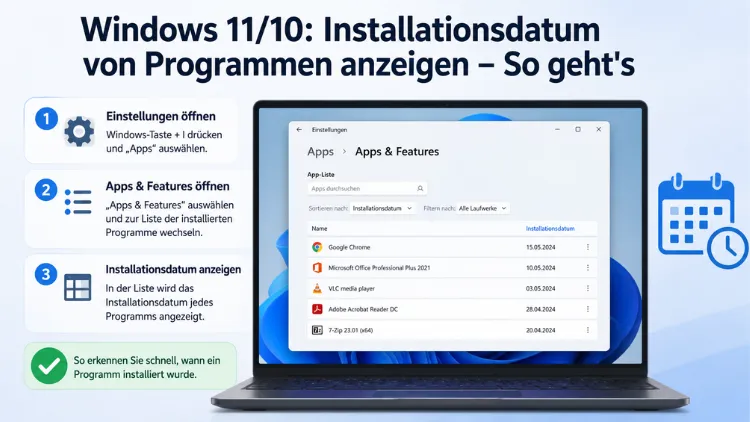
Wann wurde ein bestimmtes Programm auf Ihrem PC installiert? Diese Frage stellt sich häufig bei der Fehlersuche, beim System-Audit oder wenn unbekannte Software auftaucht.
Unter Windows 11 und Windows 10 lässt sich das Installationsdatum von Programmen auf mehreren Wegen ermitteln – ohne externe Tools, direkt über Bordmittel wie die Einstellungen, die Systemsteuerung, PowerShell oder die Windows-Registrierung.
Warum ist das Installationsdatum von Programmen wichtig?
Das Installationsdatum einer Anwendung liefert mehr Informationen, als es auf den ersten Blick scheint. Deshalb lohnt es sich, diese Funktion zu kennen und gezielt einzusetzen. In der Praxis gibt es zahlreiche Situationen, in denen das genaue Datum entscheidend sein kann.
Zunächst hilft das Installationsdatum bei der Fehlerdiagnose: Wenn ein System seit einem bestimmten Zeitpunkt instabil läuft, ermöglicht das Datum eine direkte Verbindung zwischen einem neu installierten Programm und dem Auftreten des Problems. Ebenso ist das Datum hilfreich, wenn unerwünschte Software – etwa Adware oder Browser-Erweiterungen – sich unbemerkt mitinstalliert hat. Über die Sortierung nach Datum lassen sich solche Programme schnell identifizieren und entfernen.
Darüber hinaus nutzen IT-Administratoren und Systemverantwortliche das Installationsdatum für Software-Inventarisierungen und Lizenzaudits. Unternehmen sind häufig verpflichtet, den genauen Stand installierter Software nachzuweisen. Zusätzlich erleichtert das Datum die Planung von Systemmigrationen, da ältere Programme identifiziert und gezielt neu installiert oder durch aktuellere Versionen ersetzt werden können.
Schließlich ist das Wissen um das Installationsdatum auch für private Nutzer sinnvoll: Wer seinen PC verkaufen oder einem anderen Nutzer übergeben möchte, bekommt damit einen schnellen Überblick über den Softwarebestand.
Methode 1: Installationsdatum über die Windows-Einstellungen anzeigen
Die einfachste und intuitivste Methode, das Installationsdatum von Programmen zu prüfen, führt über die Windows-Einstellungen. Diese Methode eignet sich besonders für Einsteiger, da sie keine technischen Kenntnisse erfordert.
Schritt-für-Schritt-Anleitung für Windows 11
- Drücken Sie die Tastenkombination Windows-Taste + I, um die Einstellungen zu öffnen.
- Klicken Sie in der linken Seitenleiste auf „Apps“.
- Wählen Sie anschließend „Installierte Apps“ aus.
- Sie sehen nun eine vollständige Liste aller installierten Anwendungen. Standardmäßig zeigt Windows hier jedoch nicht bei allen Programmen das Installationsdatum an.
- Um das Datum sichtbar zu machen, klicken Sie auf das Dreipunkt-Menü (⋮) neben einem Programm. Alternativ können Sie die Liste nach „Installationsdatum“ sortieren, indem Sie auf den Sortierfilter oben in der Liste klicken und „Installationsdatum“ auswählen.
Schritt-für-Schritt-Anleitung für Windows 10
- Öffnen Sie die Einstellungen mit Windows-Taste + I.
- Gehen Sie zu „Apps“ und anschließend zu „Apps & Features“.
- Dort sehen Sie die Liste aller installierten Anwendungen. Zusätzlich können Sie über das Sortierfeld nach Installationsdatum filtern.
Wichtiger Hinweis: Die Einstellungen zeigen nicht immer für jedes Programm ein Datum an. Besonders ältere Win32-Anwendungen und Programme, die sich nicht korrekt in der Windows-Datenbank registriert haben, können ohne Datumsangabe erscheinen. Deshalb empfiehlt sich für eine vollständige Übersicht eine der folgenden Methoden.
Methode 2: Installationsdatum über die Systemsteuerung anzeigen
Die klassische Systemsteuerung ist nach wie vor eine der zuverlässigsten Anlaufstellen, um das Installationsdatum von Programmen einzusehen. Zudem bietet sie eine praktische Sortierfunktion, die in den modernen Einstellungen so nicht vorhanden ist.
Schritt-für-Schritt-Anleitung
- Geben Sie in die Windows-Suchleiste „Systemsteuerung“ ein und öffnen Sie die Anwendung.
- Klicken Sie auf „Programme“ und anschließend auf „Programme und Features“.
- Ihnen wird nun eine tabellarische Übersicht aller installierten Programme angezeigt.
- Suchen Sie in der Kopfzeile der Tabelle nach der Spalte „Installiert am“. Falls diese nicht sichtbar ist, klicken Sie mit der rechten Maustaste auf einen Spaltenheader und aktivieren Sie die entsprechende Spalte.
- Klicken Sie auf den Spaltenheader „Installiert am“, um die Liste nach Installationsdatum zu sortieren. So sehen Sie sofort, welche Programme zuletzt hinzugefügt wurden.
Diese Methode funktioniert sowohl unter Windows 11 als auch unter Windows 10 identisch. Außerdem erfasst die Systemsteuerung in der Regel mehr klassische Desktop-Anwendungen (Win32-Programme) als die modernen Einstellungen. Allerdings werden Microsoft-Store-Apps hier nicht aufgeführt.
Methode 3: Installationsdatum mit PowerShell abfragen
Windows PowerShell ist das mächtigste Bordmittel für diesen Zweck. Mit dem richtigen Befehl erhalten Sie eine vollständige, detaillierte Liste aller installierten Programme inklusive Installationsdatum – und können diese außerdem direkt exportieren.
PowerShell öffnen
Klicken Sie mit der rechten Maustaste auf den Start-Button und wählen Sie „Terminal (Administrator)“ oder „Windows PowerShell (Administrator)“. Bestätigen Sie die Benutzerkontensteuerung (UAC) mit „Ja“.
Befehl für 64-Bit-Programme
Geben Sie folgenden Befehl ein und drücken Sie Enter:
Get-ItemProperty HKLM:\Software\Microsoft\Windows\CurrentVersion\Uninstall\* | Select-Object DisplayName, DisplayVersion, Publisher, InstallDate | Sort-Object InstallDate -Descending | Format-Table -AutoSizeDas Ergebnis ist eine sortierte Tabelle mit Programmname, Version, Herausgeber und Installationsdatum im Format JJJJMMTT (z. B. 20240315 für den 15. März 2024).
Befehl für 32-Bit-Programme auf 64-Bit-Systemen
Falls Sie auf einem 64-Bit-System auch 32-Bit-Anwendungen erfassen möchten, verwenden Sie zusätzlich diesen Befehl:
Get-ItemProperty HKLM:\Software\Wow6432Node\Microsoft\Windows\CurrentVersion\Uninstall\* | Select-Object DisplayName, DisplayVersion, Publisher, InstallDate | Sort-Object InstallDate -Descending | Format-Table -AutoSizeKombinierter Befehl für alle Programme auf einmal
Noch effizienter ist der folgende kombinierte Befehl, der sowohl 32-Bit- als auch 64-Bit-Einträge gleichzeitig ausgibt:
Get-ItemProperty HKLM:\Software\Wow6432Node\Microsoft\Windows\CurrentVersion\Uninstall\*, HKLM:\Software\Microsoft\Windows\CurrentVersion\Uninstall\* | Select-Object DisplayName, DisplayVersion, Publisher, InstallDate | Sort-Object DisplayName | Format-Table -AutoSizeListe als CSV-Datei exportieren
Wer die Ergebnisse speichern möchte, hängt einfach einen Export-Befehl an:
Get-ItemProperty HKLM:\Software\Wow6432Node\Microsoft\Windows\CurrentVersion\Uninstall\*, HKLM:\Software\Microsoft\Windows\CurrentVersion\Uninstall\* | Select-Object DisplayName, DisplayVersion, Publisher, InstallDate | Sort-Object DisplayName | Export-Csv -Path "C:\Programme_Liste.csv" -NoTypeInformation -Encoding UTF8Die erzeugte CSV-Datei lässt sich anschließend problemlos in Microsoft Excel oder einem anderen Tabellenkalkulationsprogramm öffnen und weiterverarbeiten.
Wichtiger Hinweis: Nicht alle Programme speichern ein Installationsdatum in der Registrierung. Daher kann das Feld „InstallDate“ bei einigen Einträgen leer bleiben. Das liegt jedoch am jeweiligen Installationsprogramm des Herstellers, nicht an einem Fehler des Systems.
Methode 4: Installationsdatum über die Eingabeaufforderung (CMD) mit WMI
Eine alternative Befehlszeilenmethode nutzt Windows Management Instrumentation (WMI) über die klassische Eingabeaufforderung (CMD). Diese Methode zeigt das Installationsdatum von Drittanbieter-Anwendungen an und funktioniert sowohl unter Windows 11 als auch Windows 10.
Schritt-für-Schritt-Anleitung
- Drücken Sie Windows-Taste + R, geben Sie cmd ein und bestätigen Sie mit Enter.
- Geben Sie folgenden Befehl ein:
wmic product get name, installdate- Drücken Sie Enter. Das System gibt anschließend eine Liste aller Programme mit dem jeweiligen Installationsdatum im Format JJJJMMTT aus.
Hinweis zur Geschwindigkeit: Die WMI-Methode ist deutlich langsamer als PowerShell, da sie alle Programminformationen neu ausliest. Außerdem zeigt sie auf manchen Systemen nur einen Teil der installierten Software. Deshalb empfehlen wir für eine vollständige Übersicht primär die PowerShell-Methode.
Methode 5: Installationsdatum über die Windows-Registrierung (Regedit) prüfen
Fortgeschrittene Nutzer können das Installationsdatum direkt in der Windows-Registrierung nachschlagen. Diese Methode ist besonders dann sinnvoll, wenn ein einzelnes, bestimmtes Programm überprüft werden soll.
Schritt-für-Schritt-Anleitung
- Drücken Sie Windows-Taste + R, geben Sie regedit ein und bestätigen Sie mit Enter.
- Navigieren Sie zum folgenden Pfad:
HKEY_LOCAL_MACHINE\SOFTWARE\Microsoft\Windows\CurrentVersion\Uninstall- Erweitern Sie den Ordner „Uninstall“. Darin befinden sich zahlreiche Unterordner, die jeweils einer installierten Anwendung entsprechen.
- Klicken Sie einen Unterordner an. Rechts sehen Sie die zugehörigen Einträge. Suchen Sie nach dem Wert „InstallDate“ – das Datum ist dort im Format JJJJMMTT gespeichert (z. B. 20240915 für den 15. September 2024).
- Für 32-Bit-Anwendungen auf 64-Bit-Systemen finden Sie die Einträge zusätzlich unter:
HKEY_LOCAL_MACHINE\SOFTWARE\WOW6432Node\Microsoft\Windows\CurrentVersion\UninstallSicherheitshinweis: In der Registrierung sollten Sie ausschließlich lesen, niemals Einträge verändern oder löschen, ohne die Konsequenzen zu kennen. Eine fehlerhafte Änderung kann zu Systeminstabilität führen. Deshalb empfiehlt es sich, vor jeder Arbeit in der Registrierung einen Systemwiederherstellungspunkt zu erstellen.
Methode 6: Installationsdatum von Microsoft-Store-Apps anzeigen
Für Apps, die über den Microsoft Store installiert wurden, gelten andere Regeln. Diese Apps speichern ihre Metadaten nicht im klassischen Registrierungspfad. Deshalb sind die oben genannten PowerShell- und CMD-Methoden dafür nur bedingt geeignet.
Installationsdatum von Store-Apps über PowerShell abrufen
Öffnen Sie PowerShell als Administrator und geben Sie ein:
Get-AppxPackage | Select-Object Name, InstallLocation | Sort-Object Name | Format-Table -AutoSizeLeider gibt PowerShell für Store-Apps kein direktes Installationsdatum aus. Alternativ können Sie jedoch das Erstellungsdatum des Installationsordners als Näherungswert nutzen:
Get-AppxPackage | ForEach-Object { $path = $_.InstallLocation; if (Test-Path $path) { @{ Name = $_.Name; InstallPath = $path; Created = (Get-Item $path).CreationTime } } } | Sort-Object Created -Descending | Format-Table -AutoSizeDieser Befehl gibt das Erstellungsdatum des Installationsverzeichnisses aus, was in den meisten Fällen dem Installationsdatum entspricht oder nahezu identisch damit ist.
Methode über den Microsoft Store
Alternativ öffnen Sie die Microsoft Store-App, klicken auf Ihr Profilbild oben rechts und wählen „Downloads und Updates“. Dort sehen Sie zumindest den Verlauf der zuletzt aktualisierten und installierten Store-Apps, jedoch ebenfalls ohne präzises historisches Installationsdatum.
Methode 7: Installationsdatum mit Drittanbieter-Tools ermitteln
Wer eine grafisch aufbereitete Gesamtübersicht aller Programme mit Installationsdatum benötigt, kann auf bewährte kostenlose Drittanbieter-Tools zurückgreifen. Diese eignen sich besonders für Systemaudits, Inventarisierungen oder die Vorbereitung einer Neuinstallation.
Revo Uninstaller (kostenlose Version)
Revo Uninstaller ist ein kostenloses Programm, das alle installierten Anwendungen in einer übersichtlichen Liste anzeigt – inklusive Installationsdatum, Versionsnummer und Größe. Zusätzlich lässt sich die Liste nach Datum sortieren, was eine schnelle Identifikation zuletzt installierter Programme ermöglicht.
So gehen Sie vor:
- Laden Sie Revo Uninstaller Free von der offiziellen Website revoUninstaller.com herunter und installieren Sie es.
- Öffnen Sie das Programm. In der Hauptansicht sehen Sie sofort die vollständige Programmliste mit dem Installationsdatum in einer eigenen Spalte.
- Klicken Sie auf die Spaltenüberschrift „Installiert am“, um nach Datum zu sortieren.
NirSoft UninstallView
Das portable Tool NirSoft UninstallView erfordert keine Installation und liefert eine sehr detaillierte Übersicht aller installierten Programme. Außerdem ermöglicht es den Export der Liste in verschiedene Formate wie CSV, TXT, XML und HTML. Sie können die Anzeige gezielt nach Installationsdatum, Version oder Herausgeber filtern.
So gehen Sie vor:
- Laden Sie UninstallView von der offiziellen NirSoft-Website (nirsoft.net) herunter.
- Entpacken Sie die ZIP-Datei und starten Sie die EXE-Datei direkt – ohne Installation.
- Die Software zeigt sofort alle Programme mit Installationsdatum an. Über „Datei → HTML-Bericht speichern“ oder „CSV-Datei speichern“ exportieren Sie die Liste.
Belarc Advisor
Belarc Advisor ist ein kostenloses Tool, das einen umfassenden HTML-Bericht über das gesamte System erstellt – inklusive Hardware, Lizenzen, installierte Updates und natürlich alle Programme mit Installationsdatum. Es ist deshalb besonders für IT-Verantwortliche und Systemadministratoren geeignet, die einen vollständigen Systemüberblick benötigen.
Methode 8: Installationsdatum über den Windows-Ereignisprotokoll-Viewer prüfen
Das Ereignisprotokoll (Event Viewer) von Windows protokolliert zahlreiche Systemereignisse – darunter auch Programminstallationen. Allerdings ist diese Methode etwas aufwendiger und liefert nur dann Ergebnisse, wenn das jeweilige Installationsereignis tatsächlich protokolliert wurde.
Schritt-für-Schritt-Anleitung
- Drücken Sie Windows-Taste + R, geben Sie eventvwr.msc ein und öffnen Sie die Ereignisanzeige.
- Navigieren Sie zu „Windows-Protokolle“ → „Anwendung“.
- Klicken Sie rechts auf „Aktuelles Protokoll filtern“ und filtern Sie nach der Ereignis-ID 11707 (erfolgreiche Installation) oder 11724 (erfolgreiche Deinstallation).
- In der gefilterten Liste sehen Sie Einträge mit Datum, Uhrzeit und dem Namen des installierten Programms.
Hinweis: Der Ereignis-Viewer zeigt ausschließlich Ereignisse an, die seit der letzten Protokollbereinigung gespeichert wurden. Ältere Installationen, die vor diesem Zeitraum stattfanden, sind hier nicht mehr sichtbar. Deshalb eignet sich diese Methode vorrangig für die Überprüfung aktueller Installationen.
Warum fehlt das Installationsdatum bei manchen Programmen?
Es kommt vor, dass das Installationsdatum in der Systemsteuerung oder im PowerShell-Ergebnis leer ist. Dafür gibt es mehrere Ursachen:
Erstens speichert nicht jedes Installationsprogramm automatisch einen „InstallDate“-Eintrag in der Windows-Registrierung. Ältere oder schlecht entwickelte Installer lassen diesen Eintrag schlicht weg. Zweitens gilt das häufig für portable Anwendungen, die keine Installation im klassischen Sinne durchführen und sich daher nicht in der Registrierung eintragen. Drittens können System-Updates oder Reparaturinstallationen den ursprünglichen Eintrag überschreiben oder löschen.
Außerdem kommt es bei manchen Programmen vor, dass zwar ein Datum eingetragen ist, dieses jedoch nicht dem tatsächlichen Erstinstallationsdatum entspricht. Das passiert beispielsweise, wenn ein Programm über eine automatische Update-Funktion neu installiert oder repariert wurde. In solchen Fällen empfiehlt sich ein Blick auf das Erstellungsdatum des Installationsordners im Dateisystem als zusätzliche Orientierung.
Empfohlene Vorgehensweisen je nach Einsatzszenario
Je nach Situation und technischem Kenntnisstand gibt es die jeweils passende Methode:
Schneller Überblick ohne technisches Wissen: Nutzen Sie die Systemsteuerung unter „Programme und Features“. Sortieren Sie die Liste nach „Installiert am“. Das ist der direkteste Weg und erfordert keinerlei Befehle oder Zusatzsoftware.
Vollständige und exportierbare Liste: Verwenden Sie PowerShell mit dem kombinierten Befehl für 32-Bit- und 64-Bit-Programme und exportieren Sie das Ergebnis als CSV-Datei. Diese Methode liefert die umfassendste Abdeckung aller klassischen Desktop-Anwendungen.
Einzelne Anwendung prüfen: Öffnen Sie den Registrierungseditor (regedit) und navigieren Sie zum entsprechenden Uninstall-Eintrag. Das ist besonders dann hilfreich, wenn ein spezifisches Programm gezielt überprüft werden soll.
Systemaudit oder Inventarisierung: Setzen Sie auf NirSoft UninstallView oder Belarc Advisor, da diese Tools eine exportierbare Gesamtübersicht inklusive zusätzlicher Metadaten liefern.
Store-Apps prüfen: Nutzen Sie den oben genannten PowerShell-Befehl für AppxPackages, um das Erstellungsdatum der Installationsverzeichnisse als Näherungswert zu ermitteln.
Häufige Fragen zum Installationsdatum von Programmen
Warum zeigt die Systemsteuerung kein Installationsdatum an?
Manche Programme tragen beim Setup keinen „InstallDate“-Wert in die Windows-Registrierung ein. Das ist ein Fehler des jeweiligen Installationsprogramms, nicht von Windows. Deshalb bleibt die Spalte „Installiert am“ in diesen Fällen leer. Als Alternative können Sie das Erstellungsdatum des Programmordners im Windows Explorer prüfen.
Kann ich das Installationsdatum eines Programms nachträglich herausfinden, wenn kein Eintrag vorhanden ist?
Ja, indirekt. Prüfen Sie dazu das Erstellungsdatum des Programmordners unter „C:\Programme“ oder „C:\Program Files (x86)“. Außerdem können Sie im Ereignisprotokoll nach Einträgen mit der Ereignis-ID 11707 suchen, sofern das Protokoll noch nicht überschrieben wurde.
Funktioniert PowerShell zum Abfragen des Installationsdatums auch unter Windows 10?
Ja, alle genannten PowerShell-Befehle funktionieren sowohl unter Windows 11 als auch unter Windows 10 identisch. Die Registrierungspfade und Datenbankstrukturen sind in beiden Betriebssystemversionen gleich aufgebaut.
Zeigt PowerShell alle installierten Programme mit Datum an?
Nicht zwingend vollständig. PowerShell liest die Registrierungsdatenbank aus, in der nicht alle Programme einen „InstallDate“-Eintrag hinterlegen. Zudem werden Store-Apps über diesen Weg nicht erfasst. Für eine möglichst vollständige Übersicht empfiehlt sich der kombinierte Befehl für beide Registrierungspfade (32-Bit und 64-Bit).
Wie lautet der schnellste PowerShell-Befehl, um das Installationsdatum eines einzelnen Programms zu finden?
Nutzen Sie folgenden Befehl und ersetzen Sie „ProgrammName“ durch einen Teil des gesuchten Namens:
Get-ItemProperty HKLM:\Software\Microsoft\Windows\CurrentVersion\Uninstall\*, HKLM:\Software\Wow6432Node\Microsoft\Windows\CurrentVersion\Uninstall\* | Where-Object { $_.DisplayName -like "*ProgrammName*" } | Select-Object DisplayName, InstallDateKann ich das Installationsdatum exportieren und speichern?
Ja, mit PowerShell und dem Befehl Export-Csv lässt sich die komplette Liste aller Programme mit Installationsdatum als CSV-Datei speichern. Diese Datei kann anschließend in Excel geöffnet und weiterverarbeitet werden. Alternativ bieten Tools wie NirSoft UninstallView den Export in HTML, XML und TXT an.
Warum weicht das in der Systemsteuerung angezeigte Datum vom tatsächlichen Installationsdatum ab?
Das kann passieren, wenn eine Anwendung automatisch aktualisiert und dabei neu installiert wurde. In solchen Fällen überschreibt der Installer den „InstallDate“-Eintrag in der Registrierung mit dem Datum der letzten Neuinstallation oder Reparatur. Deshalb ist das angezeigte Datum manchmal neuer als die ursprüngliche Erstinstallation.
Gibt es eine Möglichkeit, das Installationsdatum von Programmen ohne Administratorrechte abzufragen?
Eingeschränkt ja. Die Systemsteuerung und die Windows-Einstellungen sind ohne Administratorrechte zugänglich. Für PowerShell-Befehle, die die Registrierung unter HKLM auslesen, sind in der Regel keine erhöhten Rechte notwendig – lediglich für Schreibzugriffe oder bestimmte WMI-Abfragen werden Administratorrechte benötigt.
Lässt sich das Installationsdatum eines Programms ändern?
Technisch ist es möglich, den „InstallDate“-Eintrag in der Registrierung manuell zu bearbeiten. Das erfordert jedoch den direkten Zugriff auf den entsprechenden Schlüssel unter HKLM\SOFTWARE\Microsoft\Windows\CurrentVersion\Uninstall. Zu beachten ist jedoch, dass zusätzlich das Erstellungsdatum der Registrierungsschlüssel und der Programmdateien gespeichert werden – eine vollständige und konsistente Änderung ist daher sehr aufwendig.
Wie sehe ich das Installationsdatum von Windows selbst, nicht von Programmen?
Öffnen Sie die Eingabeaufforderung und geben Sie systeminfo ein. In der Ausgabe finden Sie den Eintrag „Ursprüngliches Installationsdatum“, der angibt, wann das Betriebssystem installiert wurde. Nach einem Upgrade von Windows 10 auf Windows 11 zeigt dieser Wert das Datum des Upgrades, nicht der ursprünglichen Installation.
Fazit
Das Installationsdatum von Programmen unter Windows 11 und Windows 10 lässt sich auf mehreren Wegen ermitteln. Für den schnellen Einstieg empfiehlt sich die Systemsteuerung, für vollständige und exportierbare Listen ist PowerShell die beste Wahl.
Wer ein einzelnes Programm gezielt prüfen möchte, findet die Antwort im Registrierungseditor. Für Audits und Systemdokumentation leisten Tools wie NirSoft UninstallView oder Belarc Advisor außerdem gute Dienste.
