
Windows 11 FPS für Gaming optimieren: Erfahren Sie, wie Sie GPU, RAM, Grafiktreiber und Systemeinstellungen optimal konfigurieren, um mehr FPS zu erhalten.
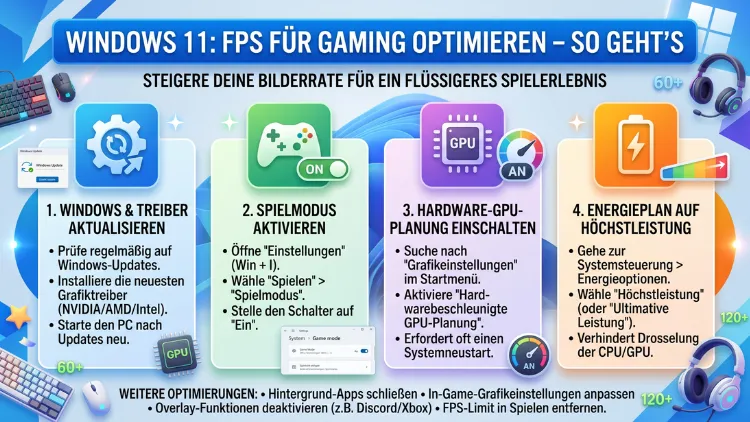
Wer unter Windows 11 mehr FPS beim Gaming erzielen möchte, muss nicht zwingend neue Hardware kaufen. Tatsächlich kostet Windows 11 durch vorinstallierte Sicherheitsfunktionen, falsche Energieeinstellungen und unnötige Hintergrunddienste bis zu 15–20 % Ihrer Leistung.
Dieser Ratgeber zeigt Ihnen Schritt für Schritt, wie Sie die FPS steigern, Ruckler eliminieren und das Maximum aus Ihrem System herausholen – kostenlos und ohne technisches Vorwissen.
Warum Windows 11 Ihre Gaming-Leistung bremst
Windows 11 wurde primär für den Office- und Sicherheitsbetrieb entwickelt – deshalb aktiviert Microsoft standardmäßig mehrere Funktionen, die im Alltag sinnvoll sind, beim Gaming jedoch erheblich Leistung kosten. Dazu zählen die virtualisierungsbasierte Sicherheit (VBS), die Speicherintegrität, zahlreiche Hintergrunddienste sowie ein konservativer Energieplan.
Zudem laufen auf einem frisch installierten Windows 11-System oft Dutzende Autostart-Programme und Dienste, die CPU, RAM und GPU belasten, ohne dem aktiven Spiel zu nützen. Darüber hinaus sind viele Grafiktreibereinstellungen ab Werk nicht auf maximale Gaming-Leistung ausgelegt, sondern auf einen Kompromiss aus Qualität und Energieeffizienz.
Laut unabhängigen Tests unter Windows 11 25H2 (dem aktuellen Feature-Update, Stand: Frühjahr 2026) lassen sich durch gezielte Systemoptimierungen je nach Hardware zwischen 8 und 20 % mehr FPS erzielen. Kombiniert man mehrere Maßnahmen, können die Gewinne noch deutlich höher ausfallen – insbesondere in CPU-limitierten Spielen.
Wichtig vor dem Start: Erstellen Sie als Erstes einen Systemwiederherstellungspunkt. Öffnen Sie dazu Systemsteuerung → System → Computerschutz → Erstellen und vergeben Sie einen Namen wie „Vor Gaming-Optimierung“. Dieser Schritt kostet lediglich 90 Sekunden und ermöglicht es Ihnen, alle Änderungen per Knopfdruck rückgängig zu machen.
Schritt 1: FPS messen – Basis für alle Optimierungen
Bevor Sie eine einzige Einstellung ändern, sollten Sie zunächst Ihre aktuelle Leistung sorgfältig messen. Andernfalls wissen Sie nicht, ob Ihre Anpassungen tatsächlich etwas gebracht haben.
Empfohlen wird MSI Afterburner in Kombination mit dem RivaTuner Statistics Server (RTSS) – beide kostenlos erhältlich. Installieren Sie beide Programme und öffnen Sie MSI Afterburner. Aktivieren Sie unter Einstellungen → Überwachung die Werte FPS, GPU-Auslastung, CPU-Auslastung und VRAM-Nutzung sowie die Option „Im On-Screen-Display anzeigen“. So sehen Sie alle relevanten Werte direkt im Spiel.
Alternativ bietet NVIDIA das Overlay per Alt + R (über GeForce Experience), und AMD-Nutzer öffnen das Radeon-Overlay mit Strg + Shift + O. Zudem empfiehlt sich das kostenlose Tool CapFrameX (auf GitHub verfügbar), um Frametimes präzise aufzuzeichnen und die 1%-Low-FPS zu analysieren. Denn gerade ungleichmäßige Frametimes verursachen das lästige Ruckeln, das auch bei hohen Durchschnitts-FPS auftreten kann.
Notieren Sie Ihre Ausgangswerte in einem Referenztitel, beispielsweise in 3DMark (kostenlose Basisversion), Cyberpunk 2077 oder einem anderen anspruchsvollen Spiel aus Ihrer Bibliothek.
Schritt 2: Spielmodus aktivieren und Xbox Game Bar deaktivieren
Der Windows 11 Spielmodus ist einer der einfachsten und risikolosesten Hebel für mehr FPS. Er priorisiert die Systemressourcen für das aktive Spiel und unterdrückt dabei störende Hintergrundaktivitäten wie Windows Update und Benachrichtigungen.
Aktivierung: Öffnen Sie Einstellungen → Gaming → Spielmodus und schalten Sie den Regler auf Ein. Außerdem sollten Sie dort prüfen, ob unter Einstellungen → Gaming → Xbox Game Bar die Game Bar aktiviert ist. Falls Sie kein Streaming oder keine Spielaufnahmen planen, deaktivieren Sie die Xbox Game Bar vollständig – sie verbraucht im Hintergrund messbar CPU-Ressourcen und kann FPS senken. Öffnen Sie dazu Einstellungen → Gaming → Xbox Game Bar und schalten Sie sie auf Aus.
Ebenso sollten Sie unter Einstellungen → System → Benachrichtigungen alle Benachrichtigungen während des Spielens deaktivieren. Denn jede eingehende Benachrichtigung kann kurzzeitig CPU-Last erzeugen und einen Micro-Ruckler verursachen.
Schritt 3: Energieplan auf Höchstleistung oder Ultimative Leistung setzen
Windows 11 wählt standardmäßig den „Ausbalanciert“-Energieplan. Dieser Plan drosselt CPU und GPU bei niedrigerer Last – was im Alltag Strom spart, beim Gaming jedoch FPS-Einbrüche und höhere Latenzen verursachen kann. Deshalb sollten Sie für Gaming grundsätzlich einen leistungsorientierten Plan wählen.
Empfohlene Vorgehensweise:
- Öffnen Sie die klassische Systemsteuerung (nicht die moderne Einstellungen-App). Suchen Sie dazu im Startmenü nach „Systemsteuerung“.
- Navigieren Sie zu Hardware und Sound → Energieoptionen.
- Wählen Sie „Höchstleistung“. Falls dieser Plan nicht sichtbar ist, klicken Sie auf „Weitere Pläne anzeigen“.
Den noch leistungsfähigeren „Ultimative Leistung“-Plan aktivieren Sie per PowerShell: Öffnen Sie PowerShell als Administrator (Rechtsklick auf das Startmenü → Windows-Terminal als Administrator) und geben Sie folgenden Befehl ein:
powercfg -duplicatescheme e9a42b02-d5df-448d-aa00-03f14749eb61
Anschließend erscheint der Plan in den Energieoptionen und kann ausgewählt werden. Dieser Plan verhindert jegliches Drosseln und hält CPU sowie RAM konstant auf maximaler Leistung.
Hinweis für Laptop-Nutzer: Der „Ultimative Leistung“-Plan erhöht Stromverbrauch und Wärmeentwicklung erheblich. Deshalb empfiehlt er sich ausschließlich für Desktop-PCs oder für Laptops, die permanent am Netzteil betrieben werden. Auf Akkubetrieb sollten Sie dagegen beim „Ausbalanciert“-Plan bleiben.
Schritt 4: Virtualisierungsbasierte Sicherheit (VBS) und Speicherintegrität deaktivieren
Dies ist der wirkungsvollste einzelne Schritt für mehr FPS unter Windows 11 – und gleichzeitig der am häufigsten übersehene. Die Speicherintegrität (Memory Integrity) ist Teil der VBS und schützt den Kernel durch einen zweiten virtualisierten Betriebssystemkern vor Schadsoftware. Dabei entstehen jedoch konstante Kontextwechsel zwischen dem normalen Betrieb und der sicheren virtuellen Umgebung, die messbare CPU-Ressourcen verbrauchen.
Laut unabhängigen Benchmarks kostet die Speicherintegrität zwischen 10 und 15 % FPS in CPU-intensiven Spielen wie „Microsoft Flight Simulator 2024″, „Cyberpunk 2077″ oder „Star Citizen“. In extremen Szenarien sind sogar bis zu 25 % Leistungsverlust möglich. Deshalb ist das Deaktivieren dieser Funktion auf Gaming-PCs eine der lohnendsten Optimierungen überhaupt.
Empfohlene Vorgehensweise:
- Öffnen Sie Windows-Sicherheit (Suchfeld im Startmenü).
- Navigieren Sie zu Gerätesicherheit → Details zur Kernisolierung.
- Schalten Sie Speicherintegrität auf Aus.
- Starten Sie den PC neu.
Wichtiger Sicherheitshinweis: Deaktivieren Sie die Speicherintegrität nur auf einem PC, den Sie ausschließlich oder überwiegend zum Zocken nutzen. Wenn Sie das Gerät auch für Onlinebanking, sensible Arbeitsdokumente oder öffentliche Netzwerke verwenden, sollten Sie diesen Schritt sorgfältig abwägen. Die Sicherheitsfunktion ist nicht ohne Grund vorhanden.
Schritt 5: Hardware-beschleunigte GPU-Planung (HAGS) aktivieren
Die Hardware-beschleunigte GPU-Planung (kurz: HAGS, von englisch Hardware-Accelerated GPU Scheduling) verlagert die Verwaltung des GPU-Speichers vom Prozessor auf die Grafikkarte selbst. Dadurch sinkt die CPU-Last messbar, und die Frametimes werden stabiler – insbesondere bei neueren Grafikkarten.
HAGS bringt spürbare Vorteile vor allem auf NVIDIA RTX 30xx-, 40xx- sowie AMD Radeon RX 6000-, 7000- und 9000-Karten. Auf älteren Modellen kann der Effekt geringer oder neutral ausfallen.
Aktivierung:
- Öffnen Sie Einstellungen → System → Anzeige.
- Scrollen Sie nach unten und klicken Sie auf „Grafik“.
- Wählen Sie „Standardgrafikeinstellungen ändern“.
- Schalten Sie „Hardwarebeschleunigter GPU-Zeitplan“ auf Ein.
- Starten Sie Windows neu.
Zusätzlich empfiehlt sich in unterstützten Spielen die Aktivierung von DirectX 12 statt DirectX 11, da diese API die GPU effizienter ansteuert. Windows 11 25H2 unterstützt außerdem DirectStorage 2.0, das Ladezeiten in kompatiblen Spielen durch die direkte Datenübertragung vom NVMe-SSD zur GPU um bis zu 40 % senken kann.
Schritt 6: Grafiktreiber aktualisieren – NVIDIA, AMD und Intel
Veraltete Treiber sind eine häufige, jedoch leicht behebbare Ursache für niedrige FPS, Abstürze und Grafikfehler. Deshalb sollten Sie die Treiber regelmäßig aktualisieren.
NVIDIA-Treiber aktualisieren
Laden Sie den aktuellen Treiber über die GeForce Experience-App herunter (kostenlos unter nvidia.com). Öffnen Sie die App, wechseln Sie zum Tab „Treiber“ und klicken Sie auf „Auf Updates prüfen“. Wählen Sie dabei stets den „Game Ready Driver“ – dieser ist für aktuelle Spieletitel optimiert. Führen Sie außerdem eine „Benutzerdefinierte Installation“ mit aktiviertem Haken bei „Sauber installieren“ durch, um alte Treiberdaten vollständig zu entfernen.
AMD-Treiber aktualisieren
AMD-Nutzer verwenden die AMD Software: Adrenalin Edition (kostenlos unter amd.com/support). Nach dem Start finden Sie unter dem Tab „Home“ den Hinweis auf verfügbare Treiberupdates. Klicken Sie auf „Jetzt installieren“ und wählen Sie die „Vollständige Installation“.
Intel Arc-Treiber aktualisieren
Besitzer einer Intel Arc-Grafikkarte aktualisieren den Treiber über den Intel Arc Control-Client oder direkt unter intel.com/arc. Neuere Arc-Treiber haben seit 2025 erhebliche Leistungsverbesserungen in DirectX 12-Spielen gebracht, sodass ein aktueller Treiber hier besonders wichtig ist.
Schritt 7: NVIDIA Control Panel für maximale Gaming-Leistung konfigurieren
Das NVIDIA Control Panel bietet zahlreiche Einstellungen, die die FPS in Spielen messbar erhöhen können. Öffnen Sie es per Rechtsklick auf den Desktop oder über die Systemsteuerung.
Empfohlene Vorgehensweisen unter „3D-Einstellungen verwalten → Globale Einstellungen“:
- Energieverwaltungsmodus: Auf „Maximale Leistung bevorzugen“ setzen. Dadurch bleibt die GPU stets auf voller Taktfrequenz.
- Texturfilterung – Qualität: Auf „Leistung“ setzen. Der visuelle Unterschied ist in den meisten Spielen minimal, der FPS-Gewinn jedoch messbar.
- Shader-Cache-Größe: Auf „Unbegrenzt“ setzen, sofern ausreichend SSD-Speicher vorhanden ist. Dadurch werden Ruckler beim Laden neuer Shader deutlich reduziert.
- Vertikale Synchronisation (VSync): Auf „Aus“ stellen, sofern Sie stattdessen G-Sync oder NVIDIA Reflex verwenden.
- Geringer Latenz-Modus: Auf „Ultra“ setzen. Dadurch reduziert NVIDIA die Eingabeverzögerung erheblich, was in kompetitiven Spielen entscheidend sein kann.
- NVIDIA Reflex: In unterstützten Spielen wie „Valorant“, „Apex Legends“, „Fortnite“ oder „Call of Duty“ direkt im Spielmenü aktivieren. Diese Technologie senkt die System-Latenz auf unter 10 ms und verbessert die Reaktionsfähigkeit deutlich.
Schritt 8: AMD Radeon Software für Gaming konfigurieren
AMD-Nutzer profitieren ebenfalls von gezielten Treibereinstellungen in der AMD Software: Adrenalin Edition. Öffnen Sie die Software und navigieren Sie zu „Gaming“ → „Globale Grafik“.
Empfohlene Vorgehensweisen:
- Radeon Anti-Lag+: In unterstützten Spielen aktivieren. Diese Funktion senkt die Eingabeverzögerung ähnlich wie NVIDIA Reflex.
- Radeon Boost: Aktivieren, um in schnellen Bewegungsszenen die Renderauflösung dynamisch zu senken und dadurch FPS zu steigern, ohne die Spielbarkeit merklich zu beeinträchtigen.
- Texturfilterung: Auf „Leistung“ setzen.
- Shader-Cache: Aktiviert lassen.
- FreeSync Premium: Aktivieren, sofern ein kompatibler Monitor vorhanden ist. Dadurch werden Tearing und Ruckler eliminiert, ohne den FPS-Verlust von VSync.
Schritt 9: DLSS 4 und FSR 4 – KI-Upscaling für drastisch mehr FPS
KI-gestütztes Upscaling ist im Jahr 2026 die mit Abstand effektivste Methode, um FPS drastisch zu steigern – ohne sichtbare Qualitätseinbußen. Deshalb sollten Sie diese Technologien in jedem unterstützten Spiel nutzen.
NVIDIA DLSS 4
DLSS 4 (Deep Learning Super Sampling) nutzt einen KI-Algorithmus auf NVIDIA Tensor-Kernen, der niedrigere interne Renderauflösungen auf die Zielauflösung hochrechnet. Im Qualitätsmodus bei 1440p erzielen Sie damit 30 bis 40 % mehr FPS gegenüber nativem Rendering. DLSS 4 ist ausschließlich auf NVIDIA RTX-Grafikkarten verfügbar.
Empfohlene Vorgehensweise: Aktivieren Sie DLSS 4 im jeweiligen Spielmenü unter den Grafikoptionen. Für kompetitive Titel wie „Valorant“ oder „Counter-Strike 2″ empfiehlt sich der Qualitätsmodus. Für Einzelspieler-Titel mit Raytracing – beispielsweise „Alan Wake 2″ oder „Black Myth: Wukong“ – empfiehlt sich DLSS Balanced kombiniert mit Frame Generation.
Achtung: Frame Generation eignet sich nicht für kompetitive Spiele, da es die visuelle Latenz erhöht und die Reaktionsfähigkeit beeinträchtigt.
AMD FSR 4
FSR 4 (FidelityFX Super Resolution 4) ist AMDs Antwort auf DLSS und seit Anfang 2026 in zahlreichen Titeln verfügbar. Laut unabhängigen Vergleichstests erreicht FSR 4 im Leistungsmodus die Bildqualität von DLSS im Qualitätsmodus – ein enormer Sprung gegenüber FSR 3. FSR 4 funktioniert auf AMD RX 9000-Grafikkarten optimal, ist jedoch in abgeschwächter Form auch auf Karten älterer Generationen sowie auf NVIDIA-GPUs nutzbar. Aktivieren Sie FSR 4 direkt im Spielmenü unter den Upscaling-Optionen.
Schritt 10: RAM-Profil (XMP/EXPO) im BIOS aktivieren
Viele Systeme liefern schnellen Arbeitsspeicher mit, betreiben ihn jedoch standardmäßig mit langsamen 4.800 MHz statt den möglichen 6.000 oder 6.400 MHz. Besonders AMD-Ryzen-Prozessoren sind sehr empfindlich gegenüber RAM-Takt und -Latenz, weshalb das Aktivieren des korrekten Profils erhebliche FPS-Gewinne bringen kann.
Empfohlene Vorgehensweise:
- Starten Sie den PC neu und rufen Sie das BIOS auf – meist über die Entf– oder F2-Taste direkt beim Systemstart.
- Suchen Sie nach „XMP“ (bei Intel-Systemen) oder „EXPO“ (bei AMD-Systemen).
- Aktivieren Sie das Profil mit einem Mausklick oder der entsprechenden Taste.
- Speichern Sie die Einstellungen mit F10 und starten Sie Windows.
Durch diese Maßnahme können Sie je nach Spiel und Prozessor zwischen 5 und 15 % mehr FPS erzielen – vollständig kostenlos und ohne neue Hardware. Deshalb ist das XMP/EXPO-Profil einer der ersten Schritte, die Sie überprüfen sollten.
Schritt 11: Autostart-Programme bereinigen
Viele Programme starten automatisch mit Windows und verbrauchen dabei RAM sowie CPU-Ressourcen, die dem Spiel fehlen. Deshalb empfiehlt es sich, den Autostart regelmäßig zu bereinigen.
Empfohlene Vorgehensweise:
- Drücken Sie Strg + Shift + Esc, um den Task-Manager zu öffnen.
- Wechseln Sie zum Tab „Autostart-Apps“.
- Deaktivieren Sie alle Programme, die Sie beim Start von Windows nicht benötigen – zum Beispiel Spotify, Discord, OneDrive, Microsoft Teams oder Druckertreiber-Tools. Dazu klicken Sie das jeweilige Programm an und wählen „Deaktivieren“.
- Ausgenommen bleiben sollten Ihr Antivirenprogramm sowie die GPU-Treibersoftware (GeForce Experience, AMD Adrenalin).
Zusätzlich empfiehlt sich das kostenlose Tool Autoruns von Microsoft Sysinternals (erhältlich über learn.microsoft.com). Damit sehen Sie auch versteckte Autostart-Einträge, die im Task-Manager nicht erscheinen – und können sie gezielt deaktivieren.
Schritt 12: Grafikeinstellungen im Spiel gezielt anpassen
Auch die Einstellungen im Spiel selbst haben erheblichen Einfluss auf die FPS. Dabei ist es wichtig, die richtigen Stellschrauben zu kennen – denn nicht alle Grafikoptionen sind gleich leistungsintensiv.
Einstellungen mit dem größten FPS-Einfluss (absteigend nach Auswirkung):
- Auflösung: Die Auflösung ist der stärkste Einzelfaktor. Eine Reduktion von 4K auf 1440p kann die FPS nahezu verdoppeln. Statt nativem Downscaling empfiehlt sich jedoch DLSS 4 oder FSR 4 (siehe Schritt 9).
- Raytracing: Raytracing ist äußerst GPU-intensiv. Deshalb sollten Sie es in kompetitiven Titeln vollständig deaktivieren.
- Schattenqualität: Schatten belasten GPU und CPU erheblich. Setzen Sie diese Option auf „Mittel“ oder „Niedrig“.
- Sichtweite/Draw Distance: Eine hohe Sichtweite belastet vor allem die CPU. Deshalb empfiehlt sich in Open-World-Spielen eine Reduzierung auf „Mittel“.
- Umgebungsverdeckung (Ambient Occlusion): Auf „SSAO“ oder „Aus“ setzen statt auf das GPU-intensivere HBAO+.
- Bewegungsunschärfe und chromatische Aberration: Deaktivieren. Diese Effekte kosten FPS, reduzieren die Übersichtlichkeit und sind ohnehin Geschmackssache.
Zudem empfiehlt sich die Aktivierung des Vollbild-Exklusivmodus (Fullscreen Exclusive) statt Fenstermodus oder randlosem Fenster. Im exklusiven Vollbild kommuniziert das Spiel direkter mit der GPU, was die Latenz senkt und die FPS stabilisiert.
Schritt 13: Spielinstallation auf NVMe-SSD und SSD-Optimierung
Ein weiterer, oft übersehener Faktor für Ruckler und lange Ladezeiten ist das Speichermedium. Deshalb sollten Sie folgende Punkte beachten:
- Spiele auf NVMe-SSD installieren: Installieren Sie Ihre Spiele auf einer NVMe-SSD (M.2-Format) statt auf einer herkömmlichen HDD oder SATA-SSD. NVMe-SSDs profitieren zudem direkt von DirectStorage 2.0, da sie Daten schnell genug direkt an die GPU übertragen können.
- Laufwerk optimieren: Öffnen Sie die Windows-Suche, geben Sie „Laufwerke optimieren“ ein und starten Sie das Tool. Klicken Sie Ihre Spiele-SSD an und wählen Sie „Optimieren“. Für SSDs führt Windows dabei automatisch einen TRIM-Befehl aus – keine manuelle Defragmentierung notwendig. HDDs dagegen sollten Sie regelmäßig defragmentieren.
- Auslagerungsdatei: Lassen Sie die Auslagerungsdatei auf „Automatisch verwaltet“ (Windows-Standard), sofern Sie mindestens 16 GB RAM besitzen. Andernfalls setzen Sie eine benutzerdefinierte Größe von mindestens dem Doppelten Ihres RAM-Ausbaus.
Schritt 14: Windows-Dienste für Gaming konfigurieren
Bestimmte Windows-Dienste verbrauchen im Hintergrund Ressourcen, ohne für Gaming relevant zu sein. Deshalb können Sie diese gezielt auf „Manuell“ setzen.
Empfohlene Vorgehensweise: Öffnen Sie die Dienste-Konsole mit dem Tastenkürzel Windows + R, geben Sie services.msc ein und drücken Sie Enter.
Folgende Dienste können Sie sicher auf „Manuell“ (nicht „Deaktiviert“) setzen:
- SysMain (ehemals Superfetch): Indexiert Festplatteninhalte im Voraus – auf SSDs jedoch überflüssig und verursacht Lastspitzen beim Gaming.
- Windows Search: Kann auf „Manuell“ gesetzt werden, wenn Sie die Windows-Suchfunktion nicht aktiv nutzen.
- Druckwarteschlange (Print Spooler): Nur deaktivieren, wenn kein Drucker angeschlossen ist.
- Diagnoseverfolgungsdienst: Sendet Diagnose- und Nutzungsdaten an Microsoft und kann deaktiviert werden.
Hinweis: Setzen Sie Dienste stets auf „Manuell“ statt auf „Deaktiviert“, da manche Programme auf diese Dienste angewiesen sind und sonst nicht mehr starten.
Schritt 15: Netzwerkeinstellungen für Online-Gaming verbessern
Für Online-Spiele ist neben der FPS auch der Ping entscheidend. Deshalb sollten Sie zusätzlich Ihre Netzwerkkonfiguration überprüfen und optimieren.
Empfohlene Vorgehensweisen:
- LAN statt WLAN: Verbinden Sie den PC per Ethernet-Kabel mit dem Router. Dadurch sinkt der Ping messbar und Paketverluste werden deutlich reduziert.
- Netzwerkadapter-Energiesparmodus deaktivieren: Öffnen Sie Geräte-Manager → Netzwerkadapter → Eigenschaften → Energieverwaltung und deaktivieren Sie „Netzwerkadapter ausschalten, um Energie zu sparen“.
- DNS-Server wechseln: Setzen Sie den primären DNS auf 1.1.1.1 (Cloudflare) oder 8.8.8.8 (Google). Navigieren Sie dazu zu Einstellungen → Netzwerk und Internet → Ethernet/WLAN → DNS-Serverzuweisung → Manuell und tragen Sie den jeweiligen DNS-Server ein.
- QoS-Priorisierung im Router: Viele moderne Router (z. B. FRITZ!Box, ASUS ROG Router oder Netgear Nighthawk) bieten eine QoS-Funktion (Quality of Service), mit der Sie Gaming-Traffic priorisieren können. Öffnen Sie dazu die Router-Oberfläche (meist unter 192.168.1.1 oder 192.168.178.1 erreichbar) und aktivieren Sie die Gaming-Priorisierung.
Schritt 16: Temperaturüberwachung und Kühlung – Throttling verhindern
Ein häufig übersehener FPS-Killer ist thermisches Drosseln (Throttling). Wenn CPU oder GPU zu heiß werden, reduzieren sie automatisch ihre Taktfrequenz – und damit die FPS. Deshalb sollten Sie die Temperaturen im Blick behalten.
Empfohlene Vorgehensweise: Öffnen Sie MSI Afterburner und überprüfen Sie im Spiel, ob CPU oder GPU konstant über 85 °C liegen. Falls ja, empfehlen sich folgende Maßnahmen:
- PC-Gehäuse reinigen: Staubfilter und Lüfterblätter regelmäßig mit Druckluft reinigen – beim Desktop-PC alle 6 Monate, beim Laptop alle 12 Monate.
- Wärmeleitpaste erneuern: Auf älteren Systemen (über 3 Jahre) kann das Erneuern der Wärmeleitpaste mit Arctic MX-6 die CPU-Temperatur um bis zu 10 °C senken.
- CPU-Kühler aufrüsten: Für Desktop-PCs empfiehlt sich ein hochwertiger Tower-Kühler wie der be quiet! Dark Rock 5 oder eine AiO-Wasserkühlung wie die Corsair H150i Elite LCD. Beide bieten ausreichend Kühlleistung für moderne High-End-Prozessoren.
- Laptop-Kühlung: Verwenden Sie ein Laptop-Kühlpad (z. B. Cooler Master NotePal X3) und stellen Sie in der Herstellersoftware – Armoury Crate bei ASUS, Lenovo Vantage, MSI Center oder GIGABYTE Control Center – den Lüftermodus auf „Turbo“ oder „Leistung“.
Häufige Fragen zur FPS-Optimierung
Wie viel FPS-Gewinn ist durch Windows-11-Optimierungen realistisch?
Je nach Hardware und Ausgangszustand sind 8 bis 20 % mehr FPS realistisch – in Einzelfällen auch mehr. Den größten Einzelgewinn bringt das Deaktivieren der Speicherintegrität (bis zu 15 %), gefolgt von der Aktivierung des XMP/EXPO-RAM-Profils (bis zu 15 %). Kombiniert man mehrere Maßnahmen, können die Gewinne deutlich darüber liegen.
Ist es sicher, die Speicherintegrität (VBS) zu deaktivieren?
Das Deaktivieren der Speicherintegrität senkt die Systemsicherheit, da der Kernel nicht mehr durch eine virtuelle Isolierung geschützt ist. Deshalb empfiehlt sich dieser Schritt ausschließlich für dedizierte Gaming-PCs, die nicht für sensible Aufgaben wie Onlinebanking oder Firmendaten genutzt werden. Auf Familien- oder Arbeits-PCs sollten Sie die Speicherintegrität aktiviert lassen.
Soll ich Windows 11 25H2 für Gaming installieren?
Ja – Windows 11 25H2 bringt Verbesserungen bei GPU-Kommunikation, DirectStorage 2.0 und Energieprofilen, die sich messbar positiv auf die Gaming-Leistung auswirken. Deshalb empfiehlt es sich, das Update über Einstellungen → Windows Update zu installieren, sofern es für Ihr Gerät verfügbar ist.
Was ist besser für Gaming – DLSS 4 oder FSR 4?
Auf NVIDIA RTX-Karten bietet DLSS 4 die bessere Bildqualität und höhere FPS-Gewinne. Auf AMD-GPUs ist FSR 4 die beste Wahl, da es im Vergleich zu FSR 3 deutlich aufgeholt hat und in vielen Titeln ähnliche Bildqualität wie DLSS liefert. Wer keine RTX-Karte besitzt, profitiert zudem davon, dass FSR 4 hardwareunabhängig funktioniert.
Warum ruckelt mein Spiel trotz hoher FPS?
Ruckler entstehen häufig durch ungleichmäßige Frametimes – also dann, wenn einzelne Frames deutlich länger brauchen als der Durchschnitt. Deshalb sollten Sie nicht nur die Durchschnitts-FPS, sondern auch die 1%-Low-FPS mit CapFrameX oder MSI Afterburner messen. Mögliche Ursachen sind thermisches Drosseln durch Überhitzung, ein fehlendes XMP/EXPO-Profil, eine zu hohe RAM-Auslastung oder ein aktivierter Windows-Suchdienst, der im Hintergrund die Festplatte belastet.
Wie aktiviere ich den Vollbild-Exklusivmodus in Windows 11?
Stellen Sie im Spielmenü unter den Anzeigeoptionen den Modus auf „Vollbild“ (nicht „Randloses Fenster“). Zusätzlich können Sie in Einstellungen → Anzeige → Grafik für das jeweilige Spiel die GPU-Präferenz auf „Hohe Leistung“ setzen, sodass Windows 11 zuverlässig die dedizierte GPU statt der integrierten Grafik nutzt.
Hilft eine Neuinstallation von Windows 11 für mehr FPS?
Eine saubere Neuinstallation kann helfen, wenn sich über die Zeit viel Systemmüll, fehlerhafte Treiber oder Schadsoftware angesammelt haben. Allerdings löst sie keine Hardware-Probleme und bringt in der Regel weniger als die gezielten Optimierungen in diesem Artikel. Deshalb empfiehlt es sich, zunächst die beschriebenen Schritte umzusetzen, bevor Sie zur Neuinstallation greifen.
Welchen Unterschied macht ein Monitor mit hoher Bildwiederholrate?
Ein 144-Hz- oder 240-Hz-Monitor macht hohe FPS erst vollständig erlebbar. Deshalb lohnt sich die FPS-Optimierung besonders in Kombination mit einem schnellen Display. Zusätzlich sollten Sie G-Sync (NVIDIA) oder FreeSync Premium (AMD) aktivieren, um Tearing und Ruckler zu eliminieren – ohne den Latenz-Nachteil von klassischem VSync.
Ist Overclocking für mehr FPS empfehlenswert?
Moderates CPU-Overclocking – zum Beispiel über die PBO-Einstellungen (Precision Boost Overdrive) bei AMD Ryzen – kann zusätzliche FPS in CPU-limitierten Spielen bringen. Jedoch erhöht es Temperaturen und Stromverbrauch. Deshalb empfiehlt sich eine gute Kühlung als Voraussetzung. GPU-Overclocking können Sie sicher mit MSI Afterburner ausprobieren: Erhöhen Sie den Core Clock in Schritten von 10 MHz und testen Sie die Stabilität mit dem kostenlosen Tool Unigine Superposition.
Funktionieren diese Optimierungen auch auf einem Gaming-Laptop?
Die meisten Schritte funktionieren ebenfalls auf Gaming-Laptops. Zusätzlich sollten Sie bei angestecktem Netzteil den Hochleistungs-Akkumodus aktivieren sowie in der Herstellersoftware – Armoury Crate (ASUS), Lenovo Vantage, MSI Center oder GIGABYTE Control Center – den Lüftermodus auf „Turbo“ oder „Leistung“ stellen. Da thermisches Drosseln auf Laptops deutlich häufiger auftritt als auf Desktop-PCs, ist die Temperaturüberwachung hier besonders wichtig.
Fazit
Mehr FPS unter Windows 11 zu erzielen, erfordert keinen Hardwarekauf – sondern die richtigen Einstellungen. Die wirkungsvollsten Schritte sind: Speicherintegrität deaktivieren, XMP/EXPO aktivieren, HAGS einschalten und den Energieplan auf Höchstleistung setzen.
Wer zusätzlich DLSS 4 oder FSR 4 nutzt und die Treibereinstellungen von NVIDIA oder AMD gezielt optimiert, holt 2026 das Maximum aus seiner Hardware heraus – für flüssigeres, ruckelfreieres Gaming ohne einen Cent Zusatzkosten.
