
Erfahren Sie, wie Sie die PC-Startzeit in Windows 10 und Windows 11 verkürzen und Ihren Computer mit einfachen Autostart-Tipps schneller starten.
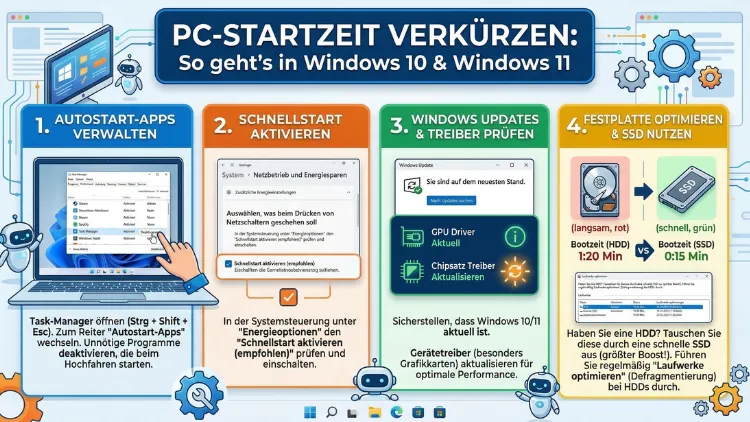
Wenn der PC beim Start ewig braucht, kostet das täglich wertvolle Zeit. Die gute Nachricht: Mit den richtigen Einstellungen lässt sich die Bootzeit in Windows 10 und Windows 11 deutlich verkürzen – oft ohne zusätzliche Hardware.
Dieser Artikel zeigt Ihnen Schritt für Schritt, welche Maßnahmen wirklich helfen, von der Autostart-Bereinigung bis zum BIOS-Tuning.
Warum startet der PC so langsam?
Bevor Sie mit der Optimierung beginnen, ist es sinnvoll, die Ursachen zu kennen. Ein langsamer PC-Start entsteht meistens durch mehrere Faktoren gleichzeitig.
Häufige Ursachen für eine lange Startzeit:
- Zu viele Autostart-Programme, die beim Booten gleichzeitig laden
- Eine mechanische Festplatte (HDD) statt einer schnellen SSD
- Veraltete oder fehlerhafte Treiber, die das System verlangsamen
- Zu wenig Arbeitsspeicher (RAM), wodurch Windows auf die Festplatte auslagern muss
- Malware oder Viren, die unbemerkt im Hintergrund laufen
- Fragmentierte Festplatten bei älteren HDDs
- Veraltete BIOS-Einstellungen, die keine schnelle Startoption nutzen
Außerdem spielt das Alter des Systems eine entscheidende Rolle. Deshalb lohnt sich ein systematisches Vorgehen, das sowohl Software als auch Hardware berücksichtigt.
Schnellstart in Windows aktivieren
Windows 10 und Windows 11 bieten eine eingebaute Funktion namens Schnellstart (Fast Startup), die den Bootvorgang erheblich beschleunigt. Dabei wird beim Herunterfahren ein Teil des Systemzustands auf der Festplatte gespeichert, sodass Windows beim nächsten Start schneller hochfährt.
So aktivieren Sie den Schnellstart:
- Öffnen Sie die Systemsteuerung über das Startmenü.
- Wählen Sie „Hardware und Sound“ → „Energieoptionen“.
- Klicken Sie links auf „Auswählen, was beim Drücken von Netzschaltern geschehen soll“.
- Klicken Sie auf „Einige Einstellungen sind momentan nicht verfügbar“.
- Setzen Sie den Haken bei „Schnellstart aktivieren (empfohlen)“.
- Speichern Sie die Änderungen.
Beachten Sie jedoch, dass der Schnellstart technisch gesehen keinen vollständigen Neustart durchführt. Deshalb sollten Sie bei Treiber-Updates oder Systemänderungen immer einen echten Neustart wählen – also über „Neu starten“ statt über „Herunterfahren“.
Autostart-Programme deaktivieren
Einer der effektivsten Schritte, um die Startzeit zu verkürzen, ist das Bereinigen des Autostarts. Viele Programme tragen sich beim Installieren automatisch ein und starten beim Booten mit – oft völlig unnötig.
So deaktivieren Sie Autostart-Programme in Windows 10/11:
- Drücken Sie Strg + Umschalt + Esc, um den Task-Manager zu öffnen.
- Wechseln Sie zum Tab „Autostart“ (in Windows 11: „Autostart-Apps“).
- Sortieren Sie die Liste nach „Startverzögerung“ oder „Status“.
- Klicken Sie mit der rechten Maustaste auf ein Programm und wählen Sie „Deaktivieren“.
Diese Programme können Sie in der Regel deaktivieren:
- Spotify, Discord, Teams (sofern Sie sie nicht sofort brauchen)
- OneDrive (wenn Sie es nicht täglich verwenden)
- Updater-Dienste von Adobe, Java oder ähnlichen Anwendungen
- Hersteller-Software von Druckern oder Scannern
Belassen Sie dagegen wichtige Programme wie Windows Security, Grafiktreiber-Software (z. B. NVIDIA GeForce Experience) oder Ihre Antivirensoftware im Autostart. Außerdem empfiehlt sich das Tool Autoruns von Microsoft Sysinternals, das noch detailliertere Einblicke als der Task-Manager bietet.
SSD statt HDD: Der größte Performance-Boost
Wenn Ihr PC noch mit einer herkömmlichen Festplatte (HDD) läuft, ist der Wechsel zu einer Solid-State-Drive (SSD) der mit Abstand wirkungsvollste Schritt zur Startzeitverkürzung. Während eine HDD für den Windows-Start oft 60–120 Sekunden benötigt, startet Windows von einer SSD in 10–20 Sekunden.
Empfehlung: Die Samsung 870 EVO (SATA SSD) oder die Samsung 980 (NVMe SSD, M.2) sind bewährte und zuverlässige Optionen für eine Nachrüstung.
Vorgehen beim SSD-Einbau:
- Sichern Sie zunächst alle wichtigen Daten auf einer externen Festplatte.
- Nutzen Sie Samsung Magician oder Macrium Reflect Free, um das bestehende Windows-System auf die SSD zu klonen.
- Tauschen Sie die alte Festplatte durch die SSD aus oder installieren Sie sie zusätzlich.
- Stellen Sie im BIOS die SSD als primäres Startlaufwerk ein.
- Starten Sie den PC und überprüfen Sie, ob Windows korrekt von der SSD bootet.
Zudem sollten Sie nach dem Umstieg sicherstellen, dass AHCI-Modus im BIOS aktiviert ist, da Windows damit SSDs optimal ansteuert.
BIOS/UEFI optimieren für schnelleres Booten
Das BIOS bzw. UEFI ist das erste Programm, das beim PC-Start läuft. Deshalb können hier gezielte Einstellungen die Startzeit ebenfalls deutlich reduzieren.
So rufen Sie das BIOS/UEFI auf:
Starten Sie den PC neu und drücken Sie beim Hochfahren wiederholt die Taste Entf, F2, F10 oder F12 – je nach Hersteller. Dell-Geräte nutzen meist F2, ASUS-Mainboards Entf, HP-Geräte F10.
Empfohlene Einstellungen im BIOS:
- Fast Boot aktivieren: Diese Option überspringt unnötige Hardware-Checks beim Start und spart mehrere Sekunden.
- POST-Verzögerung reduzieren: Stellen Sie den Wert auf 0 oder den Mindestwert.
- Startreihenfolge optimieren: Setzen Sie die SSD an erste Stelle. Entfernen Sie USB-Sticks, DVD-Laufwerke und Netzwerk-Boot aus der Bootreihenfolge.
- XMP/EXPO-Profil aktivieren: Dadurch läuft Ihr RAM mit der offiziellen Taktrate, was die Gesamtleistung verbessert.
Beachten Sie jedoch, dass falsche BIOS-Einstellungen den PC im schlimmsten Fall nicht mehr starten lassen. Notieren Sie deshalb alle Änderungen, bevor Sie etwas verändern.
RAM erweitern und Auslagerungsdatei optimieren
Wenn Windows zu wenig Arbeitsspeicher hat, lagert es Daten auf die Festplatte aus – das verlangsamt den Start erheblich. Für Windows 10 und Windows 11 gelten mindestens 8 GB RAM als Untergrenze, empfohlen sind heute 16 GB.
So prüfen Sie den aktuellen RAM-Verbrauch:
- Öffnen Sie den Task-Manager (Strg + Umschalt + Esc).
- Wechseln Sie zu „Leistung“ → „Arbeitsspeicher“.
- Beobachten Sie den Verbrauch beim Hochfahren.
Liegt der RAM-Verbrauch beim Start bereits über 70 %, sollten Sie aufrüsten. Zusätzlich können Sie die Auslagerungsdatei (Pagefile) manuell anpassen:
- Drücken Sie Windows + Pause, um die Systemeigenschaften zu öffnen.
- Klicken Sie auf „Erweiterte Systemeinstellungen“ → „Leistung“ → „Einstellungen“.
- Wechseln Sie zum Tab „Erweitert“ → „Ändern“.
- Deaktivieren Sie „Auslagerungsdateigröße für alle Laufwerke automatisch verwalten“.
- Legen Sie einen festen Wert fest, zum Beispiel 4096 MB (Anfangsgröße) und 8192 MB (Maximalgröße).
Visuelle Effekte reduzieren
Windows ist standardmäßig mit zahlreichen Animationen und visuellen Effekten ausgestattet. Diese verbrauchen jedoch Systemressourcen und verlängern die wahrgenommene Startzeit. Deshalb lohnt es sich, nicht benötigte Effekte zu deaktivieren.
So deaktivieren Sie visuelle Effekte:
- Drücken Sie Windows + R, geben Sie sysdm.cpl ein und bestätigen Sie mit Enter.
- Wechseln Sie zum Tab „Erweitert“ → klicken Sie unter „Leistung“ auf „Einstellungen“.
- Wählen Sie „Für optimale Leistung anpassen“ oder aktivieren Sie manuell nur die gewünschten Effekte.
- Empfehlenswert: „Glatte Kanten für Bildschirmschriften“ und „Symbole auf dem Desktop anzeigen“ aktiviert lassen.
Treiber und Windows aktualisieren
Veraltete Treiber sind oft ein unterschätzter Grund für einen langsamen Start. Außerdem können ausstehende Windows-Updates den Startvorgang verlängern, wenn sie beim nächsten Booten erst abgeschlossen werden.
So halten Sie Treiber aktuell:
- Nutzen Sie Windows Update (Einstellungen → Windows Update → Nach Updates suchen) für Standardtreiber.
- Laden Sie Grafiktreiber direkt von NVIDIA (nvidia.com) oder AMD (amd.com) herunter – diese sind aktueller als die Windows-Update-Versionen.
- Verwenden Sie Driver Booster von IObit (kostenlose Version verfügbar), um veraltete Treiber automatisch zu erkennen und zu aktualisieren.
Ebenso wichtig: Halten Sie Windows selbst stets aktuell, da Microsoft regelmäßig Leistungsverbesserungen und Sicherheits-Patches veröffentlicht.
Festplatte auf Fehler prüfen und bereinigen
Fehler auf der Festplatte oder eine überfüllte Systempartition verlangsamen den Start. Deshalb sollten Sie regelmäßig eine Datenträgerbereinigung durchführen.
Datenträgerbereinigung in Windows:
- Öffnen Sie den Datei-Explorer und klicken Sie mit der rechten Maustaste auf das C-Laufwerk.
- Wählen Sie „Eigenschaften“ → „Bereinigen“.
- Klicken Sie auf „Systemdateien bereinigen“ für eine umfassendere Bereinigung.
- Wählen Sie alle Kategorien aus, die Sie löschen möchten, und bestätigen Sie.
Zusätzlich empfiehlt sich das Tool BleachBit (kostenlos) für eine tiefere Bereinigung von temporären Dateien, Cache und Protokolldateien. Außerdem sollten Sie bei einer HDD regelmäßig eine Defragmentierung durchführen – bei SSDs ist das jedoch nicht nötig und schadet sogar.
Virenscan und Malware entfernen
Schadsoftware kann im Hintergrund Ressourcen fressen und so den Start deutlich verlangsamen. Deshalb ist ein regelmäßiger Scan unverzichtbar.
Empfohlene Vorgehensweisen:
- Nutzen Sie den eingebauten Windows Defender (Windows-Sicherheit → Viren- und Bedrohungsschutz → Schnellüberprüfung).
- Führen Sie zusätzlich einen Scan mit Malwarebytes Free durch – das Tool erkennt Schadsoftware, die Windows Defender manchmal übersieht.
- Deinstallieren Sie unbekannte oder ungenutzte Programme über Einstellungen → Apps → Installierte Apps.
Außerdem sollten Sie in den Autostart-Einträgen (wie oben beschrieben) auf unbekannte Einträge achten, da diese oft ein Zeichen für Malware sind.
Energieoptionen auf „Höchstleistung“ stellen
Windows verwendet standardmäßig einen ausgewogenen Energiesparplan, der die Leistung beim Start drosseln kann. Deshalb lohnt es sich, den Energiesparplan zu ändern.
So stellen Sie den Energieplan um:
- Öffnen Sie die Systemsteuerung → „Hardware und Sound“ → „Energieoptionen“.
- Wählen Sie „Höchstleistung“ aus. Falls diese Option nicht sichtbar ist, klicken Sie auf „Weitere Pläne anzeigen“.
- Alternativ können Sie in Windows 11 über Einstellungen → System → Netzbetrieb den Energiemodus auf „Optimale Leistung“ stellen.
Beachten Sie jedoch: Dieser Plan erhöht den Stromverbrauch. Deshalb empfiehlt er sich besonders für Desktop-PCs oder Laptops, die dauerhaft am Strom betrieben werden.
Windows-Dienste optimieren
Im Hintergrund laufen bei Windows zahlreiche Dienste, von denen viele für den Durchschnittsnutzer nicht benötigt werden. Diese verbrauchen jedoch RAM und verlängern die Startzeit.
So verwalten Sie Windows-Dienste:
- Drücken Sie Windows + R, geben Sie services.msc ein und bestätigen Sie mit Enter.
- Suchen Sie Dienste, die Sie deaktivieren möchten, und klicken Sie doppelt darauf.
- Stellen Sie den „Starttyp“ auf „Manuell“ oder „Deaktiviert“.
Dienste, die Sie sicher deaktivieren können:
- „Fax“ – sofern Sie kein Faxgerät verwenden
- „Windows Search“ – wenn Sie die Windows-Suchfunktion nicht nutzen (verlangsamte Suche ist die Folge)
- „Druckerwarteschlange (Print Spooler)“ – wenn kein Drucker angeschlossen ist
- „Bluetooth-Unterstützungsdienst“ – wenn Sie kein Bluetooth verwenden
Vorsicht: Deaktivieren Sie keine Dienste, wenn Sie unsicher sind, wofür sie gebraucht werden. Eine fehlerhafte Konfiguration kann dazu führen, dass Windows instabil wird.
Startzeit messen und Fortschritt prüfen
Um zu wissen, ob Ihre Maßnahmen wirklich helfen, sollten Sie die Bootzeit vorher und nachher messen. Windows selbst speichert diese Daten in der Ereignisanzeige.
So messen Sie die Startzeit:
- Drücken Sie Windows + R, geben Sie eventvwr.msc ein und öffnen Sie die Ereignisanzeige.
- Navigieren Sie zu „Anwendungs- und Dienstprotokolle“ → „Microsoft“ → „Windows“ → „Diagnostics-Performance“ → „Betrieb“.
- Suchen Sie nach Ereignis-ID 100 – dort finden Sie die genaue Startzeit in Millisekunden.
Alternativ können Sie das kostenlose Tool BootRacer verwenden, das die Bootzeit einfach und übersichtlich anzeigt.
Häufige Fragen zum PC-Start beschleunigen
Warum dauert der erste Start nach einem Update so lange?
Bei Windows-Updates werden beim nächsten Neustart oft noch Konfigurationsschritte abgeschlossen. Deshalb kann der erste Start nach einem Update deutlich länger dauern als gewöhnlich. Das ist normal und kein Anzeichen für ein Problem. Außerdem empfiehlt es sich, Updates abends durchzuführen, damit der PC die Arbeit über Nacht erledigen kann.
Hilft das Deaktivieren von OneDrive beim Booten?
Ja, tatsächlich kann das Deaktivieren von OneDrive im Autostart die Startzeit spürbar verkürzen, besonders wenn die Synchronisierung viele Dateien umfasst. Außerdem können Sie OneDrive manuell starten, wenn Sie es benötigen. Die Deaktivierung erfolgt im Task-Manager unter dem Tab „Autostart“.
Wie viel schneller startet ein PC mit SSD im Vergleich zu HDD?
Ein PC mit SSD startet Windows im Durchschnitt 3- bis 6-mal schneller als ein vergleichbares System mit HDD. Während ein HDD-System oft 60–120 Sekunden benötigt, bootet Windows von einer modernen NVMe-SSD in 8–15 Sekunden.
Ist es sinnvoll, Windows neu zu installieren, um den Start zu beschleunigen?
Eine Neuinstallation von Windows ist tatsächlich eine effektive Methode, wenn das System durch viele Installationen, Rückstände und fehlerhafte Einträge überladen ist. Außerdem ist es sinnvoll, die Neuinstallation mit dem Einbau einer SSD zu verbinden. Sichern Sie vorher alle wichtigen Daten.
Verlangsamt Antivirensoftware den PC-Start?
Ja, Antivirenprogramme scannen beim Start Dateien und Prozesse, was die Bootzeit verlängert. Deshalb empfiehlt es sich, bei der Wahl der Antivirensoftware auf schlanke Lösungen zu achten. Windows Defender ist eine gute und ressourcenschonende Alternative zu aufwendigen Drittanbieter-Suiten.
Was ist der Unterschied zwischen Ruhezustand und Herunterfahren?
Beim Ruhezustand (Hibernate) wird der komplette RAM-Inhalt auf die Festplatte gespeichert, wodurch der nächste Start sehr schnell erfolgt. Beim Herunterfahren wird Windows komplett neu gestartet – mit aktiviertem Schnellstart erfolgt dabei eine teilweise Speicherung des Kernels. Der Ruhezustand ist deshalb für Nutzer geeignet, die täglich denselben Arbeitsstand fortsetzen möchten.
Kann zu viel RAM den Start verlangsamen?
Mehr RAM verlangsamt den Start grundsätzlich nicht, sofern er korrekt konfiguriert ist. Allerdings sollten Sie im BIOS das XMP/EXPO-Profil aktivieren, damit der RAM mit seiner vollen Taktrate läuft. Andernfalls läuft er im Standardmodus langsamer.
Warum startet Windows nach einem Kaltstart langsamer als nach einem Neustart?
Das liegt am Schnellstart: Nach einem Neustart nutzt Windows gespeicherte Kernelinformationen, was es schneller macht als ein kompletter Kaltstart. Deshalb empfinden viele Nutzer den ersten Start des Tages als langsamer.
Welche Programme sollten im Autostart bleiben?
Im Autostart sollten mindestens Windows Security/Defender, Grafiktreiber-Dienste und Ihr Antivirenprogramm verbleiben. Ebenso sinnvoll ist es, Eingabegeräte-Software (z. B. für Logitech-Mäuse oder Gaming-Tastaturen) aktiv zu lassen, wenn diese spezielle Funktionen bereitstellt.
Hilft eine Neuinstallation der Grafiktreiber beim Bootproblem?
Ja, beschädigte oder veraltete Grafiktreiber können den Start verlangsamen oder sogar zum Hängenbleiben führen. Deshalb empfiehlt sich bei Problemen eine saubere Neuinstallation mit dem Tool DDU (Display Driver Uninstaller), gefolgt von der aktuellen Treiberversion direkt vom Hersteller.
Fazit
Mit den richtigen Maßnahmen lässt sich die PC-Startzeit in Windows 10 und Windows 11 erheblich verkürzen. Der größte Effekt kommt durch den Wechsel zu einer SSD, gefolgt von der Autostart-Bereinigung und der Aktivierung des Schnellstarts.
Beginnen Sie mit den einfachen Schritten wie Autostart und Schnellstart, bevor Sie in neue Hardware investieren. So erzielen Sie schnell spürbare Ergebnisse – und Ihr PC startet künftig deutlich schneller in den Arbeitstag.
