
Windows 11/10: Langsamer PC? So finden Sie die Ursache und beheben das Problem schnell und einfach selbst.
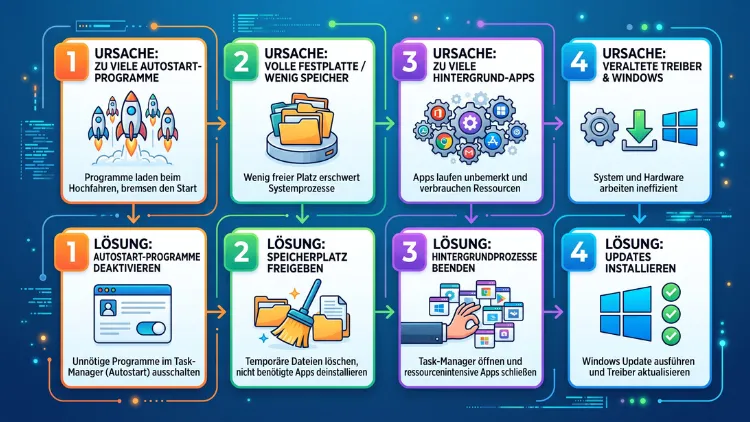
Ein langsamer Computer unter Windows 11/10 hat meist wenige, klar erkennbare Ursachen: zu viele Autostart-Programme, ein voller Speicher, veraltete Treiber, Malware oder schlicht zu wenig Arbeitsspeicher (RAM). Außerdem bremsen alte Festplatten (HDD) und Überhitzung viele Geräte spürbar aus. Die gute Nachricht: Die meisten Probleme lösen Sie selbst und kostenlos.
Im Folgenden finden Sie alle Ursachen, eine schnelle Diagnose sowie genaue Schritt-für-Schritt-Lösungen für Desktop-PC und Laptop – ganz ohne Expertenwissen.
Warum wird ein Windows-PC mit der Zeit langsam?
Ein neuer Rechner startet schnell und reagiert sofort. Nach einigen Monaten oder Jahren wirkt derselbe PC jedoch oft träge. Das liegt selten an einem einzigen Fehler. Vielmehr summieren sich viele kleine Bremsen.
Zum Beispiel installiert fast jedes Programm eigene Hintergrunddienste. Zudem wachsen temporäre Dateien, Browser-Caches und Update-Reste stetig an. Gleichzeitig werden Programme und Webseiten immer anspruchsvoller, während die Hardware gleich bleibt.
Deshalb ist es sinnvoll, die Ursachen systematisch zu prüfen. So vermeiden Sie, blind an Einstellungen zu drehen, die nichts bringen.
Die häufigsten Ursachen für einen langsamen Computer
Die folgenden Punkte sind in der Praxis für die meisten Leistungsprobleme verantwortlich:
- Zu viele Autostart-Programme, die beim Hochfahren gleichzeitig laden
- Voller Systemspeicher (Laufwerk C: mit weniger als 10–15 % freiem Platz)
- Zu wenig Arbeitsspeicher, sodass Windows ständig auf die Festplatte auslagert
- Alte HDD statt SSD als Systemlaufwerk
- Veraltete oder fehlerhafte Treiber, vor allem für Grafik und Chipsatz
- Malware, Adware oder Krypto-Miner, die heimlich Leistung verbrauchen
- Hintergrund-Apps und Synchronisation, etwa OneDrive, Cloud-Backups oder Launcher
- Beschädigte Systemdateien nach Abstürzen oder fehlgeschlagenen Updates
- Überhitzung durch Staub oder verklebte Lüfter
- Falsche Energieeinstellungen, besonders bei Laptops im Akkubetrieb
- Fehlerhafte Windows-Updates, die vorübergehend Leistung kosten
Aktueller Stand 2026: Was sich bei Windows geändert hat
Auch 2026 sorgen Updates immer wieder für Probleme. So führte das kumulative Update KB5074109 vom 13. Januar 2026 auf vielen PCs zu schwerwiegenden Fehlern, weshalb Microsoft am 17. Januar außerplanmäßige Notfall-Patches veröffentlichen musste.
Allerdings hat Microsoft reagiert. Laut Windows-Chef Pavan Davuluri will das Unternehmen 2026 vor allem Leistung, Zuverlässigkeit und das Nutzungserlebnis verbessern. Außerdem soll das Update KB5101684 aus dem Juli 2026 den Explorer und den Systemstart beschleunigen.
Für Windows 10 gilt zudem: Der reguläre Support ist beendet. Microsoft hat jedoch im Juni 2026 bestätigt, dass das ESU-Programm für Privatnutzer weltweit bis zum 12. Oktober 2027 läuft. Mehr dazu finden Sie weiter unten.
Schnelldiagnose: So finden Sie die Ursache in 5 Minuten
Bevor Sie etwas ändern, sollten Sie herausfinden, was genau bremst. Dafür brauchen Sie keine Zusatzsoftware. Windows bringt alle nötigen Werkzeuge bereits mit.
Task-Manager richtig lesen
Der Task-Manager ist das wichtigste Diagnosewerkzeug. So gehen Sie vor:
- Drücken Sie Strg + Umschalt + Esc.
- Klicken Sie unter Windows 10 gegebenenfalls auf „Mehr Details“.
- Öffnen Sie den Bereich „Prozesse“.
- Klicken Sie nacheinander auf die Spalten CPU, Arbeitsspeicher und Datenträger, um sie absteigend zu sortieren.
Achten Sie dabei auf folgende Warnsignale:
- CPU dauerhaft über 80 % im Leerlauf: Ein Prozess hängt oder Malware ist aktiv.
- Arbeitsspeicher über 85 %: Es fehlt RAM, oder zu viele Programme laufen.
- Datenträger dauerhaft bei 100 %: Typisch für alte HDDs, Suchindizierung oder Update-Vorgänge.
Anschließend wechseln Sie in den Bereich „Leistung“. Dort sehen Sie zum Beispiel, wie viel RAM verbaut ist und ob Ihr Systemlaufwerk eine SSD oder eine HDD ist.
Ressourcenmonitor für genauere Einblicke
Wenn der Task-Manager nicht reicht, hilft der Ressourcenmonitor:
- Drücken Sie Windows-Taste + R.
- Geben Sie resmon ein und bestätigen Sie mit Enter.
- Prüfen Sie im Reiter „Datenträger“, welche Dateien gerade gelesen oder geschrieben werden.
So erkennen Sie beispielsweise, ob ein Backup-Programm oder ein Virenscanner die Festplatte blockiert.
Zuverlässigkeitsverlauf prüfen
Häufige Abstürze deuten auf Treiber- oder Softwarefehler hin. Deshalb lohnt ein Blick in den Zuverlässigkeitsverlauf:
- Drücken Sie Windows-Taste + R.
- Geben Sie perfmon /rel ein.
- Rote Kreuze markieren Abstürze. Klicken Sie darauf, um die betroffene Anwendung zu sehen.
Sofortmaßnahmen: Schnelle Hilfe in wenigen Minuten
Manche Lösungen wirken sofort. Daher sollten Sie diese zuerst ausprobieren.
PC richtig neu starten
Das klingt banal, ist aber wichtig. Windows 11/10 nutzt standardmäßig den Schnellstart. Dabei wird der Kernel beim Herunterfahren nicht vollständig beendet. Folglich sammeln sich Fehler über Tage an.
Ein Neustart über Start > Ein/Aus > Neu starten setzt das System dagegen komplett zurück. Tun Sie das mindestens einmal pro Woche.
Unnötige Programme schließen
Zusätzlich hilft es, Programme zu beenden, die Sie nicht brauchen. Viele Anwendungen laufen nach dem Schließen im Infobereich der Taskleiste weiter. Klicken Sie dort auf den kleinen Pfeil, dann mit der rechten Maustaste auf das Symbol und wählen Sie „Beenden“.
Hängende Prozesse beenden
Wenn ein Prozess im Task-Manager ungewöhnlich viel Leistung verbraucht, gehen Sie so vor:
- Klicken Sie mit der rechten Maustaste auf den Prozess.
- Wählen Sie „Task beenden“.
Beenden Sie jedoch keine Windows-Prozesse wie „Desktopfenster-Manager“ oder „Windows-Explorer“, außer Sie wissen genau, was Sie tun.
Autostart-Programme deaktivieren
Autostart-Programme sind die häufigste Ursache für einen langsamen Systemstart. Jedes zusätzliche Programm verlängert den Bootvorgang und belegt anschließend Arbeitsspeicher.
Autostart im Task-Manager verwalten
So deaktivieren Sie unnötige Einträge unter Windows 11 und Windows 10:
- Öffnen Sie den Task-Manager mit Strg + Umschalt + Esc.
- Wechseln Sie zu „Autostart-Apps“ (Windows 11) beziehungsweise „Autostart“ (Windows 10).
- Achten Sie auf die Spalte „Startauswirkungen“.
- Klicken Sie mit der rechten Maustaste auf ein Programm und wählen Sie „Deaktivieren“.
Alternativ finden Sie die Liste unter Einstellungen > Apps > Autostart.
Welche Programme Sie deaktivieren können
Grundsätzlich gilt: Deaktivieren schadet nicht, denn das Programm bleibt installiert. Typische Kandidaten sind zum Beispiel:
- Spotify, Discord, Steam, Epic Games Launcher
- Microsoft Teams (privat), Skype, Zoom
- Updater von Adobe, Java oder Druckerherstellern
- Hersteller-Tools, die Sie nie öffnen
Aktiv lassen sollten Sie dagegen:
- Ihren Virenschutz
- Treiber-Oberflächen für Touchpad, Audio oder Grafik, wenn Sie Funktionen davon nutzen
- OneDrive, falls Sie Dateien automatisch sichern möchten
Speicherplatz freigeben
Ein volles Systemlaufwerk bremst Windows massiv. Denn Windows braucht freien Platz für die Auslagerungsdatei, Updates und temporäre Daten. Deshalb sollten auf Laufwerk C: mindestens 15–20 % frei bleiben.
Speicheroptimierung aktivieren
Die Speicheroptimierung räumt automatisch auf. So richten Sie sie ein:
Windows 11:
- Öffnen Sie Einstellungen > System > Speicher.
- Aktivieren Sie „Speicheroptimierung“.
- Klicken Sie auf den Pfeil daneben und legen Sie fest, wie oft aufgeräumt wird, etwa „Jeden Monat“.
Windows 10:
- Öffnen Sie Einstellungen > System > Speicher.
- Schalten Sie „Speicheroptimierung“ ein.
- Wählen Sie „Speicheroptimierung konfigurieren oder jetzt ausführen“.
Bereinigungsempfehlungen und Datenträgerbereinigung
Zusätzlich zeigt Windows 11 unter Einstellungen > System > Speicher > Bereinigungsempfehlungen große, ungenutzte Dateien und Apps an.
Außerdem funktioniert die klassische Datenträgerbereinigung weiterhin in beiden Versionen:
- Drücken Sie Windows-Taste + R und geben Sie cleanmgr ein.
- Wählen Sie Laufwerk C:.
- Klicken Sie auf „Systemdateien bereinigen“.
- Setzen Sie Haken bei „Windows Update-Bereinigung“, „Temporäre Dateien“ und „Übermittlungsoptimierungsdateien“.
- Bestätigen Sie mit OK.
Gerade die Update-Bereinigung schafft oft mehrere Gigabyte Platz.
Große Dateien finden
Wenn Sie wissen möchten, welche Ordner den meisten Platz belegen, empfiehlt sich das kostenlose Tool WinDirStat oder WizTree. Beide zeigen den Speicherverbrauch übersichtlich als Grafik an. WizTree ist dabei deutlich schneller, weil es direkt die Dateitabelle des Laufwerks ausliest.
Programme deinstallieren
Ebenso wichtig ist es, ungenutzte Software zu entfernen:
- Windows 11: Einstellungen > Apps > Installierte Apps, dann auf die drei Punkte neben der App und „Deinstallieren“.
- Windows 10: Einstellungen > Apps > Apps & Features, App anklicken und „Deinstallieren“ wählen.
Achten Sie besonders auf vorinstallierte Testversionen von Virenscannern und Office-Paketen. Denn sie laufen oft im Hintergrund, obwohl die Lizenz abgelaufen ist.
Energieeinstellungen optimieren
Windows drosselt die Leistung, um Strom zu sparen. Das ist sinnvoll im Akkubetrieb. Am Desktop-PC oder am Netzteil bremst es jedoch unnötig.
Energiemodus in Windows 11
- Öffnen Sie Einstellungen > System > Netzbetrieb & Akku (auf Desktop-PCs nur „Netzbetrieb“).
- Wählen Sie unter „Energiemodus“ die Option „Beste Leistung“.
Bei Laptops können Sie getrennte Einstellungen für Akku und Netzteil festlegen.
Energieoptionen in Windows 10
- Klicken Sie bei Laptops auf das Akkusymbol in der Taskleiste.
- Schieben Sie den Regler auf „Beste Leistung“.
Auf Desktop-PCs gehen Sie so vor:
- Drücken Sie Windows-Taste + R und geben Sie powercfg.cpl ein.
- Wählen Sie „Höchstleistung“ oder „Ausbalanciert“.
Falls „Höchstleistung“ fehlt, klicken Sie auf „Zusätzliche Energiesparpläne anzeigen“.
Energiesparmodus deaktivieren
Zudem kann der Energiesparmodus aktiv sein, ohne dass Sie es merken. Er schaltet sich standardmäßig bei 20 % Akku ein. Prüfen Sie deshalb unter Einstellungen > System > Netzbetrieb & Akku > Energiesparmodus, ob er dauerhaft aktiviert ist.
Visuelle Effekte reduzieren
Animationen, Schatten und Transparenz sehen modern aus. Allerdings belasten sie schwächere Grafikchips und ältere Prozessoren spürbar.
Leistungsoptionen anpassen (Windows 11 und 10)
- Drücken Sie Windows-Taste + R und geben Sie sysdm.cpl ein.
- Öffnen Sie den Reiter „Erweitert“.
- Klicken Sie unter „Leistung“ auf „Einstellungen“.
- Wählen Sie „Für optimale Leistung anpassen“.
- Aktivieren Sie anschließend wieder „Kanten der Bildschirmschriftarten verfeinern“, damit Texte gut lesbar bleiben.
- Bestätigen Sie mit OK.
Animationen und Transparenz ausschalten
Windows 11:
- Einstellungen > Barrierefreiheit > Visuelle Effekte: „Animationseffekte“ und „Transparenzeffekte“ ausschalten.
Windows 10:
- Einstellungen > Erleichterte Bedienung > Anzeige: „Animationen in Windows anzeigen“ deaktivieren.
- Einstellungen > Personalisierung > Farben: „Transparenzeffekte“ ausschalten.
Auf modernen PCs ist der Effekt gering. Auf älteren Laptops wirkt Windows danach jedoch deutlich flüssiger.
Hintergrund-Apps, Suchindex und Benachrichtigungen
Viele Apps arbeiten auch dann weiter, wenn Sie sie nicht nutzen. Sie laden Daten, senden Benachrichtigungen oder synchronisieren Inhalte.
Hintergrund-Apps einschränken
Windows 11:
- Öffnen Sie Einstellungen > Apps > Installierte Apps.
- Klicken Sie bei einer App auf die drei Punkte und dann auf „Erweiterte Optionen“.
- Setzen Sie „Hintergrund-App-Berechtigungen“ auf „Nie“.
Diese Option erscheint allerdings nur bei Apps aus dem Microsoft Store.
Windows 10:
- Öffnen Sie Einstellungen > Datenschutz > Hintergrund-Apps.
- Deaktivieren Sie einzelne Apps oder die Funktion komplett.
Suchindizierung anpassen
Die Windows-Suche durchsucht regelmäßig Ihre Dateien. Besonders auf HDDs führt das zu einer Datenträgerauslastung von 100 %. Deshalb sollten Sie die Indizierung begrenzen:
Windows 11:
- Öffnen Sie Einstellungen > Datenschutz und Sicherheit > Windows durchsuchen.
- Wählen Sie „Klassisch“ statt „Erweitert“.
Windows 10:
- Öffnen Sie Einstellungen > Suche > Windows durchsuchen.
- Wählen Sie ebenfalls „Klassisch“.
Mit „Klassisch“ werden nur Bibliotheken und Desktop indiziert. Dadurch sinkt die Last deutlich.
Tipps und Vorschläge abschalten
Windows zeigt außerdem Tipps, Werbung und Vorschläge an. Diese Funktionen verbrauchen zwar wenig Leistung, laufen aber dauerhaft mit. Deaktivieren Sie sie so:
- Windows 11: Einstellungen > System > Benachrichtigungen > Zusätzliche Einstellungen, dann alle Haken entfernen.
- Windows 10: Einstellungen > System > Benachrichtigungen und Aktionen, dann „Tipps, Tricks und Vorschläge erhalten“ ausschalten.
Windows Update und Treiber aktuell halten
Veraltete Treiber verursachen häufig Ruckler, Abstürze und hohe CPU-Last. Gleichzeitig beheben Updates bekannte Leistungsfehler. Folglich sollten Sie beides regelmäßig prüfen.
Windows Update ausführen
- Windows 11: Einstellungen > Windows Update > Nach Updates suchen
- Windows 10: Einstellungen > Update und Sicherheit > Windows Update > Nach Updates suchen
Prüfen Sie zusätzlich unter „Erweiterte Optionen“ > „Optionale Updates“, ob Treiber-Updates bereitstehen.
Wichtig: Direkt nach einem großen Update ist der PC oft einige Stunden langsamer. Denn Windows optimiert im Hintergrund Apps und indiziert Dateien neu. Lassen Sie den Rechner deshalb einmal eine Stunde eingeschaltet und angeschlossen.
Fehlerhaftes Update deinstallieren
Wurde der PC direkt nach einem Update langsam, können Sie es entfernen:
- Öffnen Sie Einstellungen > Windows Update > Updateverlauf (Windows 10: Update und Sicherheit > Updateverlauf anzeigen).
- Klicken Sie auf „Updates deinstallieren“.
- Wählen Sie das zuletzt installierte Update aus und entfernen Sie es.
Pausieren Sie Updates anschließend für eine Woche, bis Microsoft einen Fix veröffentlicht.
Grafik- und Chipsatztreiber direkt vom Hersteller
Windows Update liefert oft ältere Treiberversionen. Deshalb empfehlen sich die offiziellen Hersteller-Tools:
- NVIDIA-Grafikkarten: die NVIDIA App installieren und unter „Treiber“ aktualisieren
- AMD-Grafik und -Chipsatz: AMD Software: Adrenalin Edition nutzen
- Intel-Prozessoren und -Grafik: den Intel Driver & Support Assistant verwenden
- Laptops: das Tool des Herstellers nutzen, zum Beispiel Lenovo Vantage, HP Support Assistant, Dell SupportAssist oder MyASUS
Verzichten Sie dagegen auf kostenpflichtige „Treiber-Updater“ von Drittanbietern. Sie installieren häufig falsche Treiber oder zusätzliche Software.
Malware und Adware entfernen
Schadsoftware ist eine unterschätzte Ursache. Krypto-Miner nutzen zum Beispiel heimlich Prozessor und Grafikkarte. Adware blendet Werbung ein und verlangsamt den Browser.
Vollständiger Scan mit Microsoft Defender
Der integrierte Microsoft Defender reicht für die meisten Nutzer völlig aus. So starten Sie einen gründlichen Scan:
- Öffnen Sie die App „Windows-Sicherheit“.
- Klicken Sie auf „Viren- & Bedrohungsschutz“.
- Wählen Sie „Scanoptionen“.
- Aktivieren Sie „Vollständige Überprüfung“ und klicken Sie auf „Jetzt überprüfen“.
Offline-Überprüfung für hartnäckige Schädlinge
Manche Malware versteckt sich, solange Windows läuft. Deshalb bietet Defender eine Offline-Überprüfung:
- Öffnen Sie erneut „Scanoptionen“.
- Wählen Sie „Microsoft Defender Offlineüberprüfung“.
- Klicken Sie auf „Jetzt überprüfen“. Der PC startet neu und scannt vor dem Windows-Start.
Zweitmeinung mit Malwarebytes
Zusätzlich lohnt ein Scan mit der kostenlosen Version von Malwarebytes. Das Tool findet vor allem Adware und potenziell unerwünschte Programme (PUPs) zuverlässig. Installieren Sie es, führen Sie einen Scan aus und deinstallieren Sie es danach wieder, falls Sie keinen zweiten Dauerschutz möchten.
Wichtig: Betreiben Sie niemals zwei Virenscanner gleichzeitig im Echtzeitschutz. Denn das bremst den PC stärker als jede Malware.
Systemdateien reparieren mit SFC und DISM
Nach Abstürzen, Stromausfällen oder abgebrochenen Updates können Systemdateien beschädigt sein. Windows reagiert dann langsam oder instabil. Glücklicherweise gibt es zwei integrierte Reparaturbefehle.
Schritt-für-Schritt-Anleitung
- Klicken Sie mit der rechten Maustaste auf Start.
- Wählen Sie „Terminal (Administrator)“ (Windows 11) oder „Windows PowerShell (Administrator)“ (Windows 10).
- Geben Sie zuerst diesen Befehl ein und drücken Sie Enter:
DISM /Online /Cleanup-Image /RestoreHealth - Warten Sie, bis der Vorgang 100 % erreicht. Das kann 10–20 Minuten dauern.
- Geben Sie danach ein:
sfc /scannow - Starten Sie den PC nach Abschluss neu.
DISM repariert zunächst das Windows-Abbild. Anschließend ersetzt SFC beschädigte Systemdateien mithilfe dieses Abbilds. Deshalb ist die Reihenfolge wichtig.
Festplatte und SSD prüfen
Das Systemlaufwerk bestimmt maßgeblich, wie schnell Windows startet und Programme öffnet. Folglich lohnt sich hier ein genauer Blick.
HDD oder SSD? So finden Sie es heraus
- Öffnen Sie den Task-Manager.
- Klicken Sie auf „Leistung“.
- Wählen Sie „Datenträger 0“. Rechts oben steht „SSD“ oder „HDD“.
Läuft Windows 11/10 noch auf einer HDD, ist das fast immer die Hauptursache. Eine HDD ist bei zufälligen Zugriffen um ein Vielfaches langsamer als eine SSD.
Zustand des Laufwerks prüfen
Für die Gesundheitsprüfung empfiehlt sich das kostenlose Tool CrystalDiskInfo:
- Installieren und starten Sie CrystalDiskInfo.
- Prüfen Sie den Zustand oben links.
- „Gut“ bedeutet alles in Ordnung. „Vorsicht“ oder „Schlecht“ heißt dagegen: Daten sofort sichern und Laufwerk tauschen.
Zusätzlich können Sie das Dateisystem mit Windows-Bordmitteln prüfen:
- Öffnen Sie das Terminal als Administrator.
- Geben Sie chkdsk C: /f ein.
- Bestätigen Sie mit J, dass die Prüfung beim nächsten Neustart läuft.
- Starten Sie den PC neu.
Laufwerke optimieren (Defragmentierung und TRIM)
Windows optimiert Laufwerke normalerweise automatisch. Dennoch sollten Sie prüfen, ob das funktioniert:
- Drücken Sie Windows-Taste + R und geben Sie dfrgui ein.
- Prüfen Sie den Status der Laufwerke.
- Klicken Sie auf „Optimieren“.
Bei einer HDD wird dabei defragmentiert. Bei einer SSD sendet Windows stattdessen den TRIM-Befehl. Defragmentieren Sie eine SSD deshalb niemals mit Drittanbieter-Tools.
Arbeitsspeicher prüfen und verstehen
Zu wenig RAM zwingt Windows, Daten auf die Festplatte auszulagern. Das ist deutlich langsamer. Außerdem führen defekte RAM-Module zu Abstürzen und Rucklern.
Wie viel RAM brauchen Sie 2026?
- 8 GB: Minimum für Windows 11. Reicht für Office und wenige Browser-Tabs, wird jedoch schnell knapp.
- 16 GB: Empfehlung für die meisten Nutzer, Homeoffice und gelegentliches Gaming.
- 32 GB: Sinnvoll für Bild- und Videobearbeitung, anspruchsvolle Spiele oder virtuelle Maschinen.
Arbeitsspeicher auf Fehler testen
Windows bringt ein eigenes Testprogramm mit:
- Drücken Sie Windows-Taste + R.
- Geben Sie mdsched ein.
- Wählen Sie „Jetzt neu starten und nach Problemen suchen“.
- Nach dem Test zeigt Windows das Ergebnis beim Anmelden an.
Für einen gründlicheren Test eignet sich außerdem MemTest86 vom USB-Stick.
Browser als versteckte Bremse
Oft ist nicht Windows das Problem, sondern der Browser. Denn moderne Webseiten verbrauchen viel Arbeitsspeicher. Zudem bremsen Erweiterungen oft unbemerkt.
Tabs und Erweiterungen reduzieren
- Schließen Sie Tabs, die Sie nicht brauchen.
- Entfernen Sie ungenutzte Erweiterungen. In Google Chrome geht das über Menü > Erweiterungen > Erweiterungen verwalten, in Microsoft Edge über Menü > Erweiterungen > Erweiterungen verwalten, in Firefox über Menü > Add-ons und Themes.
- Öffnen Sie in Chrome und Edge mit Umschalt + Esc den Browser-Task-Manager. Dort sehen Sie, welcher Tab oder welche Erweiterung am meisten Leistung frisst.
Speichersparfunktionen aktivieren
- Google Chrome: Einstellungen > Leistung, dann „Arbeitsspeicher-Sparmodus“ aktivieren.
- Microsoft Edge: Einstellungen > System und Leistung, dann „Ruhende Tabs“ und den Effizienzmodus einschalten.
- Firefox: Firefox entlädt inaktive Tabs bei knappem Speicher automatisch.
Zusätzlich sollten Sie in Edge unter System und Leistung die Option „Startboost“ und „Weiterhin Hintergrunderweiterungen und -apps ausführen“ prüfen. Deaktivieren Sie letztere, wenn der PC nach dem Schließen des Browsers träge bleibt.
Überhitzung erkennen und beheben
Wird ein Prozessor zu heiß, senkt er automatisch seinen Takt. Dieses Thermal Throttling schützt die Hardware, kostet jedoch viel Leistung. Besonders ältere Laptops sind betroffen.
Temperaturen messen
Nutzen Sie dafür das kostenlose Tool HWMonitor oder Core Temp:
- Unter 70 °C unter Last: unkritisch
- 70–85 °C: erhöht, aber meist noch in Ordnung
- Über 90 °C: Der Prozessor drosselt wahrscheinlich
Kühlung verbessern
- Reinigen Sie Lüfter und Lüftungsschlitze mit Druckluft. Halten Sie dabei den Lüfter fest, damit er sich nicht überdreht.
- Stellen Sie Laptops auf eine harte, glatte Fläche statt auf Bett oder Sofa.
- Nutzen Sie bei Bedarf einen Laptop-Kühler.
- Lassen Sie bei Geräten, die älter als fünf Jahre sind, die Wärmeleitpaste erneuern. Das übernimmt jeder PC-Service für wenig Geld.
Laptop langsam: Besondere Ursachen
Laptops haben zusätzliche Eigenheiten. Deshalb sollten Sie folgende Punkte gezielt prüfen:
- Nur im Akkubetrieb langsam? Dann greift der Energiesparmodus. Passen Sie den Energiemodus wie oben beschrieben an.
- Schwaches oder falsches Netzteil: Ein Netzteil mit zu wenig Watt führt zu gedrosselter Leistung. Nutzen Sie immer das Original.
- Hersteller-Software: Tools wie Lenovo Vantage, MyASUS oder HP Command Center bieten eigene Leistungsprofile. Wählen Sie dort den Modus „Leistung“ oder „Performance“.
- Vorinstallierte Bloatware: Entfernen Sie unnötige Testversionen und Werbe-Apps direkt nach dem Kauf.
- Alter Akku: Stark gealterte Akkus können ebenfalls zur Drosselung führen. Prüfen Sie den Zustand mit dem Befehl powercfg /batteryreport im Terminal. Die Datei „battery-report.html“ landet anschließend im Benutzerordner.
Hardware aufrüsten: Wann es sich lohnt
Manchmal helfen Software-Tipps nur begrenzt. In diesem Fall ist ein Upgrade oft günstiger als ein neuer PC.
SSD statt HDD – das wirkungsvollste Upgrade
Der Umstieg von einer HDD auf eine SSD bringt den größten Leistungssprung. Windows startet dann meist in unter 20 Sekunden, und Programme öffnen sich sofort.
So gehen Sie vor:
- Prüfen Sie, welcher Anschluss verbaut ist: SATA (2,5 Zoll) oder M.2 (NVMe). Das steht im Handbuch oder auf der Herstellerseite Ihres Modells.
- Kaufen Sie eine passende SSD, etwa die Samsung 990 EVO (M.2) oder die Crucial MX500 (SATA).
- Klonen Sie Ihr System mit einem Tool, zum Beispiel Samsung Magician (für Samsung-SSDs) oder dem kostenlosen Clonezilla.
- Bauen Sie die SSD ein und starten Sie den PC.
- Prüfen Sie im BIOS/UEFI, dass die SSD als Startlaufwerk gewählt ist.
Alternativ installieren Sie Windows komplett neu auf der SSD. Das dauert länger, sorgt jedoch für ein sauberes System.
Arbeitsspeicher erweitern
Ein RAM-Upgrade lohnt sich, wenn der Task-Manager regelmäßig über 80 % Auslastung zeigt. Beachten Sie dabei:
- Mit dem kostenlosen Tool CPU-Z (Reiter „Memory“ und „SPD“) sehen Sie, welcher RAM-Typ verbaut ist, etwa DDR4 oder DDR5.
- Kaufen Sie möglichst identische Module oder ein Kit mit zwei Riegeln für den Dual-Channel-Betrieb.
- Achten Sie bei Laptops darauf, ob der RAM verlötet ist. Dann ist kein Upgrade möglich.
Wann ein neuer PC sinnvoller ist
Ein Neukauf lohnt sich eher, wenn:
- der Prozessor älter als 8–10 Jahre ist,
- der PC die Anforderungen von Windows 11 nicht erfüllt,
- mehrere Komponenten gleichzeitig getauscht werden müssten.
Windows 10 langsam: Was nach dem Support-Ende gilt
Viele Nutzer arbeiten weiterhin mit Windows 10. Ein langsamer Windows-10-PC lässt sich mit allen obigen Tipps ebenso beschleunigen. Allerdings gibt es einige Besonderheiten.
Zum einen erhält Windows 10 keine regulären Fehlerbehebungen mehr. Leistungsverbesserungen kommen daher nicht mehr per Update. Zum anderen liefert das ESU-Programm nur Sicherheitsupdates. Neue Funktionen, reguläre Fehlerkorrekturen oder allgemeiner technischer Support sind darin nicht enthalten.
So prüfen und aktivieren Sie ESU:
- Öffnen Sie Einstellungen > Update und Sicherheit > Windows Update.
- Klicken Sie auf „Jetzt registrieren“, falls die Option erscheint.
- Melden Sie sich mit Ihrem Microsoft-Konto an.
Voraussetzung ist Windows 10 in der Version 22H2. Wenn Ihr PC Windows 11 unterstützt, empfiehlt sich trotzdem langfristig ein Upgrade. Prüfen Sie das mit der App „PC-Integritätsprüfung“ von Microsoft.
Letzter Ausweg: Windows reparieren oder zurücksetzen
Wenn nichts hilft, ist eine Neuinstallation oft die schnellste Lösung. Denn sie entfernt alle angesammelten Altlasten auf einmal. Sichern Sie jedoch vorher unbedingt Ihre Daten auf einem externen Laufwerk oder in der Cloud.
Windows 11 per Windows Update reparieren
Windows 11 bietet eine schonende Reparaturfunktion:
- Öffnen Sie Einstellungen > System > Wiederherstellung.
- Klicken Sie bei „Probleme mit Windows Update beheben“ auf „Jetzt neu installieren“.
Dabei installiert Windows die aktuelle Version neu. Ihre Programme, Dateien und Einstellungen bleiben erhalten.
PC zurücksetzen
Windows 11:
- Öffnen Sie Einstellungen > System > Wiederherstellung.
- Klicken Sie auf „PC zurücksetzen“.
Windows 10:
- Öffnen Sie Einstellungen > Update und Sicherheit > Wiederherstellung.
- Klicken Sie unter „Diesen PC zurücksetzen“ auf „Los geht’s“.
Anschließend wählen Sie:
- „Eigene Dateien beibehalten“: Persönliche Dateien bleiben, Programme werden entfernt.
- „Alles entfernen“: Kompletter Neuanfang, ideal vor einem Verkauf.
- „Cloud-Download“: Windows lädt eine frische Installation von Microsoft herunter. Das ist meist die zuverlässigste Wahl.
Nach dem Zurücksetzen installieren Sie nur die Programme, die Sie wirklich benötigen. So bleibt das System lange schnell.
Vorbeugen: So bleibt Ihr PC dauerhaft schnell
Damit der Rechner nicht wieder langsam wird, helfen einige einfache Gewohnheiten:
- Einmal pro Woche neu starten statt nur herunterfahren
- Speicheroptimierung dauerhaft aktiviert lassen
- Neue Programme bei der Installation genau prüfen und Zusatzsoftware abwählen
- Autostart-Liste alle paar Monate kontrollieren
- Windows und Treiber regelmäßig aktualisieren
- Lüfter einmal im Jahr reinigen
- Vor größeren Änderungen einen Wiederherstellungspunkt erstellen: Windows-Taste + R, sysdm.cpl, Reiter „Computerschutz“, dann „Erstellen“
Verzichten Sie außerdem auf sogenannte „PC-Tuning-Tools“ und Registry-Cleaner. Sie bringen kaum messbare Vorteile, können jedoch Systemfehler verursachen.
Häufige Fragen zum langsamen Windows-PC
Warum ist mein Computer plötzlich so langsam?
Plötzliche Verlangsamung hat meist einen konkreten Auslöser. Häufig ist es ein Windows-Update, das im Hintergrund noch arbeitet. Ebenso kommen ein neu installiertes Programm, Malware oder ein fast voller Speicher infrage. Öffnen Sie deshalb zuerst den Task-Manager und prüfen Sie, welcher Prozess die Leistung verbraucht.
Warum zeigt der Task-Manager 100 % Datenträgerauslastung?
Das betrifft vor allem PCs mit HDD. Typische Auslöser sind die Windows-Suche, Updates, Virenscans oder Cloud-Synchronisation. Stellen Sie die Suche auf „Klassisch“ um und prüfen Sie das Laufwerk mit CrystalDiskInfo. Dauerhaft löst jedoch nur der Umstieg auf eine SSD das Problem.
Hilft eine Neuinstallation wirklich?
Ja, in den meisten Fällen deutlich. Eine frische Installation entfernt Altlasten, fehlerhafte Einträge und unnötige Hintergrunddienste. Allerdings hilft sie nicht, wenn die Hardware zu schwach oder defekt ist. Prüfen Sie daher vorher Laufwerk, RAM und Temperaturen.
Macht Windows 11 alte PCs langsamer als Windows 10?
Auf älterer Hardware mit HDD und 8 GB RAM wirkt Windows 11 oft etwas träger. Auf PCs mit SSD und 16 GB RAM ist der Unterschied dagegen kaum spürbar. Zudem arbeitet Microsoft 2026 gezielt an der Leistung von Explorer und Systemstart.
Wie viel RAM brauche ich, damit Windows flüssig läuft?
Für Windows 11/10 sind 16 GB heute die sinnvolle Größe. Mit 8 GB funktioniert das System zwar, wird aber bei vielen Browser-Tabs schnell langsam. Für Bildbearbeitung, Videoschnitt oder anspruchsvolle Spiele empfehlen sich hingegen 32 GB.
Bringen PC-Tuning-Programme und Registry-Cleaner etwas?
In der Regel nicht. Die Registry zu säubern bringt keinen messbaren Geschwindigkeitsgewinn. Außerdem können solche Tools wichtige Einträge löschen und Fehler verursachen. Die Bordmittel von Windows, also Speicheroptimierung, Task-Manager und Datenträgerbereinigung, reichen völlig aus.
Warum ist mein Laptop nur im Akkubetrieb langsam?
Im Akkubetrieb aktiviert Windows sparsamere Energieprofile. Zudem greift ab 20 % Akkustand der Energiesparmodus. Stellen Sie unter Einstellungen > System > Netzbetrieb & Akku den Energiemodus für den Akkubetrieb auf „Ausbalanciert“ oder „Beste Leistung“. Beachten Sie jedoch, dass die Laufzeit dann sinkt.
Kann ein Virus meinen PC langsam machen?
Ja, definitiv. Vor allem Krypto-Miner und Adware verbrauchen viel Leistung. Ein Hinweis ist eine hohe CPU-Auslastung im Leerlauf. Führen Sie deshalb eine Microsoft Defender Offlineüberprüfung durch und scannen Sie zusätzlich mit Malwarebytes.
Wie lange dauert es, bis der PC nach einem Update wieder schnell ist?
Meist dauert es einige Stunden. Windows optimiert nach größeren Updates Apps, baut den Suchindex neu auf und räumt Update-Dateien auf. Lassen Sie den PC deshalb eingeschaltet und am Netzteil. Bleibt er auch nach einem Tag langsam, deinstallieren Sie das letzte Update über den Updateverlauf.
Fazit
Ein langsamer Computer unter Windows 11/10 lässt sich fast immer beschleunigen. Meist reichen bereits das Deaktivieren von Autostart-Programmen, mehr freier Speicher und aktuelle Treiber.
Bleibt der PC dennoch träge, sollten Sie Laufwerk, Arbeitsspeicher und Temperaturen prüfen. Außerdem bringt eine SSD den größten Leistungsschub. Als letzter Schritt hilft schließlich das Zurücksetzen von Windows.
