
Windows 11 fähige Prozessoren im Überblick: Prüfen Sie die vollständige CPU-Liste und finden Sie heraus, ob Ihr Desktop-PC oder Laptop kompatibel ist.
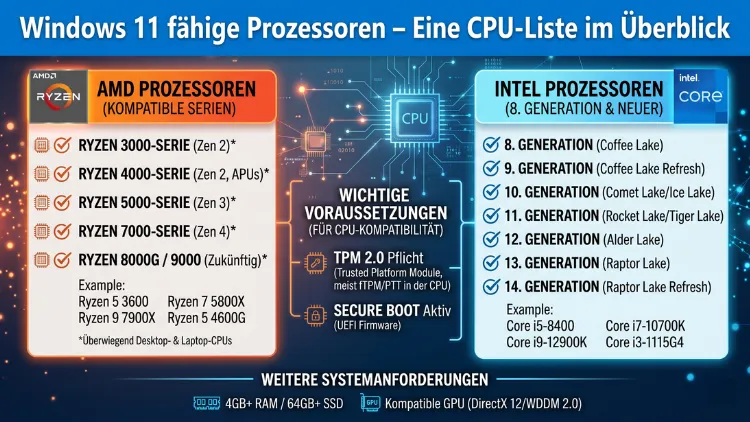
Windows 11 stellt strenge Anforderungen an den Prozessor Ihres Computers. Deshalb ist es wichtig zu wissen, welche CPUs offiziell unterstützt werden. Grundsätzlich gilt: Intel-Prozessoren ab der 8. Generation, AMD Ryzen ab der 2000-Serie sowie bestimmte Qualcomm-Snapdragon-Chips sind kompatibel.
In diesem Artikel finden Sie eine vollständige Übersicht aller unterstützten Prozessoren, nützliche Prüfwerkzeuge und klare Handlungsempfehlungen.
Warum Microsoft bestimmte Prozessoren vorschreibt
Microsoft hat mit Windows 11 die Systemanforderungen im Vergleich zu Windows 10 deutlich verschärft. Dabei geht es nicht allein um Rechenleistung. Vielmehr stehen Sicherheit und Zuverlässigkeit im Mittelpunkt. Moderne Prozessoren bringen integrierte Sicherheitsarchitekturen mit, die ältere Chips schlicht nicht besitzen.
Konkret verlangen Windows 11 und moderne CPUs unter anderem folgende Funktionen:
- Virtualization-Based Security (VBS): Diese Funktion isoliert kritische Betriebssystembereiche vom Rest des Systems. Dadurch werden Angriffe erheblich erschwert.
- Hypervisor-Protected Code Integrity (HVCI): Ebenso wichtig ist der Schutz vor manipuliertem Code im Kernel. Diese Funktion setzt ebenfalls eine moderne CPU voraus.
- TPM 2.0-Unterstützung: Zwar sitzt der TPM-Chip nicht direkt im Prozessor, doch viele moderne CPUs bringen ein integriertes fTPM (Firmware TPM) mit. Dabei ist TPM 2.0 eine Pflichtanforderung für Windows 11.
- Secure Boot: Dieses Feature verhindert, dass manipulierte Software beim Systemstart geladen wird. Außerdem setzt es eine UEFI-Firmware voraus.
Zudem nennt Microsoft als offizielle Mindestanforderungen für Windows 11 folgende Punkte:
- Prozessor: Mindestens 1 GHz Taktfrequenz, mindestens 2 Kerne, 64-Bit-Architektur
- Arbeitsspeicher: Mindestens 4 GB RAM
- Speicherplatz: Mindestens 64 GB freier Speicher
- Grafikkarte: DirectX 12 kompatibel, WDDM 2.0 Treiber
- Display: Mindestens 720p Auflösung, 9 Zoll oder größer
- Firmware: UEFI, Secure Boot fähig
- TPM: Version 2.0
Wichtig zu verstehen: Ein Prozessor kann technisch schnell genug sein und dennoch als „nicht kompatibel“ gelten. Der Grund liegt in fehlenden Sicherheitsfeatures. So fällt beispielsweise der beliebte Intel Core i7-7700K offiziell durch, obwohl er für viele Alltagsaufgaben noch ausreichend wäre. Ebenso betrifft das den AMD Ryzen 5 1600 der ersten Generation. Microsoft zieht hier eine klare Linie.
Intel-Prozessoren für Windows 11
Intel bietet die breiteste Auswahl an Windows-11-kompatiblen Prozessoren. Generell gilt: Alle Intel Core-Prozessoren ab der 8. Generation (Codename Coffee Lake, erschienen 2017/2018) sind offiziell unterstützt. Zudem hat Microsoft die Liste regelmäßig um neuere Generationen erweitert.
Intel Core i3, i5, i7, i9 – Unterstützte Generationen
Die folgende Tabelle zeigt, welche Intel-Core-Generationen Windows 11 offiziell unterstützen:
Intel Core i3:
- 8. Generation (Coffee Lake)
- Generation (Comet Lake/Ice Lake)
- Generation (Rocket Lake/Tiger Lake)
- Generation (Alder Lake)
- Generation (Raptor Lake)
- Generation (Raptor Lake Refresh)
Intel Core i5:
- 8. Generation und alle neueren Generationen bis zur aktuellen 14. Generation
Intel Core i7:
- 8. Generation und alle neueren Generationen, einschließlich der 14. Generation
Intel Core i9:
- 9. Generation und alle neueren Generationen bis zur aktuellen 14. Generation
Zusätzlich unterstützt Windows 11 die neueren Intel Core Ultra-Prozessoren (Series 1, Series 2 und Series 3), die Intel seit 2023 eingeführt hat. Diese Chips der sogenannten Meteor-Lake- und Arrow-Lake-Architektur bieten außerdem dedizierte NPU-Einheiten (Neural Processing Units) für KI-Beschleunigung.
Intel Xeon – Server- und Workstation-Prozessoren
Auch für professionelle Anwendungen gilt Windows 11: Intel-Xeon-Prozessoren der E-, W- und Scalable-Reihen ab der 8. Generation sind kompatibel. Deshalb können ebenso Workstations und leistungsstarke Heimrechner mit Xeon-Prozessoren problemlos Windows 11 verwenden.
Intel Pentium Gold und Intel Celeron
Auch günstigere Einsteigerchips sind vertreten. Jedoch gilt hier eine wichtige Einschränkung: Nicht alle Modelle innerhalb einer Produktfamilie sind kompatibel, auch wenn die Produktfamilie insgesamt auf der Microsoft-Liste erscheint.
Kompatible Intel Pentium Gold-Modelle umfassen beispielsweise:
- Pentium Gold G5400 und neuere Modelle (erschienen ab 2018)
- Pentium Gold 4410Y, 4415Y und neuere Varianten
Bei Intel Celeron ist Vorsicht geboten. Zwar erscheint etwa die Celeron-3000-Serie auf der Microsoft-Liste, doch innerhalb dieser Produktfamilie ist offiziell nur der Celeron 3867U kompatibel. Außerdem gilt das auch für die Atom-Reihe: Von über 40 aufgelisteten Atom-Modellen unterstützt Windows 11 offiziell lediglich acht. Deshalb sollten Sie vor einem Upgrade immer den genauen Modellnamen prüfen.
Intel Atom
Innerhalb der Atom-Produktfamilie unterstützt Windows 11 folgende Modelle:
- Atom x6000E-Serie (Elkhart Lake, erschienen 2021)
- Ausgewählte weitere Atom-Modelle für eingebettete Systeme
AMD-Prozessoren für Windows 11
AMD hat in den letzten Jahren erheblich aufgeholt. Deshalb unterstützt Windows 11 eine breite Palette moderner AMD-Prozessoren. Grundsätzlich gilt: AMD Ryzen ab der 2000-Serie (Zen+-Architektur, erschienen 2018) ist offiziell kompatibel. Die erste Ryzen-Generation (1000er-Serie, Zen-Architektur) ist hingegen offiziell nicht unterstützt.
AMD Ryzen Desktop-Prozessoren
Folgende Ryzen-Desktop-Serien sind offiziell für Windows 11 freigegeben:
- AMD Ryzen 2000-Serie (Pinnacle Ridge, Zen+): z. B. Ryzen 5 2600, Ryzen 7 2700X
- AMD Ryzen 3000-Serie (Matisse, Zen 2): z. B. Ryzen 5 3600, Ryzen 9 3900X
- AMD Ryzen 4000-Serie (Renoir/Van Gogh, Zen 2/3): z. B. Ryzen 3 4300G, Ryzen 7 4700G
- AMD Ryzen 5000-Serie (Vermeer/Cezanne, Zen 3): z. B. Ryzen 5 5600X, Ryzen 9 5900X, Ryzen 9 5950X
- AMD Ryzen 7000-Serie (Raphael, Zen 4): z. B. Ryzen 5 7600X, Ryzen 9 7950X
- AMD Ryzen 9000-Serie (Granite Ridge, Zen 5): z. B. Ryzen 5 9600X, Ryzen 9 9950X
AMD Ryzen Mobile-Prozessoren (Laptops)
Ebenso sind viele AMD-Laptop-Prozessoren kompatibel:
- Ryzen 2000U/H-Serie (Raven Ridge, Zen)
- Ryzen 3000U/H-Serie (Picasso, Zen+)
- Ryzen 4000U/H-Serie (Renoir, Zen 2): z. B. Ryzen 7 4800H
- Ryzen 5000U/H-Serie (Lucienne/Cezanne, Zen 2/3): z. B. Ryzen 5 5600H
- Ryzen 6000U/H-Serie (Rembrandt, Zen 3+)
- Ryzen 7000-Serie (Dragon Range, Phoenix, Zen 4)
- AMD Ryzen AI-Serie (Hawk Point, Zen 4, mit integrierter NPU)
- AMD Ryzen AI 300-Serie (Strix Point, Zen 5, mit leistungsstarker Ryzen AI NPU)
AMD Ryzen Threadripper
Für High-End-Desktop-Nutzer und Profis gilt: Ryzen Threadripper der 2000er-, 3000er- und neueren Generationen sind offiziell für Windows 11 freigegeben. Außerdem unterstützt Windows 11 die Threadripper Pro-Reihe für Workstations.
AMD EPYC – Server-Prozessoren
Auch im Server-Segment gibt es Klarheit: AMD EPYC ab der 2. Generation (Rome, Zen 2) ist mit Windows 11 kompatibel. Deshalb können ebenso professionelle Workstations mit EPYC-Prozessoren Windows 11 betreiben.
Wichtiger Hinweis zur Ryzen-1000-Serie
Die ursprüngliche Ryzen-1000-Serie (Zen-Architektur, erschienen 2017) wie etwa der Ryzen 5 1600 oder Ryzen 7 1700 ist offiziell nicht auf der Windows-11-Kompatibilitätsliste von Microsoft. Zwar lässt sich Windows 11 auf diesen Chips manuell installieren, jedoch ohne offizielle Unterstützung und ohne Garantie auf vollständige Sicherheitsupdates.
Qualcomm-Prozessoren für Windows 11 (ARM)
Neben Intel und AMD unterstützt Windows 11 auch Prozessoren mit ARM-Architektur von Qualcomm. Diese Chips kommen vor allem in schlanken, lüfterlosen Laptops, Tablets und Convertibles zum Einsatz. Außerdem zeichnen sie sich durch besonders lange Akkulaufzeiten aus.
Offiziell kompatible Qualcomm-Prozessoren für Windows 11:
- Qualcomm Snapdragon 850
- Qualcomm Snapdragon 7c
- Qualcomm Snapdragon 7c Gen 2
- Qualcomm Snapdragon 8c
- Qualcomm Snapdragon 8cx
- Qualcomm Snapdragon 8cx Gen 2
- Qualcomm Snapdragon 8cx Gen 3
- Qualcomm Snapdragon X Elite (erschienen 2024, für Copilot+ PCs)
- Qualcomm Snapdragon X Plus (erschienen 2024)
- Qualcomm Snapdragon X2 (erschienen 2026, exklusiv für Windows 11 26H1)
- Microsoft SQ1 (verbaut im Surface Pro X)
- Microsoft SQ2 (verbaut im Surface Pro X der zweiten Generation)
Windows 11 Version 26H1 und Snapdragon X2
Eine wichtige aktuelle Entwicklung: Im Februar 2026 hat Microsoft die neue Windows-11-Version 26H1 veröffentlicht. Diese Version steht jedoch ausschließlich für Komplettsysteme mit dem neuen Qualcomm Snapdragon X2 zur Verfügung. AMD- und Intel-Prozessoren erhalten diese Version nicht. Deshalb ist 26H1 derzeit vor allem für Notebook-Hersteller wie HP mit dem OmniBook Ultra relevant, die neue ARM-Geräte auf den Markt bringen. Für die breite Nutzerschaft bleibt zunächst die Version 24H2 die aktuelle Basis.
So prüfen Sie, ob Ihr Prozessor kompatibel ist
Bevor Sie Windows 11 installieren oder ein Upgrade durchführen, sollten Sie unbedingt die Kompatibilität Ihres Systems prüfen. Microsoft stellt dafür ein offizielles Werkzeug zur Verfügung: den PC-Integritätsprüfer (englisch: PC Health Check).
Empfohlene Vorgehensweise: PC-Integritätsprüfer verwenden
- PC-Integritätsprüfer herunterladen: Öffnen Sie die Microsoft-Seite und suchen Sie nach „PC Health Check Download“. Das Programm ist kostenlos und direkt von Microsoft verfügbar.
- Programm installieren: Führen Sie die heruntergeladene Datei aus und folgen Sie den Installationsanweisungen.
- Prüfung starten: Öffnen Sie den PC-Integritätsprüfer und klicken Sie auf „Jetzt prüfen“.
- Ergebnis auswerten: Das Tool zeigt Ihnen genau an, ob Ihr PC Windows 11 unterstützt. Außerdem listet es bei Bedarf auf, welche Anforderungen nicht erfüllt sind.
- Details anzeigen: Klicken Sie auf „Alle Ergebnisse anzeigen“, um eine vollständige Auflistung der geprüften Kriterien zu erhalten.
Alternativer Weg: Prozessor manuell identifizieren
Falls Sie Ihren Prozessor zunächst selbst ermitteln möchten, empfehlen sich folgende Methoden:
- Methode 1: Drücken Sie Windows-Taste + R, geben Sie msinfo32 ein und bestätigen Sie mit Enter. Unter dem Punkt „Prozessor“ sehen Sie die genaue Modellbezeichnung Ihrer CPU.
- Methode 2: Drücken Sie Strg + Umschalt + Esc, um den Task-Manager zu öffnen. Wechseln Sie zum Reiter „Leistung“ und wählen Sie „CPU“. Dort finden Sie ebenso den vollständigen Prozessornamen.
- Methode 3: Klicken Sie mit der rechten Maustaste auf „Start“, wählen Sie „System“ und lesen Sie unter „Gerätedaten“ den Prozessornamen ab.
Sobald Sie die genaue Modellbezeichnung kennen, gleichen Sie diese mit der offiziellen Microsoft-Kompatibilitätsliste ab. Diese findet sich unter Microsoft Learn in den Dokumenten zu den Windows-Prozessoranforderungen.
Zusätzliches Tool: WhyNotWin11
Als Ergänzung zum offiziellen PC-Integritätsprüfer bietet das kostenlose Drittanbieter-Tool WhyNotWin11 eine detailliertere Analyse. Es zeigt nicht nur an, ob Ihr PC kompatibel ist, sondern erklärt außerdem, welches konkrete Kriterium nicht erfüllt wird. Damit eignet es sich besonders gut zur Fehlerdiagnose.
Was tun, wenn Ihr Prozessor nicht kompatibel ist?
Stellt sich heraus, dass Ihr aktueller Prozessor nicht auf der offiziellen Windows-11-CPU-Liste steht, haben Sie mehrere Möglichkeiten. Außerdem sollten Sie die Vor- und Nachteile jeder Option sorgfältig abwägen.
Option 1: Hardware-Upgrade durchführen
Die sauberste Lösung ist ein Upgrade auf einen kompatiblen Prozessor. Ebenso lohnt sich dabei oft ein gleichzeitiger Tausch des Mainboards. Besonders wenn Ihr PC ohnehin bereits sechs oder mehr Jahre alt ist, bringt neues Hardware ein deutliches Leistungsplus. Dabei erhalten Sie zudem vollständige Update-Unterstützung und maximale Sicherheit.
Empfehlenswerte Einstiegsoptionen für ein CPU-Upgrade sind zum Beispiel:
- Intel Core i5-12400 oder neuere Modelle (günstig, leistungsstark, kompatibel)
- AMD Ryzen 5 5600 (gutes Preis-Leistungs-Verhältnis, Sockel AM4)
- AMD Ryzen 5 7600 (aktuellere Zen-4-Architektur, Sockel AM5)
Option 2: Bei Windows 10 bleiben (bis Oktober 2026)
Wer seinen PC nicht aufrüsten möchte, kann vorläufig bei Windows 10 bleiben. Wichtig: Der reguläre Support für Windows 10 endete am 14. Oktober 2025. Jedoch bietet Microsoft das kostenpflichtige ESU-Programm (Extended Security Updates) an, das Sicherheitsupdates noch bis zum 13. Oktober 2026 liefert. Danach erhalten Windows-10-Systeme allerdings keine Sicherheitsupdates mehr.
Option 3: Inoffizielle Installation (nicht empfohlen)
Technisch ist es möglich, Windows 11 mithilfe von Registry-Anpassungen oder Tools wie Rufus oder Flyby11 auch auf nicht unterstützter Hardware zu installieren. Dabei umgeht man die CPU-Prüfung durch den Eintrag AllowUpgradesWithUnsupportedTPMOrCPU=1 in der Windows-Registrierung. Jedoch ist diese Methode mit erheblichen Risiken verbunden: Microsoft schließt solche Installationen von Funktionsupdates aus. Außerdem können fehlende Sicherheitsupdates langfristig ein ernstes Sicherheitsrisiko darstellen. Deshalb empfehlen wir diese Methode ausdrücklich nicht für produktive Systeme.
Option 4: TPM 2.0 im BIOS/UEFI aktivieren
Manchmal liegt das Problem gar nicht beim Prozessor selbst, sondern bei deaktivierten BIOS-Einstellungen. Deshalb sollten Sie zunächst prüfen, ob TPM 2.0 und Secure Boot im BIOS/UEFI aktiviert sind. Viele moderne Mainboards unterstützen TPM 2.0 über ein integriertes fTPM (Firmware TPM), das sich im BIOS aktivieren lässt. Außerdem trägt das zur Lösung des Problems bei, ohne jegliche Hardware austauschen zu müssen.
Empfohlene Vorgehensweise zur TPM-Aktivierung:
- Starten Sie Ihren PC neu und rufen Sie das BIOS/UEFI auf (meistens durch Drücken von Entf, F2 oder F10 beim Start).
- Suchen Sie im BIOS nach einem Eintrag wie „TPM“, „AMD fTPM“, „Intel PTT“ oder „Security Device“.
- Aktivieren Sie den entsprechenden Eintrag und speichern Sie die Änderungen.
- Starten Sie Ihren PC erneut und führen Sie den PC-Integritätsprüfer erneut aus.
Intel-Prozessoren, die nicht für Windows 11 geeignet sind
Damit keine Missverständnisse entstehen, hier eine klare Übersicht der Intel-Generationen, die Windows 11 offiziell nicht unterstützt:
- Intel Core der 7. Generation (Kaby Lake, erschienen 2016/2017): z. B. i7-7700K, i5-7400
- Intel Core der 6. Generation (Skylake, erschienen 2015): z. B. i7-6700K, i5-6600
- Intel Core der 5. Generation und älter (Broadwell, Haswell, Ivy Bridge, Sandy Bridge)
- Intel Pentium und Celeron-Modelle vor 2018
Dabei gilt als Ausnahme: Einige wenige High-End-Modelle der 7. Generation (z. B. bestimmte Core i7-7820HQ-Varianten) stehen auf einer eingeschränkten Kompatibilitätsliste, da sie in Surface-Geräten verbaut wurden und besondere Sicherheitsfunktionen mitbringen. Jedoch betrifft das nur sehr wenige spezifische Modelle.
AMD-Prozessoren, die nicht für Windows 11 geeignet sind
Bei AMD gilt die erste Ryzen-Generation als Grenzfall. Folgende Prozessoren sind offiziell nicht kompatibel:
- AMD Ryzen 1000-Serie (Summit Ridge, Zen, erschienen 2017): z. B. Ryzen 5 1600, Ryzen 7 1700X
- AMD FX-Serie (Bulldozer-Architektur): z. B. FX-8350, FX-6300
- AMD A-Serie APUs älterer Generationen (A8, A10 etc. vor 2018)
- AMD Athlon-Prozessoren der 200-Serie und älter
Außerdem ist zu beachten: Einzelne Ryzen-1000-Modelle laufen faktisch unter Windows 11, allerdings ohne offizielle Unterstützung und ohne Gewährleistung für zukünftige Updates.
Copilot+ PCs: Die neue CPU-Klasse für Windows 11
Seit 2024 hat Microsoft eine neue Kategorie eingeführt: die sogenannten Copilot+ PCs. Diese Geräte erfüllen nicht nur die Mindestanforderungen für Windows 11, sondern bieten zusätzlich eine leistungsstarke integrierte KI-Einheit (NPU) mit mindestens 40 TOPS (Tera Operations per Second).
Folgende Prozessoren gehören zur Copilot+-Klasse:
- Qualcomm Snapdragon X Elite und Snapdragon X Plus (erste Copilot+-PCs, erschienen Mitte 2024)
- Qualcomm Snapdragon X2 (neue Generation 2026)
- Intel Core Ultra 200V-Serie (Lunar Lake, Herbst 2024)
- AMD Ryzen AI 300-Serie (Strix Point, erschienen 2024)
- AMD Ryzen AI 9 HX 370, Ryzen AI 9 365 und vergleichbare Modelle
Deshalb lohnt sich für Nutzer, die von KI-Features wie Windows Recall, Live Captions oder Cocreator in Paint profitieren möchten, ein Blick auf diese Prozessorklasse. Außerdem bieten diese Chips deutlich verbesserte Effizienz und in vielen Fällen auch eine bessere Akkulaufzeit.
Prozessor-Überprüfung bei Laptops und Notebooks
Bei Laptops gelten dieselben CPU-Anforderungen wie beim Desktop-PC. Jedoch besteht ein wichtiger Unterschied: Bei Laptops lässt sich der Prozessor in der Regel nicht austauschen. Deshalb ist es besonders wichtig, die Kompatibilität vor dem Kauf eines gebrauchten Laptops zu prüfen.
Empfohlene Vorgehensweise für Laptop-Nutzer:
- Modellbezeichnung des Prozessors herausfinden (über msinfo32 oder den Task-Manager).
- Mit der offiziellen Microsoft-Kompatibilitätsliste abgleichen.
- PC-Integritätsprüfer ausführen, um auch TPM 2.0 und Secure Boot zu überprüfen.
- Bei Inkompatiblität: Erwägen Sie den Kauf eines neuen Laptops mit kompatiblem Prozessor, da ein Laptop-Upgrade kaum möglich ist.
Prozessoren in Desktop-PCs selbst nachrüsten
Bei Desktop-PCs lässt sich eine inkompatible CPU oft austauschen. Dabei ist jedoch unbedingt die Mainboard-Kompatibilität zu prüfen. Nicht jedes Mainboard unterstützt neuere Prozessoren, selbst wenn der Sockel gleich ist. Deshalb empfehlen sich folgende Schritte:
- Aktuellen Prozessor identifizieren (über msinfo32).
- Mainboard-Modell feststellen (ebenfalls über msinfo32 unter „Basisbankprodukt“).
- Kompatibilitätsliste des Mainboard-Herstellers prüfen (meistens auf der Website des Herstellers).
- Neue CPU auswählen, die sowohl Windows 11 als auch das vorhandene Mainboard unterstützt.
- Bei Bedarf BIOS-Update durchführen, damit das Mainboard die neue CPU erkennt.
- CPU tauschen und Windows-11-Upgrade durchführen.
Häufige Fragen zu Windows-11-kompatiblen Prozessoren
Welche Intel-Generationen sind offiziell für Windows 11 freigegeben?
Alle Intel-Core-Prozessoren ab der 8. Generation (Coffee Lake) sind offiziell kompatibel. Dazu gehören alle Modelle der i3-, i5-, i7- und i9-Serien ab Generation 8 sowie neuere Intel-Core-Ultra-Prozessoren. Außerdem sind ausgewählte Xeon-, Pentium-Gold- und Celeron-Modelle ab 2018 unterstützt. Prozessoren der 7. Generation und älter sind hingegen offiziell nicht kompatibel.
Ist der AMD Ryzen 5 1600 mit Windows 11 kompatibel?
Nein. Der AMD Ryzen 5 1600 gehört zur ersten Ryzen-Generation (1000er-Serie, Zen-Architektur) und steht deshalb nicht auf der offiziellen Windows-11-Kompatibilitätsliste. Eine inoffizielle Installation ist technisch zwar möglich, jedoch nicht empfehlenswert, da dann keine vollständigen Sicherheitsupdates garantiert werden.
Welche AMD-Ryzen-Modelle unterstützt Windows 11 offiziell?
Windows 11 unterstützt offiziell AMD Ryzen ab der 2000-Serie (Zen+-Architektur). Das umfasst die Ryzen-2000-, 3000-, 4000-, 5000-, 7000- und 9000-Serien sowie entsprechende Mobile-Varianten für Laptops. Deshalb sind viele aktuelle AMD-CPUs problemlos für Windows 11 geeignet.
Unterstützt Windows 11 auch Qualcomm-ARM-Prozessoren?
Ja. Windows 11 unterstützt ausgewählte Qualcomm-Snapdragon-Prozessoren mit ARM-Architektur, darunter Snapdragon 850, 7c, 8c, 8cx und deren Nachfolger. Außerdem unterstützt Windows 11 seit 2024 die Snapdragon X Elite- und X Plus-Chips für Copilot+ PCs sowie seit 2026 den neuen Snapdragon X2.
Wie prüfe ich, ob mein Prozessor Windows 11 unterstützt?
Die einfachste Methode ist der Microsoft PC-Integritätsprüfer. Laden Sie das kostenlose Tool von der offiziellen Microsoft-Website herunter, installieren Sie es und klicken Sie auf „Jetzt prüfen“. Das Ergebnis zeigt Ihnen sofort, ob Ihr System kompatibel ist. Außerdem können Sie Ihre CPU manuell über msinfo32 identifizieren und mit der offiziellen Microsoft-Liste abgleichen.
Kann ich Windows 11 auf einem Intel-Core-i7 der 7. Generation installieren?
Grundsätzlich gilt die 7. Generation als nicht unterstützt. Jedoch gibt es eine kleine Ausnahme: Einige spezifische Modelle wie der Intel Core i7-7820HQ in bestimmten Surface-Geräten stehen auf einer eingeschränkten Kompatibilitätsliste. Für Nutzer der regulären i7-7000er-Desktop- und Laptop-Serien ist eine offizielle Windows-11-Installation hingegen nicht möglich.
Muss ich TPM 2.0 aktivieren, auch wenn mein Prozessor kompatibel ist?
Ja. TPM 2.0 ist eine zwingende Anforderung für Windows 11, unabhängig vom Prozessor. Viele moderne Prozessoren und Mainboards bringen ein integriertes fTPM mit, das jedoch im BIOS/UEFI erst aktiviert werden muss. Deshalb sollten Sie die TPM-Einstellungen in Ihrem BIOS überprüfen, bevor Sie das Upgrade starten.
Was ist ein Copilot+ PC, und welche Prozessoren sind dafür nötig?
Copilot+ PCs sind eine neue Gerätekategorie, die Windows 11 mit erweiterter KI-Unterstützung kombiniert. Dafür ist eine integrierte NPU mit mindestens 40 TOPS erforderlich. Kompatible Prozessoren sind unter anderem der Qualcomm Snapdragon X Elite, der Intel Core Ultra 200V und der AMD Ryzen AI 9 HX 370. Außerdem bieten diese Chips exklusive KI-Features wie Windows Recall.
Bis wann wird Windows 10 noch mit Sicherheitsupdates versorgt?
Der reguläre Windows-10-Support endete am 14. Oktober 2025. Jedoch bietet Microsoft über das kostenpflichtige ESU-Programm (Extended Security Updates) in einigen Regionen Sicherheitsupdates bis zum 13. Oktober 2026 an. Danach erhalten Windows-10-Systeme keinerlei weitere Sicherheitsupdates mehr. Deshalb empfiehlt sich ein Umstieg auf Windows 11 oder ein Hardwareupgrade so bald wie möglich.
Welche Windows-11-Version ist im Jahr 2026 aktuell?
Im Jahr 2026 ist Windows 11 Version 24H2 für die breite Öffentlichkeit mit Intel- und AMD-Prozessoren aktuell. Zusätzlich wurde im Februar 2026 die Version 26H1 veröffentlicht, die jedoch ausschließlich für neue Komplettsysteme mit Qualcomm Snapdragon X2 verfügbar ist und noch nicht als allgemeines Update bereitsteht.
Fazit
Windows 11 setzt auf Prozessoren ab Intel Core der 8. Generation, AMD Ryzen der 2000-Serie sowie ausgewählte Qualcomm-Snapdragon-Chips. Die Gründe dafür liegen in modernen Sicherheitsarchitekturen wie TPM 2.0, Secure Boot und VBS. Deshalb ist ein Blick in die offizielle Kompatibilitätsliste vor jedem Upgrade unbedingt empfehlenswert.
Wer seinen PC aufrüsten oder neu kaufen möchte, sollte außerdem einen Blick auf die Copilot+-Klasse werfen, da diese zusätzliche KI-Features bietet. Nutzen Sie den PC-Integritätsprüfer von Microsoft, um Ihr System schnell und kostenlos zu prüfen.
