
Git unter Windows 11 installieren: Unsere Schritt-für-Schritt-Anleitung zeigt Ihnen, wie Sie Git auf Ihrem Windows-PC herunterladen, einrichten und nutzen.
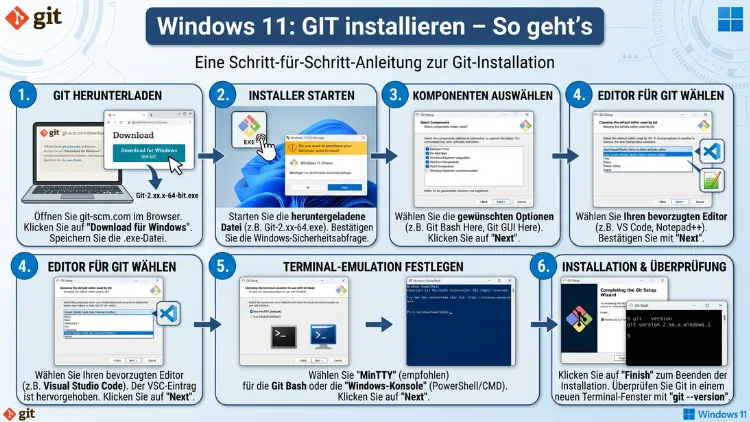
Git ist das weltweit meistgenutzte Versionskontrollsystem – und auf Windows 11 lässt es sich in wenigen Minuten einrichten. Dieser Artikel zeigt Ihnen Schritt für Schritt, wie Sie Git unter Windows 11 installieren, richtig konfigurieren und sofort produktiv nutzen.
Ob über den offiziellen Installer, den Paketmanager winget oder Chocolatey – hier finden Sie die passende Methode für jeden Anwendungsfall.
Was ist Git und warum brauchen Sie es?
Bevor Sie mit der Installation beginnen, lohnt sich ein kurzer Blick auf die Frage, was Git überhaupt ist. Git ist ein freies, quelloffenes Versionskontrollsystem, das ursprünglich von Linus Torvalds im Jahr 2005 entwickelt wurde – demselben Entwickler, der auch Linux ins Leben gerufen hat. Seitdem hat es sich zum Industriestandard für Softwareentwicklung etabliert.
Konkret ermöglicht Git Ihnen folgende Dinge:
- Änderungen an Dateien nachverfolgen – Sie sehen jederzeit, wer was wann geändert hat.
- Versionen verwalten – Sie können jederzeit zu einem früheren Zustand zurückkehren.
- Im Team arbeiten – Mehrere Entwickler können gleichzeitig am selben Projekt arbeiten, ohne sich gegenseitig in die Quere zu kommen.
- Mit Plattformen wie GitHub oder GitLab zusammenarbeiten – Fast alle modernen Entwicklungsplattformen setzen Git voraus.
Deshalb ist Git nicht nur für professionelle Softwareentwickler relevant. Zunehmend nutzen auch Datenwissenschaftler, technische Redakteure, Designer und sogar Autoren Git, um ihre Arbeit strukturiert zu verwalten. Außerdem ist die Kenntnis von Git heute in fast jeder Stellenausschreibung im IT-Bereich vorausgesetzt.
Systemvoraussetzungen für Git unter Windows 11
Vor der Installation sollten Sie prüfen, ob Ihr System die Mindestanforderungen erfüllt. Erfreulicherweise sind diese sehr niedrig angesetzt.
Folgende Voraussetzungen müssen erfüllt sein:
- Betriebssystem: Windows 11 (alle Editionen: Home, Pro, Enterprise)
- Prozessor: x64 oder ARM64
- Freier Speicherplatz: Mindestens 362 MB
- Internetverbindung: Für den Download des Installers erforderlich
- Administratorrechte: Für die Standardinstallation empfohlen
Zudem unterstützt Git für Windows sowohl 64-Bit-Systeme (x64) als auch ARM64-Geräte – zum Beispiel Laptops mit Qualcomm Snapdragon-Prozessoren. Somit ist Git auf praktisch jedem modernen Windows-11-Gerät lauffähig.
Um zu prüfen, ob Git bereits auf Ihrem System installiert ist, öffnen Sie die Eingabeaufforderung (cmd) oder PowerShell und tippen Sie:
git --versionWenn eine Versionsnummer erscheint – zum Beispiel git version 2.54.0 –, ist Git bereits vorhanden. Andernfalls erhalten Sie eine Fehlermeldung, und Sie können mit der Installation fortfahren.
Methode 1: Git über den offiziellen Installer installieren (empfohlen für Einsteiger)
Die einfachste und für die meisten Nutzer empfohlene Methode ist die Installation über den offiziellen Git-for-Windows-Installer. Dieser richtet Git inklusive Git Bash, Git GUI und der Shell-Integration ein.
Schritt 1: Den Installer herunterladen
Besuchen Sie die offizielle Website git-scm.com/download/win. Der Download der neuesten Version – aktuell Git 2.54.0 (Stand: April 2026) – startet dort automatisch. Alternativ können Sie zwischen folgenden Varianten wählen:
- Git for Windows/x64 Setup – Standardinstaller für 64-Bit-PCs
- Git for Windows/ARM64 Setup – Für ARM64-Geräte
- Git for Windows/x64 Portable – Portable Version, ohne Installation nutzbar
Laden Sie für einen normalen Windows-11-PC die x64-Setup-Datei herunter.
Schritt 2: Den Installer starten
Doppelklicken Sie auf die heruntergeladene .exe-Datei. Windows fragt Sie möglicherweise nach Administratorrechten – bestätigen Sie dies mit „Ja“. Anschließend öffnet sich der Git Setup Wizard.
Schritt 3: Die Lizenzbedingungen akzeptieren
Git steht unter der GNU General Public License Version 2 (GPL 2). Diese schützt Ihre Freiheit, die Software zu kopieren, zu verändern und zu nutzen. Klicken Sie auf „Next“, um fortzufahren.
Schritt 4: Den Installationspfad bestätigen
Der Standardpfad lautet C:\Program Files\Git. Dieser ist für die meisten Nutzer ideal. Ändern Sie ihn nur dann, wenn Sie Git in einem eigenen Tools-Verzeichnis oder auf einem portablen Laufwerk installieren möchten.
Schritt 5: Komponenten auswählen
Die vorausgewählten Standardkomponenten sind für die meisten Nutzer vollkommen ausreichend. Dabei handelt es sich insbesondere um:
- Git Bash Here – Ermöglicht das Öffnen von Git Bash per Rechtsklick im Explorer
- Git GUI Here – Öffnet die grafische Oberfläche per Rechtsklick
- Git LFS (Large File Storage) – Für große Dateien wie Audio, Video und Grafiken
- Associate .git* configuration files with the default text editor
Belassen Sie die Standardauswahl und klicken Sie auf „Next“.
Schritt 6: Den Standard-Editor festlegen
Git benötigt einen Texteditor für Commit-Nachrichten und Konfigurationsdateien. Standardmäßig ist Vim voreingestellt, was für Einsteiger jedoch unkomfortabel sein kann. Stattdessen empfehlen wir, hier Visual Studio Code auszuwählen – sofern dieser bereits installiert ist. VS Code ist intuitiv, weit verbreitet und bietet hervorragende Git-Integration.
Schritt 7: Den Standard-Branch-Namen festlegen
Hier können Sie den Namen des initialen Branches festlegen. Die Git-Community hat sich weitgehend auf „main“ als Standardbezeichnung geeinigt, weshalb Sie die Option „Override the default branch name for new repositories“ aktivieren und dort main eintragen sollten.
Schritt 8: Die PATH-Umgebung konfigurieren
Wählen Sie hier „Git from the command line and also from 3rd-party software“ – dies ist die empfohlene Einstellung. Damit steht git sowohl in der Eingabeaufforderung (cmd) als auch in PowerShell und anderen Programmen zur Verfügung.
Schritt 9: SSH-Executable auswählen
Belassen Sie die Standardeinstellung „Use bundled OpenSSH“. Git bringt dabei eine eigene, aktuelle OpenSSH-Version mit.
Schritt 10: HTTPS-Transport-Backend wählen
Wählen Sie „Use the OpenSSL library“. Diese Einstellung sorgt für sichere Verbindungen zu Git-Servern wie GitHub oder GitLab.
Schritt 11: Zeilenende-Konvertierung konfigurieren
Wählen Sie „Checkout Windows-style, commit Unix-style line endings“. Diese Einstellung ist unter Windows 11 die empfohlene Vorgehensweise, da sie Kompatibilitätsprobleme bei der teamübergreifenden Arbeit vermeidet.
Schritt 12: Das Terminal-Emulator auswählen
Wählen Sie „Use MinTTY (the default terminal of MSYS2)“. MinTTY bietet eine bessere Darstellung und mehr Funktionen als das klassische Windows-Terminal.
Schritt 13: Das git pull-Verhalten festlegen
Belassen Sie die Standardeinstellung „Default (fast-forward or merge)“. Diese ist für Einsteiger am unkompliziertesten.
Schritt 14: Credential Manager wählen
Wählen Sie „Git Credential Manager“. Dieser speichert Ihre Zugangsdaten sicher in Windows und erspart Ihnen die erneute Eingabe bei jedem Push oder Pull.
Schritt 15: Extra-Optionen
Belassen Sie die Standardeinstellungen: „Enable file system caching“ ist aktiviert und verbessert die Performance erheblich. Klicken Sie auf „Install“ und warten Sie, bis der Vorgang abgeschlossen ist.
Nach der Installation klicken Sie auf „Finish“. Git ist nun einsatzbereit.
Methode 2: Git über winget installieren (empfohlen für fortgeschrittene Nutzer)
Winget ist der offizielle Windows-Paketmanager von Microsoft und seit Windows 11 standardmäßig integriert. Diese Methode ist besonders schnell und erlaubt spätere Updates per Befehl. Öffnen Sie dazu PowerShell als Administrator und führen Sie folgenden Befehl aus:
winget install --id Git.Git -e --source wingetWinget lädt dabei automatisch die neueste Version herunter und installiert sie. Zudem können Sie Git später bequem mit folgendem Befehl aktualisieren:
winget upgrade --id Git.GitDer Vorteil dieser Methode liegt außerdem darin, dass Sie sie in Skripten und automatisierten Setups verwenden können – zum Beispiel bei der Einrichtung eines neuen Entwicklerarbeitsplatzes.
Methode 3: Git über Chocolatey installieren (empfohlen für Entwicklerteams und Automatisierung)
Chocolatey ist ein beliebter Drittanbieter-Paketmanager für Windows. Er ist besonders nützlich, wenn Sie regelmäßig neue Entwicklungsumgebungen einrichten oder mehrere Pakete automatisiert installieren möchten. Der Chocolatey-Eintrag für Git wurde zuletzt am 21. April 2026 als vertrauenswürdig bestätigt.
Zunächst müssen Sie Chocolatey installieren, falls noch nicht vorhanden. Öffnen Sie dazu PowerShell als Administrator und führen Sie aus:
Set-ExecutionPolicy Bypass -Scope Process -Force; ::SecurityProtocol = ::SecurityProtocol -bor 3072; iex ((New-Object System.Net.WebClient).DownloadString('https://community.chocolatey.org/install.ps1'))Anschließend starten Sie PowerShell neu und installieren Git mit:
choco install git -yDer Parameter -y bestätigt alle Rückfragen automatisch. Außerdem können Sie Git später mit choco upgrade git auf die neueste Version aktualisieren.
Git nach der Installation konfigurieren
Unabhängig von der gewählten Installationsmethode sind einige grundlegende Konfigurationsschritte erforderlich, bevor Sie Git produktiv nutzen können.
Benutzername und E-Mail-Adresse festlegen
Git verknüpft jeden Commit mit einem Benutzernamen und einer E-Mail-Adresse. Öffnen Sie Git Bash oder PowerShell und führen Sie folgende Befehle aus – ersetzen Sie dabei die Platzhalter durch Ihre eigenen Daten:
git config --global user.name "Max Mustermann"
git config --global user.email "max@mustermann.de"
Diese Einstellungen werden in der Datei .gitconfig in Ihrem Benutzerverzeichnis gespeichert (C:\Users\IhrName\.gitconfig). Deshalb müssen Sie dies nur einmalig pro Gerät durchführen.
Standard-Editor festlegen
Falls Sie während der Installation keinen Editor gewählt haben oder diesen nachträglich ändern möchten, setzen Sie Visual Studio Code als Standard-Editor mit:
git config --global core.editor "code --wait"Standard-Branch auf „main“ setzen
Damit neue Repositories automatisch den Branch-Namen „main“ verwenden, führen Sie aus:
git config --global init.defaultBranch mainDie Konfiguration prüfen
Um alle aktuellen Einstellungen auf einen Blick zu sehen, tippen Sie:
git config --listGit Bash, Git GUI und Windows Terminal – was ist was?
Nach der Installation stehen Ihnen unter Windows 11 mehrere Oberflächen zur Verfügung. Jede hat ihre Stärken:
Git Bash emuliert eine Unix-ähnliche Kommandozeilenumgebung. Deshalb können Sie hier alle klassischen Git-Befehle genauso verwenden, wie Sie es von Linux oder macOS kennen. Git Bash ist zudem hilfreich, wenn Sie mit Shell-Skripten arbeiten.
Git GUI ist eine grafische Oberfläche und eignet sich besonders für Einsteiger. Sie finden sie nach der Installation im Startmenü unter „Git GUI“. Dort können Sie Commits erstellen, Branches verwalten und Diffs visualisieren – alles ohne Kommandozeile.
PowerShell und cmd können Git ebenfalls direkt aufrufen, sofern Sie während der Installation „Git from the command line and also from 3rd-party software“ gewählt haben.
Windows Terminal ist die moderne, empfohlene Alternative zu cmd und PowerShell unter Windows 11. Er unterstützt mehrere Tabs, eigene Profile und Unicode – und damit auch alle Git-Befehle problemlos.
Die wichtigsten Git-Grundbefehle für den Einstieg
Damit Sie sofort loslegen können, finden Sie hier die grundlegenden Git-Befehle mit kurzer Erläuterung:
Repository erstellen oder klonen:
git init                         # Neues lokales Repository erstellen
git clone https://github.com/... # Bestehendes Repository herunterladen
Status und Änderungen prüfen:
git status    # Zeigt geänderte Dateien
git diff      # Zeigt konkrete Änderungen
git log       # Zeigt Commit-Verlauf
Dateien hinzufügen und committen:
git add .                      # Alle Änderungen für Commit vormerken
git add dateiname.txt          # Einzelne Datei vormerken
git commit -m "Commit-Nachricht" # Commit erstellen
Branches verwalten:
git branch                     # Alle Branches anzeigen
git branch feature-xyz         # Neuen Branch erstellen
git checkout feature-xyz       # Zu Branch wechseln
git switch feature-xyz         # Modernere Alternative zu checkout
git merge feature-xyz          # Branch zusammenführen
Mit Remote-Repositories arbeiten:
git remote add origin https://... # Remote hinzufügen
git push origin main              # Änderungen hochladen
git pull                          # Änderungen herunterladen
Git mit Visual Studio Code verwenden
Visual Studio Code (kurz: VS Code) bietet eine hervorragende, direkt eingebettete Git-Integration – ganz ohne zusätzliche Erweiterungen. Sobald Git korrekt installiert ist, erkennt VS Code dies automatisch.
Um Git in VS Code zu nutzen, öffnen Sie einfach einen Ordner mit einem Git-Repository. Anschließend erscheint in der linken Seitenleiste das Quellcode-Verwaltungs-Symbol (das Gabelungs-Icon). Dort sehen Sie alle geänderten Dateien, können Staging und Commits durchführen sowie Branches wechseln.
Zusätzlich empfehlen wir die VS-Code-Erweiterung GitLens (Entwickler: GitKraken). Diese zeigt Ihnen direkt im Editor an, wer welche Zeile zuletzt geändert hat, und bietet erweiterte Verlaufs- und Vergleichsfunktionen.
Grafische Git-Clients für Windows 11 – Alternativen zur Kommandozeile
Falls Ihnen die Kommandozeile zunächst zu komplex erscheint, gibt es hervorragende grafische Git-Clients für Windows 11:
GitHub Desktop ist kostenlos, schlank und ideal für die Zusammenarbeit mit GitHub. Die Installation erfolgt direkt über die offizielle Website desktop.github.com oder via winget: winget install GitHub.GitHubDesktop.
GitKraken bietet eine professionelle, visuelle Darstellung von Branches und Merge-Vorgängen. Es existiert eine kostenlose Basisversion sowie kostenpflichtige Pläne für Teams.
SourceTree von Atlassian ist ebenfalls kostenlos und besonders gut auf die Zusammenarbeit mit Bitbucket abgestimmt.
Fork gilt als einer der schnellsten und übersichtlichsten Git-Clients für Windows. Es ist für private Nutzung kostenlos.
Trotzdem empfehlen wir, zumindest die grundlegenden Kommandozeilenbefehle zu kennen. Denn grafische Clients abstrahieren viele Vorgänge und erleichtern zwar den Einstieg, können aber bei komplexen Situationen auch verwirren.
Häufige Fehler bei der Git-Installation und ihre Lösung
Gelegentlich treten nach der Installation Probleme auf. Deshalb stellen wir Ihnen die häufigsten Fehler und deren Lösungen vor:
Fehler: „git“ wird nicht als Befehl erkannt
Ursache: Git wurde nicht zur PATH-Umgebungsvariable hinzugefügt. Lösung: Öffnen Sie die Systemsteuerung → System → Erweiterte Systemeinstellungen → Umgebungsvariablen. Suchen Sie die Variable Path und prüfen Sie, ob C:\Program Files\Git\cmd eingetragen ist. Andernfalls fügen Sie diesen Eintrag hinzu und starten Sie die Eingabeaufforderung neu.
Fehler: SSL-Zertifikat-Fehler beim Push/Pull
Ursache: Oft ein Proxy oder eine Firewall im Firmennetzwerk. Lösung: Führen Sie git config --global http.sslBackend schannel aus. Damit verwendet Git den Windows-eigenen Zertifikatsspeicher.
Fehler: Zugangsdaten werden jedes Mal abgefragt
Ursache: Der Credential Manager ist nicht korrekt konfiguriert. Lösung: Führen Sie git config --global credential.helper manager aus. Anschließend werden Ihre Zugangsdaten sicher in Windows gespeichert.
Fehler: Zeilenende-Probleme im Team
Ursache: Unterschiedliche Betriebssysteme verwenden unterschiedliche Zeilenenden (CRLF unter Windows, LF unter Linux/macOS). Lösung: Setzen Sie git config --global core.autocrlf true unter Windows, damit Git automatisch konvertiert.
Git aktuell halten unter Windows 11
Git regelmäßig zu aktualisieren ist eine der empfohlenen Vorgehensweisen, da neue Versionen Sicherheitslücken schließen und Funktionen verbessern. Die aktuell neueste Version ist Git 2.54.0 (Stand: April 2026).
Je nach Installationsmethode aktualisieren Sie Git wie folgt:
- Offizieller Installer: Laden Sie die neue Version von git-scm.com herunter und führen Sie den Installer aus. Dieser aktualisiert die bestehende Installation automatisch.
- winget:
winget upgrade --id Git.Git - Chocolatey:
choco upgrade git
Mit Git Bash können Sie außerdem git update-git-for-windows ausführen, um direkt aus der Konsole heraus ein Update anzustoßen.
Git für WSL (Windows Subsystem for Linux) installieren
Wenn Sie unter Windows 11 das Windows Subsystem for Linux (WSL) nutzen, sollten Sie Git zusätzlich innerhalb Ihrer Linux-Distribution installieren. Denn Git für Windows und Git in WSL sind voneinander unabhängig.
Öffnen Sie Ihr WSL-Terminal und führen Sie – je nach Distribution – folgenden Befehl aus:
Ubuntu/Debian:
sudo apt update && sudo apt install git -yArch Linux:
sudo pacman -S gitAnschließend konfigurieren Sie Git in WSL genauso wie oben beschrieben mit git config --global. Zudem empfehlen wir, in WSL-Projekten ausschließlich Git innerhalb von WSL zu verwenden und Windows-Git nur für Windows-native Projekte zu nutzen – so vermeiden Sie Konflikte durch unterschiedliche Pfadformaten.
Empfohlene Vorgehensweisen nach der Installation
Damit Sie langfristig effizient mit Git arbeiten, sollten Sie folgende Punkte berücksichtigen:
Eine .gitignore-Datei anlegen: Diese Datei teilt Git mit, welche Dateien und Ordner nicht versioniert werden sollen – zum Beispiel Ordner wie node_modules, .env-Dateien mit Zugangsdaten oder Build-Ausgaben. Die Website gitignore.io bietet vorgefertigte Templates für alle gängigen Programmiersprachen und Frameworks.
SSH statt HTTPS für die Authentifizierung verwenden: SSH-Schlüssel sind sicherer und erfordern keine Passworteingabe. Erstellen Sie ein Schlüsselpaar mit ssh-keygen -t ed25519 -C "ihre@email.de" und hinterlegen Sie den öffentlichen Schlüssel in Ihrem GitHub- oder GitLab-Konto.
Commit-Nachrichten aussagekräftig formulieren: Gute Commit-Nachrichten erleichtern die spätere Nachvollziehbarkeit. Verwenden Sie kurze, präzise Formulierungen im Imperativ – zum Beispiel „Fehler in der Login-Funktion behoben“ statt „fix“.
Regelmäßig pushen: Lokal gespeicherte Commits sind nur auf Ihrem Gerät verfügbar. Deshalb sollten Sie Ihre Änderungen regelmäßig auf ein Remote-Repository hochladen.
Häufige Fragen zur Git-Installation
Ist Git für Windows 11 kostenlos?
Ja, Git ist vollständig kostenlos. Es steht unter der GNU General Public License (GPL 2) und kann beliebig heruntergeladen, genutzt, verändert und weitergegeben werden. Sowohl der offizielle Installer als auch die winget- und Chocolatey-Versionen sind kostenlos verfügbar.
Welche Git-Version ist aktuell für Windows 11?
Die aktuell neueste Version ist Git 2.54.0, veröffentlicht am 20. April 2026. Sie steht auf git-scm.com zum Download bereit – sowohl für x64- als auch für ARM64-Systeme.
Muss ich Git Bash verwenden oder reicht PowerShell?
Beides funktioniert. Git Bash emuliert eine Unix-Umgebung und ist besonders für Entwickler nützlich, die Linux-Erfahrung haben oder Shell-Skripte nutzen. PowerShell ist ebenso gut geeignet, sofern Git beim Setup zur PATH-Variable hinzugefügt wurde. Viele Nutzer verwenden Windows Terminal mit einem Git-Bash-Profil für das Beste aus beiden Welten.
Kann ich Git ohne Administratorrechte installieren?
Ja, das ist möglich. Laden Sie dazu die Portable-Version von git-scm.com herunter. Diese erfordert keine Installation und kann aus einem beliebigen Ordner heraus gestartet werden – zum Beispiel von einem USB-Stick. Allerdings ist die Portable-Version nicht automatisch in die PATH-Variable eingetragen.
Wie kann ich prüfen, ob Git korrekt installiert wurde?
Öffnen Sie PowerShell, Git Bash oder die Eingabeaufforderung und geben Sie git --version ein. Erscheint eine Versionsnummer wie git version 2.54.0, ist die Installation erfolgreich. Erscheint eine Fehlermeldung, ist Git entweder nicht installiert oder nicht im PATH.
Wie aktualisiere ich Git unter Windows 11?
Je nach Installationsmethode gibt es verschiedene Wege. Mit winget führen Sie winget upgrade --id Git.Git aus, mit Chocolatey choco upgrade git. Beim manuellen Installer laden Sie einfach die neue Version von git-scm.com herunter und führen sie aus – die bestehende Installation wird dabei automatisch überschrieben.
Warum fragt Git bei jedem Push nach meinem Passwort?
Das geschieht, wenn der Credential Manager nicht korrekt eingerichtet ist. Führen Sie git config --global credential.helper manager aus. Anschließend speichert Git Ihre Zugangsdaten sicher im Windows-Schlüsselbund und fragt künftig nicht mehr danach.
Kann ich Git unter Windows 11 auch in WSL nutzen?
Ja, jedoch sind Git für Windows und Git in WSL voneinander unabhängig. Für WSL-Projekte empfehlen wir, Git direkt innerhalb der Linux-Distribution zu installieren – zum Beispiel mit sudo apt install git in Ubuntu. So vermeiden Sie Pfad- und Zeilenende-Konflikte zwischen den beiden Umgebungen.
Was ist der Unterschied zwischen Git und GitHub?
Git ist das Versionskontrollsystem – ein lokales Werkzeug, das auf Ihrem Rechner läuft. GitHub hingegen ist eine webbasierte Plattform, die Git-Repositories online hostet und Funktionen für Zusammenarbeit, Issue-Tracking und CI/CD bietet. Ebenso gibt es GitLab und Bitbucket als Alternativen. Git können Sie also ohne GitHub nutzen – umgekehrt geht das jedoch nicht.
Wie deinstalliere ich Git unter Windows 11?
Öffnen Sie die Windows-Einstellungen → Apps → Installierte Apps. Suchen Sie dort nach „Git“ und klicken Sie auf „Deinstallieren“. Alternativ funktioniert über winget der Befehl winget uninstall --id Git.Git. Falls Sie Git über Chocolatey installiert haben, verwenden Sie choco uninstall git. Die globale .gitconfig-Datei in Ihrem Benutzerordner wird dabei nicht automatisch gelöscht.
Fazit
Git lässt sich unter Windows 11 unkompliziert über drei Wege installieren: den offiziellen Installer von git-scm.com, winget oder Chocolatey. Die anschließende Konfiguration mit Benutzername und E-Mail-Adresse dauert nur wenige Minuten. Mit der aktuellen Version 2.54.0 steht Ihnen ein leistungsstarkes, zukunftssicheres Versionskontrollsystem zur Verfügung.
Egal ob Sie alleine oder im Team arbeiten – Git ist die Grundlage moderner Softwareentwicklung. Deshalb lohnt es sich, von Anfang an die empfohlenen Vorgehensweisen zu befolgen: regelmäßige Updates, aussagekräftige Commits und eine saubere .gitignore-Konfiguration machen den Unterschied zwischen chaotischem und professionellem Arbeiten.
