
GPEdit (gpedit.msc) unter Windows 11 aktivieren: Erfahren Sie, wie Sie den Gruppenrichtlinien-Editor auch in der Home-Edition freischalten und nutzen.
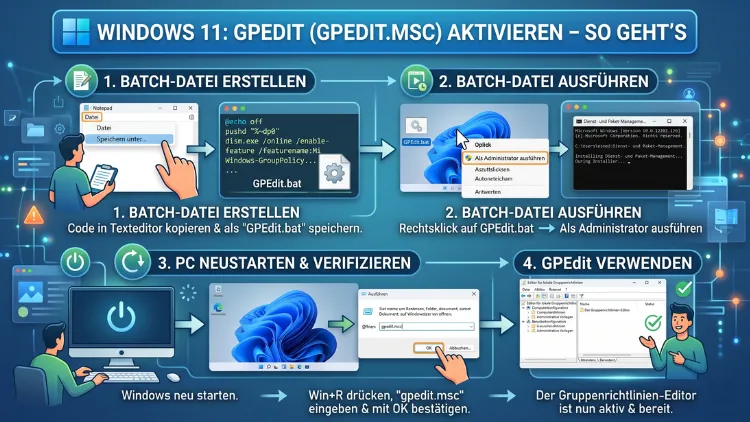
Der Gruppenrichtlinien-Editor (gpedit.msc) ist in Windows 11 Home standardmäßig deaktiviert – jedoch lässt er sich mit wenigen Schritten nachrüsten.
In diesem Artikel erfahren Sie, wie Sie den Editor auf Ihrem System freischalten, welche Methoden zuverlässig funktionieren und was Sie dabei beachten müssen. Außerdem zeigen wir Ihnen, welche Windows-11-Editionen betroffen sind und welche Alternativen es gibt.
Was ist der Gruppenrichtlinien-Editor?
Der lokale Gruppenrichtlinien-Editor – kurz GPEdit oder gpedit.msc – ist ein integriertes Verwaltungswerkzeug von Windows. Damit lassen sich systemweite Einstellungen für Benutzerkonten, Sicherheitsrichtlinien, Software und Netzwerke zentral steuern. Zudem ermöglicht das Tool tiefgreifende Konfigurationen, die über die normalen Windows-Einstellungen hinausgehen.
Der Editor ist besonders bei Administratoren, IT-Fachleuten und erfahrenen Anwendern beliebt. Deshalb wird er in Unternehmensumgebungen häufig eingesetzt, um zum Beispiel den Zugriff auf bestimmte Systemfunktionen einzuschränken oder Sicherheitsrichtlinien durchzusetzen. Allerdings steht das Tool nicht in allen Windows-11-Versionen standardmäßig zur Verfügung.
Der Unterschied zwischen lokalem und domänenbasiertem Editor
Es gibt zwei Varianten des Gruppenrichtlinien-Editors: den lokalen Editor (gpedit.msc) und den domänenbasierten Editor, der über das Active Directory verwaltet wird. Ersterer betrifft ausschließlich den jeweiligen PC, während der domänenbasierte Editor für ganze Netzwerke gilt. In diesem Artikel geht es ausschließlich um den lokalen Gruppenrichtlinien-Editor, der für Heimanwender und kleine Büros relevant ist.
Welche Windows-11-Editionen haben GPEdit bereits integriert?
Bevor Sie mit der Aktivierung beginnen, sollten Sie zunächst prüfen, welche Edition Sie verwenden. Denn nicht alle Versionen benötigen eine manuelle Freischaltung.
GPEdit ist standardmäßig enthalten in:
- Windows 11 Pro
- Windows 11 Enterprise
- Windows 11 Education
- Windows 11 Pro for Workstations
GPEdit fehlt standardmäßig in:
- Windows 11 Home
Der Großteil der privaten Nutzer verwendet jedoch Windows 11 Home – und genau dort ist der Gruppenrichtlinien-Editor nicht vorinstalliert. Jedoch lässt er sich auf diesem System nachträglich aktivieren, ohne auf eine teurere Edition upgraden zu müssen.
So prüfen Sie Ihre Windows-Edition
Um Ihre aktuelle Edition herauszufinden, gehen Sie wie folgt vor:
- Drücken Sie Windows-Taste + I, um die Einstellungen zu öffnen.
- Wählen Sie System und dann Info.
- Unter Windows-Spezifikationen sehen Sie die genaue Edition.
Alternativ drücken Sie Windows-Taste + R, tippen winver ein und bestätigen mit Enter. Daraufhin erscheint ein Fenster mit allen relevanten Systeminfos.
GPEdit in Windows 11 Home aktivieren – Methode 1: Batch-Skript
Die zuverlässigste und am weitesten verbreitete Methode ist die Aktivierung über ein Batch-Skript. Diese Vorgehensweise nutzt vorhandene Windows-Komponenten und erfordert keine Drittanbieter-Software.
Schritt-für-Schritt-Anleitung
Schritt 1: Texteditor öffnen
Drücken Sie Windows-Taste + S und suchen Sie nach „Editor“. Öffnen Sie das Programm Editor (Notepad).
Schritt 2: Skript erstellen
Kopieren Sie folgenden Code vollständig in den Editor:
@echo off
pushd "%~dp0"

dir /b %SystemRoot%\servicing\Packages\Microsoft-Windows-GroupPolicy-ClientExtensions-Package~3*.mum >List.txt
dir /b %SystemRoot%\servicing\Packages\Microsoft-Windows-GroupPolicy-ClientTools-Package~3*.mum >>List.txt

for /f %%i in ('findstr /i . List.txt 2^>nul') do dism /online /norestart /add-package:"%SystemRoot%\servicing\Packages\%%i"
pause
Schritt 3: Datei speichern
Klicken Sie auf Datei → Speichern unter. Wählen Sie als Speicherort den Desktop. Ändern Sie den Dateityp auf Alle Dateien (*.*) und benennen Sie die Datei GPEdit-Aktivieren.bat.
Schritt 4: Skript als Administrator ausführen
Klicken Sie mit der rechten Maustaste auf die gespeicherte .bat-Datei und wählen Sie „Als Administrator ausführen“. Bestätigen Sie die UAC-Anfrage mit Ja. Anschließend läuft der Installationsprozess automatisch durch – das kann einige Minuten dauern.
Schritt 5: Neustart und Überprüfung
Starten Sie Windows 11 nach Abschluss des Vorgangs neu. Danach drücken Sie Windows-Taste + R, tippen gpedit.msc ein und bestätigen mit Enter. Falls der Gruppenrichtlinien-Editor nun startet, war die Aktivierung erfolgreich.
GPEdit aktivieren – Methode 2: DISM-Befehl manuell ausführen
Eine weitere Möglichkeit ist die direkte Nutzung des Deployment Image Servicing and Management Tool (DISM) über die Eingabeaufforderung. Diese Methode ist etwas technischer, jedoch ebenso effektiv.
Vorgehensweise über die Eingabeaufforderung
Öffnen Sie zunächst die Eingabeaufforderung als Administrator: Drücken Sie Windows-Taste + S, suchen Sie nach „cmd“, klicken Sie mit der rechten Maustaste auf „Eingabeaufforderung“ und wählen Sie „Als Administrator ausführen“.
Führen Sie dann nacheinander folgende Befehle aus:
FOR %F IN ("%SystemRoot%\servicing\Packages\Microsoft-Windows-GroupPolicy-ClientTools-Package~*.mum") DO (DISM /Online /NoRestart /Add-Package:"%F")FOR %F IN ("%SystemRoot%\servicing\Packages\Microsoft-Windows-GroupPolicy-ClientExtensions-Package~*.mum") DO (DISM /Online /NoRestart /Add-Package:"%F")Zusätzlich empfehlen wir, nach jedem Befehl auf die Erfolgsmeldung zu warten, bevor Sie fortfahren. Starten Sie anschließend den PC neu und testen Sie den Zugriff über gpedit.msc.
GPEdit aktivieren – Methode 3: Windows PowerShell nutzen
Wer mit der PowerShell vertraut ist, kann ebenfalls diesen Weg verwenden. Öffnen Sie PowerShell als Administrator – entweder über die Suche oder durch Rechtsklick auf das Startmenü und Auswahl von „Windows Terminal (Administrator)“.
Führen Sie dort folgende Befehle aus:
$packages = Get-ChildItem "$env:SystemRoot\servicing\Packages" -Filter "Microsoft-Windows-GroupPolicy-ClientTools-Package*.mum"
foreach ($p in $packages) {
    dism /Online /NoRestart /Add-Package:"$($p.FullName)"
}
$packages = Get-ChildItem "$env:SystemRoot\servicing\Packages" -Filter "Microsoft-Windows-GroupPolicy-ClientExtensions-Package*.mum"
foreach ($p in $packages) {
dism /Online /NoRestart /Add-Package:"$($p.FullName)"
}Auch hier gilt: Starten Sie danach Windows 11 neu und prüfen Sie, ob gpedit.msc erreichbar ist.
Häufige Fehlermeldungen und deren Lösungen
Selbst bei korrekter Ausführung kann es gelegentlich zu Problemen kommen. Deshalb haben wir die häufigsten Fehler und die passenden Lösungen zusammengestellt.
Fehler: „Windows kann gpedit.msc nicht finden“
Diese Meldung erscheint, wenn die Installation noch nicht abgeschlossen oder fehlgeschlagen ist. Außerdem kann ein fehlerhaft gespeichertes Skript die Ursache sein. Prüfen Sie, ob Sie die .bat-Datei wirklich mit Administratorrechten ausgeführt haben, und wiederholen Sie den Vorgang gegebenenfalls.
Fehler: „Fehler 0x800F0954″ beim DISM-Befehl
Dieser Fehler tritt auf, wenn Windows versucht, die Pakete von einem Windows-Update-Server herunterzuladen, aber keine Verbindung besteht. Deshalb sollten Sie sicherstellen, dass der PC mit dem Internet verbunden ist. Alternativ können Sie den DISM-Befehl mit dem Parameter /LimitAccess ergänzen, um ausschließlich lokale Quellen zu nutzen.
GPEdit öffnet sich, zeigt aber keine Richtlinien
Falls der Editor startet, die Richtlinienstruktur aber leer ist, fehlen möglicherweise die ADMX-Vorlagendateien. Diese können Sie kostenlos von der offiziellen Microsoft-Website herunterladen und in den Ordner C:\Windows\PolicyDefinitions kopieren.
Fehlermeldung nach Windows-Update
Gelegentlich deaktiviert ein Windows-Update die nachträglich hinzugefügten Gruppenrichtlinien-Komponenten. Deshalb empfehlen wir, nach größeren Updates erneut zu prüfen, ob gpedit.msc noch funktioniert. Falls nicht, führen Sie die Aktivierungsmethode einfach erneut aus.
Was können Sie mit dem Gruppenrichtlinien-Editor in Windows 11 tun?
Nachdem die Aktivierung erfolgreich abgeschlossen ist, stehen Ihnen zahlreiche Konfigurationsmöglichkeiten zur Verfügung. Zudem lassen sich viele Einstellungen, die sonst tief in der Registrierung versteckt sind, bequem über den Editor verwalten.
Sicherheitseinstellungen anpassen
Mit GPEdit lassen sich Passwortrichtlinien, Kontosperrungen und Anmeldeoptionen präzise steuern. Zum Beispiel können Sie die Mindestlänge von Passwörtern festlegen oder die Anzahl fehlgeschlagener Anmeldeversuche begrenzen.
Windows Update kontrollieren
Viele Nutzer möchten kontrollieren, wann und wie Windows Updates installiert werden. Deshalb ist GPEdit besonders nützlich: Unter Computerkonfiguration → Administrative Vorlagen → Windows-Komponenten → Windows Update finden Sie zahlreiche Optionen zur Update-Steuerung.
Startprogramme und Skripte verwalten
Zusätzlich ermöglicht der Editor das Einrichten von Anmelde- und Abmeldeskripten, die automatisch beim Start oder beim Beenden einer Sitzung ausgeführt werden. Das ist besonders für Systemadministratoren nützlich.
Benutzerkonten und Berechtigungen einschränken
Ebenso lässt sich über GPEdit festlegen, auf welche Systemfunktionen bestimmte Benutzer zugreifen dürfen. Zum Beispiel können Sie den Zugriff auf die Systemsteuerung, den Task-Manager oder den Registrierungseditor einschränken.
Software-Installation steuern
Darüber hinaus bietet GPEdit Möglichkeiten zur Software Restriction Policy (SRP), mit der Sie festlegen können, welche Programme auf dem System ausgeführt werden dürfen. Das erhöht die Sicherheit erheblich.
Alternativen zum Gruppenrichtlinien-Editor in Windows 11
Falls die Aktivierung nicht gelingt oder Sie eine Alternative suchen, gibt es einige Tools, die ähnliche Funktionen bieten.
Registry-Editor (regedit)
Der Registrierungseditor (regedit) steht in allen Windows-11-Editionen zur Verfügung und ermöglicht tiefgreifende Systemänderungen. Allerdings ist er deutlich weniger übersichtlich als GPEdit und erfordert mehr technisches Wissen. Deshalb sollten Einsteiger mit dem Registry-Editor vorsichtig umgehen und vorher stets eine Sicherung der Registrierung anlegen.
O&O ShutUp10++
O&O ShutUp10++ ist ein kostenloser Tool von O&O Software, der eine benutzerfreundliche Oberfläche für viele Datenschutz- und Sicherheitseinstellungen bietet. Zudem werden die Änderungen klar erklärt, was den Einstieg erleichtert. Allerdings deckt es nicht alle Funktionen von GPEdit ab.
Winaero Tweaker
Winaero Tweaker ist ebenfalls kostenlos und bietet zahlreiche Windows-Anpassungen, die sonst nur über GPEdit oder die Registrierung zugänglich sind. Außerdem ist die Oberfläche intuitiv gestaltet und eignet sich auch für weniger erfahrene Nutzer.
Windows Terminal mit PowerShell
Für fortgeschrittene Anwender bietet die PowerShell in Kombination mit dem Windows Terminal eine mächtige Alternative. Deshalb lohnt es sich, grundlegende PowerShell-Befehle zu erlernen, um Gruppenrichtlinien-ähnliche Einstellungen per Skript zu verwalten.
Empfohlene Vorgehensweisen bei der Nutzung von GPEdit
Damit Sie den Gruppenrichtlinien-Editor sicher und effektiv einsetzen, sollten Sie einige empfohlene Vorgehensweisen beachten.
Systemwiederherstellungspunkt erstellen: Bevor Sie Änderungen vornehmen, erstellen Sie stets einen Wiederherstellungspunkt. Drücken Sie dazu Windows-Taste + S, suchen Sie nach „Systemschutz“ und klicken Sie auf „Wiederherstellungspunkt erstellen“.
Nur bekannte Richtlinien anpassen: Ändern Sie ausschließlich Einstellungen, deren Funktion Sie verstehen. Denn fehlerhafte Konfigurationen können zu Systeminstabilität oder Datenverlust führen.
Änderungen dokumentieren: Notieren Sie sich, welche Richtlinien Sie verändert haben und was die Originaleinstellung war. Deshalb empfehlen wir, vor jeder Änderung einen Screenshot zu machen.
Regelmäßige Backups: Zusätzlich sollten Sie regelmäßig Systemsicherungen anlegen, besonders bevor Sie tiefgreifende Systemeinstellungen verändern.
GPEdit nach Updates prüfen: Da Windows-Updates gelegentlich Änderungen an Systemkomponenten vornehmen, sollten Sie nach größeren Updates die Funktionsfähigkeit von gpedit.msc überprüfen.
Gruppenrichtlinien sichern und wiederherstellen
Eine oft übersehene Funktion ist die Möglichkeit, Gruppenrichtlinien zu exportieren und zu sichern. Das ist besonders nützlich, wenn Sie Ihre Konfiguration auf einem anderen Gerät übernehmen möchten.
Richtlinien exportieren
Öffnen Sie den Gruppenrichtlinien-Editor und navigieren Sie zu der Richtlinie, die Sie sichern möchten. Klicken Sie mit der rechten Maustaste und wählen Sie „Alle Tasks“ → „Exportieren“. Speichern Sie die Datei an einem sicheren Ort, zum Beispiel auf einem externen Laufwerk.
Richtlinien importieren
Zum Wiederherstellen öffnen Sie GPEdit erneut, klicken mit der rechten Maustaste auf den entsprechenden Bereich und wählen „Alle Tasks“ → „Importieren“. Wählen Sie anschließend die gespeicherte Datei aus.
GPEdit und Windows 11 in 2026: Aktuelle Entwicklungen
Microsoft hat in Windows 11, Stand 2026, keine grundlegenden Änderungen am Gruppenrichtlinien-Editor vorgenommen. Jedoch hat Microsoft mit den neueren Versionen der Windows-11-Home-Edition einige zusätzliche Verwaltungsoptionen in die Einstellungs-App integriert. Deshalb lohnt es sich, zunächst zu prüfen, ob die gewünschte Einstellung nicht bereits über Einstellungen → Datenschutz und Sicherheit oder Einstellungen → Windows Update erreichbar ist.
Außerdem hat Microsoft die Windows-Sicherheit in neueren Builds weiter verschärft, weshalb Administratorrechte für die Ausführung von Skripten konsequent eingefordert werden. Falls das Batch-Skript trotz Administratorrechten nicht funktioniert, empfehlen wir, zunächst die Benutzerkontensteuerung (UAC) kurzfristig auf die niedrigste Stufe zu setzen und den Vorgang zu wiederholen.
Sicherheitshinweise
Die Aktivierung von GPEdit ist technisch unbedenklich, da Sie lediglich vorhandene Windows-Komponenten einbinden. Dennoch sollten Sie folgende Punkte beachten:
Kein Drittanbieter-Software erforderlich: Die in diesem Artikel vorgestellten Methoden nutzen ausschließlich integrierte Windows-Werkzeuge. Deshalb raten wir dringend davon ab, GPEdit-Aktivierungstools aus unbekannten Quellen herunterzuladen, da diese oft Schadsoftware enthalten.
Virenschutz aktiv lassen: Ihr Virenschutz sollte während des gesamten Vorgangs aktiv bleiben. Falls Windows Defender Alarm schlägt, liegt das meist am .bat-Skript – das ist bei solchen Skripten normal, da Virenscanner generell auf Batch-Dateien sensibel reagieren. Deshalb prüfen Sie den Skript-Code selbst, bevor Sie ihn ausführen.
Keine Adminrechte dauerhaft vergeben: Nutzen Sie Administratorrechte nur für die Dauer der Aktivierung. Anschließend sollten Sie für den täglichen Betrieb ein Standardbenutzerkonto verwenden.
Häufige Fragen zu GPEdit unter Windows 11
Kann ich GPEdit in Windows 11 Home kostenlos aktivieren?
Ja, die Aktivierung von GPEdit in Windows 11 Home ist vollständig kostenlos. Deshalb müssen Sie auch nicht auf eine teurere Windows-Edition upgraden. Sie nutzen dabei ausschließlich Komponenten, die bereits im System vorhanden, aber standardmäßig nicht aktiviert sind.
Ist die Aktivierung von GPEdit in Windows 11 Home legal?
Ja, die Aktivierung ist legal, da Sie keine externen Dateien hinzufügen, sondern lediglich bereits vorhandene Windows-Pakete aktivieren. Microsoft duldet diese Vorgehensweise, da die Komponenten Teil der offiziellen Windows-Installation sind.
Bleibt GPEdit nach einem Windows-Update aktiv?
Meistens ja, jedoch kann es bei größeren Feature-Updates vorkommen, dass GPEdit deaktiviert wird. Deshalb empfehlen wir, nach jedem größeren Update die Funktion zu prüfen und bei Bedarf die Aktivierung zu wiederholen.
Warum fehlt gpedit.msc in Windows 11 Home?
Microsoft hat den Gruppenrichtlinien-Editor in Windows 11 Home bewusst weggelassen, um die Nutzung auf Pro- und Enterprise-Editionen zu konzentrieren. Außerdem soll das die Einfachheit der Home-Edition erhalten. Jedoch lässt er sich wie beschrieben nachrüsten.
Kann ich GPEdit auch auf Windows 10 Home aktivieren?
Ja, das beschriebene Batch-Skript funktioniert ebenso unter Windows 10 Home. Deshalb ist die Vorgehensweise nahezu identisch – öffnen Sie die .bat-Datei als Administrator und starten Sie anschließend den PC neu.
Was tun, wenn das Batch-Skript keinen Erfolg zeigt?
Falls das Skript fehlschlägt, versuchen Sie alternativ die DISM-Methode über die Eingabeaufforderung oder die PowerShell-Methode. Außerdem sollten Sie sicherstellen, dass Sie das Skript wirklich mit Administratorrechten ausführen und Windows vollständig auf dem neuesten Stand ist.
Kann GPEdit mein System beschädigen?
Das Aktivieren von GPEdit ist risikoarm. Jedoch können falsch konfigurierte Gruppenrichtlinien zu Systemproblemen führen. Deshalb empfehlen wir dringend, vor Änderungen immer einen Systemwiederherstellungspunkt zu erstellen.
Welche Einstellungen sollte ich in GPEdit nicht verändern?
Vermeiden Sie Änderungen in den Bereichen „Sicherheitseinstellungen → Lokale Richtlinien → Sicherheitsoptionen“, wenn Sie nicht genau wissen, was Sie tun. Deshalb lesen Sie vor jeder Anpassung die Beschreibung der jeweiligen Richtlinie sorgfältig durch.
Gibt es einen Unterschied zwischen GPEdit und dem Active Directory?
Ja, GPEdit (gpedit.msc) verwaltet ausschließlich lokale Richtlinien des jeweiligen PCs. Das Active Directory hingegen ist ein serverbasiertes System, das Richtlinien für ganze Netzwerke und Domänen steuert. Deshalb ist GPEdit für Heimanwender und kleine Büros ohne Server geeignet.
Muss ich GPEdit deinstallieren, wenn ich ein Windows-Upgrade durchführe?
Nein, eine Deinstallation ist nicht notwendig. Falls Sie von Windows 11 Home auf Windows 11 Pro upgraden, ist GPEdit dort bereits integriert. Deshalb können eventuelle doppelte Komponenten ignoriert werden – Windows bereinigt diese in der Regel automatisch.
Fazit
Der Gruppenrichtlinien-Editor (gpedit.msc) lässt sich in Windows 11 Home zuverlässig und kostenlos aktivieren – entweder per Batch-Skript, DISM-Befehl oder PowerShell. Deshalb ist ein teures Upgrade auf Windows 11 Pro für die meisten Anwendungsfälle unnötig. Empfohlen wird die Batch-Skript-Methode, da sie am einfachsten umzusetzen ist.
Erstellen Sie vor Änderungen stets einen Systemwiederherstellungspunkt und ändern Sie nur Richtlinien, deren Funktion Sie verstehen. Außerdem sollten Sie nach größeren Windows-Updates prüfen, ob GPEdit noch aktiv ist, und bei Bedarf die Aktivierung wiederholen.
