
Windows-Features aktivieren und deaktivieren in Windows 11 und 10: So schalten Sie optionale Windows-Funktionen gezielt ein oder aus – Schritt für Schritt.
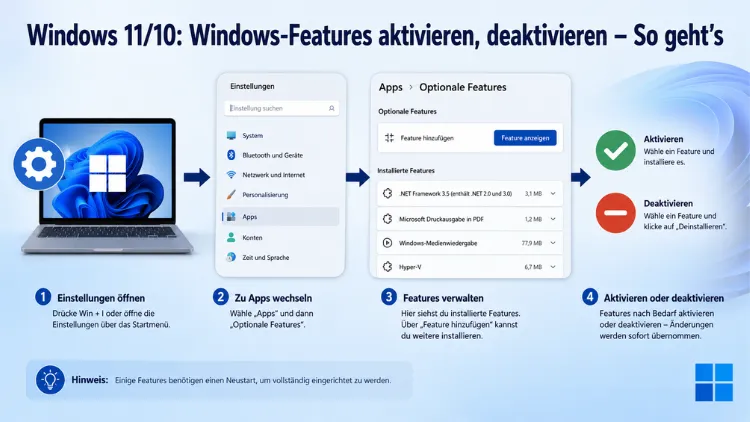
Windows 11 und Windows 10 liefern zahlreiche optionale Funktionen mit, die Microsoft standardmäßig deaktiviert hat. Viele davon – wie Hyper-V, die Windows-Sandbox oder das Windows-Subsystem für Linux – schlummern unsichtbar im System.
Dieser Artikel zeigt Ihnen Schritt für Schritt, wie Sie Windows-Features aktivieren oder deaktivieren, welche Methoden dafür zur Verfügung stehen und welche Funktionen sich besonders lohnen.
Was sind Windows-Features und warum sind sie standardmäßig deaktiviert?
Windows unterscheidet zwischen fest installierten Komponenten und sogenannten optionalen Features. Letztere sind zwar im Betriebssystem vorhanden, jedoch nicht aktiv – Microsoft deaktiviert sie, um Ressourcen zu schonen, Sicherheitsrisiken zu minimieren und das System schlank zu halten. Deshalb müssen Sie diese Funktionen gezielt einschalten, bevor Sie sie verwenden können.
Zu den wichtigsten optionalen Windows-Features zählen:
- Hyper-V – Microsofts integrierte Virtualisierungslösung für virtuelle Maschinen
- Windows-Sandbox – eine isolierte Testumgebung für nicht vertrauenswürdige Programme
- Windows-Subsystem für Linux (WSL) – ermöglicht die Ausführung von Linux-Anwendungen direkt unter Windows
- Internet Information Services (IIS) – der integrierte Webserver für Entwickler
- Telnet-Client – für die Verbindung mit entfernten Systemen über das Telnet-Protokoll
- TFTP-Client – für die Übertragung von Dateien über das TFTP-Protokoll
- Microsoft Print to PDF – druckt Dokumente direkt als PDF-Datei
- SMB 1.0/CIFS-Dateifreigabe – älteres Netzwerkprotokoll, das aus Sicherheitsgründen oft deaktiviert bleiben sollte
- Virtual Machine Platform – Grundvoraussetzung für WSL 2 und andere Virtualisierungsdienste
- DirectPlay – Legacykomponente für ältere Spiele
Außerdem gibt es unter Windows 11 Pro und Enterprise zusätzliche Funktionen, die in der Home-Edition teilweise gar nicht verfügbar sind. Deshalb lohnt es sich, zuerst zu prüfen, welche Edition Sie nutzen, bevor Sie bestimmte Features suchen.
Methode 1: Windows-Features über die Systemsteuerung aktivieren oder deaktivieren
Der klassische und zugleich einfachste Weg führt über die Systemsteuerung. Diese Methode funktioniert sowohl unter Windows 10 als auch unter Windows 11 identisch.
Schritt-für-Schritt-Anleitung:
- Drücken Sie die Windows-Taste und tippen Sie „Systemsteuerung“ in die Suchleiste. Klicken Sie auf das Suchergebnis, um die Systemsteuerung zu öffnen.
- Ändern Sie die Ansicht oben rechts auf „Kleine Symbole“ oder „Große Symbole“, damit alle Einträge sichtbar werden.
- Klicken Sie auf „Programme und Features“.
- Wählen Sie in der linken Seitenleiste „Windows-Features aktivieren oder deaktivieren“ aus.
- Es öffnet sich ein neues Fenster mit einer Liste aller verfügbaren optionalen Funktionen.
- Setzen Sie ein Häkchen, um ein Feature zu aktivieren – oder entfernen Sie es, um eine Funktion zu deaktivieren.
- Bestätigen Sie mit „OK“ und starten Sie den Computer neu, sofern das System dazu auffordert.
Zusätzlich können Sie das Fenster direkt über die Suche öffnen: Tippen Sie einfach „Windows-Features“ in die Windows-Suchleiste und wählen Sie den Eintrag „Windows-Features aktivieren oder deaktivieren“ aus. Dadurch springen Sie direkt zum richtigen Dialog, ohne den Umweg über die Systemsteuerung nehmen zu müssen.
Methode 2: Windows-Features per PowerShell verwalten
Für fortgeschrittene Benutzer, Administratoren und alle, die Änderungen automatisieren möchten, bietet PowerShell deutlich mehr Flexibilität. Zudem erlaubt PowerShell eine präzisere Steuerung einzelner Komponenten – besonders dann, wenn mehrere Systeme gleichzeitig konfiguriert werden sollen.
PowerShell als Administrator öffnen:
- Drücken Sie Windows + X und wählen Sie „Windows PowerShell (Administrator)“ bzw. „Terminal (Administrator)“ unter Windows 11.
- Bestätigen Sie die Sicherheitsabfrage der Benutzerkontensteuerung.
Alle verfügbaren Features auflisten:
Get-WindowsOptionalFeature -OnlineDadurch erhalten Sie eine vollständige Liste aller Features inklusive ihres aktuellen Status (Enabled/Disabled).
Ein Feature aktivieren – Beispiel Hyper-V:
Enable-WindowsOptionalFeature -Online -FeatureName Microsoft-Hyper-V-AllEin Feature deaktivieren – Beispiel Hyper-V:
Disable-WindowsOptionalFeature -Online -FeatureName Microsoft-Hyper-V-AllStatus eines einzelnen Features prüfen:
Get-WindowsOptionalFeature -Online -FeatureName Microsoft-Hyper-V-AllAußerdem können Sie mit dem Schalter -NoRestart verhindern, dass das System unmittelbar nach der Änderung neu gestartet wird – praktisch, wenn Sie mehrere Features in einem Rutsch aktivieren möchten.
Methode 3: Windows-Features über DISM (Deployment Image Servicing and Management)
DISM ist ein Kommandozeilentool, das sich besonders für Systemadministratoren eignet. Es arbeitet direkt auf dem Windows-Image und erlaubt sowohl Online- als auch Offline-Konfigurationen. Deshalb wird DISM häufig in Unternehmensumgebungen eingesetzt.
Eingabeaufforderung als Administrator öffnen:
- Drücken Sie Windows + R, tippen Sie „cmd“ und bestätigen Sie mit Strg + Umschalt + Enter.
Feature aktivieren per DISM:
DISM /Online /Enable-Feature /FeatureName:Microsoft-Hyper-V-All /AllFeature deaktivieren per DISM:
DISM /Online /Disable-Feature /FeatureName:Microsoft-Hyper-V-AllAlle Features auflisten:
DISM /Online /Get-FeaturesZusätzlich unterstützt DISM auch die Bearbeitung von Offline-Images – also von Windows-Installationsdateien, die noch nicht gestartet wurden. Deshalb ist DISM das bevorzugte Werkzeug bei der Vorbereitung von Unternehmens-Deployments.
Die wichtigsten Windows-Features im Detail
Hyper-V aktivieren
Hyper-V ist Microsofts kostenloser Hypervisor, der direkt in Windows 11 Pro, Education und Enterprise integriert ist. Damit lassen sich vollständige virtuelle Maschinen erstellen und betreiben. Jedoch steht Hyper-V in der Home-Edition nicht offiziell zur Verfügung – dort ist ein Workaround über ein Batch-Skript nötig.
Voraussetzungen für Hyper-V:
- 64-Bit-Prozessor mit Second Level Address Translation (SLAT)
- Mindestens 4 GB RAM (empfohlen: 8 GB oder mehr)
- Virtualisierung im BIOS/UEFI aktiviert (Intel VT-x oder AMD-V)
Hyper-V aktivieren – Schritt für Schritt:
- Öffnen Sie das Fenster „Windows-Features aktivieren oder deaktivieren“.
- Setzen Sie das Häkchen bei „Hyper-V“ inklusive der Unteroptionen „Hyper-V-Verwaltungstools“ und „Hyper-V-Plattform“.
- Klicken Sie auf „OK“ und starten Sie den Computer neu.
- Nach dem Neustart finden Sie den „Hyper-V-Manager“ im Startmenü.
Alternativ per PowerShell:
Enable-WindowsOptionalFeature -Online -FeatureName Microsoft-Hyper-V -AllWindows-Sandbox aktivieren
Die Windows-Sandbox stellt eine isolierte, temporäre Windows-Umgebung bereit, in der Sie unbekannte Programme gefahrlos testen können. Sobald Sie die Sandbox schließen, werden alle darin vorgenommenen Änderungen vollständig gelöscht – das Hostsystem bleibt dadurch unberührt.
Verfügbarkeit: Windows 10/11 Pro, Education und Enterprise (nicht in der Home-Edition).
Windows-Sandbox aktivieren:
- Öffnen Sie „Windows-Features aktivieren oder deaktivieren“.
- Setzen Sie das Häkchen bei „Windows-Sandbox“.
- Starten Sie den Computer neu.
- Die Sandbox erscheint anschließend im Startmenü als eigenständige Anwendung.
Wichtig: Zusätzlich muss die Hardwarevirtualisierung im UEFI/BIOS aktiviert sein, da die Sandbox auf Hyper-V-Technologie basiert.
Windows-Subsystem für Linux (WSL) aktivieren
WSL erlaubt die Ausführung von Linux-Distributionen wie Ubuntu, Debian oder Kali Linux direkt unter Windows – ohne virtuelle Maschine oder Dualboot. Deshalb ist WSL besonders für Entwickler attraktiv, die unter Linux arbeiten möchten, ohne Windows aufzugeben.
WSL 2 aktivieren – empfohlene Vorgehensweise:
Die einfachste Methode unter Windows 10 (ab Version 2004) und Windows 11 lautet:
- Öffnen Sie PowerShell als Administrator.
- Führen Sie folgenden Befehl aus:
wsl --installDieser Befehl aktiviert automatisch die notwendigen Features „Virtual Machine Platform“ und „Windows-Subsystem für Linux“, lädt den Linux-Kernel herunter und installiert Ubuntu als Standarddistribution.
Alternativ manuell über „Windows-Features aktivieren oder deaktivieren“:
- Setzen Sie das Häkchen bei „Windows-Subsystem für Linux“.
- Setzen Sie außerdem das Häkchen bei „Virtual Machine Platform“.
- Starten Sie den PC neu.
- Führen Sie anschließend in PowerShell
wsl --set-default-version 2aus, um WSL 2 als Standard festzulegen.
IIS – Internetinformationsdienste aktivieren
IIS (Internet Information Services) ist Microsofts integrierter Webserver. Er eignet sich hervorragend für die lokale Entwicklung und das Testen von Webanwendungen. Außerdem wird IIS häufig in Unternehmensumgebungen für interne Webanwendungen verwendet.
IIS aktivieren:
- Öffnen Sie „Windows-Features aktivieren oder deaktivieren“.
- Setzen Sie das Häkchen bei „Internetinformationsdienste“.
- Klappen Sie den Eintrag auf und wählen Sie die gewünschten Unterkomponenten aus, z. B. „Webverwaltungstools“ und „WWW-Dienste“.
- Bestätigen Sie mit „OK“ und warten Sie, bis die Installation abgeschlossen ist.
- Nach der Aktivierung ist IIS unter
http://localhostim Browser erreichbar.
Windows-Features deaktivieren: Was sollten Sie abschalten?
Nicht jede Funktion, die aktiviert ist, muss auch aktiv bleiben. Durch das gezielte Deaktivieren bestimmter Features können Sie die Systemleistung verbessern, Sicherheitsrisiken reduzieren und Ressourcen freigeben.
SMB 1.0/CIFS-Dateifreigabe deaktivieren
Das SMB-1.0-Protokoll ist ein veraltetes Netzwerkprotokoll, das seit Jahren bekannte Sicherheitslücken aufweist. Unter anderem wurde es durch den WannaCry-Ransomware-Angriff ausgenutzt. Deshalb empfiehlt Microsoft ausdrücklich, SMB 1.0 zu deaktivieren, sofern kein zwingender Bedarf besteht.
Deaktivierung über PowerShell:
Disable-WindowsOptionalFeature -Online -FeatureName SMB1ProtocolLegacy-Komponenten deaktivieren
Funktionen wie DirectPlay, Windows Media Player (Legacy-Version) oder der TFTP-Client werden von den meisten Nutzern nicht benötigt. Zudem stellen deaktivierte Protokolle eine kleinere Angriffsfläche dar. Deshalb ist es sinnvoll, nicht benötigte Features konsequent abzuschalten.
Internet Explorer deaktivieren (Windows 10)
Unter Windows 10 ist der Internet Explorer 11 noch als optionales Feature vorhanden. Da Microsoft den Support für den IE im Juni 2022 offiziell eingestellt hat, sollten Sie ihn deaktivieren, um Sicherheitsrisiken zu eliminieren. Unter Windows 11 ist der Internet Explorer bereits standardmäßig entfernt.
IE 11 deaktivieren:
- Öffnen Sie „Windows-Features aktivieren oder deaktivieren“.
- Entfernen Sie das Häkchen bei „Internet Explorer 11″.
- Starten Sie den Computer neu.
Optionale Features über die Einstellungen-App verwalten (Windows 11)
Neben dem klassischen Features-Fenster bietet Windows 11 auch innerhalb der Einstellungen-App einen eigenen Bereich für optionale Features. Dort verwalten Sie jedoch andere Komponenten – nämlich installierbare Zusatzfunktionen wie den RSAT (Remote Server Administration Tools), den OpenSSH-Client oder den XPS Viewer.
Optionale Features in Windows 11 aufrufen:
- Öffnen Sie Einstellungen mit Windows + I.
- Navigieren Sie zu System → Optionale Features.
- Klicken Sie auf „Features anzeigen“, um weitere Komponenten zu installieren.
- Suchen Sie nach dem gewünschten Feature und klicken Sie auf „Weiter“ → „Installieren“.
Wichtig: Dieser Bereich ist von den klassischen Windows-Features in der Systemsteuerung zu unterscheiden. Deshalb sollten Sie beide Bereiche kennen, um alle verfügbaren Optionen nutzen zu können.
Häufige Probleme beim Aktivieren von Windows-Features – und ihre Lösungen
Das Features-Fenster ist leer
Dieses Problem tritt gelegentlich unter Windows 11 auf. Mögliche Ursachen sind beschädigte Systemdateien oder ein unvollständiges Windows-Update.
Lösung: Öffnen Sie PowerShell als Administrator und führen Sie nacheinander folgende Befehle aus:
DISM /Online /Cleanup-Image /RestoreHealth
sfc /scannow
Starten Sie danach den Computer neu und öffnen Sie das Features-Fenster erneut.
Feature lässt sich nicht aktivieren – Fehlermeldung 0x80071A90
Dieser Fehler deutet in der Regel auf einen Konflikt mit dem Windows Update-Dienst hin.
Lösung:
- Drücken Sie Windows + R, tippen Sie „services.msc“ und bestätigen Sie mit Enter.
- Suchen Sie den Dienst „Windows Update“ und stellen Sie sicher, dass er gestartet und auf „Automatisch“ gesetzt ist.
- Versuchen Sie anschließend erneut, das Feature zu aktivieren.
Hyper-V erscheint nicht in der Liste
Wenn Hyper-V im Features-Fenster nicht erscheint, verwendet das System möglicherweise die Home-Edition von Windows – oder die Hardwarevirtualisierung im BIOS/UEFI ist deaktiviert.
Lösung: Starten Sie den Computer neu, rufen Sie das BIOS/UEFI auf (meist über F2, Entf oder F10 beim Start) und aktivieren Sie dort Intel Virtualization Technology (VT-x) bzw. AMD-V (SVM). Speichern Sie die Einstellungen und booten Sie neu.
Windows 10 vs. Windows 11: Unterschiede bei den Features
Obwohl beide Systeme weitgehend dieselben optionalen Features anbieten, gibt es einige relevante Unterschiede:
| Feature | Windows 10 | Windows 11 |
|---|---|---|
| Internet Explorer 11 | Vorhanden (deaktivierbar) | Vollständig entfernt |
| Windows Media Player (Legacy) | Vorhanden | Optional über Einstellungen |
| Hyper-V | Pro/Enterprise | Pro/Education/Enterprise |
| Windows-Sandbox | Ab Version 1903 | Integriert |
| WSL 2 | Ab Version 2004 | Integriert |
| DirectPlay | Vorhanden | Vorhanden |
Zudem hat Microsoft unter Windows 11 die optionalen Features stärker zwischen der Systemsteuerung und der Einstellungen-App aufgeteilt – was anfangs für Verwirrung sorgen kann.
Empfohlene Vorgehensweisen beim Verwalten von Windows-Features
Damit Sie beim Aktivieren und Deaktivieren von Windows-Features keine Probleme verursachen, sollten Sie einige Grundregeln beachten:
Systemwiederherstellungspunkt erstellen: Legen Sie vor jeder größeren Änderung einen Wiederherstellungspunkt an. Öffnen Sie dazu die Systemsteuerung, navigieren Sie zu System → Computerschutz und klicken Sie auf „Erstellen“. Dadurch können Sie im Fehlerfall schnell zum vorherigen Zustand zurückkehren.
Nicht benötigte Features deaktiviert lassen: Aktivieren Sie ausschließlich Features, die Sie tatsächlich benötigen. Jede aktive Komponente belegt Arbeitsspeicher und kann potenziell als Angriffsfläche dienen.
Auf Abhängigkeiten achten: Manche Features setzen andere voraus. WSL 2 erfordert beispielsweise die Virtual Machine Platform – ohne diese lässt sich WSL 2 nicht starten. Windows lässt Sie solche Abhängigkeiten in der Regel automatisch mitinstallieren, jedoch lohnt sich ein bewusstes Hinschauen.
Regelmäßig prüfen, was aktiviert ist: Gerade in Unternehmensumgebungen sollten aktive Features regelmäßig überprüft werden. Mit dem PowerShell-Befehl Get-WindowsOptionalFeature -Online | Where-Object {$_.State -eq "Enabled"} erhalten Sie eine übersichtliche Liste aller aktuell aktiven Features.
Häufige Fragen zu Windows-Features
Muss ich nach dem Aktivieren eines Windows-Features den PC neu starten?
Ja, in den meisten Fällen ist ein Neustart erforderlich. Windows weist Sie nach dem Bestätigen im Features-Fenster automatisch darauf hin. Einige kleinere Features werden jedoch ohne Neustart sofort aktiv. Außerdem können Sie mit dem PowerShell-Parameter -NoRestart den Neustart zunächst hinauszögern, wenn Sie mehrere Features nacheinander konfigurieren möchten.
Warum ist das Fenster „Windows-Features aktivieren oder deaktivieren“ bei mir leer?
Ein leeres Features-Fenster deutet meistens auf beschädigte Systemdateien oder ein unvollständiges Windows-Update hin. Führen Sie in PowerShell als Administrator DISM /Online /Cleanup-Image /RestoreHealth gefolgt von sfc /scannow aus. Starten Sie danach den PC neu – das löst das Problem in den meisten Fällen.
Kann ich Windows-Features unter Windows 11 Home aktivieren?
Einige Features wie Hyper-V und die Windows-Sandbox stehen in der Home-Edition offiziell nicht zur Verfügung. Jedoch lässt sich Hyper-V über ein spezielles Batch-Skript auch unter Windows 11 Home nachrüsten. Für die Sandbox gibt es keine offizielle Unterstützung in der Home-Edition.
Welche Features sollte ich aus Sicherheitsgründen deaktivieren?
Besonders SMB 1.0/CIFS sollte in nahezu jedem Fall deaktiviert bleiben, da dieses Protokoll bekannte kritische Sicherheitslücken aufweist. Außerdem empfiehlt sich die Deaktivierung des Internet Explorer 11 unter Windows 10, da Microsoft den Support längst eingestellt hat. Nicht benötigte Legacy-Komponenten wie DirectPlay oder der TFTP-Client sollten ebenfalls deaktiviert sein.
Wie kann ich alle aktuell aktivierten Features per PowerShell auflisten?
Führen Sie folgenden Befehl in PowerShell als Administrator aus:
Get-WindowsOptionalFeature -Online | Where-Object {$_.State -eq "Enabled"}Dadurch erhalten Sie eine Liste aller Features, die auf Ihrem System derzeit aktiv sind.
Was ist der Unterschied zwischen „Windows-Features“ und „Optionale Features“ in den Einstellungen?
Das klassische Fenster „Windows-Features aktivieren oder deaktivieren“ in der Systemsteuerung verwaltet tief ins System integrierte Komponenten wie Hyper-V, WSL oder IIS. Die „Optionalen Features“ in den Windows-11-Einstellungen (System → Optionale Features) hingegen betreffen nachinstallierbare Zusatzwerkzeuge wie den OpenSSH-Client, den XPS Viewer oder die RSAT-Tools. Beide Bereiche ergänzen sich, ersetzen sich jedoch nicht.
Kann ich Windows-Features über die Gruppenrichtlinien steuern?
Ja, in Windows 10/11 Pro, Education und Enterprise lassen sich optionale Features über die Gruppenrichtlinien (GPO) zentral verwalten. Deshalb ist das besonders in Unternehmensumgebungen mit mehreren Rechnern sinnvoll. Öffnen Sie dazu den Gruppenrichtlinien-Editor mit gpedit.msc und navigieren Sie zu Computerkonfiguration → Administrative Vorlagen → Windows-Komponenten.
Werden deaktivierte Windows-Features vollständig gelöscht?
Nein, deaktivierte Features bleiben auf der Festplatte erhalten und können jederzeit wieder aktiviert werden. Lediglich bei der Deinstallation über DISM mit dem Parameter /Remove werden Komponenten tatsächlich entfernt. Für normale Anwender ist das jedoch nicht nötig – das Deaktivieren reicht in den meisten Fällen vollständig aus.
Was passiert, wenn ich Hyper-V deaktiviere?
Nach der Deaktivierung von Hyper-V sind alle virtualisierten Umgebungen – einschließlich Windows-Sandbox, WSL 2 und laufende virtuelle Maschinen – nicht mehr nutzbar. Außerdem beeinflusst das Deaktivieren von Hyper-V unter Windows 11 auch sicherheitsrelevante Funktionen wie Virtualization Based Security (VBS) und Credential Guard, die ebenfalls auf der Hyper-V-Technologie aufbauen. Deshalb sollte die Deaktivierung von Hyper-V nur mit Bedacht erfolgen.
Kann ich Windows-Features per Skript automatisieren?
Ja, sowohl PowerShell als auch DISM unterstützen die vollständige Automatisierung. Außerdem lassen sich beide Tools in Deployment-Skripten und Gruppenrichtlinien integrieren, um Features auf mehreren Rechnern gleichzeitig zu verwalten. Für Heimanwender reicht in aller Regel ein einfaches PowerShell-Skript, das die gewünschten Features mit Enable-WindowsOptionalFeature aktiviert.
Fazit
Windows-Features aktivieren oder deaktivieren ist kein Hexenwerk – die Systemsteuerung, PowerShell und DISM bieten für jeden Bedarf den passenden Weg. Wer gezielt aktiviert und deaktiviert, gewinnt ein schnelleres, sichereres System. Deshalb lohnt es sich, die vorhandenen Funktionen regelmäßig zu überprüfen und nur das einzuschalten, was tatsächlich gebraucht wird.
