
WinPE-USB oder -ISO erstellen: Schritt-für-Schritt-Anleitung für Windows 11 und Windows 10 – mit Tools, Voraussetzungen und praktischen Tipps zur Systemwiederherstellung.
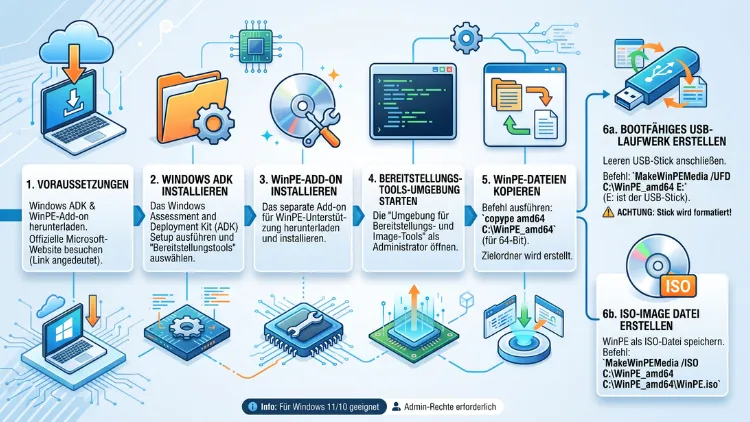
Wer einen PC reparieren, ein Betriebssystem ausrollen oder eine Festplatte klonen möchte, kommt an Windows PE kaum vorbei. Mit dem kostenlosen Windows ADK und dem passenden WinPE-Add-on lässt sich in wenigen Schritten sowohl eine startfähige WinPE-ISO als auch ein bootfähiger WinPE-USB-Stick erstellen.
Dieser Artikel zeigt die komplette Vorgehensweise für Windows 10 und Windows 11, inklusive Anpassungen, Fehlerbehebung und praktischer Anwendungsfälle.
Was ist WinPE und wofür wird es benötigt?
Windows PE (Preinstallation Environment) ist eine stark abgespeckte Windows-Version, die ausschließlich zu Wartungs- und Installationszwecken gedacht ist. Sie läuft direkt von einem USB-Stick oder einer DVD, ohne dass eine Installation auf der Festplatte notwendig ist. Deshalb eignet sich WinPE hervorragend, wenn das eigentliche Betriebssystem nicht mehr startet oder komplett neu aufgesetzt werden soll.
Zu den klassischen Einsatzgebieten gehören:
- Systemreparatur, wenn Windows 10 oder Windows 11 nicht mehr bootet
- Neuinstallation und Rollout von Windows-Images in Unternehmen
- Datenrettung und Backup, bevor ein System komplett neu aufgesetzt wird
- Partitionierung und Festplattenverwaltung über Diskpart
- Treiber- und Firmware-Updates außerhalb des laufenden Betriebssystems
Da WinPE nur einen Bruchteil der Funktionen eines vollständigen Windows besitzt, startet es zudem deutlich schneller. Trotzdem stehen wichtige Kommandozeilentools wie Diskpart, DISM und Bootrec zur Verfügung, wodurch sich die meisten Boot- und Startprobleme direkt beheben lassen.
Voraussetzungen für die WinPE-Erstellung
Bevor Sie mit der eigentlichen Erstellung beginnen, sollten einige Voraussetzungen erfüllt sein. Zunächst benötigen Sie einen Windows-10- oder Windows-11-PC mit Administratorrechten, da die ADK-Installation sowie das Erstellen der Abbilder erhöhte Berechtigungen voraussetzen. Zusätzlich ist ausreichend freier Speicherplatz auf der Systemfestplatte erforderlich, da das ADK samt WinPE-Add-on mehrere Gigabyte belegen kann.
Für den USB-Stick gilt Folgendes:
- Mindestens 1 GB freier Speicherplatz, praktisch empfiehlt sich jedoch ein Stick mit 8 GB oder mehr, falls später zusätzliche Treiber oder Tools integriert werden
- Der Stick wird während der Erstellung komplett formatiert, weshalb vorher alle wichtigen Daten gesichert werden sollten
- Eine stabile USB-2.0- oder USB-3.0-Schnittstelle, wobei USB 3.0 spürbar schnellere Bootzeiten ermöglicht
Außerdem sollte im BIOS beziehungsweise UEFI des Zielrechners das Booten von USB-Geräten aktiviert sein. Bei modernen Systemen mit UEFI und Secure Boot funktioniert WinPE in der Regel ohne Anpassungen, jedoch kann es bei älteren Geräten notwendig sein, den Legacy-Modus zu aktivieren.
Schritt 1: Windows ADK und WinPE-Add-on installieren
Der erste Schritt besteht darin, das Windows Assessment and Deployment Kit (ADK) herunterzuladen. Seit einigen Jahren wird WinPE als separates Add-on ausgeliefert, weshalb beide Komponenten installiert werden müssen.
- Öffnen Sie die offizielle Microsoft-Downloadseite für das Windows ADK und laden Sie die aktuelle Version herunter. Für Windows 11 (Version 25H2 und 24H2) sowie Windows 10 eignet sich derzeit das Windows ADK 10.1.26100.2454.
- Starten Sie die Installation des ADK und wählen Sie im Setup-Assistenten ausschließlich die Komponente „Bereitstellungstools“ (Deployment Tools) aus. Weitere Funktionen werden für die WinPE-Erstellung nicht benötigt und lassen sich abwählen.
- Laden Sie anschließend zusätzlich das Windows PE Add-on für dieselbe ADK-Version herunter und installieren Sie es im Anschluss an das Haupt-ADK.
- Prüfen Sie nach der Installation, ob aktuelle Sicherheitsupdates für das ADK verfügbar sind, da Microsoft regelmäßig Patches veröffentlicht, die auch Schwachstellen in den Bereitstellungswerkzeugen schließen.
Sobald beide Pakete installiert sind, finden Sie im Startmenü den Eintrag „Deployment and Imaging Tools Environment“. Diese Eingabeaufforderung sollten Sie stets als Administrator öffnen, da sämtliche folgenden Befehle erhöhte Rechte benötigen.
Schritt 2: Arbeitsverzeichnis mit copype anlegen
Nachdem die Umgebung eingerichtet ist, wird ein Arbeitsverzeichnis benötigt, in dem sich die WinPE-Dateien befinden. Genau hierfür dient der Befehl copype.
Geben Sie in der geöffneten Eingabeaufforderung folgenden Befehl ein, wobei Sie den Pfad bei Bedarf anpassen können:
copype amd64 C:\WinPE_amd64
Für ARM64-basierte Geräte lautet der Befehl entsprechend:
copype arm64 C:\WinPE_amd64_arm
Der Befehl kopiert automatisch alle notwendigen Basisdateien in das angegebene Verzeichnis. Innerhalb dieses Ordners entsteht unter anderem der Unterordner „media“, der später die eigentliche Startumgebung enthält, sowie die Datei boot.wim, das eigentliche Abbild von Windows PE.
Da moderne Systeme fast ausschließlich auf 64-Bit-Architektur setzen, ist „amd64″ für die meisten Nutzer die richtige Wahl. Ältere 32-Bit-Systeme werden seit dem ADK für Windows 11 nicht mehr offiziell unterstützt, weshalb hierfür weiterhin das ADK für Windows 10, Version 2004, benötigt wird.
Schritt 3: WinPE anpassen (optional, aber empfehlenswert)
Bevor die ISO oder der USB-Stick erstellt wird, lohnt sich häufig eine individuelle Anpassung. Dadurch lässt sich WinPE gezielt auf den geplanten Einsatzzweck zuschneiden.
boot.wim mounten
Zunächst muss das Abbild eingehängt werden, damit Änderungen daran vorgenommen werden können:
Dism /Mount-Image /ImageFile:"C:\WinPE_amd64\media\sources\boot.wim" /index:1 /MountDir:"C:\WinPE_amd64\mount"
Treiber hinzufügen
Insbesondere Netzwerktreiber sind wichtig, wenn WinPE später auf Rechner mit spezieller Hardware zum Einsatz kommen soll. Treiber lassen sich mit folgendem Befehl integrieren:
Dism /Image:"C:\WinPE_amd64\mount" /Add-Driver /Driver:"C:\Treiber" /Recurse
Zusätzliche Tools und Skripte einbinden
Eigene Programme, Backup-Tools oder Skripte können ebenfalls in das Abbild kopiert werden. Dafür genügt es, die Dateien direkt in den gemounteten Ordner zu kopieren, beispielsweise nach C:\WinPE_amd64\mount\Tools. Anschließend stehen diese Programme nach dem Booten unter Laufwerk X: zur Verfügung.
Optionale Komponenten integrieren
Über das ADK lassen sich zudem sogenannte WinPE-Optionalpakete (Optional Components, OCs) hinzufügen, etwa für WMI-Unterstützung, PowerShell oder Skriptunterstützung. Diese Pakete befinden sich im Ordner Windows Preinstallation Environment\<Architektur>\WinPE_OCs innerhalb des ADK-Installationsverzeichnisses und werden ebenfalls mit DISM eingebunden:
Dism /Image:"C:\WinPE_amd64\mount" /Add-Package /PackagePath:"C:\Program Files (x86)\Windows Kits\10\Assessment and Deployment Kit\Windows Preinstallation Environment\amd64\WinPE_OCs\WinPE-WMI.cab"
Änderungen speichern
Nach Abschluss aller Anpassungen muss das Abbild wieder ausgehängt und dabei gespeichert werden:
Dism /Unmount-Image /MountDir:"C:\WinPE_amd64\mount" /Commit
Wichtig ist an dieser Stelle, dass Anpassungen sorgfältig getestet werden, da fehlerhafte Treiber oder inkompatible Pakete dazu führen können, dass WinPE anschließend nicht mehr startet.
Schritt 4: WinPE-ISO erstellen
Sobald das Abbild fertig konfiguriert ist, kann daraus eine startfähige ISO-Datei erzeugt werden. Dafür kommt der Befehl MakeWinPEMedia zum Einsatz:
MakeWinPEMedia /ISO C:\WinPE_amd64 C:\WinPE_amd64\WinPE_amd64.iso
Nach wenigen Sekunden liegt im angegebenen Verzeichnis eine fertige ISO-Datei vor. Diese lässt sich anschließend auf mehrere Arten weiterverwenden:
- Direktes Brennen auf DVD über gängige Brennprogramme
- Mounten in einer virtuellen Maschine, um WinPE zunächst zu testen
- Übertragen auf einen USB-Stick mithilfe eines Tools wie Rufus
Gerade der letzte Punkt ist in der Praxis besonders beliebt, da eine ISO-Datei flexibel eingesetzt werden kann, ohne dass sie fest an ein bestimmtes Speichermedium gebunden ist.
Schritt 5: WinPE-USB-Stick erstellen
Alternativ zur ISO-Erstellung lässt sich der USB-Stick auch direkt über das ADK vorbereiten. Verbinden Sie zunächst den gewünschten USB-Stick mit dem PC und ermitteln Sie über Diskpart den zugewiesenen Laufwerksbuchstaben, um Verwechslungen mit anderen Datenträgern auszuschließen.
Anschließend erstellen Sie den bootfähigen Stick mit folgendem Befehl, wobei „F“ durch den tatsächlichen Laufwerksbuchstaben Ihres Sticks ersetzt werden muss:
MakeWinPEMedia /UFD C:\WinPE_amd64 F:
Der Befehl übernimmt dabei automatisch mehrere Aufgaben:
- Der Stick wird formatiert und mit einer aktiven Partition versehen
- Die notwendigen Bootdateien werden übertragen
- Der Inhalt des Ordners „media“ wird vollständig auf den Stick kopiert
Da hierbei sämtliche vorhandenen Daten auf dem Stick gelöscht werden, sollte vor der Ausführung unbedingt eine Sicherung wichtiger Dateien erfolgen. Nach Abschluss des Vorgangs ist der USB-Stick sofort einsatzbereit und kann an jedem kompatiblen PC gestartet werden.
Alternative: Vorhandenes WinPE-ISO auf USB übertragen (Rufus)
Falls bereits eine fertige WinPE-ISO vorliegt, etwa aus einem früheren Export, lässt sich diese besonders einfach mit dem kostenlosen Tool Rufus auf einen USB-Stick übertragen. Rufus gilt als eines der zuverlässigsten Programme für diesen Zweck und unterstützt sowohl UEFI als auch Legacy-BIOS-Systeme.
So gehen Sie konkret vor:
- Laden Sie Rufus von der offiziellen Projektseite herunter und starten Sie das Programm.
- Wählen Sie unter „Gerät“ den gewünschten USB-Stick aus.
- Klicken Sie bei „Auswahl“ auf den Button daneben und wählen Sie die vorhandene WinPE-ISO-Datei aus.
- Belassen Sie das Partitionsschema standardmäßig bei „GPT“ für moderne UEFI-Systeme, beziehungsweise wählen Sie „MBR“, falls ein älteres BIOS-System vorliegt.
- Starten Sie den Vorgang über „Start“ und bestätigen Sie den Hinweis, dass alle Daten auf dem Stick gelöscht werden.
Nach wenigen Minuten ist der Stick fertig und funktioniert identisch zu einem direkt über das ADK erstellten WinPE-USB-Medium.
Von WinPE-USB oder -ISO booten
Damit der PC tatsächlich von WinPE startet, muss die Bootreihenfolge im BIOS beziehungsweise UEFI entsprechend angepasst werden. Gehen Sie dazu folgendermaßen vor:
- Starten Sie den PC neu und rufen Sie während des Startvorgangs das BIOS- beziehungsweise UEFI-Setup auf, üblicherweise über Tasten wie F2, F10, F12, Entf oder Esc.
- Wechseln Sie zum Bereich „Boot“ oder „Startreihenfolge“.
- Setzen Sie den USB-Stick beziehungsweise das entsprechende Boot-Medium an die erste Position.
- Deaktivieren Sie bei Bedarf Secure Boot, falls der Start andernfalls fehlschlägt, da nicht signierte Anpassungen sonst blockiert werden können.
- Speichern Sie die Einstellungen und starten Sie den PC neu.
Alternativ bieten viele moderne Mainboards ein Boot-Menü, das sich direkt beim Start über eine bestimmte Taste, häufig F8 oder F12, aufrufen lässt. Dort kann der USB-Stick gezielt für einen einmaligen Start ausgewählt werden, ohne die dauerhafte Bootreihenfolge zu verändern.
WinPE für die Systemreparatur nutzen
Sobald WinPE erfolgreich gestartet ist, öffnet sich in der Regel automatisch eine Eingabeaufforderung. Von hier aus stehen zahlreiche Reparaturmöglichkeiten zur Verfügung.
Diskpart für Partitionsprobleme
Mit Diskpart lassen sich Partitionen prüfen, erstellen oder reparieren:
diskpart
list disk
select disk 0
list partition
Auf diese Weise erkennen Sie schnell, ob beispielsweise die EFI-Systempartition beschädigt ist oder fehlt.
Bootrec zur Reparatur des Bootloaders
Falls Windows nicht mehr startet, hilft häufig folgende Befehlsfolge:
bootrec /fixmbr
bootrec /fixboot
bootrec /scanos
bootrec /rebuildbcd
DISM und SFC für Systemdateien
Auch beschädigte Systemdateien lassen sich über WinPE beheben, sofern das eigentliche Windows-Laufwerk noch zugänglich ist:
dism /image:C:\ /cleanup-image /restorehealth
sfc /scannow /offbootdir=C:\ /offwindir=C:\Windows
Diese Werkzeuge machen deutlich, weshalb ein selbst erstellter WinPE-Stick für jeden technisch versierten Nutzer eine sinnvolle Ergänzung zur Werkzeugkiste darstellt. Zusätzlich lässt sich WinPE hervorragend mit Backup-Software kombinieren, um vor größeren Eingriffen ein vollständiges Systemabbild zu sichern.
Unterschiede zwischen Windows 10 und Windows 11 bei WinPE
Grundsätzlich unterscheidet sich der Erstellungsprozess zwischen Windows 10 und Windows 11 kaum, da beide Systeme auf denselben ADK-Werkzeugen basieren. Dennoch gibt es einige Punkte, die beachtet werden sollten.
Bei Windows 11 ist zu berücksichtigen, dass neuere ADK-Versionen zusätzliche Sicherheitsmechanismen unterstützen, etwa im Zusammenhang mit Secure Boot und den neueren UEFI-2023-CA-signierten Bootmanagern. Wer WinPE auf sehr aktuellen Geräten einsetzen möchte, sollte deshalb stets die neueste ADK-Version mit den zugehörigen Patches verwenden.
Bei Windows 10 hingegen können ältere ADK-Versionen weiterhin problemlos genutzt werden, sofern ausschließlich ältere Hardware im Einsatz ist. Zudem existiert für Windows 10 weiterhin eine 32-Bit-Variante des WinPE-Add-ons, die für sehr alte Systeme relevant sein kann, während Windows 11 ausschließlich 64-Bit- und ARM64-Umgebungen unterstützt.
Unabhängig vom eingesetzten Betriebssystem gilt: Sowohl unter Windows 10 als auch unter Windows 11 funktioniert der beschriebene Ablauf über copype und MakeWinPEMedia identisch, da beide Prozesse Teil desselben ADK-Werkzeugsatzes sind.
Häufige Probleme und Lösungen
Bei der Erstellung eines WinPE-Mediums treten gelegentlich typische Fehler auf. Die folgende Übersicht zeigt die häufigsten Ursachen sowie passende Lösungsansätze.
- „copype“ wird nicht erkannt: Dieses Problem tritt meist auf, wenn die Eingabeaufforderung nicht über die spezielle „Deployment and Imaging Tools Environment“ gestartet wurde. Öffnen Sie stattdessen genau dieses Programm über das Startmenü.
- USB-Stick wird beim Boot nicht erkannt: Häufig liegt dies an einer falschen Bootreihenfolge oder an aktiviertem Secure Boot. Prüfen Sie zunächst die UEFI-Einstellungen und deaktivieren Sie testweise Secure Boot.
- WinPE bleibt beim Start hängen: In vielen Fällen fehlt ein passender Massenspeichertreiber, insbesondere bei NVMe-SSDs auf neueren Mainboards. Fügen Sie den entsprechenden Treiber wie beschrieben über DISM hinzu.
- Fehlermeldung beim Mounten von boot.wim: Dies deutet meist auf ein bereits gemountetes Abbild hin. Führen Sie zunächst
Dism /Cleanup-Wimaus, um verwaiste Mounts zu entfernen. - Kein Netzwerkzugriff in WinPE: Häufig fehlt der passende Netzwerktreiber für die verwendete Netzwerkkarte. Ergänzen Sie diesen ebenfalls manuell über den Treiber-Integrationsbefehl.
Sollten Probleme weiterhin bestehen, empfiehlt sich zusätzlich ein Blick in die Ereignisanzeige oder in die Protokolldateien des ADK, die wertvolle Hinweise auf die genaue Fehlerursache liefern.
Häufige Fragen bei der Erstellung eines WinPE-USB-Sticks oder einer WinPE-ISO
Welche Windows-Version wird für die Erstellung von WinPE benötigt?
Für die Erstellung selbst genügt ein aktuelles Windows 10 oder Windows 11. Entscheidend ist jedoch die passende ADK-Version, die zur Zielversion des zu reparierenden Systems passen sollte.
Wie groß muss der USB-Stick mindestens sein?
Ein Stick mit mindestens 1 GB reicht für ein reines WinPE-Basisabbild aus. Sobald jedoch zusätzliche Treiber, Tools oder Backup-Software integriert werden, empfiehlt sich ein Stick mit 8 GB oder mehr.
Funktioniert WinPE auch auf sehr alten PCs?
Ja, solange der PC über USB-Boot-Unterstützung verfügt. Bei sehr alten Systemen sollte allerdings zusätzlich die 32-Bit-Variante des Add-ons für Windows 10 in Betracht gezogen werden.
Ist WinPE dasselbe wie eine normale Windows-Installations-USB?
Nein. Eine normale Installations-USB enthält vollständige Setup-Dateien für die Neuinstallation, während WinPE ein reines Wartungs- und Reparatursystem ohne dauerhafte Installation ist.
Kann WinPE auch ohne Windows ADK erstellt werden?
Nein, das offizielle Erstellen eines WinPE-Abbilds setzt zwingend das Windows ADK samt WinPE-Add-on voraus, da nur darüber die notwendigen Systemdateien und Werkzeuge bereitgestellt werden.
Warum bootet mein Rechner trotz korrektem USB-Stick nicht?
Meist liegt die Ursache in einer falschen Bootreihenfolge im UEFI oder in aktivem Secure Boot. Prüfen Sie beide Einstellungen und passen Sie diese gegebenenfalls an.
Lässt sich ein bereits erstellter WinPE-Stick später erneut anpassen?
Ja, dafür muss lediglich die enthaltene boot.wim-Datei erneut gemountet, angepasst und anschließend wieder mit MakeWinPEMedia auf den Stick übertragen werden.
Kann WinPE für Datenrettung genutzt werden?
Ja, sofern zusätzliche Backup- oder Wiederherstellungstools in das Abbild integriert wurden. Ohne solche Tools stehen lediglich die integrierten Windows-Bordmittel zur Verfügung.
Ist Rufus eine sichere Alternative zum offiziellen ADK-Verfahren?
Ja, Rufus ist ein etabliertes und weit verbreitetes Open-Source-Tool, das speziell für das Übertragen von ISO-Dateien auf bootfähige USB-Sticks entwickelt wurde und zuverlässig funktioniert.
Fazit
Mit dem Windows ADK und dem passenden WinPE-Add-on lässt sich sowohl unter Windows 10 als auch unter Windows 11 in wenigen Schritten ein individuelles Reparatur- und Deployment-Medium erstellen.
Wichtig sind dabei vor allem die richtige ADK-Version, ausreichende Treiberunterstützung sowie eine korrekt konfigurierte Bootreihenfolge im UEFI des Zielsystems.
