
So fügen Sie unter Windows 11 und Windows 10 Benutzer zu Gruppen hinzu oder entfernen sie – per Computerverwaltung, CMD oder PowerShell.
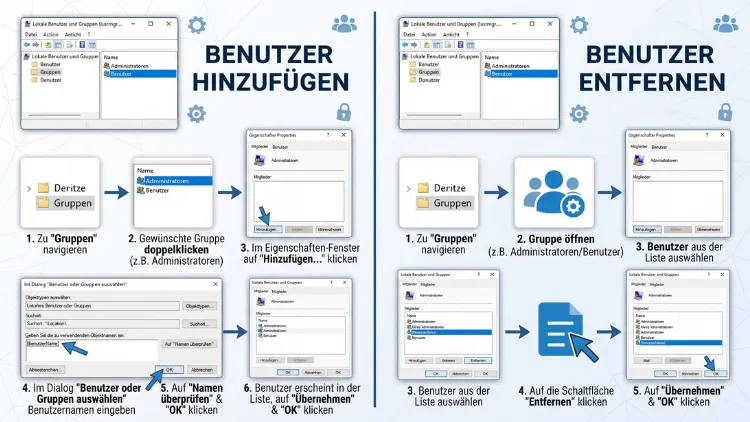
Wer einen Benutzer unter Windows 11 oder Windows 10 einer Gruppe hinzufügen oder aus einer Gruppe entfernen möchte, kann dies über mehrere Wege erreichen: die Einstellungen-App, die Computerverwaltung, die Eingabeaufforderung oder PowerShell.
Je nach Windows-Edition und gewünschtem Detailgrad eignet sich eine andere Methode. Im Folgenden finden Sie alle Möglichkeiten Schritt für Schritt erklärt.
Was sind Benutzergruppen unter Windows überhaupt?
Unter Windows steuern Benutzergruppen, welche Rechte ein Konto auf dem System besitzt. Anstatt jedem einzelnen Benutzer individuelle Berechtigungen zuzuweisen, ordnet man ihn stattdessen einer oder mehreren Gruppen zu. Dadurch lassen sich Zugriffsrechte zentral und übersichtlich verwalten.
Zu den wichtigsten lokalen Gruppen zählen:
- Administratoren – volle Kontrolle über das System, inklusive Softwareinstallation und Systemeinstellungen
- Standardbenutzer – eingeschränkte Rechte, kann jedoch die meisten Anwendungen normal nutzen
- Gäste – stark eingeschränktes Konto für temporären Zugriff
- Remotedesktopbenutzer – erlaubt die Anmeldung per Remotedesktopverbindung
- Hauptbenutzer – ein historischer Gruppentyp mit erweiterten, aber nicht vollständigen Administratorrechten
- Sicherungs-Operatoren – dürfen Dateien unabhängig von den eigentlichen Zugriffsrechten sichern und wiederherstellen
Zusätzlich existieren zahlreiche Spezialgruppen, beispielsweise für Hyper-V-Administratoren, Netzwerkkonfigurations-Operatoren oder Kryptografie-Operatoren. Diese werden jedoch nur in bestimmten Szenarien benötigt.
Voraussetzungen für die Gruppenverwaltung
Bevor Sie einen Benutzer zu einer Gruppe hinzufügen oder daraus entfernen, sollten Sie Folgendes beachten:
- Sie benötigen ein Konto mit Administratorrechten. Ohne diese Berechtigung lassen sich weder Gruppen noch Mitgliedschaften ändern.
- Bei einem Microsoft-Konto wirken sich manche Änderungen erst nach einer Neuanmeldung aus.
- Windows 11 Home und Windows 10 Home bieten die Computerverwaltung nicht standardmäßig an, weshalb dort andere Methoden erforderlich sind.
- Änderungen an der Gruppe „Administratoren“ sollten stets mit Bedacht erfolgen, da falsch vergebene Rechte ein Sicherheitsrisiko darstellen.
Methode 1: Benutzer über die Einstellungen-App zur Administratorengruppe hinzufügen
Die einfachste Methode eignet sich vor allem dafür, ein Konto zwischen Standardbenutzer und Administrator umzustellen. Für andere Gruppen ist dieser Weg jedoch nicht geeignet, da die Einstellungen-App ausschließlich diese beiden Kontotypen anzeigt.
So gehen Sie unter Windows 11 vor:
- Öffnen Sie die Einstellungen über die Tastenkombination Windows + I.
- Klicken Sie auf Konten und anschließend auf Andere Benutzer.
- Wählen Sie den gewünschten Benutzer aus und klicken Sie auf Kontotyp ändern.
- Wählen Sie im Dropdown-Menü zwischen Standardbenutzer und Administrator.
- Bestätigen Sie die Auswahl mit OK.
Unter Windows 10 verläuft der Weg nahezu identisch: Einstellungen → Konten → Familie und weitere Benutzer → Benutzer auswählen → Kontotyp ändern.
Diese Methode ist zwar schnell, jedoch nicht flexibel genug, wenn Sie beispielsweise einen Benutzer der Gruppe „Remotedesktopbenutzer“ hinzufügen möchten. Dafür benötigen Sie eine der folgenden Methoden.
Methode 2: Benutzer über die Computerverwaltung zu Gruppen hinzufügen (lusrmgr.msc)
Die Computerverwaltung bietet die umfangreichste grafische Oberfläche zur Verwaltung lokaler Benutzer und Gruppen. Diese Methode funktioniert allerdings nur unter Windows 11 Pro, Windows 10 Pro, Enterprise oder Education. Unter den Home-Editionen ist das Werkzeug nicht enthalten.
So fügen Sie einen Benutzer über die Computerverwaltung zu einer Gruppe hinzu:
- Drücken Sie Windows + R, um das Ausführen-Fenster zu öffnen.
- Geben Sie lusrmgr.msc ein und bestätigen Sie mit Enter.
- Klicken Sie im linken Bereich auf Gruppen.
- Doppelklicken Sie auf die gewünschte Gruppe, beispielsweise Administratoren oder Remotedesktopbenutzer.
- Klicken Sie im sich öffnenden Dialogfenster auf Hinzufügen.
- Geben Sie den Benutzernamen ein und klicken Sie auf Namen überprüfen, um Tippfehler auszuschließen.
- Bestätigen Sie mit OK und anschließend erneut mit OK, um die Änderung zu speichern.
Um einen Benutzer aus einer Gruppe zu entfernen, gehen Sie ähnlich vor:
- Öffnen Sie lusrmgr.msc wie zuvor beschrieben.
- Doppelklicken Sie auf die betreffende Gruppe.
- Markieren Sie den Benutzer in der Mitgliederliste.
- Klicken Sie auf Entfernen und bestätigen Sie den Sicherheitshinweis mit Ja.
- Schließen Sie das Fenster mit OK.
Diese Methode eignet sich besonders gut, wenn Sie gleichzeitig einen Überblick über alle Mitglieder einer Gruppe benötigen, da die vollständige Liste direkt angezeigt wird.
Methode 3: Benutzer per Eingabeaufforderung zu Gruppen hinzufügen oder entfernen
Wer lieber mit der Kommandozeile arbeitet oder Windows 11/10 Home nutzt, kann den Befehl net localgroup verwenden. Dieser funktioniert unabhängig von der Windows-Edition.
So öffnen Sie die Eingabeaufforderung mit Administratorrechten:
- Klicken Sie mit der rechten Maustaste auf das Startmenü.
- Wählen Sie Terminal (Administrator) beziehungsweise unter älteren Versionen Eingabeaufforderung (Administrator).
- Bestätigen Sie die Benutzerkontensteuerung mit Ja.
Benutzer zu einer Gruppe hinzufügen:
net localgroup Administratoren Benutzername /add
Ersetzen Sie dabei Administratoren durch den Namen der gewünschten Gruppe sowie Benutzername durch den tatsächlichen Kontonamen. Möchten Sie beispielsweise einen Benutzer der Gruppe „Remotedesktopbenutzer“ hinzufügen, lautet der Befehl entsprechend:
net localgroup "Remotedesktopbenutzer" Benutzername /add
Benutzer aus einer Gruppe entfernen:
net localgroup Administratoren Benutzername /delete
Alle Mitglieder einer Gruppe anzeigen:
net localgroup Administratoren
Diese Befehle funktionieren ebenso zuverlässig auf englischsprachigen Systemen, wobei dort die Gruppennamen entsprechend Administrators oder Remote Desktop Users lauten. Zudem lassen sich diese Befehle problemlos in Batch-Skripte einbinden, wodurch sich wiederkehrende Aufgaben automatisieren lassen.
Methode 4: Benutzer über PowerShell zu Gruppen hinzufügen oder entfernen
PowerShell bietet gegenüber der klassischen Eingabeaufforderung eine modernere und flexiblere Syntax. Zudem lassen sich die Befehle leicht in Skripte für mehrere Rechner einbauen.
Öffnen Sie PowerShell zunächst mit Administratorrechten über einen Rechtsklick auf das Startmenü und die Auswahl Windows Terminal (Administrator).
Benutzer zu einer Gruppe hinzufügen:
Add-LocalGroupMember -Group "Administratoren" -Member "Benutzername"
Benutzer aus einer Gruppe entfernen:
Remove-LocalGroupMember -Group "Administratoren" -Member "Benutzername"
Alle Mitglieder einer Gruppe abfragen:
Get-LocalGroupMember -Group "Administratoren"
Alle vorhandenen lokalen Gruppen auflisten:
Get-LocalGroup
Ein besonderer Vorteil von PowerShell liegt darin, dass sich mehrere Benutzer gleichzeitig hinzufügen lassen, indem Sie die Namen durch Kommata trennen:
Add-LocalGroupMember -Group "Standardbenutzer" -Member "Benutzer1","Benutzer2"
Dadurch sparen Sie insbesondere bei der Verwaltung mehrerer Konten wertvolle Zeit.
Methode 5: Gruppenmitgliedschaft über netplwiz verwalten
Ein weiteres, häufig übersehenes Werkzeug ist netplwiz. Dieses eignet sich vor allem für Benutzer, die eine einfache grafische Alternative zur Computerverwaltung suchen.
- Drücken Sie Windows + R.
- Geben Sie netplwiz ein und bestätigen Sie mit Enter.
- Wählen Sie den gewünschten Benutzer aus der Liste aus.
- Klicken Sie auf Eigenschaften.
- Wechseln Sie zum Reiter Gruppenzugehörigkeit.
- Wählen Sie zwischen Standardbenutzer, Administrator oder Andere, um eine spezifische Gruppe auszuwählen.
- Bestätigen Sie mit OK.
Zwar bietet dieses Werkzeug weniger Detailtiefe als die Computerverwaltung, jedoch stellt es unter den meisten Windows-Editionen eine schnelle Option dar.
Lokale Konten, Microsoft-Konten und Domänenkonten im Vergleich
Bei der Gruppenverwaltung ist zudem entscheidend, um welche Art von Konto es sich handelt:
- Lokale Konten existieren ausschließlich auf dem jeweiligen Gerät. Alle oben genannten Methoden funktionieren hierbei uneingeschränkt.
- Microsoft-Konten werden zwar online verwaltet, jedoch wird für die Gruppenzuordnung weiterhin das lokale Profil auf dem Gerät herangezogen. Somit lassen sich auch Microsoft-Konten problemlos über lusrmgr.msc, net localgroup oder PowerShell verwalten.
- Domänenkonten in einer Unternehmensumgebung werden hingegen zentral über Active Directory-Benutzer und -Computer (dsa.msc) verwaltet. Lokale Befehle wie net localgroup wirken sich in diesem Fall nicht auf Domänengruppen aus; stattdessen ist der Befehl net group auf einem Domänencontroller erforderlich.
Falls Sie sich nicht sicher sind, um welchen Kontotyp es sich handelt, können Sie dies unter Einstellungen → Konten → Info einsehen.
Wichtige Gruppen im Detail
Damit Sie die passende Gruppe für Ihren Anwendungsfall auswählen, folgt eine Übersicht der gängigsten Gruppen sowie ihrer Funktion:
- Administratoren: Uneingeschränkter Zugriff auf sämtliche Systemfunktionen, einschließlich Installation von Treibern und Software.
- Standardbenutzer: Kann Programme ausführen und die meisten Einstellungen anpassen, jedoch keine systemweiten Änderungen vornehmen.
- Remotedesktopbenutzer: Notwendig, damit sich ein Konto per Remotedesktopverbindung auf das Gerät verbinden darf.
- Hauptbenutzer: Wird heute kaum noch genutzt, war jedoch früher eine Zwischenstufe zwischen Standardbenutzer und Administrator.
- Sicherungs-Operatoren: Ermöglicht das Sichern und Wiederherstellen von Dateien, unabhängig von den tatsächlichen NTFS-Berechtigungen.
- Gäste: Stark eingeschränktes Konto, das üblicherweise deaktiviert ist und nur für temporären, anonymen Zugriff aktiviert werden sollte.
- Kryptografie-Operatoren: Erlaubt die Durchführung kryptografischer Operationen, etwa im Zusammenhang mit BitLocker.
- Ereignisprotokollleser: Gewährt Lesezugriff auf die Windows-Ereignisprotokolle, ohne weitere administrative Rechte zu vergeben.
Häufige Fehler bei der Gruppenverwaltung und Lösungen
Bei der Arbeit mit Benutzergruppen treten gelegentlich Fehler auf. Die häufigsten Ursachen sowie passende Lösungen:
- „Der angegebene Benutzerkontoname konnte nicht gefunden werden.“ Dies deutet meist auf einen Tippfehler hin. Überprüfen Sie den exakten Kontonamen über den Befehl net user.
- „Zugriff verweigert.“ Dieser Fehler tritt auf, wenn die Eingabeaufforderung oder PowerShell nicht mit Administratorrechten gestartet wurde. Starten Sie die Anwendung erneut über Als Administrator ausführen.
- lusrmgr.msc lässt sich nicht öffnen. Dies ist unter Windows 11 Home und Windows 10 Home normal, da das Snap-In dort nicht enthalten ist. Nutzen Sie stattdessen net localgroup oder PowerShell.
- Änderungen werden nicht sofort wirksam. Melden Sie sich in diesem Fall vom betroffenen Konto ab und erneut an, da Gruppenrechte teilweise erst nach der nächsten Anmeldung greifen.
Sicherheitsaspekte bei der Vergabe von Gruppenrechten
Da die Gruppe Administratoren weitreichende Rechte gewährt, sollten Sie diese ausschließlich vertrauenswürdigen Benutzern zuweisen. Zudem empfiehlt es sich, für den alltäglichen Gebrauch ein Standardbenutzerkonto zu verwenden und nur bei Bedarf auf ein Administratorkonto zu wechseln. Dadurch verringern Sie das Risiko, dass Schadsoftware unbemerkt weitreichende Systemänderungen vornimmt.
Ebenso sollten Sie regelmäßig überprüfen, welche Benutzer aktuell Mitglied der Administratorengruppe sind. Nutzen Sie hierfür den Befehl net localgroup Administratoren, um schnell einen Überblick zu erhalten. Nicht mehr benötigte Konten sollten Sie zudem konsequent aus den entsprechenden Gruppen entfernen, um unnötige Sicherheitsrisiken zu vermeiden.
Häufige Fragen zur Verwaltung von Benutzergruppen unter Windows
Wie finde ich heraus, zu welchen Gruppen ein Benutzer gehört?
Öffnen Sie die Eingabeaufforderung und geben Sie net user Benutzername ein. Unter „Lokale Gruppenmitgliedschaften“ werden anschließend alle zugehörigen Gruppen angezeigt.
Kann ich einen Benutzer mehreren Gruppen gleichzeitig zuweisen?
Ja, ein Benutzer kann problemlos Mitglied mehrerer Gruppen sein. Fügen Sie ihn dazu einfach nacheinander über net localgroup oder Add-LocalGroupMember zu jeder gewünschten Gruppe hinzu.
Warum sehe ich in den Einstellungen nur „Standardbenutzer“ und „Administrator“?
Die Einstellungen-App zeigt aus Gründen der Vereinfachung ausschließlich diese beiden Kontotypen an. Für andere Gruppen benötigen Sie die Computerverwaltung, die Eingabeaufforderung oder PowerShell.
Funktioniert lusrmgr.msc unter Windows 11 Home?
Nein, dieses Snap-In ist in den Home-Editionen von Windows 11 und Windows 10 nicht enthalten. Nutzen Sie stattdessen net localgroup oder PowerShell.
Wie entferne ich einen Benutzer vollständig aus der Administratorengruppe?
Verwenden Sie den Befehl net localgroup Administratoren Benutzername /delete in einer Eingabeaufforderung mit Administratorrechten. Alternativ funktioniert dies auch über die Computerverwaltung oder Remove-LocalGroupMember in PowerShell.
Kann ich mit diesen Methoden auch Domänenbenutzer verwalten?
Nein, die genannten Befehle wirken sich ausschließlich auf lokale Gruppen aus. Für Domänenbenutzer benötigen Sie stattdessen Active Directory-Benutzer und -Computer auf dem Domänencontroller.
Was passiert, wenn ich den letzten Administrator aus der Gruppe entferne?
Windows verhindert in der Regel, dass die Gruppe „Administratoren“ vollständig leer bleibt, um den Systemzugriff nicht dauerhaft zu blockieren. Dennoch sollten Sie stets sicherstellen, dass mindestens ein funktionierendes Administratorkonto bestehen bleibt.
Wie füge ich einen Benutzer zur Gruppe „Remotedesktopbenutzer“ hinzu?
Nutzen Sie den Befehl net localgroup „Remotedesktopbenutzer“ Benutzername /add oder fügen Sie den Benutzer über die Computerverwaltung direkt der entsprechenden Gruppe hinzu.
Benötige ich für jede Methode Administratorrechte?
Ja, sämtliche vorgestellten Methoden erfordern ein Konto mit Administratorrechten, da ansonsten keine Gruppenänderungen vorgenommen werden können.
Fazit
Für die Verwaltung von Benutzergruppen unter Windows 11 und Windows 10 stehen mehrere zuverlässige Wege zur Verfügung. Während die Einstellungen-App für einfache Fälle genügt, bieten die Computerverwaltung, net localgroup sowie PowerShell deutlich mehr Kontrolle.
Wählen Sie deshalb die Methode, die am besten zu Ihrer Windows-Edition sowie Ihrem technischen Kenntnisstand passt, um Benutzerrechte gezielt und sicher zu verwalten.
