
Automatische Reparatur unter Windows 11 und Windows 10 aktivieren oder deaktivieren: Schritt-für-Schritt-Anleitung für beide Betriebssysteme.
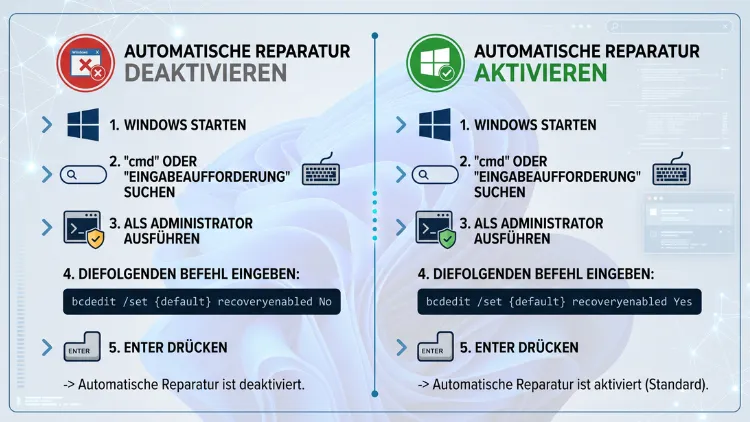
Wenn der Rechner bei jedem Start in der automatischen Reparatur hängen bleibt, wird das schnell zum echten Problem.
Diese Anleitung zeigt Schritt für Schritt, wie Sie die automatische Reparatur unter Windows 11 und Windows 10 gezielt deaktivieren, wieder aktivieren und eine Endlosschleife zuverlässig beheben – mit bcdedit, PowerShell und der Wiederherstellungsumgebung.
Was ist die automatische Reparatur unter Windows?
Die automatische Reparatur, auch als Startreparatur oder Autoreparatur bekannt, ist eine integrierte Funktion von Windows 11 und Windows 10. Sie wird automatisch ausgelöst, sobald das Betriebssystem zwei- oder dreimal hintereinander nicht ordnungsgemäß startet.
Ziel der Funktion ist es, häufige Startprobleme selbstständig zu erkennen und zu beheben. Dazu zählen beispielsweise beschädigte Systemdateien, fehlerhafte Boot-Konfigurationsdaten oder Probleme mit Treibern. Zudem greift die automatische Reparatur auf die Windows-Wiederherstellungsumgebung (WinRE) zurück, um Diagnosen durchzuführen.
In den meisten Fällen ist diese Funktion durchaus sinnvoll, da sie kleinere Fehler ohne Zutun behebt. Allerdings kann es vorkommen, dass die automatische Reparatur selbst zum Problem wird. Dann landet der Computer in einer sogenannten Reparaturschleife, aus der er ohne Eingriff nicht mehr herauskommt.
Wann sollten Sie die automatische Reparatur deaktivieren?
Bevor Sie die Funktion abschalten, lohnt sich ein Blick auf die typischen Auslöser. Grundsätzlich ist eine Deaktivierung in folgenden Situationen ratsam:
- Der Rechner startet wiederholt die Reparaturschleife, ohne das Problem zu lösen
- Sie möchten auf einem Firmenrechner verhindern, dass Endanwender automatisch in der Starthilfe landen
- Sie führen eigene Diagnosen durch und wollen nicht bei jedem Fehlstart unterbrochen werden
- Sie testen Systemänderungen und erwarten gelegentliche Neustart-Probleme
Ist hingegen unklar, wodurch das Problem verursacht wird, sollten Sie der automatischen Reparatur zunächst eine Chance geben. Oft löst sich das Problem nämlich von selbst, sobald Windows genügend Zeit zur Diagnose erhält.
Automatische Reparatur unter Windows 11 deaktivieren
Für Windows 11 gibt es mehrere Wege, die automatische Reparatur zu deaktivieren. Am zuverlässigsten funktioniert dies über die Eingabeaufforderung mit dem Tool bcdedit.
Über die Eingabeaufforderung (bcdedit)
Diese Methode eignet sich, solange Windows 11 noch normal startet.
- Öffnen Sie das Startmenü und suchen Sie nach „Eingabeaufforderung“.
- Klicken Sie mit der rechten Maustaste auf den obersten Treffer und wählen Sie „Als Administrator ausführen“.
- Bestätigen Sie die Sicherheitsabfrage der Benutzerkontensteuerung.
- Geben Sie den Befehl
bcdeditein und drücken Sie die Eingabetaste, um die aktuellen Boot-Einträge zu prüfen. - Kontrollieren Sie, ob unter „Windows Boot Loader“ der Wert „identifier“ auf „{current}“ gesetzt ist.
- Geben Sie anschließend
bcdedit /set {current} recoveryenabled noein und bestätigen Sie mit Enter.
Sobald die Meldung „Der Vorgang wurde erfolgreich beendet“ erscheint, ist die automatische Reparatur deaktiviert. Ab dem nächsten fehlgeschlagenen Start überspringt Windows 11 die Startreparatur automatisch.
Über PowerShell
Alternativ lässt sich derselbe Befehl auch in PowerShell ausführen. Das ist besonders praktisch, da sich PowerShell direkt über das Kontextmenü des Startbuttons öffnen lässt.
- Drücken Sie die Tastenkombination Windows + X.
- Wählen Sie „Terminal (Administrator)“ beziehungsweise „Windows PowerShell (Administrator)“ aus.
- Bestätigen Sie die Benutzerkontensteuerung.
- Geben Sie
bcdedit /set recoveryenabled NOein und drücken Sie Enter.
Diese Variante wirkt sich gleichermaßen zuverlässig aus wie der Befehl über die Eingabeaufforderung. Zusätzlich können Sie mit dem Befehl fsutil repair set c: 0 die Selbstreparatur des Dateisystems auf Laufwerk C deaktivieren, was ergänzend zur Reparaturschleife beitragen kann.
Automatische Reparatur unter Windows 10 deaktivieren
Bei Windows 10 funktioniert die Deaktivierung nach demselben Prinzip wie bei Windows 11, da beide Systeme auf dieselbe Boot-Konfiguration zurückgreifen.
- Drücken Sie Windows + X, um das Kontextmenü zu öffnen.
- Klicken Sie auf „Windows PowerShell (Administrator)“ oder „Eingabeaufforderung (Administrator)“.
- Geben Sie den Befehl
bcdedit /set recoveryenabled NOein. - Bestätigen Sie mit der Eingabetaste.
Anschließend zeigt Ihnen die Konsole an, dass der Vorgang erfolgreich abgeschlossen wurde. Zudem können Sie auch hier ergänzend fsutil repair set c: 0 verwenden, um die automatische Reparatur des Dateisystems auszuschalten.
Automatische Reparatur deaktivieren, wenn Windows nicht mehr startet
Besonders ärgerlich wird es, wenn der Computer bereits in der Endlosschleife hängt und sich nicht mehr regulär hochfahren lässt. In diesem Fall benötigen Sie Zugriff auf die Wiederherstellungsumgebung oder ein Windows-Installationsmedium.
Vorgehen über die Wiederherstellungsumgebung
- Lassen Sie den Rechner dreimal hintereinander fehlschlagen, sodass automatisch die erweiterten Optionen erscheinen. Alternativ gelangen Sie über einen bootfähigen USB-Stick mit Windows 11 oder Windows 10 dorthin.
- Klicken Sie im Startbildschirm auf „Computerreparaturoptionen“ beziehungsweise „Problembehandlung“.
- Wählen Sie „Erweiterte Optionen“ aus.
- Klicken Sie anschließend auf „Eingabeaufforderung“.
- Geben Sie im geöffneten Fenster den Befehl
bcdedit /set {default} recoveryenabled noein. - Bestätigen Sie mit Enter und starten Sie den Computer danach neu.
Da in der Wiederherstellungsumgebung teilweise ein anderer Laufwerksbuchstabe zugewiesen wird, sollten Sie vorher zusätzlich bcdedit ohne weitere Parameter eingeben. So erkennen Sie, ob der Bezeichner tatsächlich „{default}“ lautet oder angepasst werden muss.
Zusätzliche Befehle bei hartnäckigen Problemen
Führt der genannte Befehl nicht zum gewünschten Erfolg, helfen oft zusätzliche Reparaturbefehle in derselben Eingabeaufforderung. Führen Sie diese Befehle nacheinander aus:
bootrec /fixmbrbootrec /fixbootbootrec /scanosbootrec /rebuildbcd
Diese Befehle reparieren den Master Boot Record, den Bootsektor sowie die Boot-Konfigurationsdaten. Anschließend lohnt sich zusätzlich ein Systemdateien-Check mit SFC und DISM, sofern Sie über den abgesicherten Modus oder die Wiederherstellungsumgebung darauf zugreifen können:
sfc /scannowDISM /Online /Cleanup-Image /RestoreHealth
Beide Befehle prüfen und reparieren beschädigte Systemdateien, die häufig die eigentliche Ursache für wiederkehrende Startprobleme darstellen.
Bootstatuspolicy als Alternative
Neben recoveryenabled bietet Windows eine weitere, sehr wirksame Option: die Bootstatuspolicy. Diese Einstellung sorgt dafür, dass Windows nach einem nicht ordnungsgemäßen Herunterfahren gar nicht erst eine Auswahl zwischen Starthilfe und normalem Start anzeigt.
Öffnen Sie dazu eine Eingabeaufforderung mit administrativen Rechten und geben Sie folgenden Befehl ein:
bcdedit /set {default} bootstatuspolicy ignoreallfailures
Diese Einstellung eignet sich besonders für Firmenrechner, da Endanwender dadurch nicht mehr automatisch bei der Starthilfe landen und deshalb seltener den Helpdesk kontaktieren müssen. Möchten Sie die ursprüngliche Einstellung wiederherstellen, verwenden Sie stattdessen den Wert displayallfailures anstelle von ignoreallfailures.
Automatische Reparatur wieder aktivieren
Möchten Sie die Funktion später wieder einschalten, gehen Sie in umgekehrter Reihenfolge vor. Dies empfiehlt sich beispielsweise, sobald das ursprüngliche Problem behoben wurde und Sie wieder von der automatischen Fehlerbehebung profitieren möchten.
- Öffnen Sie PowerShell oder die Eingabeaufforderung als Administrator.
- Geben Sie
bcdedit /set recoveryenabled YESein. - Bestätigen Sie mit der Eingabetaste.
- Optional: Aktivieren Sie zusätzlich die Selbstreparatur des Dateisystems mit
fsutil repair set c: 1.
Damit ist die automatische Reparatur unter Windows 11 sowie Windows 10 wieder vollständig aktiv. Ab sofort greift Windows bei wiederholten Startfehlern erneut automatisch ein.
Registry-Methode: Warum sie nicht empfehlenswert ist
Vereinzelt kursieren Anleitungen, welche die automatische Reparatur über die Windows-Registrierung deaktivieren möchten. Davon ist jedoch dringend abzuraten. Die Boot-Konfigurationsdaten liegen nämlich in einer separaten Binärdatei namens BCD und nicht in der klassischen Registrierungsdatenbank.
Während bcdedit integrierte Validierungsmechanismen sowie automatische Sicherungen bietet, umgehen direkte Registry-Eingriffe diese Schutzfunktionen vollständig. Bereits ein einziger Tippfehler kann daher zu Bootfehlern, einer beschädigten Registrierung oder sogar zum Verlust des Zugriffs auf die Wiederherstellungsumgebung führen. Aus diesem Grund sollten ausschließlich erfahrene Administratoren in kontrollierten Testumgebungen auf Registry-Anpassungen zurückgreifen, keinesfalls jedoch auf produktiv genutzten Systemen.
Endlosschleife der automatischen Reparatur beheben
Häufig ist das eigentliche Ziel gar nicht die dauerhafte Deaktivierung, sondern lediglich die Beendigung der Reparaturschleife. Dafür bieten sich folgende zusätzliche Maßnahmen an:
- Externe Festplatten und USB-Geräte entfernen, da diese gelegentlich den Startvorgang stören
- Datenträgerüberprüfung mit
chkdsk /f /rdurchführen, um Festplattenfehler auszuschließen - Systemwiederherstellung über die erweiterten Optionen nutzen, sofern ein passender Wiederherstellungspunkt existiert
- Treiber aktualisieren oder deinstallieren, falls kürzlich neue Hardware angeschlossen wurde
- Im äußersten Fall den Computer über die Option „Diesen PC zurücksetzen“ auf den Werkszustand zurücksetzen
Bevor Sie zu drastischeren Maßnahmen greifen, sollten Sie zunächst die Datenträgerüberprüfung sowie SFC und DISM ausprobieren. Diese Werkzeuge beheben nämlich einen Großteil aller bekannten Ursachen, ohne dass persönliche Daten verloren gehen.
Risiken und wichtige Hinweise
Bevor Sie die automatische Reparatur dauerhaft deaktivieren, sollten Sie einige Punkte berücksichtigen. Zunächst bedeutet eine deaktivierte automatische Reparatur nicht, dass zugrunde liegende Fehler behoben werden. Stattdessen wird lediglich verhindert, dass Windows selbstständig eingreift.
Zudem sollten Sie vor größeren Systemänderungen stets eine Datensicherung anlegen, da Boot-Probleme im schlimmsten Fall zu Datenverlust führen können. Ebenso empfiehlt es sich, vor jeder Anpassung der Boot-Konfiguration ein Backup der bestehenden Einstellungen zu erstellen. Dies gelingt einfach mit dem Befehl bcdedit /export C:\BCD_Backup.
Auf Firmenrechnern sollte die Deaktivierung zudem nur durch geschulte Administratoren erfolgen, da Endanwender im Ernstfall sonst keine automatische Unterstützung mehr erhalten.
Häufige Fragen zur automatischen Reparatur unter Windows
Was bedeutet „automatische Reparatur wird vorbereitet“?
Diese Meldung zeigt an, dass Windows gerade die Wiederherstellungsumgebung lädt, um mögliche Startfehler zu diagnostizieren. Üblicherweise dauert dieser Vorgang nur wenige Minuten. Bleibt der Bildschirm jedoch dauerhaft stehen, deutet dies meist auf ein tieferliegendes Problem mit den Systemdateien oder der Festplatte hin.
Wie lange sollte man der automatischen Reparatur Zeit geben?
Im Regelfall genügen 10 bis 20 Minuten, damit Windows den Diagnosevorgang abschließen kann. Läuft der Prozess deutlich länger, ohne dass sich etwas ändert, liegt vermutlich eine Endlosschleife vor. Anschließend empfiehlt sich der Wechsel zu manuellen Reparaturmethoden.
Kann die automatische Reparatur Daten löschen?
Die Funktion selbst löscht grundsätzlich keine persönlichen Daten, da sie lediglich Systemdateien sowie Boot-Konfigurationen überprüft. Dennoch sollten Sie vor umfangreicheren Eingriffen stets eine Sicherung anlegen, da bei tieferliegenden Reparaturen wie einer Neuinstallation Daten betroffen sein könnten.
Was ist der Unterschied zwischen recoveryenabled und bootstatuspolicy?
Der Parameter recoveryenabled schaltet die automatische Reparaturfunktion insgesamt ein oder aus. Die bootstatuspolicy hingegen steuert lediglich, ob nach einem Fehlstart eine Auswahl angezeigt wird. Beide Einstellungen lassen sich außerdem unabhängig voneinander kombinieren, je nach gewünschtem Verhalten.
Funktioniert die Deaktivierung auch ohne Administratorrechte?
Nein, da Änderungen an der Boot-Konfiguration stets administrative Rechte voraussetzen. Ohne diese Berechtigung verweigert bcdedit die Ausführung des Befehls und gibt eine entsprechende Fehlermeldung aus. Deshalb sollten Sie die Eingabeaufforderung oder PowerShell stets „Als Administrator“ öffnen.
Was tun, wenn bcdedit den Befehl nicht ausführt?
Zunächst sollten Sie prüfen, ob die Eingabeaufforderung tatsächlich mit administrativen Rechten gestartet wurde. Zudem kann es helfen, den genauen Bezeichner mit dem Befehl bcdedit ohne weitere Parameter zu ermitteln, da dieser je nach Startzustand variieren kann. Anschließend setzen Sie den passenden Wert anstelle von „{current}“ oder „{default}“ ein.
Betrifft die Deaktivierung auch Dual-Boot-Systeme?
Bei Dual-Boot-Systemen mit mehreren Windows-Installationen sollten Sie besonders auf den korrekten Bezeichner achten. Andernfalls wird möglicherweise die falsche Windows-Installation angepasst. Der Befehl bcdedit /enum zeigt Ihnen sämtliche vorhandenen Boot-Einträge samt zugehöriger Bezeichner an.
Wie erkennt man, ob die automatische Reparatur aktuell aktiv ist?
Geben Sie hierzu den Befehl bcdedit in einer administrativen Eingabeaufforderung ein. Anschließend erscheint unter „Windows Boot Loader“ der Eintrag „recoveryenabled“, welcher entweder auf „Yes“ oder „No“ gesetzt ist. Dieser Wert gibt eindeutig Auskunft über den aktuellen Status.
Sollte man die automatische Reparatur dauerhaft deaktiviert lassen?
Eine dauerhafte Deaktivierung ist grundsätzlich nur auf gut überwachten Firmenrechnern sinnvoll. Für private Nutzer empfiehlt es sich hingegen, die Funktion nach der Fehlerbehebung wieder zu aktivieren. Andernfalls entfällt eine wichtige Sicherheitsfunktion bei künftigen Startproblemen.
Fazit
Die automatische Reparatur lässt sich unter Windows 11 sowie Windows 10 unkompliziert per bcdedit-Befehl deaktivieren, aktivieren oder über die Bootstatuspolicy anpassen. Wichtig ist dabei, den korrekten Bezeichner zu verwenden.
Bei hartnäckigen Endlosschleifen helfen zusätzlich SFC, DISM sowie die Wiederherstellungsumgebung zuverlässig weiter.
