
Startreparatur in Windows 11 und 10 verwenden: So starten und nutzen Sie das integrierte Tool, um Boot-Probleme und Startfehler auf Ihrem PC zu beheben.
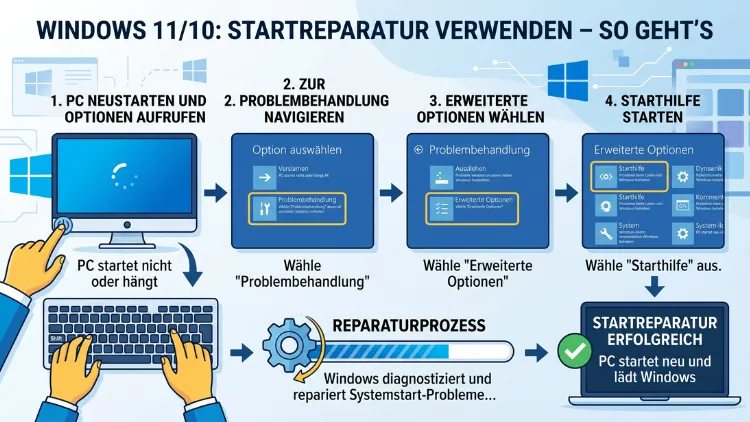
Wenn Ihr Windows-PC nicht mehr startet, ist die Startreparatur das erste und wichtigste Werkzeug, das Sie einsetzen sollten. Dieses integrierte Tool analysiert automatisch Startprobleme und behebt häufige Fehler, ohne dass Sie technisches Vorwissen benötigen.
Sowohl unter Windows 10 als auch unter Windows 11 ist die Funktion verfügbar und lässt sich auf mehreren Wegen starten – auch dann, wenn Windows selbst nicht mehr hochfährt.
Was ist die Windows-Startreparatur?
Die Startreparatur (englisch: „Startup Repair“) ist ein automatisches Diagnosewerkzeug, das Microsoft in die Windows-Wiederherstellungsumgebung (WinRE) integriert hat. Sie prüft beim Start systematisch, ob Systemdateien beschädigt, Startkonfigurationen fehlerhaft oder wichtige Boot-Einträge verloren gegangen sind. Außerdem versucht das Tool, erkannte Probleme eigenständig zu reparieren, ohne dass Sie manuell eingreifen müssen.
Dieses Werkzeug ist jedoch kein Allheilmittel. Es behebt zuverlässig Fehler, die direkt mit dem Startvorgang zusammenhängen – zum Beispiel eine beschädigte BCD-Datenbank (Boot Configuration Data), fehlende Systemdateien oder fehlerhafte Treibereinträge im Bootmanager. Hardwaredefekte, Virenbefall oder tief im System verankerte Software-Fehler können hingegen meistens nur mit weiterführenden Maßnahmen gelöst werden.
Wann sollten Sie die Startreparatur einsetzen?
Bevor Sie die Startreparatur starten, lohnt sich ein kurzer Blick auf die typischen Symptome, bei denen dieses Tool tatsächlich helfen kann. Deshalb sollten Sie die Startreparatur in folgenden Situationen verwenden:
- Windows startet nicht mehr und zeigt nur einen schwarzen oder blauen Bildschirm.
- Der BSOD (Bluescreen of Death) erscheint wiederholt beim Hochfahren.
- Es erscheint die Fehlermeldung „Betriebssystem nicht gefunden“ oder „BOOTMGR is missing“.
- Windows hängt dauerhaft beim Ladebildschirm fest.
- Nach einem fehlgeschlagenen Update startet das System nicht korrekt.
- Nach dem Einbau neuer Hardware oder dem Entfernen eines Treibers treten Startfehler auf.
Zudem kann die Startreparatur sinnvoll sein, nachdem ein Stromausfall das System unerwartet unterbrochen hat. In all diesen Fällen ist sie der richtige erste Schritt – bevor Sie zu komplizierteren Lösungen greifen.
Methode 1: Startreparatur über die Einstellungen starten (Windows 10 und 11)
Wenn Ihr Computer noch regulär bootet, können Sie die Startreparatur bequem über die Windows-Einstellungen aufrufen. Diese Methode ist besonders dann geeignet, wenn das System instabil läuft, aber noch grundlegend funktioniert.
Schritt-für-Schritt-Anleitung für Windows 10
- Öffnen Sie das Startmenü und klicken Sie auf das Zahnrad-Symbol, um die Einstellungen zu öffnen.
- Wählen Sie „Update und Sicherheit“.
- Klicken Sie links auf „Wiederherstellung“.
- Unter dem Abschnitt „Erweiterter Start“ klicken Sie auf „Jetzt neu starten“.
- Ihr PC startet neu und zeigt das blaue Menü der Windows-Wiederherstellungsumgebung.
- Wählen Sie „Problembehandlung“ → „Erweiterte Optionen“ → „Startreparatur“.
- Folgen Sie den Anweisungen auf dem Bildschirm. Windows wählt automatisch das installierte Betriebssystem aus und beginnt mit der Diagnose.
Schritt-für-Schritt-Anleitung für Windows 11
- Öffnen Sie die Einstellungen über das Startmenü oder mit der Tastenkombination Windows + I.
- Klicken Sie links auf „System“ und wählen Sie dann „Wiederherstellung“.
- Unter „Wiederherstellungsoptionen“ finden Sie den Punkt „Erweiterter Start“. Klicken Sie dort auf „Jetzt neu starten“.
- Nach dem Neustart navigieren Sie zu „Problembehandlung“ → „Erweiterte Optionen“ → „Startreparatur“.
- Wählen Sie Ihr Benutzerkonto aus, geben Sie bei Bedarf Ihr Passwort ein und bestätigen Sie.
- Die Startreparatur läuft nun automatisch ab. Dieser Vorgang kann einige Minuten dauern.
Methode 2: Startreparatur beim Hochfahren erzwingen (Windows 10 und 11)
Wenn Windows nicht mehr startet, müssen Sie die Wiederherstellungsumgebung auf einem anderen Weg aufrufen. Glücklicherweise bietet Microsoft hierfür eine einfache Methode: drei aufeinanderfolgende Unterbrechungen des Startvorgangs.
So erzwingen Sie den automatischen Reparaturmodus
- Schalten Sie Ihren PC ein. Sobald das Windows-Logo erscheint, halten Sie den Ein-/Aus-Schalter gedrückt, bis der PC ausschaltet.
- Wiederholen Sie diesen Vorgang zweimal. Beim dritten Startversuch erkennt Windows das Muster und wechselt automatisch in den automatischen Reparaturmodus.
- Es erscheint ein Bildschirm mit der Meldung „Automatische Reparatur wird vorbereitet“.
- Anschließend gelangen Sie zu einem blauen Bildschirm mit zwei Optionen: „Neu starten“ oder „Erweiterte Optionen“.
- Wählen Sie „Erweiterte Optionen“ → „Problembehandlung“ → „Erweiterte Optionen“ → „Startreparatur“.
Beachten Sie dabei: Dieser Vorgang kann die Festplatte belasten. Deshalb empfehlen wir, ihn nur dann anzuwenden, wenn keine andere Methode möglich ist.
Methode 3: Startreparatur über ein bootfähiges USB-Laufwerk starten
Wenn weder die Einstellungen noch die erzwungene Unterbrechung funktionieren, benötigen Sie ein bootfähiges Windows-Installationsmedium. Diese Methode ist etwas aufwendiger, jedoch die zuverlässigste Option, wenn das System vollständig versagt.
Bootfähigen USB-Stick erstellen
Hierfür benötigen Sie einen funktionierenden PC sowie einen USB-Stick mit mindestens 8 GB freiem Speicher. Gehen Sie anschließend wie folgt vor:
- Laden Sie das Media Creation Tool direkt von der offiziellen Microsoft-Website herunter (suchen Sie nach „Windows 11 Installationsmedium erstellen“ oder „Windows 10 Installationsmedium“).
- Starten Sie das Tool und wählen Sie „Installationsmedium erstellen“.
- Wählen Sie Sprache, Edition und Architektur (in der Regel: Deutsch, Windows 10/11, 64-Bit).
- Wählen Sie „USB-Flashlaufwerk“ und folgen Sie den Anweisungen.
Startreparatur über den USB-Stick ausführen
- Stecken Sie den erstellten USB-Stick in den betroffenen PC.
- Starten Sie den PC und rufen Sie das BIOS/UEFI-Bootmenü auf. Drücken Sie dafür beim Start F2, F8, F10, F11, F12 oder Entf – je nach Hersteller.
- Wählen Sie den USB-Stick als primäres Startgerät.
- Wenn das Windows-Setup-Fenster erscheint, klicken Sie auf „Weiter“ und anschließend auf „Computer reparieren“ (unten links).
- Navigieren Sie zu „Problembehandlung“ → „Erweiterte Optionen“ → „Startreparatur“.
Methode 4: Startreparatur über die F8-Taste (Windows 10)
Unter Windows 10 ist es in manchen Fällen noch möglich, die erweiterten Startoptionen über die F8-Taste aufzurufen – sofern diese Funktion aktiviert ist. Standardmäßig ist sie in Windows 10 und 11 jedoch deaktiviert, da der Startvorgang zu schnell abläuft.
Falls Sie F8 zuvor aktiviert haben oder es auf Ihrem System noch funktioniert, gehen Sie wie folgt vor:
- Starten Sie den PC neu.
- Drücken Sie beim Hochfahren wiederholt die F8-Taste.
- Es erscheint das Menü „Erweiterte Startoptionen“.
- Wählen Sie dort „Computer reparieren“ und navigieren Sie zur Startreparatur.
Zusätzlich können Sie F8 nachträglich aktivieren, indem Sie die Eingabeaufforderung als Administrator öffnen und den Befehl bcdedit /set {default} bootmenupolicy legacy eingeben. Danach steht die F8-Taste beim Start zur Verfügung.
Was passiert während der Startreparatur?
Viele Benutzer fragen sich, was im Hintergrund genau abläuft, wenn die Startreparatur ausgeführt wird. Deshalb hier eine kurze Übersicht der automatisch durchgeführten Prüfungen:
- Überprüfung der Startkonfigurationsdaten (BCD): Windows prüft, ob die Boot-Einträge korrekt vorhanden und vollständig sind. Fehlende oder beschädigte Einträge werden automatisch repariert.
- Prüfung des Bootmanagers (BOOTMGR): Das Tool stellt sicher, dass der Windows-Bootmanager korrekt auf der Systempartition installiert ist.
- Überprüfung der Systemdateien: Fehlende oder beschädigte Systemdateien, die den Start blockieren, werden erkannt und wenn möglich ersetzt.
- Analyse des Master Boot Records (MBR): Bei älteren Systemen mit MBR-Partitionierung wird auch dieser geprüft und bei Bedarf repariert.
- Treiberprobleme: Kürzlich installierte oder fehlerhafte Treiber werden erkannt, und Windows kann deren Auswirkungen auf den Startvorgang rückgängig machen.
Außerdem erstellt Windows während der Startreparatur automatisch eine Protokolldatei, die unter C:\Windows\System32\LogFiles\Srt\SrtTrail.txt gespeichert wird. Dort finden Sie nach dem Reparaturvorgang detaillierte Informationen darüber, was gefunden und behoben wurde.
Was tun, wenn die Startreparatur nicht hilft?
Leider löst die Startreparatur nicht jedes Problem. Wenn das Tool meldet „Startreparatur konnte den PC nicht reparieren“, gibt es jedoch weitere effektive Optionen.
Option 1: Systemwiederherstellung
Die Systemwiederherstellung setzt Windows auf einen früheren Zustand zurück, ohne Ihre persönlichen Dateien zu löschen. Sie finden diese Option ebenfalls unter „Problembehandlung“ → „Erweiterte Optionen“ → „Systemwiederherstellung“. Wählen Sie einen Wiederherstellungspunkt aus, der vor dem Auftreten des Problems liegt, und folgen Sie den Anweisungen.
Option 2: SFC und DISM über die Eingabeaufforderung
Wenn Sie die Eingabeaufforderung in der Wiederherstellungsumgebung öffnen („Problembehandlung“ → „Erweiterte Optionen“ → „Eingabeaufforderung“), können Sie folgende Befehle manuell ausführen:
sfc /scannow– Prüft und repariert beschädigte Windows-Systemdateien.DISM /Online /Cleanup-Image /RestoreHealth– Stellt das Windows-Image wieder her, wenn SFC alleine nicht ausreicht.bootrec /fixmbr– Repariert den Master Boot Record.bootrec /fixboot– Schreibt einen neuen Bootsektor.bootrec /rebuildbcd– Erstellt die BCD-Datenbank neu.
Deshalb empfehlen wir, diese Befehle in genau dieser Reihenfolge auszuführen, da sie aufeinander aufbauen.
Option 3: Windows zurücksetzen
Wenn alle vorherigen Methoden fehlschlagen, ist das Zurücksetzen von Windows auf die Werkseinstellungen der nächste Schritt. Dabei können Sie wählen, ob Ihre persönlichen Dateien erhalten bleiben sollen oder ob das System vollständig neu installiert werden soll. Diese Option finden Sie unter „Problembehandlung“ → „Diesen PC zurücksetzen“.
Option 4: Neuinstallation von Windows
Die Neuinstallation ist der letzte Ausweg, jedoch gleichzeitig die gründlichste Lösung. Hierzu benötigen Sie den zuvor erstellten bootfähigen USB-Stick. Starten Sie das Setup, wählen Sie die Windows-Partition aus und führen Sie eine saubere Installation durch. Beachten Sie, dass dabei alle Daten auf der Systempartition gelöscht werden – deshalb sollten Sie vorher, falls möglich, ein Backup erstellen.
Häufige Fehler beim Einsatz der Startreparatur vermeiden
Erfahrungsgemäß machen viele Benutzer beim Verwenden der Startreparatur einige vermeidbare Fehler. Deshalb sollten Sie Folgendes beachten:
- PC nicht vorzeitig ausschalten: Unterbrechen Sie die Startreparatur keinesfalls durch manuelles Ausschalten. Ebenso sollten Sie Netzverbindungen oder externe Geräte während des Prozesses nicht abziehen.
- Mehrere Versuche sind normal: Die Startreparatur muss manchmal zwei- bis dreimal ausgeführt werden, bevor sie erfolgreich ist.
- Richtigen Wiederherstellungspunkt wählen: Wenn Sie gleichzeitig die Systemwiederherstellung nutzen, wählen Sie immer den neuesten stabilen Wiederherstellungspunkt.
- Externe Geräte entfernen: Stecken Sie vor dem Start alle nicht benötigten USB-Geräte, externen Festplatten und SD-Karten aus. Diese können den Bootvorgang manchmal stören.
- BIOS-Einstellungen prüfen: In manchen Fällen ist die Startreihenfolge im BIOS falsch konfiguriert. Stellen Sie sicher, dass die interne Festplatte als erstes Bootgerät eingestellt ist.
Startreparatur auf verschiedenen Gerätetypen
Die Vorgehensweise ist grundsätzlich auf allen Windows-Geräten gleich. Jedoch gibt es je nach Gerätekategorie kleine Unterschiede.
Desktop-PCs und Laptops
Auf Standard-PCs und Notebooks funktioniert die Startreparatur genau wie beschrieben. Zusätzlich empfehlen wir, bei Laptops das Netzteil anzuschließen, bevor Sie die Reparatur starten – damit der Akku nicht während des Prozesses leer wird.
Microsoft Surface
Auf Microsoft Surface-Geräten rufen Sie die Wiederherstellungsumgebung folgendermaßen auf: Halten Sie die Lauter-Taste gedrückt und drücken Sie gleichzeitig kurz den Ein-/Aus-Knopf. Das Gerät bootet dann direkt in das UEFI-Menü, von wo aus Sie zur Wiederherstellungsumgebung gelangen.
Geräte mit UEFI und Secure Boot
Neuere Geräte mit UEFI-Firmware und aktiviertem Secure Boot verhalten sich beim Starten der Wiederherstellungsumgebung anders als ältere Systeme. Normalerweise müssen Sie Secure Boot hierfür nicht deaktivieren. Falls jedoch ein bootfähiger USB-Stick nicht erkannt wird, deaktivieren Sie Secure Boot vorübergehend in den UEFI-Einstellungen.
Startreparatur und Datensicherheit
Eine häufige Sorge betrifft die persönlichen Daten. Deshalb hier die wichtigste Information vorab: Die Startreparatur löscht keine persönlichen Dateien. Das Tool arbeitet ausschließlich an Systemdateien, Startkonfigurationen und Booteinträgen. Dokumente, Fotos, Videos und installierte Programme bleiben unberührt.
Trotzdem empfehlen wir generell eine regelmäßige Datensicherung – am besten mit Windows Backup (integriert in Windows 10 und 11 unter Einstellungen → Update und Sicherheit → Sicherung) oder mit der kostenlosen Software Macrium Reflect Free, die vollständige Systemabbilder erstellt. So sind Sie für den Fall gewappnet, dass doch eine Neuinstallation notwendig wird.
Tipps zur Vorbeugung künftiger Startprobleme
Damit Sie die Startreparatur möglichst selten benötigen, gibt es einige empfohlene Vorgehensweisen, die Sie dauerhaft anwenden sollten.
Windows stets aktuell halten: Installieren Sie Sicherheitsupdates und Qualitätsupdates regelmäßig. Deshalb empfehlen wir, die automatischen Updates aktiviert zu lassen. Unter Windows 10 und 11 finden Sie die Einstellungen unter Einstellungen → Windows Update.
Virenschutz verwenden: Ein aktiver Virenschutz verhindert, dass Schadsoftware Systemdateien oder den Bootbereich beschädigt. Windows 10 und 11 bringen Microsoft Defender bereits integriert mit. Dieser bietet für die meisten Nutzer ausreichenden Schutz und ist dauerhaft kostenlos.
PC korrekt herunterfahren: Verwenden Sie stets die reguläre Herunterfahren-Funktion von Windows. Ziehen Sie den Netzstecker oder drücken Sie den Ein-/Aus-Knopf nur im absoluten Notfall.
Systemwiederherstellungspunkte aktivieren: Stellen Sie sicher, dass die automatische Erstellung von Wiederherstellungspunkten aktiv ist. Gehen Sie dazu zu Systemsteuerung → System → Computerschutz und aktivieren Sie den Schutz für das Systemlaufwerk (C:).
Treiber sorgfältig installieren: Aktualisieren Sie Treiber nur dann, wenn es einen konkreten Grund gibt. Außerdem sollten Sie nach jeder Treiberinstallation einen Wiederherstellungspunkt erstellen, bevor Sie den PC neu starten.
Häufige Fragen zur Windows-Startreparatur
Was repariert die Startreparatur genau?
Die Windows-Startreparatur behebt automatisch Probleme, die den Start des Betriebssystems verhindern. Dazu gehören insbesondere beschädigte Startdaten (BCD), ein fehlerhafter Bootmanager, ein beschädigter Master Boot Record sowie fehlende oder beschädigte Systemdateien, die für den Startvorgang notwendig sind. Persönliche Dateien, Programme und Einstellungen bleiben dabei unverändert.
Wie lange dauert die Startreparatur bei Windows 10 und 11?
Die Dauer der Startreparatur hängt vom Gerät und dem jeweiligen Problem ab. In der Regel dauert der Vorgang 5 bis 15 Minuten. Auf älteren Geräten mit mechanischen Festplatten kann es auch bis zu 30 Minuten dauern. Unterbrechen Sie den Prozess keinesfalls, auch wenn scheinbar nichts passiert – das System arbeitet oft im Hintergrund.
Kann die Startreparatur meine Dateien löschen?
Nein. Die Startreparatur löscht keine persönlichen Dateien. Sie greift ausschließlich auf Systemdateien und Boot-Konfigurationen zu. Dokumente, Bilder, Videos und andere Benutzerdaten bleiben vollständig erhalten. Lediglich bei einer anschließenden Neuinstallation, die Sie manuell auswählen müssen, können Daten verloren gehen.
Warum schlägt die Startreparatur immer wieder fehl?
Wenn die Startreparatur wiederholt fehlschlägt, liegt das Problem möglicherweise an einem Hardwaredefekt (z. B. defekte Festplatte oder defekter RAM), an tief verankerten Systemschäden oder an Virenbefall. Ebenso können Treiberkonflikte die Reparatur blockieren. In diesem Fall empfehlen wir, zunächst SFC und DISM über die Eingabeaufforderung auszuführen und anschließend die Systemwiederherstellung zu versuchen.
Kann ich die Startreparatur ohne USB-Stick durchführen?
Ja, sofern Windows noch in die Wiederherstellungsumgebung booten kann. Dazu können Sie entweder die Einstellungen nutzen oder den automatischen Reparaturmodus durch dreimaliges Unterbrechen des Startvorgangs erzwingen. Nur wenn Windows gar nicht mehr startet und die Wiederherstellungsumgebung nicht erreichbar ist, benötigen Sie einen bootfähigen USB-Stick.
Was bedeutet die Meldung „Startreparatur konnte den PC nicht reparieren“?
Diese Meldung erscheint, wenn die Startreparatur das zugrunde liegende Problem nicht automatisch beheben konnte. Das bedeutet jedoch nicht, dass das System verloren ist. Deshalb sollten Sie als nächste Schritte die Systemwiederherstellung, den SFC-Scan oder die DISM-Wiederherstellung über die Eingabeaufforderung ausprobieren. Außerdem lohnt sich ein Blick in die Protokolldatei unter C:\Windows\System32\LogFiles\Srt\SrtTrail.txt.
Funktioniert die Startreparatur auch bei Windows 11 Home?
Ja, die Startreparatur ist in allen Editionen von Windows 11 verfügbar – also sowohl in Windows 11 Home als auch in Windows 11 Pro, Education und Enterprise. Ebenso gilt dies für Windows 10 in allen Editionen. Die Funktionsweise und die Schritte zum Aufrufen sind dabei identisch.
Wie rufe ich die Startreparatur auf einem Surface-Tablet auf?
Auf einem Microsoft Surface halten Sie die Lauter-Taste gedrückt und drücken gleichzeitig kurz den Ein-/Aus-Knopf. Das Gerät bootet dann direkt in das UEFI-Menü. Von dort aus navigieren Sie zur Wiederherstellungsumgebung und wählen „Problembehandlung“ → „Erweiterte Optionen“ → „Startreparatur“.
Kann ich die Startreparatur auch präventiv ausführen?
Technisch ist das möglich, jedoch wenig sinnvoll, solange Windows normal läuft. Die Startreparatur ist darauf ausgelegt, aktive Startprobleme zu erkennen und zu beheben. Als präventive Maßnahme empfehlen wir stattdessen, regelmäßige Systemwiederherstellungspunkte zu erstellen und Windows stets aktuell zu halten.
Muss ich für die Startreparatur ein Passwort eingeben?
In den meisten Fällen ja. Wenn Sie in der Wiederherstellungsumgebung aufgefordert werden, ein Konto auszuwählen, müssen Sie Ihr Windows-Benutzerkennwort eingeben. Dies gilt insbesondere, wenn Ihr Konto mit einem Microsoft-Konto verknüpft ist. Falls Sie das Passwort vergessen haben, können Sie es über die Microsoft-Kontowiederherstellung zurücksetzen, bevor Sie fortfahren.
Fazit
Die Windows-Startreparatur ist ein leistungsstarkes und einfach zu bedienendes Werkzeug, das viele typische Startprobleme unter Windows 10 und 11 zuverlässig behebt. Ob über die Einstellungen, den erzwungenen Reparaturmodus oder einen bootfähigen USB-Stick – in jedem Fall führt ein klarer Weg zur Lösung.
Wenn die Startreparatur alleine nicht ausreicht, stehen Ihnen zudem SFC, DISM, die Systemwiederherstellung und der Geräte-Reset als bewährte Alternativen zur Verfügung. Mit den richtigen Vorbeugungsmaßnahmen lassen sich Startprobleme jedoch dauerhaft vermeiden.
