
EFS-verschlüsselte Dateien öffnen sich unter Windows 11 oder 10 nicht? Ursachen wie fehlende Zertifikate und schnelle Lösungen im Überblick.
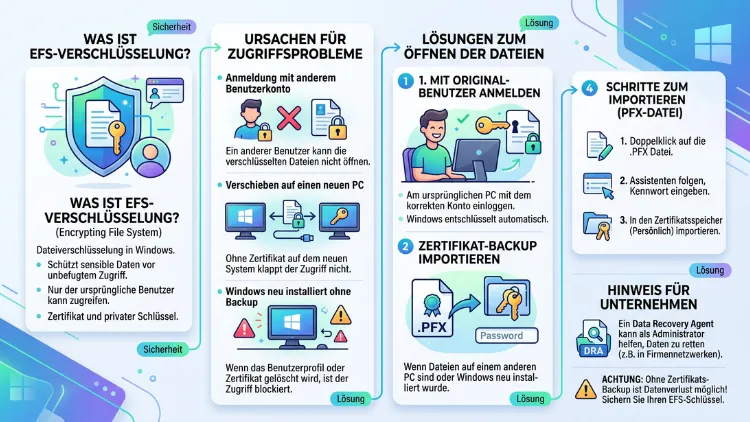
Wenn sich verschlüsselte Dateien unter Windows 11 oder Windows 10 nicht mehr öffnen lassen, fehlt in den meisten Fällen der passende EFS-Zertifikat-Schlüssel auf dem aktuellen Benutzerkonto.
Die Lösung besteht darin, das ursprüngliche Zertifikat über die Zertifikatsverwaltung (certmgr.msc) zu importieren oder, falls kein Backup existiert, einen Wiederherstellungs-Agenten beziehungsweise spezialisierte EFS-Recovery-Software einzusetzen.
Was ist EFS und warum lassen sich Dateien plötzlich nicht mehr öffnen?
Das Encrypting File System (EFS) ist eine Verschlüsselungsfunktion, die fest in Windows integriert ist. Sie steht unter Windows 11 und Windows 10 in den Editionen Pro, Enterprise und Education zur Verfügung. Die Home-Edition unterstützt EFS hingegen nicht.
Sobald eine Datei mit EFS verschlüsselt wird, erstellt Windows automatisch ein digitales Zertifikat mit einem privaten Schlüssel. Dieser Schlüssel ist untrennbar mit dem jeweiligen Benutzerkonto verknüpft. Öffnet dieselbe Person die Datei später auf demselben Konto, entschlüsselt Windows sie automatisch im Hintergrund. Für jede andere Person oder jedes andere Konto bleibt die Datei hingegen unlesbar.
Genau hier liegt die häufigste Fehlerursache. Sobald der private Schlüssel fehlt, verweigert Windows den Zugriff – unabhängig davon, ob Sie Administratorrechte besitzen oder als Dateibesitzer eingetragen sind. Administratorrechte umgehen die EFS-Verschlüsselung nämlich nicht, da diese auf einer separaten kryptografischen Ebene arbeitet.
Typische Auslöser für den Zugriffsverlust
Mehrere Situationen führen erfahrungsgemäß dazu, dass EFS-Dateien plötzlich blockiert sind:
- Neuinstallation von Windows, ohne vorher das Zertifikat zu sichern
- Wechsel auf ein neues Benutzerkonto oder einen neuen PC
- Zurücksetzen des Kennworts über ein externes Tool statt über die offizielle Windows-Funktion
- Umzug der Festplatte in einen anderen Rechner
- Beschädigtes Benutzerprofil, wodurch der Zertifikatsspeicher verloren geht
- Reparatur oder Zurücksetzen von Windows mit Profil-Neuanlage
- Kopieren auf ein Laufwerk ohne NTFS, zum Beispiel FAT32 oder exFAT, wodurch EFS gar nicht erst greift
In all diesen Fällen bleibt die Datei zwar technisch vorhanden, jedoch fehlt der Schlüssel zur Entschlüsselung. Deshalb ist die Datei sichtbar, lässt sich jedoch weder öffnen noch kopieren noch verschieben.
Bevor Sie beginnen: Wichtige Grundregeln
Bevor Sie mit der Fehlerbehebung starten, sollten Sie einige Punkte beachten. Andernfalls riskieren Sie zusätzlichen Datenverlust.
Erstellen Sie zunächst eine Sicherungskopie der betroffenen verschlüsselten Dateien, sofern dies möglich ist. Zudem sollten Sie keine Formatierung oder Neuinstallation durchführen, solange die Wiederherstellung noch nicht abgeschlossen ist. Ebenso ist es ratsam, das ursprüngliche Benutzerprofil, sofern es noch existiert, nicht zu löschen, da sich darin häufig noch verwertbare Zertifikatsreste befinden.
Wichtig zu wissen: Ohne den passenden privaten Schlüssel oder einen gültigen Wiederherstellungs-Agenten gibt es keine garantierte Lösung. EFS wurde bewusst so konzipiert, dass eine Entschlüsselung ohne Schlüssel praktisch unmöglich ist. Aus diesem Grund liegt der Schwerpunkt der folgenden Anleitungen zunächst darauf, einen vorhandenen Schlüssel wiederzufinden, bevor auf Notlösungen zurückgegriffen wird.
Methode 1: EFS-Zertifikat über die Zertifikatsverwaltung importieren
Diese Methode funktioniert, wenn Sie zuvor ein Zertifikat mit privatem Schlüssel exportiert haben, etwa als PFX-Datei. Ebenso hilft sie, wenn Sie das alte Benutzerprofil noch auf der Festplatte finden.
So importieren Sie das Zertifikat unter Windows 11 und Windows 10:
- Suchleiste öffnen und „certmgr.msc“ eingeben, anschließend mit Enter bestätigen.
- Im linken Bereich zu „Eigene Zertifikate“ → „Zertifikate“ navigieren.
- Mit der rechten Maustaste in den leeren Bereich klicken und „Alle Aufgaben“ → „Importieren“ auswählen.
- Die zuvor gesicherte PFX-Datei auswählen und den Anweisungen des Assistenten folgen.
- Beim Import das zugehörige Kennwort eingeben, das beim Export vergeben wurde.
- Die Option „Alle privaten Schlüsseleigenschaften als exportierbar markieren“ aktivieren, damit später erneut eine Sicherung möglich ist.
- Den Import abschließen und anschließend versuchen, die verschlüsselte Datei zu öffnen.
Sobald der Import erfolgreich verläuft, entschlüsselt Windows die Datei automatisch beim Öffnen. Ein Neustart ist in der Regel nicht notwendig, kann jedoch bei hartnäckigen Fällen zusätzlich helfen.
Zertifikat aus einem alten Benutzerprofil extrahieren
Existiert kein separates Backup, jedoch noch das alte Windows-Benutzerprofil, etwa nach einer parallelen Neuinstallation, dann befindet sich der Zertifikatsspeicher üblicherweise unter folgendem Pfad:
C:\Users\[Altes Profil]\AppData\Roaming\Microsoft\Crypto\RSA\
Dieser Ordner enthält kryptografische Schlüsseldateien, die für den EFS-Zugriff notwendig sind. Kopieren Sie den kompletten Ordner in das entsprechende Verzeichnis des aktuellen Benutzerprofils, sofern die Benutzer-SID übereinstimmt. Bei unterschiedlichen SIDs, was nach einer Neuinstallation üblich ist, reicht ein einfaches Kopieren jedoch nicht aus. In diesem Fall ist der Umweg über certutil notwendig, um die Schlüssel korrekt zusammenzuführen.
Methode 2: Zertifikat und Schlüssel mit certutil zusammenführen
Diese Methode eignet sich, wenn Sie zwar Zertifikatsdateien und Schlüsseldateien gefunden haben, diese jedoch getrennt vorliegen. Das Tool certutil ist standardmäßig in Windows enthalten und fügt beide Teile zu einer funktionierenden PFX-Datei zusammen.
Gehen Sie folgendermaßen vor:
- Öffnen Sie die Eingabeaufforderung als Administrator.
- Erstellen Sie einen neuen Ordner, beispielsweise „C:\EFS-Recovery“.
- Kopieren Sie die Zertifikatsdatei (meist ohne Endung oder mit „.crt“) sowie die Schlüsseldatei (Endung „.key“) in diesen Ordner.
- Wechseln Sie mit „cd C:\EFS-Recovery“ in das Verzeichnis.
- Führen Sie den Befehl „certutil -mergepfx . efs.pfx“ aus.
- Vergeben Sie ein Kennwort für die neue PFX-Datei.
- Importieren Sie anschließend die erzeugte Datei „efs.pfx“ wie in Methode 1 beschrieben.
Sollte dabei die Fehlermeldung „Access is denied“ erscheinen, liegt dies fast immer an fehlenden Administratorrechten in der Eingabeaufforderung. Prüfen Sie deshalb, ob die Konsole tatsächlich erhöht gestartet wurde, und wiederholen Sie den Vorgang.
Methode 3: Dateibesitz übernehmen und Berechtigungen prüfen
Obwohl Berechtigungsprobleme nicht dieselbe Ursache wie fehlende EFS-Schlüssel haben, treten beide Fehlerbilder oft gemeinsam auf. Deshalb lohnt sich zunächst eine Prüfung der NTFS-Berechtigungen, bevor Sie tiefer in die Zertifikatsverwaltung einsteigen.
So übernehmen Sie den Besitz einer Datei oder eines Ordners:
- Rechtsklick auf die betroffene Datei oder den Ordner, anschließend „Eigenschaften“ wählen.
- Zum Reiter „Sicherheit“ wechseln und auf „Erweitert“ klicken.
- Neben dem Feld „Besitzer“ auf „Ändern“ klicken.
- Ihren Benutzernamen eingeben und mit „Namen überprüfen“ bestätigen.
- Mit „OK“ bestätigen und zusätzlich „Untergeordnete Objekte ersetzen“ aktivieren, falls es sich um einen Ordner handelt.
- Anschließend im Reiter „Sicherheit“ die Vollzugriff-Berechtigung für das eigene Konto ergänzen.
Wichtig: Diese Methode löst ausschließlich Probleme mit Zugriffsrechten, nicht jedoch mit der EFS-Verschlüsselung selbst. Bleibt die Datei nach der Besitzübernahme weiterhin unlesbar oder erscheint weiterhin grün markiert im Explorer, handelt es sich eindeutig um ein fehlendes Zertifikat und nicht um ein Berechtigungsproblem.
Methode 4: Wiederherstellungs-Agent (Data Recovery Agent) nutzen
In Unternehmensumgebungen mit Active Directory wird häufig ein sogenannter Data Recovery Agent (DRA) eingerichtet. Dieser besitzt einen zusätzlichen Schlüssel, mit dem sich EFS-Dateien unabhängig vom ursprünglichen Benutzer entschlüsseln lassen.
Falls Ihre Organisation einen solchen Agenten konfiguriert hat, wenden Sie sich an die IT-Abteilung. Diese kann über die Gruppenrichtlinien-Verwaltungskonsole (gpmc.msc) unter „Computerkonfiguration → Richtlinien → Windows-Einstellungen → Sicherheitseinstellungen → Richtlinien für öffentliche Schlüssel → Verschlüsseltes Dateisystem“ den passenden Wiederherstellungs-Zertifikat einsehen und anwenden.
Für private Nutzer ohne Domänenumgebung existiert in der Regel kein solcher Agent, sofern dieser nicht manuell eingerichtet wurde. Deshalb betrifft diese Methode überwiegend Firmen-PCs.
Methode 5: Zugriff über ein anderes Betriebssystem oder Live-System
Manche Anwender versuchen, verschlüsselte Dateien über ein Linux-Live-System oder eine externe Festplattenverbindung zu öffnen, in der Annahme, die Windows-Berechtigungen dabei zu umgehen. Bei EFS funktioniert dieser Ansatz jedoch nicht, da die Verschlüsselung auf Dateiebene erfolgt und unabhängig vom Betriebssystem besteht, das auf die Festplatte zugreift.
Ohne den passenden privaten Schlüssel bleiben die Dateien folglich auch unter Linux, macOS oder einem Boot-Stick unlesbar. Diese Tatsache unterscheidet EFS deutlich von reinen NTFS-Berechtigungen, die sich mit externen Tools mitunter umgehen lassen.
Methode 6: Professionelle EFS-Recovery-Software einsetzen
Existiert keinerlei Zertifikat mehr und ist auch kein Wiederherstellungs-Agent vorhanden, bleibt als letzte Option der Einsatz spezialisierter Recovery-Software. Programme wie Advanced EFS Data Recovery von ElcomSoft oder ähnliche Werkzeuge versuchen, gespeicherte Passwort-Hashes, Cache-Dateien oder Reste alter Zertifikate auf der Festplatte zu finden.
Diese Methode bietet allerdings keine Erfolgsgarantie. Zudem funktioniert sie meist nur dann zuverlässig, wenn zumindest Teile des alten Benutzerprofils oder der ursprünglichen Windows-Installation noch vorhanden sind. Wurde die Festplatte bereits überschrieben oder komplett neu formatiert, sinken die Erfolgschancen erheblich.
Vor dem Kauf kostenpflichtiger Software lohnt sich deshalb ein Blick auf die angebotene Testversion, mit der sich meist prüfen lässt, ob überhaupt verwertbare Schlüsselreste gefunden werden, bevor Geld investiert wird.
EFS-Verschlüsselung vorübergehend oder dauerhaft entfernen
Können Sie eine Datei zwar öffnen, möchten jedoch die Verschlüsselung künftig vermeiden, lässt sich EFS gezielt deaktivieren. Dies verhindert zukünftige Zugriffsprobleme, löst jedoch nicht bereits bestehende Sperren.
So entfernen Sie die Verschlüsselung von einer Datei oder einem Ordner:
- Rechtsklick auf die Datei, dann „Eigenschaften“ auswählen.
- Im Reiter „Allgemein“ auf „Erweitert“ klicken.
- Das Häkchen bei „Inhalt verschlüsseln, um Daten zu schützen“ entfernen.
- Mit „OK“ bestätigen und die Änderung übernehmen.
Alternativ lässt sich die Verschlüsselung auch über die Eingabeaufforderung mit dem Befehl cipher /d [Dateipfad] entfernen. Dieser Befehl funktioniert allerdings ausschließlich dann, wenn der aktuelle Benutzer über den passenden Entschlüsselungsschlüssel verfügt.
So sichern Sie Ihr EFS-Zertifikat richtig – zur Vorbeugung
Die zuverlässigste Methode, zukünftige Probleme zu vermeiden, besteht darin, das EFS-Zertifikat frühzeitig zu exportieren. Idealerweise geschieht dies direkt nach der ersten Verschlüsselung einer Datei, da Windows dann automatisch eine Erinnerung in der Taskleiste anzeigt.
So exportieren Sie das Zertifikat inklusive privatem Schlüssel:
- „certmgr.msc“ über die Suchleiste öffnen.
- Zu „Eigene Zertifikate“ → „Zertifikate“ navigieren.
- Das Zertifikat suchen, dessen „Beabsichtigter Zweck“ auf „Verschlüsselndes Dateisystem“ lautet.
- Rechtsklick darauf, anschließend „Alle Aufgaben“ → „Exportieren“ wählen.
- Im Assistenten „Ja, privaten Schlüssel exportieren“ auswählen.
- Das Format „.pfx“ beibehalten und mit „Weiter“ fortfahren.
- Ein sicheres Kennwort vergeben, das Sie sich unbedingt merken oder separat notieren.
- Einen Speicherort wählen, idealerweise einen externen USB-Stick oder eine Cloud-Ablage.
- Den Export mit „Fertig stellen“ abschließen.
Bewahren Sie diese Datei anschließend getrennt vom PC auf. Zusätzlich empfiehlt es sich, den Export nach jeder größeren Windows-Aktualisierung oder nach einem Passwortwechsel zu wiederholen, da sich Zertifikate unter bestimmten Umständen erneuern.
Automatische Erinnerung nutzen
Windows zeigt nach der ersten EFS-Verschlüsselung häufig eine kleine Sprechblase in der Taskleiste an, die zum Sichern des Zertifikats auffordert. Diese Meldung sollte niemals ignoriert werden, da sie in der Praxis die einfachste Gelegenheit zur Absicherung darstellt. Klicken Sie darauf und folgen Sie direkt dem Export-Assistenten.
Unterschiede zwischen Windows 10 und Windows 11 bei EFS
Die grundlegende Funktionsweise von EFS unterscheidet sich zwischen Windows 10 und Windows 11 kaum. Beide Systeme nutzen dieselbe Zertifikatsverwaltung sowie dieselben Befehle wie cipher und certutil. Zudem bleiben die Menüpfade in den Dateieigenschaften nahezu identisch.
Ein kleiner Unterschied betrifft die Einstellungen-App: Unter Windows 11 finden sich einige Sicherheitsoptionen leicht anders angeordnet, etwa unter „Datenschutz und Sicherheit“. Die eigentliche EFS-Verwaltung erfolgt jedoch nach wie vor über die klassische Systemsteuerung und die Zertifikatsverwaltung, weshalb sich die hier beschriebenen Schritte auf beide Versionen anwenden lassen.
Häufige Fehlermeldungen und ihre Bedeutung
Im Zusammenhang mit EFS treten mehrere charakteristische Fehlermeldungen auf, deren Ursache sich meist eindeutig zuordnen lässt.
Die Meldung „Zugriff verweigert“ beim Öffnen einer grün dargestellten Datei deutet fast immer auf ein fehlendes Zertifikat hin. Erscheint hingegen „Beim Übernehmen der Attribute für die Datei ist ein Fehler aufgetreten“, versucht Windows meist, die Verschlüsselung zu entfernen, scheitert dabei jedoch ebenfalls am fehlenden Schlüssel. Die Fehlermeldung „CertUtil: Access is denied“ wiederum weist typischerweise auf eine Eingabeaufforderung ohne Administratorrechte hin.
Häufig gestellte Fragen zum Öffnen von EFS-verschlüsselten Dateien
Warum kann ich meine eigenen verschlüsselten Dateien nicht mehr öffnen?
In den meisten Fällen fehlt der private EFS-Schlüssel auf dem aktuellen Benutzerkonto, etwa nach einer Neuinstallation von Windows oder einem Kontowechsel. Ohne diesen Schlüssel verweigert Windows den Zugriff, selbst wenn Sie als Besitzer der Datei eingetragen sind.
Hilft es, Administratorrechte zu verwenden?
Nein. Administratorrechte betreffen ausschließlich NTFS-Berechtigungen, nicht jedoch die EFS-Verschlüsselung. Diese basiert auf einem separaten kryptografischen Schlüssel, der unabhängig von Benutzerrechten funktioniert.
Kann ich EFS-Dateien nach einem Passwort-Reset noch öffnen?
Das hängt von der verwendeten Methode ab. Ein Zurücksetzen über die offizielle Kennworthinweis-Funktion von Windows erhält den EFS-Schlüssel in der Regel. Wird das Passwort hingegen über ein externes Tool oder ein Live-System zurückgesetzt, geht der Schlüssel häufig verloren.
Was tun, wenn ich mein Zertifikat nie gesichert habe?
Prüfen Sie zunächst, ob das alte Benutzerprofil noch auf der Festplatte vorhanden ist, da sich darin oft noch Schlüsseldateien befinden. Existiert dieses nicht mehr, bleibt meist nur der Einsatz spezialisierter Recovery-Software, allerdings ohne Erfolgsgarantie.
Funktioniert die Entschlüsselung über ein Linux-Live-System?
Nein. EFS verschlüsselt Dateien unabhängig vom Betriebssystem, das später darauf zugreift. Ohne den passenden Schlüssel bleiben die Dateien deshalb auch unter Linux oder über eine externe Festplattenverbindung unlesbar.
Wie erkenne ich, ob eine Datei EFS-verschlüsselt ist?
Verschlüsselte Dateien und Ordner werden im Windows-Explorer standardmäßig in grüner Schriftfarbe dargestellt. Zusätzlich lässt sich der Status über „Eigenschaften → Erweitert“ einsehen, wo das Häkchen bei „Inhalt verschlüsseln“ gesetzt ist.
Gibt es einen Unterschied zwischen EFS und BitLocker?
Ja. EFS verschlüsselt einzelne Dateien und Ordner auf Benutzerebene, während BitLocker ein gesamtes Laufwerk verschlüsselt. Beide Funktionen lassen sich unabhängig voneinander nutzen, wobei BitLocker zusätzlich vor unbefugtem Zugriff bei entwendeten Datenträgern schützt.
Kann ich EFS-verschlüsselte Dateien einfach kopieren, um sie zu retten?
Ein Kopieren allein löst das Problem nicht, da die Verschlüsselung an der Datei selbst haftet. Zudem geht die Verschlüsselung beim Kopieren auf ein Laufwerk ohne NTFS, etwa einen FAT32-USB-Stick, teilweise sogar verloren, wodurch die Datei anschließend unbrauchbar werden kann.
Wie kann ich verhindern, dass dieses Problem erneut auftritt?
Exportieren Sie unmittelbar nach der ersten Verschlüsselung das Zertifikat mit privatem Schlüssel und bewahren Sie es an einem externen Ort auf. Zusätzlich empfiehlt sich eine regelmäßige Sicherung nach größeren Windows-Updates.
Unterstützt Windows 11 Home die EFS-Verschlüsselung?
Nein. EFS steht ausschließlich in den Editionen Pro, Enterprise und Education zur Verfügung. In der Home-Edition fehlt diese Funktion vollständig, weshalb sich verschlüsselte Dateien dort grundsätzlich nicht anlegen oder entschlüsseln lassen.
Fazit
Fehlende Zertifikate sind die häufigste Ursache, wenn sich EFS-Dateien nicht mehr öffnen lassen. Deshalb lohnt sich zunächst die Suche nach einem alten Profil oder einer gesicherten PFX-Datei, bevor Sie zu Recovery-Software greifen.
Langfristig schützt ausschließlich ein rechtzeitiger Zertifikat-Export zuverlässig vor Datenverlust. Wiederholen Sie diesen Schritt regelmäßig, insbesondere nach Systemwechseln oder größeren Windows-Updates.
