
So hören Sie unter Windows 11 und Windows 10 das eigene Mikrofon live über Lautsprecher oder Kopfhörer ab – einfache Schritt-für-Schritt-Anleitung zur Einrichtung.
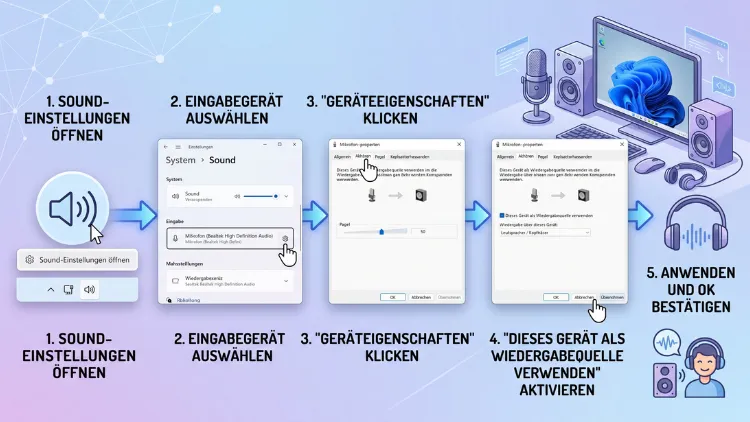
Wenn Sie Ihr Mikrofon über ein Wiedergabegerät abhören möchten, aktivieren Sie in den Windows-Sound-Einstellungen die Funktion „Dieses Gerät wiedergeben“ bei den Mikrofoneigenschaften. Dadurch wird Ihre Stimme in Echtzeit über Lautsprecher oder Kopfhörer ausgegeben.
Diese Anleitung zeigt Ihnen die Schritte für Windows 11 sowie für Windows 10 und erklärt zudem, wie Sie typische Probleme beheben.
Was bedeutet „Mikrofon abhören“ unter Windows überhaupt?
Beim Mithören des Mikrofons leitet Windows das Signal Ihres Eingabegeräts direkt an ein Ausgabegerät weiter. Deshalb hören Sie sich selbst nahezu ohne Verzögerung über Kopfhörer oder Lautsprecher. Diese Funktion ist sowohl in Windows 11 als auch in Windows 10 fest im Betriebssystem integriert und benötigt daher keine zusätzliche Software.
Technisch gesehen handelt es sich um eine Weiterleitung auf Treiberebene, die unabhängig von einzelnen Programmen funktioniert. Folglich wirkt sich das Mithören auf sämtliche Audioausgaben aus, die aktuell mit dem gewählten Wiedergabegerät verbunden sind. Aus diesem Grund sollten Sie die Funktion gezielt einsetzen und nach Gebrauch wieder deaktivieren.
Für wen sich das Mikrofon-Mithören eignet
Verschiedene Nutzergruppen profitieren von dieser Funktion, allerdings aus unterschiedlichen Gründen. Beispielsweise nutzen Streamer und Podcaster das Mithören, um die eigene Stimme während der Aufnahme direkt zu kontrollieren. Ebenso hilfreich ist die Funktion für folgende Situationen:
- Gaming: Sie hören Ihre eigene Stimme im Headset, während Sie mit Teammitgliedern kommunizieren.
- Musikaufnahmen: Musikerinnen und Musiker überwachen damit die Signalqualität eines angeschlossenen Mikrofons.
- Sprachtraining: Wer die eigene Aussprache verbessern möchte, profitiert von der direkten akustischen Rückmeldung.
- Technische Fehlersuche: Zudem lässt sich so schnell prüfen, ob ein Mikrofon überhaupt Tonsignale liefert.
Trotz dieser Vorteile ist die Funktion nicht für jeden Anwendungsfall gedacht. Wenn Sie beispielsweise ausschließlich in einer Videokonferenz-App wie Zoom oder Microsoft Teams mithören möchten, ist eine andere Herangehensweise meist sinnvoller, da diese Programme eigene Monitoring-Optionen mitbringen.
Voraussetzungen, bevor Sie starten
Bevor Sie die Einstellung vornehmen, sollten Sie einige Punkte überprüfen. Zunächst benötigen Sie ein funktionierendes Mikrofon, das in Windows korrekt erkannt wird. Außerdem muss ein Wiedergabegerät, etwa Lautsprecher oder ein Kopfhörer, angeschlossen und als aktiv markiert sein.
Zusätzlich empfiehlt es sich, aktuelle Audiotreiber zu installieren, da veraltete Treiber die Listen-Funktion mitunter blockieren. Ebenso wichtig: Verwenden Sie nach Möglichkeit einen Kopfhörer statt Lautsprecher, denn andernfalls entsteht schnell eine Rückkopplung zwischen Mikrofon und Lautsprecher.
Mikrofon über Wiedergabegerät abhören unter Windows 11
Unter Windows 11, aktuell in der Version 25H2, führen mehrere Wege zum Ziel. Der zuverlässigste Weg führt weiterhin über die klassische Sound-Systemsteuerung, die trotz des modernen Einstellungen-Designs weiterhin vorhanden ist.
Schritt-für-Schritt-Anleitung über die Sound-Systemsteuerung
- Drücken Sie die Tastenkombination Windows-Taste + R, geben Sie anschließend
mmsys.cplein und bestätigen Sie mit „OK“. Alternativ öffnen Sie die Systemsteuerung und wählen dort „Hardware und Sound“ sowie „Sound“. - Wechseln Sie im sich öffnenden Fenster zum Reiter „Aufnahme“.
- Klicken Sie mit der rechten Maustaste auf Ihr gewünschtes Mikrofon und wählen Sie „Eigenschaften“ aus dem Kontextmenü.
- Öffnen Sie den Reiter „Abhören“.
- Setzen Sie ein Häkchen bei „Dieses Gerät wiedergeben“.
- Wählen Sie im Dropdown-Menü darunter das gewünschte Wiedergabegerät aus, beispielsweise Ihre Kopfhörer oder Lautsprecher.
- Bestätigen Sie die Änderung mit „Übernehmen“ und anschließend mit „OK“.
Sobald Sie diese Schritte abgeschlossen haben, hören Sie Ihre Stimme unmittelbar über das gewählte Ausgabegerät. Sollte der Effekt ausbleiben, überprüfen Sie zusätzlich die Lautstärkeregler sowohl für das Mikrofon als auch für das Wiedergabegerät.
Alternative über die neuen Windows-11-Einstellungen
Wer die moderne Einstellungen-App bevorzugt, gelangt ebenfalls zum Ziel, wenn auch über einen kleinen Umweg:
- Öffnen Sie Start > Einstellungen > System > Sound.
- Scrollen Sie zum Bereich „Eingabe“ und klicken Sie auf das gewünschte Mikrofon.
- Wählen Sie anschließend „Weitere Eigenschaften des Geräts“.
- Windows öffnet daraufhin dasselbe Eigenschaftenfenster wie in der klassischen Systemsteuerung, sodass Sie wie oben beschrieben zum Reiter „Abhören“ wechseln können.
Dieser Weg ist zwar etwas länger, führt jedoch letztlich zur identischen Funktion. Somit spielt es keine Rolle, welchen der beiden Wege Sie wählen.
Mikrofon über Wiedergabegerät abhören unter Windows 10
Auch unter Windows 10 ist die Funktion vollständig vorhanden und unterscheidet sich kaum von der Vorgehensweise unter Windows 11.
Schritt-für-Schritt-Anleitung für Windows 10
- Klicken Sie mit der rechten Maustaste auf das Lautsprecher-Symbol in der Taskleiste und wählen Sie „Sounds“ beziehungsweise „Sound-Einstellungen öffnen“.
- Klicken Sie im rechten Bereich auf „Sound-Systemsteuerung“, falls Sie sich in den modernen Einstellungen befinden.
- Wechseln Sie zum Reiter „Aufnahme“.
- Wählen Sie Ihr Mikrofon per Doppelklick aus, um die Eigenschaften zu öffnen.
- Öffnen Sie den Reiter „Abhören“.
- Aktivieren Sie die Option „Dieses Gerät wiedergeben“ und wählen Sie das passende Ausgabegerät.
- Speichern Sie die Einstellung mit „Übernehmen“ und „OK“.
Da Windows 10 keine grundlegend andere Audio-Architektur verwendet, funktionieren die Schritte praktisch identisch zu Windows 11. Lediglich der Zugang über die Taskleiste unterscheidet sich geringfügig, da das Kontextmenü in Windows 10 andere Bezeichnungen verwendet.
Lautstärke und Verzögerung beim Mithören anpassen
Nachdem Sie das Mithören aktiviert haben, lohnt sich ein Blick auf die Lautstärkeregelung. Öffnen Sie hierzu erneut den Reiter „Ebenen“ innerhalb der Mikrofoneigenschaften und passen Sie die Lautstärke sowie den Mikrofonverstärker an. Ist die Lautstärke zu hoch eingestellt, kommt es häufig zu Verzerrungen oder einem unangenehm lauten Rückkanal.
Zusätzlich kann eine spürbare Verzögerung, auch Latenz genannt, auftreten. Diese entsteht durch die Verarbeitung des Signals über den Windows-Audiostack. Folgende Maßnahmen reduzieren die Latenz spürbar:
- Schließen Sie das Mikrofon möglichst über einen USB-Anschluss direkt am Mainboard an, statt einen Hub zu verwenden.
- Deaktivieren Sie unnötige Audioeffekte, etwa Rauschunterdrückung oder Raumklang, im Reiter „Erweitert“.
- Aktualisieren Sie die Treiber der Soundkarte über den Geräte-Manager oder die Webseite des Herstellers.
- Verwenden Sie nach Möglichkeit einen ASIO-Treiber, sofern Ihre Audio-Hardware diesen unterstützt, da ASIO die Latenz deutlich verringert.
Feedback und Rückkopplung vermeiden
Eine der häufigsten Fehlerquellen beim Mithören ist die sogenannte Rückkopplung. Diese entsteht, sobald das Mikrofon den eigenen, über Lautsprecher ausgegebenen Ton erneut aufnimmt. Infolgedessen entsteht ein lautes, pfeifendes Geräusch.
Um dieses Problem zu vermeiden, beachten Sie folgende Punkte:
- Verwenden Sie grundsätzlich einen Kopfhörer anstelle von offenen Lautsprechern, sobald Sie das Mithören aktivieren.
- Reduzieren Sie die Lautstärke des Wiedergabegeräts, bevor Sie die Funktion einschalten.
- Positionieren Sie das Mikrofon nicht direkt vor dem Lautsprecher, falls Sie dennoch Lautsprecher nutzen müssen.
- Deaktivieren Sie das Mithören umgehend, sobald ein pfeifendes Geräusch auftritt, indem Sie das Häkchen bei „Dieses Gerät wiedergeben“ wieder entfernen.
Häufige Probleme beim Mikrofon-Mithören lösen
Obwohl die Funktion grundsätzlich zuverlässig arbeitet, treten in der Praxis gelegentlich Probleme auf. Nachfolgend finden Sie die häufigsten Ursachen sowie passende Lösungen.
Der Reiter „Abhören“ fehlt komplett
Fehlt dieser Reiter, liegt die Ursache meist am verwendeten Audiotreiber. Einige Mikrofone, insbesondere USB-Headsets mit eigener Soundkarte, unterstützen die Windows-eigene Listen-Funktion nicht vollständig. In diesem Fall hilft häufig ein Treiber-Update über den Geräte-Manager, alternativ ein Blick auf die Herstellerseite, etwa für Realtek-, Logitech- oder Razer-Geräte.
Die Option „Dieses Gerät wiedergeben“ ist ausgegraut
Ist das Kontrollkästchen ausgegraut, blockiert oft der sogenannte Exklusivmodus die Funktion. Öffnen Sie hierzu den Reiter „Erweitert“ in den Eigenschaften des Wiedergabegeräts und deaktivieren Sie die Option „Anwendungen exklusiven Zugriff auf dieses Gerät erlauben“. Anschließend sollte sich die Mithören-Funktion wieder aktivieren lassen.
Kein Ton trotz aktivierter Funktion
Bleibt der Ton trotz korrekt eingestellter Funktion aus, prüfen Sie zunächst, ob das richtige Mikrofon als Standardgerät festgelegt ist. Öffnen Sie dazu den Reiter „Aufnahme“ und klicken Sie auf „Als Standard festlegen“. Ebenso lohnt sich ein Blick auf die Datenschutzeinstellungen: Unter „Einstellungen > Datenschutz und Sicherheit > Mikrofon“ muss der Mikrofonzugriff für Desktop-Apps aktiviert sein.
Starke Verzögerung oder abgehackter Ton
Tritt eine deutliche Verzögerung auf, deutet dies meist auf eine hohe Systemauslastung oder veraltete Treiber hin. Schließen Sie in diesem Fall nicht benötigte Programme und prüfen Sie über den Task-Manager, welche Anwendung besonders viele Ressourcen beansprucht. Zusätzlich hilft ein Neustart des Audiodienstes, den Sie über die Dienste-Verwaltung (services.msc) unter dem Eintrag „Windows Audio“ per Rechtsklick neu starten können.
Mikrofon in Discord, OBS Studio und Zoom abhören
Neben der systemweiten Windows-Funktion bieten viele Anwendungen eigene Monitoring-Optionen, die häufig praktischer sind, da sie sich nicht auf das gesamte System auswirken.
Discord: Öffnen Sie die Nutzereinstellungen, wählen Sie „Sprache und Video“ und aktivieren Sie unter „Erweitert“ die Option „Rauschunterdrückung“ testweise. Zusätzlich lässt sich über den Button „Mikrofon testen“ die eigene Stimme direkt innerhalb der App überprüfen, ohne die Windows-Funktion zu nutzen.
OBS Studio: Klicken Sie im Audiomixer mit der rechten Maustaste auf die gewünschte Audioquelle und wählen Sie „Erweiterte Audioeigenschaften“. Anschließend stellen Sie unter „Audioüberwachung“ die Option „Überwachung und Ausgabe“ ein, wodurch Sie Ihr Mikrofon direkt über OBS mithören, ohne den systemweiten Windows-Weg zu benötigen.
Zoom: Öffnen Sie die Einstellungen, wechseln Sie zu „Audio“ und klicken Sie auf „Mikrofon testen“. Zoom gibt die Aufnahme automatisch über das gewählte Wiedergabegerät wieder, weshalb ein zusätzliches Aktivieren der Windows-Funktion in diesem Fall nicht notwendig ist.
Externe Software als Alternative zum Mithören
Wer erweiterte Kontrolle über das Mikrofonsignal benötigt, greift häufig auf spezialisierte Software zurück. Besonders empfehlenswert sind hierbei zwei Programme:
Voicemeeter Banana von VB-Audio eignet sich besonders für Streamer sowie Podcaster, da die Software mehrere Audioquellen gleichzeitig mischt und dabei präzise Lautstärkeregler sowie Effekte bereitstellt. Laden Sie das Programm über die offizielle VB-Audio-Webseite herunter, installieren Sie es und richten Sie anschließend Ihr Mikrofon als Eingang sowie Ihren Kopfhörer als Ausgang ein.
Realtek Audio Console bringt bei vielen vorinstallierten Realtek-Soundchips eine eigene Mithören-Funktion mit, die teilweise stabiler arbeitet als die klassische Windows-Lösung. Öffnen Sie die App über die Windows-Suche, wählen Sie den Reiter „Mikrofon-Effekte“ und aktivieren Sie dort die entsprechende Monitoring-Option.
Beide Programme bieten gegenüber der Windows-Bordfunktion den Vorteil einer feineren Regelung, allerdings benötigen Sie hierfür etwas mehr Einarbeitungszeit.
Mikrofon-Mithören wieder deaktivieren
Da das dauerhafte Mithören schnell störend wirkt, sollten Sie die Funktion nach der Nutzung wieder ausschalten. Gehen Sie dazu erneut über mmsys.cpl zum Reiter „Aufnahme“, öffnen Sie die Mikrofoneigenschaften und entfernen Sie das Häkchen bei „Dieses Gerät wiedergeben“ im Reiter „Abhören“. Bestätigen Sie abschließend mit „OK“, damit die Änderung sofort wirksam wird.
Häufige Fragen zum Mikrofon-Mithören unter Windows
Warum höre ich mich nach der Aktivierung trotzdem nicht selbst?
Meist liegt dies an einem falsch ausgewählten Wiedergabegerät oder an einer zu niedrigen Lautstärke. Überprüfen Sie deshalb sowohl die Auswahl im Dropdown-Menü als auch die Lautstärkeregler unter „Ebenen“.
Funktioniert die Mithören-Funktion bei jedem Mikrofon?
Grundsätzlich unterstützen die meisten Mikrofone diese Funktion, jedoch verweigern manche USB-Headsets mit proprietärer Software den entsprechenden Reiter. In diesem Fall hilft ein aktualisierter Treiber oder die herstellereigene Software.
Wie verhindere ich ein Echo bei Videocalls?
Deaktivieren Sie die Windows-Mithören-Funktion während Videokonferenzen, da Programme wie Teams oder Zoom bereits eigene Rückkopplungsunterdrückung mitbringen. Zwei aktive Systeme gleichzeitig führen andernfalls häufig zu einem hörbaren Echo.
Verbraucht das Mithören zusätzliche Systemleistung?
Der Effekt ist minimal, da lediglich eine Audiosignal-Weiterleitung stattfindet. Dennoch kann bei älteren Systemen eine spürbare Verzögerung auftreten, wenn zusätzlich rechenintensive Effekte aktiviert sind.
Kann ich das Mithören nur für bestimmte Programme aktivieren?
Nein, die systemweite Windows-Funktion wirkt unabhängig von einzelnen Anwendungen. Für eine programmspezifische Lösung eignen sich stattdessen die Monitoring-Optionen von Programmen wie OBS Studio oder Voicemeeter Banana.
Weshalb ist die Option „Dieses Gerät wiedergeben“ ausgegraut?
Häufig blockiert der Exklusivmodus des Wiedergabegeräts diese Einstellung. Deaktivieren Sie deshalb im Reiter „Erweitert“ der Lautsprechereigenschaften die exklusive Nutzung durch Anwendungen.
Gibt es Unterschiede zwischen Windows 10 und Windows 11?
Die Funktion selbst ist auf beiden Systemen identisch aufgebaut, lediglich der Zugang über die Taskleiste sowie die Bezeichnungen im Kontextmenü unterscheiden sich geringfügig.
Wie reduziere ich die Verzögerung beim Mithören spürbar?
Ein USB-Anschluss direkt am Mainboard, aktuelle Treiber sowie deaktivierte Zusatzeffekte verringern die Latenz erheblich. Zusätzlich sorgt ein ASIO-Treiber für ein noch flüssigeres Klangerlebnis.
Sollte ich das Mithören dauerhaft aktiviert lassen?
Davon wird abgeraten, da eine dauerhaft aktive Weiterleitung häufig zu unerwünschten Rückkopplungen führt. Aktivieren Sie die Funktion deshalb ausschließlich bei Bedarf und schalten Sie sie anschließend wieder aus.
