
Kennwortlose Anmeldung in Windows 11 und Windows 10 über Einstellungen, Registry oder Editor aktivieren oder deaktivieren – schnelle Anleitung.
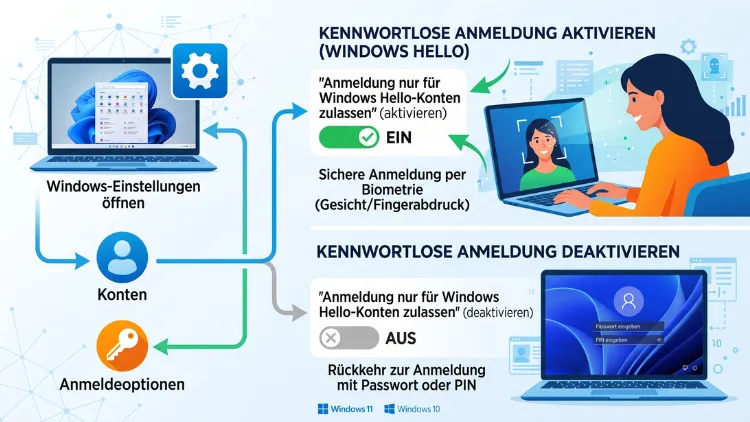
Windows bietet mit Windows Hello eine kennwortlose Anmeldung per PIN, Fingerabdruck oder Gesichtserkennung. Zusätzlich lässt sich über netplwiz oder das Autologon-Tool eine vollautomatische Anmeldung ohne jede Eingabe einrichten.
Dieser Artikel zeigt Schritt für Schritt, wie Sie die kennwortlose Anmeldung unter Windows 11 und Windows 10 aktivieren, deaktivieren und rückgängig machen.
Was bedeutet kennwortlose Anmeldung unter Windows?
Die kennwortlose Anmeldung ersetzt das klassische Textkennwort durch eine gerätegebundene Methode. Dazu zählen die PIN, der Fingerabdruck, die Gesichtserkennung sowie ein physischer Sicherheitsschlüssel nach dem FIDO2-Standard. Zudem lässt sich die Windows-Anmeldung durch eine automatische Anmeldung vollständig überspringen.
Microsoft treibt diese Entwicklung seit Jahren voran, da klassische Kennwörter gestohlen, erraten oder per Phishing abgegriffen werden können. Eine PIN funktioniert hingegen ausschließlich lokal auf dem jeweiligen Gerät und ist deshalb für Angreifer aus der Ferne wertlos. Ebenso bietet die biometrische Anmeldung einen Vorteil, weil Fingerabdruck oder Gesicht nicht kopiert oder weitergegeben werden können.
Wichtig ist dabei die Unterscheidung zwischen zwei unterschiedlichen Konzepten:
- Kennwortlose Anmeldung mit Windows Hello: Das Kennwort bleibt im Hintergrund bestehen, wird jedoch durch PIN oder Biometrie ersetzt.
- Automatische Anmeldung (Autologin): Windows meldet den Benutzer beim Start komplett ohne Eingabeaufforderung an.
Beide Varianten werden im Folgenden ausführlich erklärt.
Voraussetzungen für die kennwortlose Anmeldung
Bevor Sie loslegen, sollten Sie einige Punkte beachten. Zunächst benötigen Sie für die Einrichtung einer PIN weiterhin ein bestehendes Kennwort für Ihr Konto, da die PIN technisch darauf aufbaut. Außerdem ist für Fingerabdruck- oder Gesichtserkennung entsprechende Hardware nötig, etwa ein Fingerabdrucksensor oder eine Infrarotkamera mit Windows-Hello-Unterstützung.
Zusätzlich gilt: Ist der Computer Teil einer Firmendomäne oder wird er zentral über Microsoft Intune beziehungsweise Gruppenrichtlinien verwaltet, können IT-Administratoren die kennwortlose Anmeldung blockieren oder erzwingen. In diesem Fall bleibt nur die Rücksprache mit der zuständigen IT-Abteilung.
Folgende Voraussetzungen sollten demnach erfüllt sein:
- Ein lokales Konto oder Microsoft-Konto mit gültigem Kennwort
- Administratorrechte auf dem jeweiligen Gerät
- Bei Biometrie: kompatible Hardware (Fingerabdrucksensor, IR-Kamera)
- Bei Firmengeräten: keine einschränkende Gruppenrichtlinie
Windows 11: Kennwortlose Anmeldung aktivieren
Unter Windows 11 lässt sich die kennwortlose Anmeldung über Windows Hello in wenigen Schritten einrichten. Dabei stehen PIN, Fingerabdruck, Gesichtserkennung und Sicherheitsschlüssel zur Auswahl.
PIN einrichten
Die PIN gilt als einfachste und am weitesten verbreitete Methode, da sie keine zusätzliche Hardware voraussetzt.
- Öffnen Sie die Einstellungen mit der Tastenkombination „Windows + I“.
- Klicken Sie auf Konten und anschließend auf Anmeldeoptionen.
- Wählen Sie den Eintrag PIN (Windows Hello) aus.
- Klicken Sie auf Einrichten und geben Sie Ihr aktuelles Kennwort ein.
- Legen Sie anschließend eine PIN mit mindestens vier Ziffern fest und bestätigen Sie diese.
Nach der Einrichtung erscheint bei jedem Start direkt die PIN-Abfrage anstelle des Kennworts. Eine längere, alphanumerische PIN erhöht dabei zusätzlich die Sicherheit.
Gesichtserkennung oder Fingerabdruck einrichten
Verfügt Ihr Gerät über die passende Hardware, empfiehlt sich zusätzlich die biometrische Anmeldung, da diese noch schneller funktioniert als die PIN-Eingabe.
- Navigieren Sie erneut zu Konten > Anmeldeoptionen.
- Klicken Sie bei Gesichtserkennung (Windows Hello) oder Fingerabdruck (Windows Hello) auf Einrichten.
- Folgen Sie dem Assistenten und bestätigen Sie zunächst mit PIN oder Kennwort.
- Scannen Sie anschließend Ihr Gesicht beziehungsweise Ihren Finger gemäß den Bildschirmanweisungen.
Sobald die Einrichtung abgeschlossen ist, erkennt Windows Sie künftig automatisch, sobald Sie vor der Kamera sitzen oder den Sensor berühren.
Windows 11: Passwortloses Microsoft-Konto aktivieren
Wer ein Microsoft-Konto verwendet, kann zusätzlich das Kennwort komplett aus dem Konto entfernen. Dadurch ist eine Anmeldung ausschließlich noch über Windows Hello, die Microsoft-Authenticator-App, einen Sicherheitsschlüssel oder einen Einmalcode möglich.
- Öffnen Sie die Einstellungen und klicken Sie auf Konten.
- Wählen Sie Ihre Informationen und anschließend unter „Verwandte Einstellungen“ den Punkt Konten verwalten beziehungsweise die Kontoseite von Microsoft.
- Klicken Sie auf die Registerkarte Sicherheit und danach auf Erweiterte Sicherheitsoptionen.
- Aktivieren Sie im Abschnitt „Zusätzliche Sicherheit“ den Schalter Passwortloses Konto.
- Bestätigen Sie die Anfrage, die an die Authenticator-App gesendet wird.
Beachten Sie: Diese Einstellung entfernt das Kennwort kontoweit, also auch für andere Geräte und Onlinedienste, die mit diesem Microsoft-Konto verknüpft sind. Deshalb sollten Sie zuvor unbedingt sicherstellen, dass die Authenticator-App eingerichtet und griffbereit ist.
Windows 11: Kennwortlose Anmeldung deaktivieren
Falls Sie stattdessen wieder das klassische Kennwort verwenden möchten, lässt sich die kennwortlose Anmeldung ebenso einfach rückgängig machen.
- Öffnen Sie Einstellungen > Konten > Anmeldeoptionen.
- Klicken Sie unter „Zusätzliche Einstellungen“ auf den Schalter Für mehr Sicherheit nur Windows Hello-Anmeldung für Microsoft-Konto auf diesem Gerät zulassen und schalten Sie diesen aus.
- Öffnen Sie danach erneut die Erweiterten Sicherheitsoptionen über die Kontoseite.
- Deaktivieren Sie im Bereich „Zusätzliche Sicherheit“ die Option Passwortloses Konto.
- Folgen Sie den Bildschirmanweisungen und starten Sie den Computer anschließend neu.
Ist die Schaltfläche zum Entfernen der PIN ausgegraut, liegt dies in der Regel daran, dass die kennwortlose Option für das Microsoft-Konto noch aktiv ist. Deshalb sollte die genannte Reihenfolge unbedingt eingehalten werden: zuerst das passwortlose Konto deaktivieren, danach die PIN entfernen.
Windows 10: Kennwortlose Anmeldung aktivieren
Auch unter Windows 10 steht Windows Hello vollständig zur Verfügung, wobei sich lediglich einzelne Bezeichnungen im Menü unterscheiden.
- Öffnen Sie die Einstellungen über „Windows + I“.
- Klicken Sie auf Konten und danach auf Anmeldeoptionen.
- Wählen Sie unter Windows Hello die gewünschte Methode aus: PIN, Fingerabdruck oder Gesichtserkennung.
- Klicken Sie auf Hinzufügen und bestätigen Sie mit Ihrem aktuellen Kennwort.
- Schließen Sie die Einrichtung gemäß Assistent ab.
Ist noch kein Kennwort für das Konto vergeben, muss dieses zunächst unter Anmeldeoptionen > Kennwort > Hinzufügen eingerichtet werden, da die PIN technisch ein Kennwort voraussetzt.
Windows 10: Kennwortlose Anmeldung deaktivieren
Um unter Windows 10 zur reinen Kennwortanmeldung zurückzukehren, gehen Sie folgendermaßen vor:
- Öffnen Sie Einstellungen > Konten > Anmeldeoptionen.
- Klicken Sie unterhalb von Windows Hello-PIN auf Entfernen.
- Bestätigen Sie den Vorgang gegebenenfalls erneut mit dem Kontokennwort.
- Deaktivieren Sie zusätzlich Fingerabdruck oder Gesichtserkennung, falls eingerichtet, indem Sie ebenfalls auf Entfernen klicken.
Danach fragt Windows bei jedem Start wieder ausschließlich das klassische Kennwort ab.
Automatische Anmeldung ohne jede Eingabe einrichten
Neben Windows Hello existiert eine weitere Möglichkeit, die vollständig auf jede Anmeldeabfrage verzichtet: die automatische Anmeldung. Diese eignet sich besonders für private Rechner, Mediacenter-PCs oder Geräte ohne sensible Daten. Für Firmengeräte oder Notebooks mit sensiblen Informationen ist diese Methode hingegen nicht zu empfehlen, da beim Diebstahl des Geräts jeder sofortigen Zugriff erhält.
Methode 1: netplwiz verwenden
Diese Methode ist in Windows 11 und Windows 10 identisch nutzbar.
- Drücken Sie „Windows + R“, geben Sie netplwiz ein und bestätigen Sie mit Enter.
- Entfernen Sie im Fenster Benutzerkonten das Häkchen bei Benutzer müssen Benutzernamen und Kennwort eingeben.
- Klicken Sie auf Übernehmen.
- Geben Sie im folgenden Dialogfeld Ihr aktuelles Kennwort zweimal ein.
- Bestätigen Sie mit OK und starten Sie Windows neu.
Das Kennwort bleibt dabei weiterhin im System gespeichert und wird im Hintergrund automatisch verwendet. Zudem bleibt das Konto über das Netzwerk weiterhin durch das hinterlegte Kennwort geschützt.
Methode 2: Microsoft Autologon nutzen
Wer Registrierungseinträge nicht manuell bearbeiten möchte, sollte stattdessen das kostenlose Tool Autologon aus der Microsoft-Sysinternals-Suite verwenden.
- Laden Sie Autologon von der offiziellen Microsoft-Sysinternals-Seite herunter.
- Entpacken Sie die Datei und starten Sie Autologon.exe als Administrator.
- Bestätigen Sie den Lizenzhinweis.
- Tragen Sie Benutzername, Domäne beziehungsweise Computername sowie das Kennwort ein.
- Klicken Sie auf Enable, um die automatische Anmeldung zu aktivieren.
Das Tool speichert das Kennwort verschlüsselt in der Registrierung, wodurch es etwas sicherer ist als eine manuelle Bearbeitung der Registry. Zum Deaktivieren genügt ein erneuter Start des Tools mit anschließendem Klick auf Disable.
Methode 3: Registrierungseditor (nur für erfahrene Anwender)
Alternativ lässt sich die automatische Anmeldung direkt über den Registrierungseditor konfigurieren. Da fehlerhafte Einträge das System jedoch beschädigen können, sollte vorab unbedingt eine Sicherung der Registry erstellt werden.
- Öffnen Sie mit „Windows + R“ den Befehl regedit.
- Navigieren Sie zu folgendem Pfad:
HKEY_LOCAL_MACHINE\SOFTWARE\Microsoft\Windows NT\CurrentVersion\Winlogon. - Setzen Sie den Wert AutoAdminLogon auf 1.
- Tragen Sie bei DefaultUserName den Kontonamen und bei DefaultPassword das zugehörige Kennwort ein. Existiert der Eintrag DefaultPassword nicht, legen Sie ihn als neuen Zeichenfolgenwert an.
- Schließen Sie den Registrierungseditor und starten Sie den Computer neu.
Anschließend startet Windows direkt bis zum Desktop, ohne dass eine Eingabe erforderlich ist.
Kennwortlose Anmeldung in Unternehmensumgebungen
In größeren Organisationen kommt häufig Windows Hello for Business zum Einsatz, das über Gruppenrichtlinien oder Microsoft Intune verwaltet wird. Ab Windows 11 Version 22H2 mit dem Update KB5030310 lässt sich zudem eine Richtlinie namens kennwortlose Windows-Umgebung aktivieren. Diese blockiert die Kennworteingabe in bestimmten Szenarien vollständig, etwa beim Sperrbildschirm oder bei der UAC-Bestätigung.
Vor der Aktivierung in Unternehmen sollten Administratoren Folgendes beachten:
- Die PIN-Zurücksetzung über den Sperrbildschirm sollte konfiguriert sein, damit Benutzer sich bei vergessener PIN selbst helfen können.
- Die Richtlinie Interaktive Anmeldung: Anzeigen der letzten Anmeldung darf nicht deaktiviert werden, da dies die kennwortlose Umgebung sonst stört.
- Der Kennwortanmeldeinformationsanbieter darf nicht über die Richtlinie „Anmeldeinformationsanbieter ausschließen“ deaktiviert werden, da hierdurch sämtliche Konten inklusive lokaler Konten betroffen wären.
Für private Anwender ist diese tiefergehende Konfiguration in der Regel nicht relevant, da die einfache Aktivierung über die Einstellungen-App vollkommen ausreicht.
Sicherheit: Vorteile und Risiken im Überblick
Die kennwortlose Anmeldung bringt sowohl Vorteile als auch Risiken mit sich, die vor der Einrichtung abgewogen werden sollten.
Vorteile:
- Schnellerer Anmeldevorgang ohne lange Passworteingabe
- Schutz vor Phishing, da PIN und Biometrie nicht online abgefragt werden
- Geringeres Risiko, dass Zugangsdaten bei Datenlecks anderer Dienste missbraucht werden
- Keine Notwendigkeit, sich komplexe Kennwörter zu merken
Risiken und Nachteile:
- Bei physischem Zugriff auf ein Gerät mit automatischer Anmeldung kann jede Person sofort mitlesen oder Daten kopieren.
- Das Kennwort gerät bei dauerhafter automatischer Anmeldung leicht in Vergessenheit, was spätestens im abgesicherten Modus zum Problem wird.
- Bei Domänen-Geräten kann eine zentrale Richtlinie den Autologin ohnehin blockieren.
Deshalb empfiehlt es sich, Kennwörter trotz kennwortloser Anmeldung weiterhin in einem Passwort-Manager zu hinterlegen. Zusätzlich sollte in Unternehmen klar geregelt sein, wer berechtigt ist, Kennwörter bei Bedarf zurückzusetzen.
Häufige Probleme bei der kennwortlosen Anmeldung lösen
PIN-Button bleibt ausgegraut
Ist die Schaltfläche zum Entfernen der PIN ausgegraut, liegt meist die Option Passwortloses Konto oder die Windows-Hello-Pflicht für Microsoft-Konten im Weg. Deaktivieren Sie zunächst beide Einstellungen über die Erweiterten Sicherheitsoptionen, bevor Sie die PIN entfernen.
Automatische Anmeldung funktioniert nach Update nicht mehr
Nach größeren Funktionsupdates setzt Windows die Registrierungswerte für AutoAdminLogon gelegentlich zurück. In diesem Fall genügt es, die Schritte über netplwiz oder Autologon erneut auszuführen.
Gruppenrichtlinie blockiert die automatische Anmeldung
Ist der Rechner Teil einer Domäne, können zentrale Richtlinien den Autologin unterbinden. Wenden Sie sich in diesem Fall an die zuständige IT-Abteilung, da lokale Änderungen sonst wirkungslos bleiben oder beim nächsten Richtlinien-Update überschrieben werden.
Häufige Fragen zur kennwortlosen Anmeldung unter Windows
Ist die kennwortlose Anmeldung unter Windows 11 sicherer als ein Kennwort?
Ja, grundsätzlich gilt die PIN als sicherer, da sie ausschließlich lokal auf dem jeweiligen Gerät funktioniert. Dadurch ist ein Missbrauch über das Internet praktisch ausgeschlossen, was bei einem Kennwort hingegen möglich wäre.
Benötige ich weiterhin ein Kennwort, wenn ich eine PIN einrichte?
Ja, technisch bleibt das Kennwort im Hintergrund bestehen, da die PIN darauf aufbaut. Ausnahme ist das vollständig passwortlose Microsoft-Konto, bei dem das Kennwort komplett entfernt wird.
Kann ich die automatische Anmeldung jederzeit wieder rückgängig machen?
Ja, sowohl netplwiz als auch das Autologon-Tool lassen sich jederzeit erneut öffnen, um die automatische Anmeldung zu deaktivieren. Zudem genügt bei der Registry-Methode das Zurücksetzen des Werts AutoAdminLogon auf 0.
Was passiert, wenn ich mein Kennwort vergesse, aber die PIN kenne?
In diesem Fall bleibt die Anmeldung über die PIN weiterhin problemlos möglich. Für Aktionen, die zwingend das Kennwort erfordern, etwa der abgesicherte Modus, muss das Kennwort jedoch zunächst über das Microsoft-Konto zurückgesetzt werden.
Funktioniert Windows Hello auch ohne spezielle Hardware?
Die PIN funktioniert auf jedem Gerät ohne zusätzliche Hardware. Fingerabdruck- und Gesichtserkennung setzen hingegen einen entsprechenden Sensor beziehungsweise eine kompatible Infrarotkamera voraus.
Ist die automatische Anmeldung für Firmenlaptops empfehlenswert?
Nein, davon wird grundsätzlich abgeraten, da bei Verlust oder Diebstahl des Geräts sofortiger Zugriff auf sämtliche Daten möglich wäre. Für Firmengeräte eignet sich stattdessen die PIN- oder biometrische Anmeldung deutlich besser.
Wie entferne ich die kennwortlose Anmeldung für ein Microsoft-Konto vollständig?
Öffnen Sie dazu die Erweiterten Sicherheitsoptionen über die Kontoseite und deaktivieren Sie dort die Option Passwortloses Konto. Anschließend lässt sich wieder ein reguläres Kennwort für das Microsoft-Konto festlegen.
Beeinflusst die kennwortlose Anmeldung auch andere Geräte mit demselben Konto?
Ja, sofern es sich um ein Microsoft-Konto handelt, gilt die Einstellung „Passwortloses Konto“ kontoübergreifend. Bei einem reinen lokalen Konto betrifft die Änderung hingegen ausschließlich das jeweilige Gerät.
Kann eine IT-Abteilung die kennwortlose Anmeldung zentral vorschreiben oder verhindern?
Ja, über Gruppenrichtlinien oder Microsoft Intune lässt sich die kennwortlose Umgebung sowohl erzwingen als auch komplett unterbinden. In diesem Fall haben lokale Einstellungen auf dem Gerät keine Wirkung.
Fazit
Windows 11 und Windows 10 bieten mit PIN, Fingerabdruck und Gesichtserkennung mehrere Wege zur kennwortlosen Anmeldung, während netplwiz oder Autologon zusätzlich eine vollautomatische Anmeldung ermöglichen. Zudem lässt sich jede Methode über die Einstellungen jederzeit wieder rückgängig machen.
Für private Geräte überwiegt meist der Komfort, wohingegen bei Firmenlaptops und sensiblen Daten weiterhin eine geschützte Anmeldung ratsam bleibt.
