
BitLocker deaktivieren in Windows 11 und Windows 10: So deaktivieren Sie einfach Schritt für Schritt die Laufwerksverschlüsselung Ihrer Festplatte oder SSD.
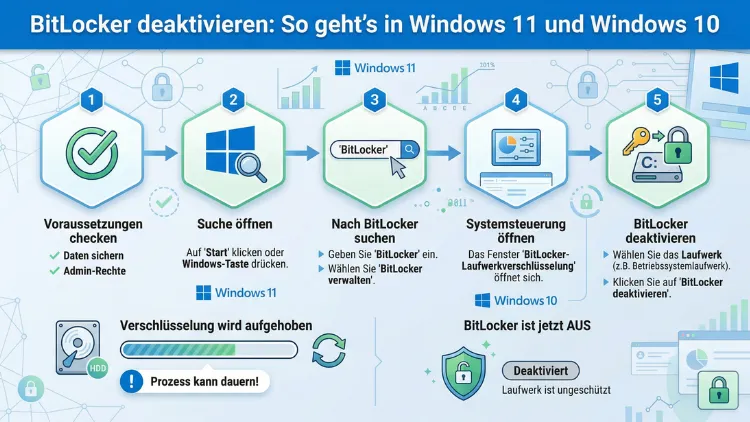
BitLocker lässt sich in Windows 11 und Windows 10 schnell deaktivieren – entweder über die Einstellungen, die Systemsteuerung, die Eingabeaufforderung oder PowerShell. Dieser Artikel zeigt Ihnen alle Methoden Schritt für Schritt.
Außerdem erfahren Sie, wann eine Deaktivierung sinnvoll ist, wie Sie Ihren Wiederherstellungsschlüssel sichern und welche Fehler Sie dabei vermeiden sollten.
Was ist BitLocker – und warum sollte man es deaktivieren?
BitLocker ist die in Windows integrierte Festplattenverschlüsselung von Microsoft. Sie schützt alle Daten auf einem Laufwerk, indem sie den gesamten Inhalt verschlüsselt. Ohne den richtigen Schlüssel oder das richtige Passwort sind die Daten also für Unbefugte unlesbar. Deshalb ist BitLocker besonders auf Laptops und mobilen Geräten sehr sinnvoll.
Dennoch gibt es gute Gründe, BitLocker vorübergehend oder dauerhaft zu deaktivieren:
- Hardware- oder BIOS-Updates: Manche System-Updates lösen die BitLocker-Abfrage aus und verlangen den Wiederherstellungsschlüssel.
- Systemreparaturen: Wenn Sie das Betriebssystem neu installieren oder eine Festplatte tauschen wollen, stört die Verschlüsselung häufig.
- Leistungsprobleme: Auf älteren Geräten ohne Hardware-Verschlüsselung kann BitLocker die Systemleistung spürbar verringern.
- Kompatibilität: Bestimmte Dual-Boot-Konfigurationen mit Linux funktionieren nur dann zuverlässig, wenn BitLocker deaktiviert ist.
- Firmenverwaltung: In manchen IT-Umgebungen wird die Verschlüsselung zentral über andere Tools verwaltet, sodass BitLocker redundant wäre.
Zudem ist die Deaktivierung oft der erste Schritt, bevor Sie Ihren Computer verkaufen, weitergeben oder grundlegend umstrukturieren.
Wichtig: Wiederherstellungsschlüssel vorher sichern
Bevor Sie BitLocker deaktivieren, sollten Sie unbedingt Ihren BitLocker-Wiederherstellungsschlüssel zur Hand haben. Zwar benötigen Sie ihn für die Deaktivierung selbst normalerweise nicht, jedoch ist er unverzichtbar, falls der Vorgang fehlschlägt oder unterbrochen wird.
Den Wiederherstellungsschlüssel finden Sie an folgenden Orten:
- Microsoft-Konto: Besuchen Sie account.microsoft.com/devices/recoverykey – dort werden alle gespeicherten Schlüssel angezeigt.
- USB-Stick: Falls Sie den Schlüssel beim Einrichten auf einem USB-Stick gespeichert haben.
- Ausdruck: Manche Nutzer drucken den Schlüssel aus und verwahren ihn sicher.
- Azure Active Directory: In Unternehmensumgebungen verwaltet häufig die IT-Abteilung den Schlüssel.
Außerdem empfiehlt es sich, den Schlüssel vor dem Deaktivieren an einem sicheren Ort zu notieren, damit Sie im Notfall darauf zurückgreifen können.
BitLocker deaktivieren in Windows 11
In Windows 11 stehen Ihnen mehrere Wege offen, um BitLocker zu deaktivieren. Alle Methoden führen zum gleichen Ziel – wählen Sie also die, die Ihnen am besten liegt.
Methode 1: BitLocker über die Einstellungen deaktivieren (Windows 11)
Dieser Weg ist der einfachste und deshalb für die meisten Nutzer empfohlen.
- Drücken Sie Windows + I, um die Einstellungen zu öffnen.
- Klicken Sie auf „System“ und anschließend auf „Speicher“.
- Scrollen Sie nach unten und wählen Sie „Erweiterte Speichereinstellungen“.
- Klicken Sie auf „Datenträgerverwaltung“ – oder navigieren Sie alternativ direkt über „Datenschutz und Sicherheit“ > „Geräteverschlüsselung“.
- Falls die Geräteverschlüsselung aktiviert ist, sehen Sie dort einen Schalter. Klicken Sie auf „Deaktivieren“ und bestätigen Sie die Sicherheitsabfrage.
Alternativ können Sie in Windows 11 auch den direkten Weg über „Datenschutz und Sicherheit“ nehmen:
- Öffnen Sie Einstellungen mit Windows + I.
- Gehen Sie zu „Datenschutz und Sicherheit“.
- Wählen Sie „Geräteverschlüsselung“.
- Schieben Sie den Schalter auf „Aus“ und bestätigen Sie.
Windows beginnt daraufhin sofort mit der Entschlüsselung. Dieser Vorgang dauert je nach Laufwerksgröße und Geschwindigkeit zwischen einigen Minuten und mehreren Stunden. Sie können den Fortschritt direkt in den Einstellungen verfolgen. Ihr Computer bleibt dabei vollständig nutzbar.
Methode 2: BitLocker über die Systemsteuerung deaktivieren (Windows 11)
Zusätzlich zur Einstellungs-App bietet die klassische Systemsteuerung eine zuverlässige Möglichkeit, BitLocker zu verwalten.
- Drücken Sie Windows + R, geben Sie
controlein und bestätigen Sie mit Enter. - Klicken Sie auf „System und Sicherheit“.
- Wählen Sie „BitLocker-Laufwerkverschlüsselung“.
- Suchen Sie das gewünschte Laufwerk in der Liste – zum Beispiel Laufwerk C: für das Systemlaufwerk.
- Klicken Sie auf „BitLocker deaktivieren“.
- Bestätigen Sie die Abfrage mit „BitLocker deaktivieren“.
Diese Methode eignet sich besonders dann, wenn Sie mehrere Laufwerke einzeln verwalten möchten. Außerdem zeigt die Systemsteuerung den aktuellen Verschlüsselungsstatus jedes Laufwerks übersichtlich an.
Methode 3: BitLocker über die Eingabeaufforderung deaktivieren (Windows 11)
Für fortgeschrittene Nutzer ist die Eingabeaufforderung eine schnelle und präzise Methode. Zudem lässt sich dieser Weg gut in Skripte einbinden.
- Drücken Sie Windows + S, suchen Sie nach „Eingabeaufforderung“ und wählen Sie „Als Administrator ausführen“.
- Geben Sie folgenden Befehl ein und bestätigen Sie mit Enter:
manage-bde -off C:
Ersetzen Sie dabei C: durch den Buchstaben des Laufwerks, das Sie entschlüsseln möchten. Für Laufwerk D: lautet der Befehl also manage-bde -off D:.
Den aktuellen Entschlüsselungsfortschritt prüfen Sie mit:
manage-bde -status C:
Dieser Befehl zeigt Ihnen außerdem an, ob BitLocker vollständig deaktiviert wurde.
Methode 4: BitLocker über PowerShell deaktivieren (Windows 11)
PowerShell bietet ebenfalls eine einfache Möglichkeit zur Deaktivierung. Deshalb ist dieser Weg besonders in professionellen Umgebungen beliebt.
- Drücken Sie Windows + X und wählen Sie „Windows PowerShell (Administrator)“ – oder in neueren Versionen „Terminal (Administrator)“.
- Geben Sie folgenden Befehl ein:
Disable-BitLocker -MountPoint "C:"
- Möchten Sie alle Laufwerke gleichzeitig entschlüsseln, verwenden Sie:
Get-BitLockerVolume | Disable-BitLocker
Auch hier läuft die Entschlüsselung im Hintergrund. Den Status können Sie mit Get-BitLockerVolume jederzeit abrufen.
BitLocker deaktivieren in Windows 10
Die Methoden in Windows 10 ähneln denen in Windows 11 sehr. Dennoch gibt es einige Unterschiede in der Navigation, weshalb wir sie hier gesondert erläutern.
Methode 1: BitLocker über die Einstellungen deaktivieren (Windows 10)
- Öffnen Sie die Einstellungen mit Windows + I.
- Gehen Sie zu „Update und Sicherheit“.
- Wählen Sie im linken Menü „Geräteverschlüsselung“.
- Falls BitLocker aktiv ist, sehen Sie den Hinweis „Geräteverschlüsselung ist aktiviert“.
- Klicken Sie auf „Deaktivieren“ und bestätigen Sie.
Dieser Weg ist auch für Einsteiger geeignet und deshalb besonders empfohlen.
Methode 2: BitLocker über die Systemsteuerung deaktivieren (Windows 10)
- Drücken Sie Windows + S und suchen Sie nach „Systemsteuerung“.
- Öffnen Sie „System und Sicherheit“.
- Klicken Sie auf „BitLocker-Laufwerkverschlüsselung“.
- Wählen Sie das betroffene Laufwerk aus.
- Klicken Sie auf „BitLocker deaktivieren“ und bestätigen Sie.
Außerdem lässt sich über die Systemsteuerung BitLocker auch für Wechseldatenträger wie USB-Sticks verwalten – dazu mehr im nächsten Abschnitt.
Methode 3: BitLocker über die Eingabeaufforderung deaktivieren (Windows 10)
Die Vorgehensweise ist identisch mit Windows 11. Öffnen Sie also die Eingabeaufforderung als Administrator und geben Sie ein:
manage-bde -off C:
Zusätzlich können Sie mit manage-bde -status eine Übersicht aller verschlüsselten Laufwerke abrufen.
Methode 4: BitLocker über PowerShell deaktivieren (Windows 10)
Auch in Windows 10 funktioniert PowerShell genauso zuverlässig:
- Öffnen Sie PowerShell als Administrator.
- Geben Sie ein:
Disable-BitLocker -MountPoint "C:"
Für alle Laufwerke auf einmal:
Get-BitLockerVolume | Disable-BitLocker
BitLocker für externe Laufwerke und USB-Sticks deaktivieren
BitLocker schützt nicht nur Systemlaufwerke. Ebenso können externe Festplatten, USB-Sticks und SD-Karten mit BitLocker To Go verschlüsselt sein. Die Deaktivierung funktioniert jedoch genauso unkompliziert.
Über die Systemsteuerung
- Schließen Sie das verschlüsselte Laufwerk an.
- Öffnen Sie die Systemsteuerung und gehen Sie zu „BitLocker-Laufwerkverschlüsselung“.
- Scrollen Sie nach unten zum Abschnitt „Wechseldatenträger – BitLocker To Go“.
- Klicken Sie auf das gewünschte Laufwerk und wählen Sie „BitLocker deaktivieren“.
- Geben Sie das Passwort ein, wenn Sie dazu aufgefordert werden, und bestätigen Sie die Entschlüsselung.
Über den Datei-Explorer
Alternativ können Sie auch den Datei-Explorer nutzen:
- Öffnen Sie den Datei-Explorer mit Windows + E.
- Klicken Sie mit der rechten Maustaste auf das verschlüsselte Laufwerk.
- Wählen Sie „BitLocker verwalten“ – Sie werden daraufhin zur Systemsteuerung weitergeleitet.
- Klicken Sie auf „BitLocker deaktivieren“.
Über die Eingabeaufforderung
Ebenso funktioniert der Befehl manage-bde -off E: – wobei Sie E: durch den Buchstaben Ihres externen Laufwerks ersetzen.
BitLocker vorübergehend deaktivieren (Anhalten statt Ausschalten)
In bestimmten Situationen ist es sinnvoll, BitLocker nicht vollständig zu deaktivieren, sondern nur vorübergehend anzuhalten. Das ist zum Beispiel dann ratsam, wenn Sie ein BIOS-Update durchführen oder die Hardware-Konfiguration vorübergehend ändern.
Der Vorteil: Die Daten bleiben verschlüsselt, Windows verlangt jedoch beim nächsten Start keinen Schlüssel.
So halten Sie BitLocker vorübergehend an:
Über die Systemsteuerung:
- Öffnen Sie die BitLocker-Laufwerkverschlüsselung in der Systemsteuerung.
- Klicken Sie neben dem Systemlaufwerk auf „Schutz anhalten“.
- Bestätigen Sie die Sicherheitsabfrage.
Über die Eingabeaufforderung:
manage-bde -protectors -disable C:
Um den Schutz anschließend wieder zu aktivieren, geben Sie ein:
manage-bde -protectors -enable C:
Zudem aktiviert Windows BitLocker nach einem Neustart automatisch wieder, sofern Sie ihn nicht dauerhaft deaktiviert haben.
BitLocker über Gruppenrichtlinien deaktivieren
In Unternehmensumgebungen oder auf Computern mit Windows Pro, Enterprise oder Education wird BitLocker häufig über Gruppenrichtlinien gesteuert. Deshalb kann es vorkommen, dass Sie BitLocker in den Einstellungen zwar ausschalten, es sich aber kurz darauf wieder aktiviert.
So verhindern Sie das dauerhaft:
- Drücken Sie Windows + R, geben Sie
gpedit.mscein und bestätigen Sie mit Enter. - Navigieren Sie zu: Computerkonfiguration > Administrative Vorlagen > Windows-Komponenten > BitLocker-Laufwerkverschlüsselung > Betriebssystemlaufwerke
- Öffnen Sie die Richtlinie „Verwendung von BitLocker erfordern“.
- Setzen Sie den Status auf „Deaktiviert“ und bestätigen Sie.
Außerdem können Sie über diesen Pfad auch für Daten- und Wechseldatenträger entsprechende Richtlinien anpassen.
Hinweis: Der Gruppenrichtlinien-Editor steht nur in Windows 10/11 Pro, Enterprise und Education zur Verfügung. In der Home-Edition fehlt er.
BitLocker deaktivieren, wenn Windows nicht mehr startet
Gelegentlich lässt sich Windows nicht mehr starten, weil BitLocker den Zugang blockiert – zum Beispiel nach einem fehlgeschlagenen Update oder einer Hardwareänderung. In diesem Fall gibt es zwei Möglichkeiten:
Wiederherstellungsschlüssel eingeben
Windows zeigt beim Startvorgang automatisch eine BitLocker-Wiederherstellungsseite an. Geben Sie dort Ihren 48-stelligen Wiederherstellungsschlüssel ein. Anschließend startet Windows normal. Danach können Sie BitLocker wie gewohnt über die Einstellungen oder Systemsteuerung deaktivieren.
Windows-Wiederherstellungsumgebung (WinRE) nutzen
Falls Sie keinen Wiederherstellungsschlüssel haben, gehen Sie folgendermaßen vor:
- Starten Sie den Computer dreimal hintereinander mit einem Neustart – Windows öffnet dann automatisch die Windows-Wiederherstellungsumgebung (WinRE).
- Wählen Sie „Problembehandlung“ > „Erweiterte Optionen“ > „Eingabeaufforderung“.
- Geben Sie
manage-bde -unlock C: -RecoveryPassword IhrSchlüsselein. - Danach:
manage-bde -off C:
Außerdem können Sie einen Windows 11/10-Installationsdatenträger verwenden, um in die Wiederherstellungsumgebung zu gelangen.
Häufige Fehler und Probleme beim Deaktivieren von BitLocker
Manchmal läuft die Deaktivierung nicht reibungslos. Deshalb stellen wir hier die häufigsten Probleme und deren Lösungen vor.
„BitLocker deaktivieren“ ist ausgegraut
Wenn die Schaltfläche nicht klickbar ist, liegt das häufig an einer Gruppenrichtlinie des Unternehmens. Wenden Sie sich in diesem Fall an Ihre IT-Abteilung. Zudem kann ein fehlender Administratorzugang der Grund sein – stellen Sie sicher, dass Sie mit einem Administratorkonto angemeldet sind.
Entschlüsselung dauert sehr lange
Das ist normal. Auf einem 1-TB-Laufwerk kann die Entschlüsselung mehrere Stunden in Anspruch nehmen. Lassen Sie den Computer eingeschaltet und schließen Sie ihn bei einem Laptop ans Stromnetz an. Außerdem sollten Sie den Vorgang nicht unterbrechen, da dies zu Datenverlust führen kann.
BitLocker aktiviert sich nach dem Neustart erneut
Das passiert, wenn eine Gruppenrichtlinie die Aktivierung erzwingt. Deaktivieren Sie in diesem Fall zunächst die entsprechende Richtlinie im Gruppenrichtlinien-Editor (siehe oben). Zudem kann dieses Verhalten durch eine MDM-Richtlinie (Mobile Device Management) ausgelöst werden, wie sie in Unternehmensumgebungen mit Intune oder SCCM üblich ist.
Fehlermeldung: „Das Laufwerk ist nicht vollständig entschlüsselt“
Dieser Fehler tritt auf, wenn die Entschlüsselung noch läuft. Prüfen Sie den Status mit manage-bde -status C: und warten Sie, bis der Prozess abgeschlossen ist.
BitLocker fragt nach Wiederherstellungsschlüssel nach einem Update
Das ist ein bekanntes Verhalten, das besonders nach BIOS/UEFI-Updates oder Änderungen am Trusted Platform Module (TPM) auftritt. Geben Sie den Wiederherstellungsschlüssel ein – anschließend sollte Windows normal starten. Danach empfiehlt es sich, BitLocker vorübergehend anzuhalten, bevor Sie weitere System-Updates durchführen.
Empfohlene Vorgehensweisen beim Deaktivieren von BitLocker
Um Probleme zu vermeiden, sollten Sie folgende Punkte beachten:
1. Wiederherstellungsschlüssel sichern: Speichern Sie den Schlüssel vor der Deaktivierung an einem sicheren Ort – zum Beispiel in Ihrem Microsoft-Konto unter account.microsoft.com/devices/recoverykey.
2. Administratorrechte sicherstellen: Melden Sie sich mit einem lokalen Administratorkonto an, bevor Sie die Deaktivierung starten. Domänenkonten ohne lokale Adminrechte funktionieren häufig nicht.
3. Strom nicht unterbrechen: Stecken Sie den Laptop während der Entschlüsselung ins Stromnetz. Ein Stromausfall während des Prozesses kann zu schwerwiegenden Datenverlust führen.
4. Datensicherung anlegen: Fertigen Sie vor der Deaktivierung ein vollständiges Backup Ihrer wichtigen Daten an – zum Beispiel mit dem kostenlosen Tool Macrium Reflect Free.
5. Antivirenprogramm vorübergehend deaktivieren: Manche Sicherheitslösungen blockieren die Entschlüsselung. Deaktivieren Sie daher Ihr Antivirenprogramm kurzzeitig, falls Probleme auftreten.
6. Updates verschieben: Führen Sie während der Entschlüsselung keine Windows-Updates durch, da das den Prozess stören kann.
Unterschied: BitLocker deaktivieren vs. BitLocker-Schutz anhalten
Viele Nutzer verwechseln diese beiden Funktionen. Deshalb hier eine kurze Erklärung:
| Funktion | Wirkung |
|---|---|
| BitLocker deaktivieren | Entschlüsselt das gesamte Laufwerk dauerhaft – das dauert je nach Größe Stunden |
| Schutz anhalten | Laufwerk bleibt verschlüsselt, BitLocker-Sperre wird vorübergehend ausgesetzt |
Für kurze Wartungsarbeiten, BIOS-Updates oder Treiberinstallationen empfiehlt sich daher das Anhalten statt das vollständige Deaktivieren. So sparen Sie Zeit und schützen Ihre Daten weiterhin.
BitLocker in Windows 11 Home: Einschränkungen beachten
Windows 11 und Windows 10 in der Home-Edition unterstützen BitLocker im eigentlichen Sinne nicht. Stattdessen bietet Microsoft hier die sogenannte Geräteverschlüsselung, die jedoch ebenfalls auf BitLocker-Technologie basiert.
Die Geräteverschlüsselung funktioniert allerdings nur dann, wenn das Gerät ein TPM 2.0-Chip und ein Microsoft-Konto verwendet. Außerdem steht der Gruppenrichtlinien-Editor in der Home-Edition nicht zur Verfügung.
Die Deaktivierung erfolgt deshalb in Windows 11 Home ausschließlich über:
- Einstellungen > Datenschutz und Sicherheit > Geräteverschlüsselung
Die Befehle manage-bde und PowerShell-Cmdlets wie Disable-BitLocker funktionieren in Windows Home nicht zuverlässig, da der vollständige BitLocker-Dienst fehlt.
FAQ zu BitLocker deaktivieren
Wie lange dauert das Deaktivieren von BitLocker?
Die Dauer hängt hauptsächlich von der Größe des Laufwerks und der Laufwerksgeschwindigkeit ab. Eine 256-GB-SSD entschlüsselt in der Regel in 20 bis 40 Minuten. Eine 2-TB-HDD kann jedoch mehrere Stunden benötigen. Außerdem beeinflusst die aktuelle Systemauslastung die Dauer.
Verliere ich Daten, wenn ich BitLocker deaktiviere?
Nein, durch das Deaktivieren von BitLocker gehen keine Daten verloren. Der Vorgang entschlüsselt lediglich das Laufwerk. Ihre Dateien bleiben vollständig erhalten. Dennoch empfiehlt es sich, vorher ein Backup anzulegen, um für unvorhergesehene Fehler gewappnet zu sein.
Kann ich BitLocker nur für ein bestimmtes Laufwerk deaktivieren?
Ja, das ist problemlos möglich. Über die Systemsteuerung > BitLocker-Laufwerkverschlüsselung können Sie jedes Laufwerk einzeln verwalten. Außerdem lässt sich in der Eingabeaufforderung gezielt ein Laufwerk angeben: manage-bde -off D: zum Beispiel nur für Laufwerk D:.
Was passiert, wenn ich meinen BitLocker-Wiederherstellungsschlüssel verloren habe?
Ohne Wiederherstellungsschlüssel ist es nicht möglich, auf ein vollständig verschlüsseltes Laufwerk zuzugreifen. Das ist beabsichtigt und ein Kern des Sicherheitskonzepts. Deshalb sollten Sie den Schlüssel immer in Ihrem Microsoft-Konto speichern oder ausdrucken.
Warum aktiviert sich BitLocker nach dem Deaktivieren erneut?
Das passiert, wenn eine Gruppenrichtlinie oder eine MDM-Richtlinie die Verschlüsselung erzwingt. In Unternehmensumgebungen ist das häufig der Fall. Wenden Sie sich an Ihre IT-Abteilung oder deaktivieren Sie die entsprechende Richtlinie im Gruppenrichtlinien-Editor, falls Sie dazu berechtigt sind.
Kann ich BitLocker in Windows 11 Home deaktivieren?
In Windows 11 Home steht nicht das vollständige BitLocker, sondern die Geräteverschlüsselung zur Verfügung. Diese deaktivieren Sie über Einstellungen > Datenschutz und Sicherheit > Geräteverschlüsselung. Der Gruppenrichtlinien-Editor und PowerShell-Cmdlets stehen in der Home-Version nicht vollständig zur Verfügung.
Was ist der Unterschied zwischen BitLocker deaktivieren und Schutz anhalten?
Beim Deaktivieren wird das Laufwerk vollständig entschlüsselt – das dauert entsprechend lang. Beim Anhalten bleibt das Laufwerk verschlüsselt, BitLocker setzt jedoch die Zugangssperre vorübergehend aus. Das Anhalten ist daher die bessere Wahl für kurze Wartungsarbeiten wie BIOS-Updates.
Muss ich für das Deaktivieren von BitLocker Administratorrechte haben?
Ja, Sie benötigen zwingend lokale Administratorrechte, um BitLocker zu deaktivieren. Ohne diese Rechte sind die entsprechenden Schaltflächen ausgegraut oder die Befehle in der Eingabeaufforderung schlagen fehl.
Kann ich BitLocker über die Eingabeaufforderung bei Windows 10 und 11 deaktivieren?
Ja, der Befehl manage-bde -off C: funktioniert sowohl in Windows 10 als auch in Windows 11 identisch. Voraussetzung ist lediglich, dass Sie die Eingabeaufforderung als Administrator ausführen. Zudem steht das Tool manage-bde nur in den Pro-, Enterprise- und Education-Editionen vollständig zur Verfügung.
Ist es sicher, BitLocker dauerhaft zu deaktivieren?
Das hängt vom Verwendungszweck ab. Auf einem stationären Desktop-PC in einem gesicherten Heimnetzwerk ist das Risiko überschaubar. Auf einem Laptop, der häufig unterwegs genutzt wird, erhöht das Deaktivieren das Risiko erheblich, dass bei Diebstahl oder Verlust alle Daten ungeschützt zugänglich sind. Deshalb sollten Sie die Deaktivierung gut abwägen.
Fazit
BitLocker lässt sich in Windows 10 und Windows 11 auf mehreren Wegen schnell und sicher deaktivieren – per Einstellungen, Systemsteuerung, Eingabeaufforderung oder PowerShell. Für die meisten Nutzer ist der Weg über die Einstellungen der einfachste.
Sichern Sie jedoch unbedingt vorher Ihren Wiederherstellungsschlüssel und legen Sie ein Datensicherung an. Wenn Sie BitLocker nur kurz pausieren möchten, nutzen Sie die Funktion „Schutz anhalten“ – das spart Zeit und schützt Ihre Daten weiterhin zuverlässig.
