
Webcam per USB anschließen: Anleitung für Windows, macOS und Linux inklusive Treiberinstallation, Einstellungen und Lösungen bei Verbindungsprobleme.
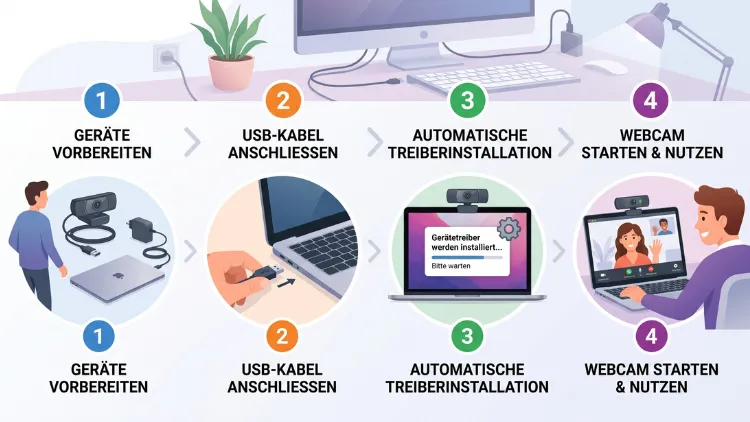
Um eine Webcam über den USB-Anschluss anzuschließen, stecken Sie das USB-Kabel einfach in einen freien USB-Port Ihres Computers. Das Betriebssystem erkennt die Kamera anschließend automatisch und installiert die passenden Treiber.
Danach wählen Sie die Webcam in der gewünschten App aus, zum Beispiel in Zoom, Teams oder der Kamera-App. In den meisten Fällen ist keine zusätzliche Software nötig.
Was Sie vor dem Anschließen der Webcam wissen sollten
Bevor Sie eine USB-Webcam anschließen, lohnt sich ein kurzer Blick auf die technischen Grundlagen. Dadurch vermeiden Sie spätere Probleme und sparen sich unnötige Fehlersuche.
USB-Anschlüsse: Unterschiede zwischen USB-A, USB-C und USB 3.0
Moderne Webcams nutzen meist einen USB-A– oder USB-C-Stecker. Zudem gibt es Unterschiede in der Geschwindigkeit: USB 2.0 reicht für einfache Videochats völlig aus, während USB 3.0 für Aufnahmen in Full HD oder 4K empfehlenswert ist.
USB-3.0-Anschlüsse erkennen Sie meist an der blauen Farbe im Inneren der Buchse. Verwenden Sie für hochauflösende Webcams deshalb bevorzugt einen USB-3.0-Port, denn dieser überträgt die Bilddaten deutlich schneller. Zusätzlich sollten Sie darauf achten, dass keine Verlängerungskabel mit schlechter Qualität zum Einsatz kommen, da diese die Bildübertragung stören können.
Systemvoraussetzungen prüfen
Grundsätzlich funktioniert der USB-Anschluss einer Webcam unter allen gängigen Betriebssystemen ohne größeren Aufwand. Dennoch unterscheiden sich die Einrichtungsschritte je nach System leicht voneinander. Deshalb erhalten Sie im Folgenden eine detaillierte Anleitung für Windows, macOS, Linux sowie für Chromebooks und Smart-TVs.
Webcam unter Windows 11 und Windows 10 anschließen
Windows erkennt die meisten Webcams automatisch per Plug-and-Play, sobald Sie sie einstecken. Trotzdem sollten Sie die Einrichtung Schritt für Schritt überprüfen, damit später alles reibungslos funktioniert.
Schritt-für-Schritt-Anleitung für Windows
- Webcam einstecken: Verbinden Sie das USB-Kabel der Webcam mit einem freien USB-Anschluss. Nutzen Sie nach Möglichkeit einen USB-3.0-Port, insbesondere bei HD- oder 4K-Modellen.
- Treiberinstallation abwarten: Windows zeigt in der Taskleiste eine kurze Benachrichtigung an, sobald die Kamera erkannt wird. Die meisten Modelle wie die Logitech C920 HD Pro oder die Microsoft LifeCam HD-3000 benötigen keinen separaten Treiber.
- Kamera-App öffnen: Klicken Sie auf das Startmenü und geben Sie „Kamera“ ein. Öffnen Sie anschließend die App, um das Bild zu testen.
- Bild überprüfen: Erscheint ein Livebild, wurde die Webcam korrekt erkannt. Bleibt das Bild schwarz, kontrollieren Sie zunächst die Kameraberechtigungen.
Kameraberechtigungen unter Windows aktivieren
Häufig liegt ein schwarzes Bild nicht an der Hardware, sondern an fehlenden Datenschutzeinstellungen. Gehen Sie deshalb wie folgt vor:
- Öffnen Sie Einstellungen über das Startmenü.
- Klicken Sie auf Datenschutz und Sicherheit und anschließend auf Kamera.
- Aktivieren Sie den Schalter Kamerazugriff auf diesem Gerät zulassen.
- Scrollen Sie weiter nach unten und erlauben Sie zusätzlich den Zugriff für einzelne Apps wie Teams, Zoom oder den Browser.
Ohne diese Freigabe können Videokonferenz-Programme nicht auf die Webcam zugreifen, selbst wenn diese technisch einwandfrei funktioniert.
Webcam im Geräte-Manager überprüfen
Falls die Kamera trotzdem nicht erscheint, hilft ein Blick in den Geräte-Manager. Klicken Sie dazu mit der rechten Maustaste auf das Startmenü und wählen Sie „Geräte-Manager“ aus. Suchen Sie anschließend nach der Kategorie „Kameras“ oder „Bildverarbeitungsgeräte“.
Erscheint dort ein gelbes Warnsymbol, deutet das auf ein Treiberproblem hin. In diesem Fall klicken Sie mit der rechten Maustaste auf den Eintrag und wählen „Gerät deinstallieren“. Stecken Sie die Webcam danach erneut ein, damit Windows den Treiber automatisch neu installiert.
Erweiterte Kameraeinstellungen unter Windows nutzen
Windows 11 bietet inzwischen erweiterte Regler für Zoom, Helligkeit, Kontrast und Schärfe direkt in den Systemeinstellungen unter „Bluetooth & Geräte“ und dann „Kamera“. Zusätzlich testet Microsoft aktuell im Insider-Programm neue Funktionen wie Pan und Tilt, mit denen sich der Bildausschnitt der Kamera softwareseitig verschieben lässt.
Besitzen Sie eine Webcam von Logitech, empfiehlt sich zusätzlich die Software Logitech G HUB. Laden Sie diese von der offiziellen Logitech-Website herunter, installieren Sie sie und wählen Sie Ihre Webcam anschließend aus der Geräteliste aus. Dort stellen Sie unter anderem Belichtung, Weißabgleich und Bildausschnitt individuell ein.
Webcam unter macOS anschließen
Auch unter macOS gestaltet sich das Anschließen einer externen Webcam unkompliziert. Apple-Computer erkennen die meisten USB-Kameras ebenfalls automatisch, sofern es sich um ein aktuelles Modell handelt.
Schritt-für-Schritt-Anleitung für den Mac
- Kabel verbinden: Stecken Sie die Webcam in einen freien USB- oder USB-C-Anschluss. Nutzen Sie bei Bedarf einen passenden Adapter, falls die Webcam einen USB-A-Stecker besitzt.
- Berechtigung erteilen: Öffnen Sie beim ersten Start einer Videokonferenz-App den Hinweis zur Kameranutzung und bestätigen Sie diesen mit „Erlauben“.
- Kamera in der App auswählen: Öffnen Sie beispielsweise FaceTime, Zoom oder QuickTime Player und wählen Sie im Menü die externe Webcam anstelle der eingebauten Kamera aus.
- Bild testen: Überprüfen Sie, ob das Livebild angezeigt wird. Andernfalls kontrollieren Sie die Datenschutzeinstellungen.
Kamerazugriff in den macOS-Systemeinstellungen freigeben
Ähnlich wie unter Windows verwaltet auch macOS die Kamerarechte zentral. Gehen Sie dazu folgendermaßen vor:
- Klicken Sie auf das Apple-Menü und wählen Sie „Systemeinstellungen“.
- Wählen Sie den Punkt Datenschutz & Sicherheit.
- Klicken Sie auf Kamera und aktivieren Sie den Schalter für die gewünschte App.
Wird die Webcam trotz aktivierter Berechtigung nicht erkannt, hilft häufig ein Neustart des Mac. Zudem sollten Sie prüfen, ob die Kamera in einer anderen App wie Photo Booth funktioniert, um die Fehlerquelle einzugrenzen.
Mehrere Kameras am Mac verwalten
Sind sowohl die eingebaute FaceTime-Kamera als auch eine externe USB-Webcam angeschlossen, lässt sich die gewünschte Kamera direkt in der jeweiligen App auswählen. In Photo Booth gehen Sie dazu über das Menü „Kamera“ und wählen dort das passende Gerät aus. Im QuickTime Player öffnen Sie stattdessen „Ablage“ und dann „Neue Filmaufnahme“, um über den kleinen Pfeil neben der Aufnahmetaste die Kamera zu wechseln.
Für erweiterte Einstellungen wie manuelle Belichtung oder Fokus eignet sich zusätzlich die Anwendung Webcam Settings des Herstellers Rogue Amoeba. Laden Sie die App von der Herstellerwebsite herunter, installieren Sie sie und öffnen Sie sie über das Symbol in der Menüleiste. Wählen Sie dort Ihre externe Webcam aus und passen Sie Belichtungszeit, Blende und Zoom manuell an.
Webcam unter Linux anschließen
Unter Linux funktioniert der Anschluss einer USB-Webcam ebenfalls nach dem Plug-and-Play-Prinzip. Die meisten Distributionen wie Ubuntu oder Fedora bringen bereits die notwendigen Treiber über den Kernel-Baustein v4l2 (Video4Linux2) mit.
Schritt-für-Schritt-Anleitung für Linux
- Webcam anstecken: Verbinden Sie das USB-Kabel mit einem freien Anschluss.
- Erkennung prüfen: Öffnen Sie ein Terminal und geben Sie den Befehl
lsusbein. Erscheint die Webcam in der Liste, wurde sie korrekt erkannt. - Kamera testen: Installieren Sie bei Bedarf die App Cheese über den Befehl
sudo apt install cheeseund öffnen Sie diese anschließend. Zeigt Cheese ein Livebild, funktioniert die Webcam einwandfrei. - Alternative Testsoftware: Alternativ eignet sich das Tool guvcview, das zusätzliche Einstellungen für Auflösung und Bildrate bietet.
Falls die Webcam trotz korrekter Erkennung in lsusb nicht funktioniert, prüfen Sie zusätzlich die Berechtigungen der Gerätedatei unter /dev/video0. In den meisten Fällen genügt es, den eigenen Benutzer der Gruppe „video“ hinzuzufügen, damit Anwendungen auf die Kamera zugreifen dürfen.
Webcam an einem Chromebook anschließen
Auch Besitzer eines Chromebooks können problemlos eine externe USB-Webcam nutzen. ChromeOS erkennt gängige UVC-kompatible Webcams (USB Video Class) automatisch, ohne dass zusätzliche Treiber installiert werden müssen.
Stecken Sie die Webcam einfach in einen freien USB-Anschluss und öffnen Sie anschließend eine Anwendung wie Google Meet im Browser. Wählen Sie dort im Kamerasymbol die externe Webcam aus der Liste aus. Da ChromeOS stark auf Webanwendungen setzt, funktioniert dieser Vorgang bei den meisten Modellen ohne weitere Schritte.
Webcam an einem Smart-TV über USB anschließen
Einige aktuelle Smart-TVs, beispielsweise bestimmte Modelle von Samsung und LG, unterstützen ebenfalls den Anschluss einer USB-Webcam für Videotelefonie über integrierte Apps. Stecken Sie die Kamera dazu direkt in einen USB-Anschluss des Fernsehers.
Öffnen Sie anschließend die vorinstallierte Videochat-Anwendung des Fernsehers und wählen Sie die angeschlossene Kamera aus den Einstellungen aus. Beachten Sie jedoch, dass nicht jedes Fernsehmodell diese Funktion unterstützt. Prüfen Sie deshalb vorab in der Bedienungsanleitung des Herstellers, ob Ihr Gerät kompatibel ist.
Webcam wird nicht erkannt: Die häufigsten Lösungen
Wird die Webcam trotz korrektem Anschluss nicht erkannt, helfen meist einfache Maßnahmen. Gehen Sie die folgende Liste der Reihe nach durch:
- Anderen USB-Port testen: Ein defekter oder überlasteter Anschluss ist eine häufige Ursache.
- Kabel überprüfen: Ein beschädigtes USB-Kabel verhindert oft die Bildübertragung.
- Computer neu starten: Dadurch werden viele temporäre Softwarefehler behoben.
- Andere Anwendung schließen: Zwei Programme können nicht gleichzeitig auf dieselbe Kamera zugreifen.
- Treiber aktualisieren: Besuchen Sie die Website des Herstellers und laden Sie den aktuellen Treiber herunter.
- USB-Hub vermeiden: Schließen Sie die Webcam nach Möglichkeit direkt am Computer an, da manche Hubs zu wenig Strom liefern.
Bleibt das Bild dunkel, obwohl die Kamera erkannt wird, liegt es zudem häufig an mangelndem Licht im Raum. Eine zusätzliche Lichtquelle verbessert die Bildqualität in solchen Fällen spürbar.
Empfehlenswerte USB-Webcams im Überblick
Je nach Einsatzzweck eignen sich unterschiedliche Modelle. Nachfolgend finden Sie eine Übersicht bewährter Webcams für den Anschluss per USB:
- Logitech C920 HD Pro: Liefert Full-HD-Bildqualität und wird von Windows, macOS sowie Linux ohne zusätzlichen Treiber erkannt.
- Logitech Brio 100: Eignet sich besonders für Homeoffice und Videokonferenzen dank automatischer Lichtanpassung.
- Razer Kiyo: Bringt einen integrierten Ringlicht-Aufsatz mit, wodurch sich zusätzliche Beleuchtung erübrigt.
- Microsoft LifeCam HD-3000: Eine preisgünstige Einsteigeroption, die zuverlässig unter Windows funktioniert.
Achten Sie beim Kauf zusätzlich auf die Auflösung, das Sichtfeld sowie ein integriertes Mikrofon, sofern Sie kein separates Headset verwenden möchten.
Häufige Fragen zum Anschließen einer Webcam per USB
Warum wird meine USB-Webcam nicht erkannt?
Meist liegt es an einem fehlerhaften USB-Port, einem beschädigten Kabel oder veralteten Treibern. Testen Sie deshalb zunächst einen anderen Anschluss und starten Sie den Computer anschließend neu.
Brauche ich zusätzliche Treiber für eine USB-Webcam?
In der Regel nicht. Aktuelle Betriebssysteme wie Windows, macOS und Linux installieren die passenden Treiber automatisch. Lediglich ältere oder spezielle Modelle benötigen zusätzliche Software vom Hersteller.
Warum zeigt meine Webcam nur ein schwarzes Bild?
Häufig fehlt schlicht die Kameraberechtigung für die jeweilige App. Überprüfen Sie deshalb die Datenschutzeinstellungen unter Windows oder macOS und aktivieren Sie den Kamerazugriff für das betroffene Programm.
Welcher USB-Anschluss eignet sich am besten für eine Webcam?
Für Full-HD- oder 4K-Webcams empfiehlt sich ein USB-3.0-Anschluss, da dieser deutlich schnellere Übertragungsraten bietet. Einfache Modelle mit niedrigerer Auflösung funktionieren jedoch auch problemlos an USB 2.0.
Kann ich mehrere USB-Webcams gleichzeitig anschließen?
Ja, das ist grundsätzlich möglich. Sie müssen jedoch in der jeweiligen Anwendung manuell auswählen, welche Kamera aktiv genutzt werden soll.
Funktioniert eine USB-Webcam auch ohne Internetverbindung?
Ja, denn die Kamera selbst benötigt keine Internetverbindung. Lediglich für Videotelefonie über Zoom, Teams oder Google Meet ist zusätzlich eine bestehende Internetverbindung erforderlich.
Kann ich eine USB-Webcam an einem USB-Hub betreiben?
Grundsätzlich ja, allerdings kann es dabei zu Bildaussetzern kommen, sofern der Hub nicht genügend Strom liefert. Deshalb empfiehlt sich, die Webcam nach Möglichkeit direkt an den Computer anzuschließen.
Warum funktioniert meine Webcam in einer App, aber nicht in einer anderen?
Das liegt meist an unterschiedlichen Berechtigungen je Anwendung. Öffnen Sie deshalb die Datenschutzeinstellungen und aktivieren Sie den Kamerazugriff zusätzlich für das betroffene Programm.
Wie teste ich, ob meine Webcam korrekt funktioniert?
Öffnen Sie unter Windows die Kamera-App, unter macOS die App Photo Booth oder unter Linux das Programm Cheese. Erscheint dort ein Livebild, funktioniert die Webcam einwandfrei.
Fazit
Eine USB-Webcam lässt sich unter Windows, macOS, Linux, ChromeOS sowie an kompatiblen Smart-TVs schnell und unkompliziert anschließen. Meist genügt es, das Kabel einzustecken, die Kameraberechtigung zu erteilen und die Kamera anschließend in der gewünschten App auszuwählen.
Treten dennoch Probleme auf, helfen in den allermeisten Fällen ein anderer USB-Port, ein aktualisierter Treiber oder ein einfacher Neustart des Geräts.
