
Entdecken Sie, wie Sie unter Windows 11 und Windows 10 Kamera- und Mikrofoneinstellungen schnell prüfen, anpassen und App-Berechtigungen verwalten können.
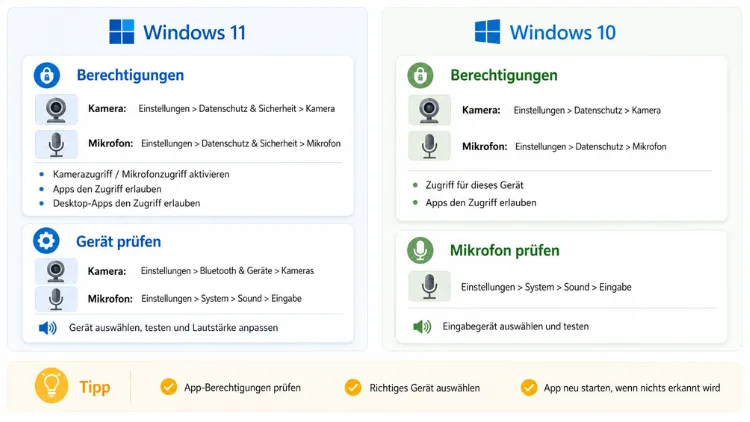
Wenn Kamera oder Mikrofon unter Windows 11 oder Windows 10 nicht funktionieren, liegt das meistens an den Datenschutzeinstellungen oder an blockierten App-Berechtigungen. Öffnen Sie dazu die Einstellungen über Windows-Taste + I und navigieren Sie zu „Datenschutz und Sicherheit“.
Dort aktivieren Sie den Zugriff für das jeweilige Gerät sowie für einzelne Apps. Nachfolgend erfahren Sie jeden Schritt im Detail.
Warum Windows Kamera- und Mikrofonzugriff standardmäßig einschränkt
Sowohl Windows 11 als auch Windows 10 schützen die Privatsphäre der Nutzer, indem sie den Zugriff auf sensible Hardware wie Webcam und Mikrofon strikt reglementieren. Deshalb muss jede App zunächst eine Berechtigung erhalten, bevor sie überhaupt auf diese Geräte zugreifen darf. Zusätzlich unterscheidet Windows dabei zwischen Microsoft Store-Apps und klassischen Desktop-Anwendungen, da beide Kategorien unterschiedliche Zugriffsmechanismen nutzen. Aus diesem Grund kann es vorkommen, dass eine Anwendung zwar installiert ist, jedoch trotzdem keinen Zugriff auf die Kamera oder das Mikrofon erhält, weil eine der beiden Berechtigungsebenen deaktiviert wurde.
Ebenso spielt die Hardware selbst eine Rolle, denn manche Laptops besitzen einen physischen Kameraschalter oder eine Tastenkombination, mit der sich die Webcam komplett deaktivieren lässt. Wenn also weder die Software-Einstellungen noch die Berechtigungen das Problem erklären, lohnt sich zusätzlich ein Blick auf mögliche Hardware-Schalter. Im weiteren Verlauf dieses Artikels erhalten Sie eine vollständige Anleitung für beide Betriebssysteme, damit Sie Kamera und Mikrofon zuverlässig einrichten und bei Bedarf auch wieder aktivieren können.
Kameraeinstellungen unter Windows 11 anpassen
Unter Windows 11 finden Sie sämtliche Kamera-bezogenen Optionen zentral im Bereich „Datenschutz und Sicherheit“. Gehen Sie dafür wie folgt vor:
Schritt 1 – Einstellungen öffnen: Drücken Sie die Tastenkombination Windows-Taste + I, um die Einstellungen-App direkt zu starten. Alternativ geben Sie „Kamera-Datenschutzeinstellungen“ in die Windows-Suchleiste ein und klicken auf das entsprechende Suchergebnis.
Schritt 2 – Zum Kamerabereich navigieren: Klicken Sie links auf „Datenschutz und Sicherheit“ und wählen Sie anschließend unter „App-Berechtigungen“ den Eintrag „Kamera“ aus.
Schritt 3 – Kamerazugriff grundsätzlich aktivieren: Prüfen Sie, ob der Schalter „Kamerazugriff“ beziehungsweise „Zugriff auf die Kamera für dieses Gerät“ eingeschaltet ist. Ist diese Option deaktiviert, bleiben sämtliche darunterliegenden Einstellungen inaktiv und keine App kann die Kamera verwenden.
Schritt 4 – Apps grundsätzlich Zugriff erlauben: Schalten Sie zusätzlich die Option „Apps den Zugriff auf Ihre Kamera erlauben“ ein. Diese Einstellung fungiert als übergeordneter Hauptschalter für alle installierten Anwendungen.
Schritt 5 – Einzelne Apps verwalten: Scrollen Sie weiter nach unten und aktivieren oder deaktivieren Sie den Zugriff für jede einzelne App, beispielsweise für Teams, Zoom oder die Windows-Kamera-App. Dadurch behalten Sie die volle Kontrolle darüber, welches Programm Ihre Webcam tatsächlich nutzen darf.
Schritt 6 – Desktop-Apps berücksichtigen: Ganz unten befindet sich außerdem die Option „Desktop-Apps den Zugriff auf Ihre Kamera erlauben“. Da klassische Desktop-Programme nicht immer in der Liste der Store-Apps erscheinen, sollten Sie diesen Schalter zusätzlich aktivieren, falls beispielsweise ein älteres Videokonferenz-Tool die Kamera nicht findet.
Mikrofoneinstellungen unter Windows 11 anpassen
Die Vorgehensweise für das Mikrofon verläuft nahezu identisch zur Kamera, jedoch mit einigen kleinen Unterschieden bei den Bezeichnungen.
Schritt 1 – Mikrofonbereich öffnen: Öffnen Sie erneut die Einstellungen über Windows-Taste + I und wechseln Sie zu „Datenschutz und Sicherheit“. Wählen Sie anschließend „Mikrofon“ aus der Liste der App-Berechtigungen.
Schritt 2 – Grundzugriff aktivieren: Stellen Sie sicher, dass der Schalter „Mikrofonzugriff“ eingeschaltet ist. Ohne diese Grundeinstellung kann kein Programm auf das Mikrofon zugreifen, selbst wenn die einzelnen App-Berechtigungen korrekt gesetzt sind.
Schritt 3 – Apps den Zugriff erlauben: Aktivieren Sie zusätzlich „Apps den Zugriff auf Ihr Mikrofon erlauben“, damit installierte Anwendungen die Berechtigung überhaupt anfragen können.
Schritt 4 – Einzelne Anwendungen freischalten: Legen Sie im unteren Bereich für jede App einzeln fest, ob diese das Mikrofon verwenden darf. Das betrifft beispielsweise Discord, Skype oder Browser-basierte Videokonferenzdienste.
Schritt 5 – Desktop-Apps aktivieren: Auch hier gibt es die Option „Desktop-Apps den Zugriff auf Ihr Mikrofon erlauben“, die Sie zusätzlich einschalten sollten, falls ein klassisches Programm keinen Ton empfängt.
Zudem lohnt sich ein Blick auf die Standardmikrofonlautstärke, da manchmal nicht die Berechtigung, sondern lediglich eine zu niedrige Lautstärke das eigentliche Problem darstellt. Diesen Punkt behandelt der Abschnitt zur Sound-Konfiguration weiter unten ausführlicher.
Standard-Kameraeinstellungen unter Windows 11 anpassen
Neben den reinen Datenschutzoptionen bietet Windows 11 zusätzlich eine eigene Seite zur Anpassung der Bildparameter der Kamera. Diese Einstellungen beeinflussen, wie das Kamerabild grundsätzlich aussieht, bevor eine einzelne App eigene Filter oder Anpassungen darüberlegt.
Um dorthin zu gelangen, öffnen Sie die Einstellungen und navigieren Sie zu „Bluetooth & Geräte“ > „Kameras“. Wählen Sie dort Ihre Webcam aus und passen Sie Werte wie Helligkeit, Kontrast sowie den Hintergrundunschärfe-Effekt an. Diese Funktion ist besonders praktisch für Nutzer, die regelmäßig Videokonferenzen abhalten, da sich die Bildqualität dadurch bereits auf Systemebene optimieren lässt, ohne dass jede einzelne App eigene Filter benötigt.
Kameraeinstellungen unter Windows 10 anpassen
Unter Windows 10 heißt der übergeordnete Bereich lediglich „Datenschutz“, ohne den Zusatz „und Sicherheit“. Ansonsten läuft die Konfiguration jedoch sehr ähnlich ab.
Schritt 1 – Einstellungen öffnen: Drücken Sie Windows-Taste + I und klicken Sie auf „Datenschutz“.
Schritt 2 – Kamera auswählen: Wählen Sie im linken Menü den Eintrag „Kamera“ aus.
Schritt 3 – Zugriff aktivieren: Klicken Sie auf „Ändern“ und schalten Sie „Kamerazugriff für dieses Gerät“ ein. Erst danach lassen sich die weiteren Optionen überhaupt bearbeiten.
Schritt 4 – Apps erlauben: Aktivieren Sie „Apps erlauben, auf Ihre Kamera zuzugreifen“, damit die Berechtigungen für einzelne Programme greifen können.
Schritt 5 – Store-Apps verwalten: Scrollen Sie zum Abschnitt „Auswählen, welche Microsoft Store-Apps auf Ihre Kamera zugreifen dürfen“ und aktivieren Sie dort gezielt die gewünschten Anwendungen.
Schritt 6 – Desktop-Apps beachten: Auch unter Windows 10 existiert die separate Einstellung „Desktop-Apps den Zugriff auf Ihre Kamera gestatten“, die insbesondere für ältere Programme relevant ist, welche nicht über den Microsoft Store installiert wurden.
Mikrofoneinstellungen unter Windows 10 anpassen
Für das Mikrofon gilt unter Windows 10 grundsätzlich dieselbe Struktur wie bei der Kamera, jedoch mit eigenen Menüpunkten.
Schritt 1 – Mikrofonbereich öffnen: Gehen Sie zu „Einstellungen“ > „Datenschutz“ > „Mikrofon“.
Schritt 2 – Grundzugriff freischalten: Klicken Sie auf „Ändern“ und aktivieren Sie „Mikrofonzugriff für dieses Gerät“.
Schritt 3 – Apps zulassen: Schalten Sie „Apps erlauben, auf Ihr Mikrofon zuzugreifen“ ein.
Schritt 4 – Einzelne Apps festlegen: Prüfen Sie im Abschnitt „Auswählen, welche Microsoft Store-Apps auf Ihr Mikrofon zugreifen dürfen“, welche Programme aktiviert sind, und passen Sie die Liste nach Bedarf an.
Schritt 5 – Desktop-Apps aktivieren: Aktivieren Sie zusätzlich „Desktop-Apps den Zugriff auf Ihr Mikrofon gestatten“, falls ein klassisches Windows-Programm keinen Ton aufnimmt.
Da sich die Bezeichnungen zwischen beiden Systemen teilweise unterscheiden, kann es hilfreich sein, den Suchbegriff „Mikrofon-Datenschutzeinstellungen“ direkt in die Windows-Suchleiste einzugeben. Dadurch gelangen Sie unabhängig von der genauen Menüstruktur sofort zur richtigen Seite.
Mikrofonlautstärke und Standardgerät einstellen
Selbst wenn sämtliche Berechtigungen korrekt gesetzt sind, kann es dennoch vorkommen, dass eine App keinen Ton empfängt. In diesem Fall liegt das Problem häufig an der Lautstärke oder am falsch ausgewählten Standardgerät. Öffnen Sie dazu mit einem Rechtsklick auf das Lautsprechersymbol in der Taskleiste die Soundeinstellungen.
Wählen Sie anschließend unter „Eingabe“ das gewünschte Mikrofon als Standardgerät aus und ziehen Sie den Lautstärkeregler auf einen ausreichend hohen Wert. Zusätzlich empfiehlt sich ein Klick auf „Geräteeigenschaften“ > „Zusätzliche Geräteeigenschaften“, um im Reiter „Pegel“ die Mikrofonverstärkung individuell anzupassen. Falls das Mikrofon dort ebenfalls stummgeschaltet ist, deaktivieren Sie die Stummschaltung, da ansonsten selbst eine hohe Lautstärke keine Wirkung zeigt.
Kameratreiber im Geräte-Manager prüfen
Wenn die Kamera trotz korrekter Berechtigungen weder in den Einstellungen noch in einer App erscheint, liegt möglicherweise ein Treiberproblem vor. Öffnen Sie dazu den Geräte-Manager, indem Sie mit der rechten Maustaste auf das Startmenü klicken und den entsprechenden Eintrag auswählen.
Erweitern Sie anschließend die Kategorie „Kameras“ beziehungsweise „Bildverarbeitungsgeräte“ und prüfen Sie, ob dort ein gelbes Warnsymbol angezeigt wird. Ist dies der Fall, klicken Sie mit der rechten Maustaste auf das Gerät und wählen Sie „Treiber aktualisieren“. Windows sucht daraufhin automatisch nach einem passenden Treiber, sofern eine Internetverbindung besteht. Sollte dies nicht funktionieren, empfiehlt sich zusätzlich ein Besuch der Hersteller-Website, um den aktuellsten Treiber manuell herunterzuladen und zu installieren.
Häufige Probleme mit Kamera und Mikrofon beheben
Trotz korrekter Konfiguration treten gelegentlich weiterhin Probleme auf. Die folgenden Ursachen zählen zu den häufigsten:
- Kamera wird von keiner App erkannt: Prüfen Sie zunächst, ob ein physischer Kameraschalter am Laptop vorhanden und aktiviert ist. Zudem kann ein Neustart des Rechners bereits ausreichen, um festhängende Prozesse zu beenden.
- Mikrofon nimmt keinen Ton auf: Kontrollieren Sie neben den Berechtigungen zusätzlich das ausgewählte Standardgerät sowie die Lautstärke in den Soundeinstellungen, da diese Ursache besonders häufig übersehen wird.
- App zeigt eine Fehlermeldung trotz aktivierter Berechtigung: In diesem Fall hilft oft ein Neustart der jeweiligen Anwendung, da manche Programme die Berechtigung erst nach einem erneuten Start korrekt erkennen.
- Kamera wird von mehreren Programmen gleichzeitig verwendet: Da viele Webcams nur von einer Anwendung gleichzeitig genutzt werden können, sollten Sie sämtliche anderen Programme schließen, die möglicherweise ebenfalls auf die Kamera zugreifen.
- Sicherheitssoftware blockiert den Zugriff: Zusätzlich zu den Windows-eigenen Einstellungen verfügen manche Antivirenprogramme über eine eigene Webcam- und Mikrofonsperre. Öffnen Sie in diesem Fall die entsprechende Sicherheitssoftware und prüfen Sie deren separate Datenschutzeinstellungen.
Sollten diese Maßnahmen nicht zum Erfolg führen, bietet Windows außerdem eine integrierte Problembehandlung an. Öffnen Sie dazu die Einstellungen, navigieren Sie zu „System“ > „Problembehandlung“ > „Andere Problembehandlungen“ und starten Sie den entsprechenden Assistenten für Audioaufnahme oder Kamera. Dieses Tool erkennt und behebt viele Standardprobleme automatisch, ohne dass Sie manuell in den Einstellungen suchen müssen.
Empfohlene Vorgehensweisen für Datenschutz bei Kamera und Mikrofon
Damit Sie langfristig sowohl Komfort als auch Sicherheit gewährleisten, sollten Sie folgende Punkte beachten:
- Nur notwendige Apps freischalten: Aktivieren Sie den Zugriff ausschließlich für Anwendungen, die Kamera oder Mikrofon tatsächlich benötigen, um unnötige Sicherheitsrisiken zu vermeiden.
- Regelmäßige Kontrolle der Berechtigungen: Überprüfen Sie in regelmäßigen Abständen, welche Apps weiterhin Zugriff besitzen, da sich installierte Programme im Laufe der Zeit ansammeln können.
- Physische Abdeckung nutzen: Zusätzlich zu den Software-Einstellungen bietet eine physische Webcam-Abdeckung einen weiteren Schutz vor unbefugtem Zugriff.
- Treiber aktuell halten: Da veraltete Treiber sowohl Kompatibilitäts- als auch Sicherheitsprobleme verursachen können, sollten Sie diese regelmäßig über den Geräte-Manager oder die Hersteller-Website aktualisieren.
- Verdächtige Apps entfernen: Deinstallieren Sie Programme, die Sie nicht mehr verwenden, jedoch weiterhin Zugriff auf sensible Hardware besitzen.
Häufige Fragen zu Kamera- und Mikrofoneinstellungen
Warum funktioniert meine Kamera nach einem Windows-Update plötzlich nicht mehr?
Nach größeren Updates setzt Windows die Datenschutzeinstellungen gelegentlich zurück oder installiert Treiber neu. Prüfen Sie deshalb zunächst erneut die Berechtigungen unter „Datenschutz und Sicherheit“ und aktualisieren Sie anschließend den Kameratreiber im Geräte-Manager.
Kann ich Kamera und Mikrofon komplett deaktivieren, wenn ich sie nicht nutze?
Ja, deaktivieren Sie dafür einfach den obersten Schalter „Kamerazugriff“ beziehungsweise „Mikrofonzugriff“ in den Datenschutzeinstellungen. Dadurch wird der Zugriff systemweit für alle Apps gesperrt, bis Sie ihn wieder aktivieren.
Warum sehe ich manche Apps nicht in der Liste der Kamera-Berechtigungen?
Klassische Desktop-Programme erscheinen häufig nicht in der regulären App-Liste, da sie über einen anderen Zugriffsmechanismus verfügen. Aktivieren Sie deshalb zusätzlich die Option „Desktop-Apps den Zugriff auf Ihre Kamera erlauben“.
Wie finde ich heraus, welche Apps zuletzt auf meine Kamera zugegriffen haben?
Windows protokolliert diese Aktivitäten teilweise im Bereich der App-Berechtigungen unter „Kamera“ oder „Mikrofon“. Dort finden Sie eine Liste der erkannten Desktop-Apps, die kürzlich mit der Hardware interagiert haben.
Was tun, wenn Zoom oder Teams trotz aktivierter Berechtigung keinen Zugriff erhält?
Schließen Sie die Anwendung vollständig und starten Sie sie danach erneut, da manche Programme geänderte Berechtigungen erst nach einem Neustart übernehmen. Zudem sollten Sie prüfen, ob ein anderes Programm die Kamera gerade blockiert.
Beeinflusst eine Antiviren-Software die Kamera- und Mikrofoneinstellungen?
Ja, viele Sicherheitsprogramme verfügen über eine eigene, zusätzliche Sperre für Kamera und Mikrofon. Öffnen Sie deshalb neben den Windows-Einstellungen auch die Datenschutzoptionen Ihrer Antivirensoftware, falls der Zugriff weiterhin blockiert bleibt.
Wie unterscheiden sich die Kameraeinstellungen zwischen Windows 10 und Windows 11 grundlegend?
Der wesentliche Unterschied liegt im Menünamen: Windows 11 nennt den Bereich „Datenschutz und Sicherheit“, während Windows 10 lediglich „Datenschutz“ verwendet. Die einzelnen Optionen und deren Funktionsweise sind jedoch nahezu identisch.
Warum ist meine Mikrofonlautstärke trotz korrekter Berechtigung sehr leise?
In diesem Fall liegt das Problem meist nicht an den Datenschutzeinstellungen, sondern an der Eingangslautstärke in den Soundeinstellungen. Erhöhen Sie dort den Regler und prüfen Sie zusätzlich die Mikrofonverstärkung unter „Zusätzliche Geräteeigenschaften“.
Kann ich die Bildqualität meiner Webcam direkt über Windows verbessern?
Ja, öffnen Sie dazu „Bluetooth & Geräte“ > „Kameras“ und passen Sie dort Werte wie Helligkeit und Kontrast an. Diese Einstellungen wirken sich auf sämtliche Apps aus, die anschließend die Webcam verwenden.
