
McAfee Removal Tool: So deinstallieren Sie McAfee vollständig unter Windows 11 und Windows 10 – Schritt für Schritt erklärt, schnell und ohne Rückstände.
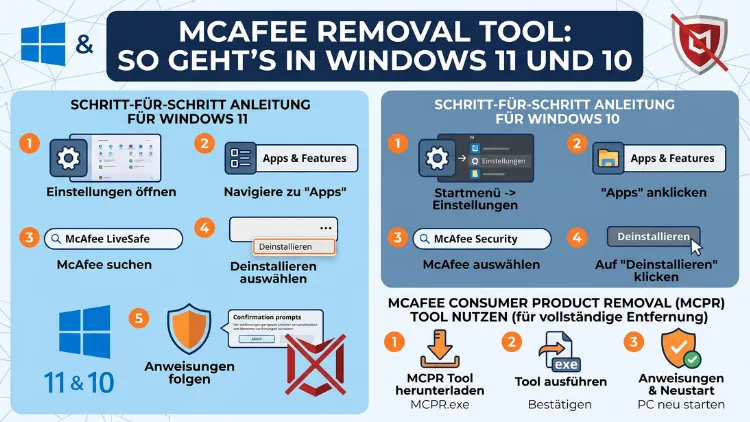
Das McAfee Consumer Product Removal Tool (MCPR) entfernt McAfee-Software vollständig von Ihrem PC – inklusive aller Reste, die eine normale Deinstallation hinterlässt. Dabei funktioniert das Tool sowohl unter Windows 11 als auch unter Windows 10 zuverlässig.
Dieser Artikel zeigt Ihnen Schritt für Schritt, wie Sie MCPR herunterladen, anwenden und typische Fehler beheben – damit Ihr System danach wirklich sauber ist.
Was ist das McAfee Removal Tool (MCPR)?
Das McAfee Consumer Product Removal Tool, kurz MCPR, ist ein offizielles Hilfsprogramm von McAfee. Es wurde speziell dafür entwickelt, McAfee-Sicherheitssoftware vollständig vom System zu entfernen. Dabei geht es weit über das hinaus, was eine normale Deinstallation über die Windows-Einstellungen leisten kann.
Konkret entfernt MCPR sämtliche Programmdateien, Registrierungseinträge, Dienste, Treiber und Ordner, die McAfee auf Ihrem System hinterlassen hat. Zudem löscht das Tool Reste, die nach einer abgebrochenen oder fehlerhaften Deinstallation übrig geblieben sind. Außerdem ist MCPR kostenlos und direkt von McAfee erhältlich.
Die aktuelle Version des Tools trägt die Bezeichnung MCPR 10.5.374.0 und unterstützt eine breite Palette an McAfee-Produkten, darunter:
- McAfee Total Protection
- McAfee LiveSafe
- McAfee Internet Security
- McAfee AntiVirus Plus
- McAfee WebAdvisor
Ebenso werden ältere Produkte wie McAfee SecurityCenter unterstützt. Deshalb ist das Tool für Nutzer aller gängigen McAfee-Versionen geeignet.
Warum reicht die normale Deinstallation oft nicht aus?
Viele Nutzer versuchen zunächst, McAfee über die Windows-Einstellungen zu deinstallieren. Jedoch hinterlässt diese Methode regelmäßig Rückstände auf dem System. Das führt zu verschiedenen Problemen, die sich anschließend bemerkbar machen.
Typische Folgen einer unvollständigen Deinstallation sind:
- McAfee-Dienste laufen weiterhin im Hintergrund und bremsen das System
- Pop-up-Benachrichtigungen fordern weiterhin zum Abonnieren auf
- Registrierungseinträge verhindern die Installation anderer Sicherheitssoftware
- Windows Defender startet nicht, weil McAfee noch als aktives Antivirenprogramm registriert ist
- Fehlermeldungen beim nächsten Start oder bei Windows-Updates
Zudem ist McAfee tief im Betriebssystem verankert. Die Software integriert sich in Windows-Dienste, Netzwerktreiber und den Systemstart. Deshalb ist ein vollständiges Entfernen ohne das offizielle Tool oft schwierig. Außerdem kommt McAfee auf vielen neuen Laptops als vorinstallierte Testversion, was die Entfernung zusätzlich erschwert, da die Software nie aktiv vom Nutzer eingerichtet wurde.
McAfee deinstallieren in Windows 11 – Schritt für Schritt
Für eine saubere Entfernung empfehlen wir in Windows 11 einen zweistufigen Prozess: Zunächst deinstallieren Sie McAfee über die Einstellungen, anschließend verwenden Sie MCPR für die Tiefenreinigung.
Schritt 1: Standard-Deinstallation über Windows 11
- Öffnen Sie die Einstellungen mit der Tastenkombination Windows + I.
- Klicken Sie links auf Apps, dann rechts auf Installierte Apps.
- Suchen Sie in der Liste nach allen McAfee-Einträgen – zum Beispiel „McAfee Total Protection“, „McAfee WebAdvisor“ oder „McAfee LiveSafe“.
- Klicken Sie beim jeweiligen Eintrag auf die drei Punkte (…) rechts und wählen Sie Deinstallieren.
- Folgen Sie den Anweisungen auf dem Bildschirm und starten Sie den PC danach neu, wenn Sie dazu aufgefordert werden.
Wiederholen Sie diesen Schritt für jeden McAfee-Eintrag in der Liste. Danach fahren Sie mit Schritt 2 fort.
Schritt 2: MCPR-Tool in Windows 11 ausführen
Nach dem Neustart führen Sie das MCPR-Tool aus. Die genaue Anleitung dazu finden Sie weiter unten im Abschnitt „Das MCPR-Tool herunterladen und verwenden“.
McAfee deinstallieren in Windows 10 – Schritt für Schritt
Auch unter Windows 10 ist das Vorgehen zweistufig. Jedoch unterscheidet sich der Weg zu den Einstellungen leicht von Windows 11.
Schritt 1: Standard-Deinstallation über Windows 10
- Klicken Sie auf Start und öffnen Sie die Einstellungen (Zahnrad-Symbol).
- Wählen Sie Apps und anschließend Apps & Features.
- Suchen Sie in der Liste nach McAfee-Produkten.
- Klicken Sie auf den jeweiligen Eintrag und wählen Sie Deinstallieren.
- Bestätigen Sie die Deinstallation und folgen Sie den Anweisungen.
- Starten Sie den PC neu, wenn Sie dazu aufgefordert werden.
Alternativ können Sie in Windows 10 auch die klassische Systemsteuerung nutzen. Öffnen Sie dazu die Systemsteuerung, klicken Sie auf Programme und Features und deinstallieren Sie McAfee von dort. Danach starten Sie ebenfalls das MCPR-Tool.
Das MCPR-Tool herunterladen und verwenden
Dies ist der entscheidende Schritt für eine vollständige Entfernung. Deshalb sollten Sie diesen Abschnitt besonders sorgfältig lesen.
So laden Sie MCPR herunter
Der direkte Download-Link für MCPR lautet:
https://download.mcafee.com/molbin/iss-loc/SupportTools/MCPR/MCPR.exe
Laden Sie die Datei MCPR.exe ausschließlich von dieser offiziellen Adresse herunter, um gefälschte Versionen zu vermeiden. Außerdem empfiehlt McAfee, stets eine frische Kopie herunterzuladen – also nicht eine ältere Version zu verwenden, die bereits auf Ihrem Computer gespeichert ist.
So verwenden Sie MCPR Schritt für Schritt
- Schließen Sie alle McAfee-Programmfenster, bevor Sie das Tool starten.
- Navigieren Sie zu dem Ordner, in den Sie MCPR.exe heruntergeladen haben.
- Klicken Sie mit der rechten Maustaste auf MCPR.exe und wählen Sie Als Administrator ausführen.
- Es erscheint das Fenster der Benutzerkontensteuerung – klicken Sie auf Ja.
- Im Begrüßungsfenster „McAfee Software Removal“ klicken Sie auf Weiter.
- Lesen Sie die Lizenzvereinbarung (EULA) und klicken Sie auf Weiter, um sie zu akzeptieren.
- Geben Sie den angezeigten CAPTCHA-Code (Groß-/Kleinschreibung beachten!) ein und klicken Sie auf Weiter.
- Das Tool beginnt nun automatisch, alle McAfee-Komponenten zu suchen und zu entfernen.
- Nach Abschluss erscheint die Meldung „CleanUp Successful“ – klicken Sie auf Neustart, um den PC neu zu starten.
Nach dem Neustart ist McAfee vollständig entfernt. Zudem erstellt MCPR automatisch eine Log-Datei unter C:\Windows\Temp\MCPR.log, die Sie bei Bedarf zur Fehleranalyse verwenden können.
Wichtiger Hinweis: Während MCPR läuft, ist Ihr PC vorübergehend ohne Virenschutz. Deshalb empfiehlt es sich, während dieser Zeit keine E-Mails zu öffnen oder unbekannte Websites zu besuchen.
McAfee im abgesicherten Modus entfernen
Manchmal blockieren aktive McAfee-Dienste das MCPR-Tool. In diesem Fall hilft es, Windows im abgesicherten Modus zu starten und das Tool dort auszuführen. Außerdem ist diese Methode sinnvoll, wenn das Tool unter normalen Bedingungen hängen bleibt oder keine Ergebnisse liefert.
So starten Sie Windows 11 im abgesicherten Modus
- Öffnen Sie Start → Einstellungen → System → Wiederherstellung.
- Klicken Sie unter Erweiterter Start auf Jetzt neu starten.
- Wählen Sie nach dem Neustart Problembehandlung → Erweiterte Optionen → Starteinstellungen → Neu starten.
- Drücken Sie nach dem nächsten Neustart die Taste 4 oder F4, um den abgesicherten Modus zu starten.
So starten Sie Windows 10 im abgesicherten Modus
- Halten Sie beim Klicken auf Start → Neu starten die Taste Shift gedrückt.
- Wählen Sie danach Problembehandlung → Erweiterte Optionen → Starteinstellungen → Neu starten.
- Drücken Sie nach dem Neustart 4 oder F4 für den abgesicherten Modus.
Im abgesicherten Modus sind die meisten McAfee-Dienste inaktiv. Deshalb kann MCPR dort ungehindert arbeiten. Führen Sie MCPR wie gewohnt als Administrator aus und starten Sie den PC anschließend normal.
Was tun, wenn MCPR nicht funktioniert?
In seltenen Fällen schlägt auch MCPR fehl. Das passiert zum Beispiel, wenn ELAM (Early Launch Anti-Malware) das Tool blockiert, wenn Administratorrechte fehlen oder wenn die heruntergeladene Datei beschädigt ist. Für solche Fälle gibt es jedoch weitere Möglichkeiten.
Lösung 1: MCPR erneut herunterladen
Laden Sie zunächst eine neue Kopie von MCPR.exe herunter. Versuchen Sie dann erneut, das Tool als Administrator auszuführen. Eine beschädigte Download-Datei ist häufig die Ursache für Fehler.
Lösung 2: McAfee-Dienste manuell beenden
Öffnen Sie den Task-Manager mit Strg + Umschalt + Esc und wechseln Sie zur Registerkarte Dienste. Suchen Sie dort nach McAfee-Diensten – zum Beispiel mcapexe oder mfemms – und beenden Sie diese. Danach starten Sie MCPR erneut.
Alternativ können Sie die Dienste auch über die Eingabeaufforderung löschen. Öffnen Sie dazu die Eingabeaufforderung als Administrator und geben Sie folgenden Befehl ein:
sc delete mcapexe
Ersetzen Sie dabei „mcapexe“ durch den tatsächlichen Kurznamen des Dienstes, den Sie in den Dienste-Eigenschaften finden.
Lösung 3: McAfee-Support kontaktieren
Falls alle genannten Schritte nicht helfen, empfiehlt es sich, den offiziellen McAfee-Support zu kontaktieren. Dieser bietet spezifische Hilfe für hartnäckige Installationsprobleme an.
Reste manuell entfernen (Ordner, Registry, Dienste)
Auch nach einem erfolgreichen MCPR-Lauf können vereinzelt Reste übrig bleiben. Deshalb lohnt sich eine manuelle Nachkontrolle – jedoch nur für erfahrene Nutzer, da Eingriffe in die Registry riskant sind.
Ordner manuell löschen
Öffnen Sie den Windows-Explorer und prüfen Sie folgende Pfade auf verbliebene McAfee-Ordner:
- C:\Programme\McAfee
- C:\ProgramData\McAfee
- C:\Programme (x86)\McAfee
Löschen Sie gefundene Ordner vollständig. Sollten einzelne Dateien gesperrt sein, starten Sie Windows im abgesicherten Modus und versuchen Sie es erneut.
Registrierung bereinigen
Achtung: Sichern Sie die Registry, bevor Sie Änderungen vornehmen. Falsche Eingriffe können Windows beschädigen.
Öffnen Sie den Registrierungs-Editor mit Windows + R → regedit → Enter und prüfen Sie folgende Schlüssel auf McAfee-Einträge:
- HKEY_CURRENT_USER\Software\McAfee
- HKEY_LOCAL_MACHINE\Software\McAfee
- HKEY_LOCAL_MACHINE\SYSTEM\CurrentControlSet\Services (nach McAfee-Diensten suchen)
Löschen Sie gefundene McAfee-Einträge sorgfältig. Außerdem können Sie ein Tool wie Revo Uninstaller (kostenlose Version verfügbar) nutzen, um Reste automatisch zu finden. McAfee selbst empfiehlt jedoch das MCPR-Tool gegenüber Drittanbieter-Tools.
Nach der Deinstallation: Windows Defender aktivieren
Nach dem Entfernen von McAfee ist Ihr PC zunächst ungeschützt. Jedoch aktiviert Windows in den meisten Fällen Windows Defender (Microsoft Defender Antivirus) automatisch, sobald keine andere Antivirensoftware mehr erkannt wird. Dennoch sollten Sie die Aktivierung manuell überprüfen.
So prüfen Sie den Status von Windows Defender
- Öffnen Sie Start → Einstellungen → Datenschutz und Sicherheit → Windows-Sicherheit.
- Klicken Sie auf Viren- und Bedrohungsschutz.
- Prüfen Sie, ob Microsoft Defender Antivirus als aktiv angezeigt wird.
- Wechseln Sie außerdem zu Firewall und Netzwerkschutz und stellen Sie sicher, dass die Firewall aktiviert ist.
Falls Windows Defender nicht automatisch startet, können Sie ihn manuell über die PowerShell aktivieren. Öffnen Sie dazu die PowerShell als Administrator und geben Sie folgenden Befehl ein:
Set-MpPreference -DisableRealtimeMonitoring $false
Danach starten Sie den Dienst mit:
Start-Service WinDefend
Ebenso sollten Sie nach dem Neustart sicherstellen, dass der Manipulationsschutz (Tamper Protection) aktiv ist. Diesen finden Sie in den Windows-Sicherheitseinstellungen unter Viren- und Bedrohungsschutz → Einstellungen verwalten.
Empfohlene Vorgehensweisen beim Entfernen von McAfee
Damit die Deinstallation reibungslos verläuft, sollten Sie einige Punkte vorab beachten. Deshalb haben wir die wichtigsten empfohlenen Vorgehensweisen hier zusammengefasst.
Daten sichern: Erstellen Sie vor dem Start einen Systemwiederherstellungspunkt. Öffnen Sie dazu Systemsteuerung → System → Computerschutz → Erstellen.
Internetverbindung kappen: Trennen Sie während der Deinstallation kurzzeitig die Internetverbindung, da Ihr PC in dieser Zeit ungeschützt ist.
Frische MCPR-Version verwenden: Laden Sie stets eine neue Kopie von MCPR.exe herunter, anstatt eine ältere Version zu nutzen.
Alle McAfee-Fenster schließen: Beenden Sie alle McAfee-Prozesse, bevor Sie das Tool starten. Andernfalls kann MCPR nicht alle Dateien löschen.
Als Administrator ausführen: Starten Sie MCPR immer mit Administratorrechten. Ohne diese Rechte schlägt die Deinstallation fehl.
Neustart nicht überspringen: Starten Sie den PC nach Abschluss der MCPR-Bereinigung immer neu. Erst danach sind alle Treiber und Dienste vollständig entladen.
Windows Defender danach prüfen: Kontrollieren Sie nach dem Neustart, ob Microsoft Defender aktiv ist und Ihren PC schützt.
Häufige Fragen zur McAfee-Deinstallation
Was ist das McAfee Removal Tool und wofür wird es verwendet?
Das McAfee Consumer Product Removal Tool (MCPR) ist ein kostenloses offizielles Hilfsprogramm von McAfee. Es entfernt alle Reste der McAfee-Software vom PC – also Dateien, Registrierungseinträge, Dienste und Treiber –, die nach einer normalen Deinstallation zurückbleiben. Zudem eignet es sich, wenn eine reguläre Deinstallation komplett fehlschlägt.
Wo kann ich MCPR kostenlos herunterladen?
Das Tool steht direkt auf den Servern von McAfee bereit. Der offizielle Download-Link lautet: https://download.mcafee.com/molbin/iss-loc/SupportTools/MCPR/MCPR.exe – laden Sie es ausschließlich von dort herunter, um sicherzustellen, dass Sie die echte Version erhalten.
Funktioniert das McAfee Removal Tool auch unter Windows 10?
Ja, MCPR unterstützt sowohl Windows 11 als auch Windows 10. Darüber hinaus ist es laut offiziellen Angaben auch mit Windows 8 und Windows 7 kompatibel. Die Bedienung ist auf allen Systemen identisch.
Was tue ich, wenn MCPR hängen bleibt oder sich nicht beendet?
Wenn MCPR endlos läuft, blockiert möglicherweise der ELAM-Schutz (Early Launch Anti-Malware) das Tool. Starten Sie in diesem Fall Windows im abgesicherten Modus und führen Sie MCPR dort erneut aus. Außerdem hilft es manchmal, den PC neu zu starten und MCPR danach erneut zu versuchen.
Muss ich McAfee zuerst normal deinstallieren, bevor ich MCPR nutze?
McAfee empfiehlt, zunächst die normale Deinstallation über Einstellungen → Apps durchzuführen und anschließend MCPR zu verwenden. Jedoch funktioniert MCPR in den meisten Fällen auch dann, wenn die normale Deinstallation fehlschlägt. Deshalb können Sie es direkt versuchen, wenn die Standardmethode nicht klappt.
Aktiviert sich Windows Defender automatisch nach dem Entfernen von McAfee?
In der Regel aktiviert Windows Defender sich automatisch, sobald keine andere Antivirensoftware mehr erkannt wird. Dennoch sollten Sie dies manuell in den Windows-Sicherheitseinstellungen überprüfen. Außerdem sollten Sie sicherstellen, dass der Manipulationsschutz aktiviert ist.
Kann ich McAfee nach der MCPR-Bereinigung erneut installieren?
Ja, nach einem Neustart können Sie McAfee problemlos neu installieren. Das MCPR-Tool entfernt lediglich die vorhandene Installation und hinterlässt keine Sperren für eine erneute Installation. Deshalb wird es auch von McAfee selbst für Neuinstallationen nach fehlerhaften Updates empfohlen.
Was soll ich nach der Deinstallation von McAfee als Virenschutz nutzen?
Als sofortigen Schutz steht Microsoft Defender Antivirus bereit, der in Windows 10 und Windows 11 integriert ist. Dieser bietet soliden Grundschutz und ist für die meisten Privatnutzer völlig ausreichend. Außerdem können Sie alternativ kostenlose Lösungen wie Avast Free Antivirus oder Bitdefender Free installieren.
Warum erscheinen McAfee-Pop-ups, obwohl ich es bereits deinstalliert habe?
Das deutet auf verbliebene Reste hin, die die normale Deinstallation nicht entfernt hat. Führen Sie deshalb MCPR aus, um alle Überbleibsel zu löschen. Außerdem prüfen Sie unter Einstellungen → Apps, ob noch McAfee-Einträge wie McAfee WebAdvisor vorhanden sind, und deinstallieren Sie diese separat.
Ist das McAfee Removal Tool auch für Mac geeignet?
Nein, MCPR ist ausschließlich für Windows konzipiert. Für macOS bietet McAfee ein separates Entfernungsverfahren an, das Sie auf der offiziellen McAfee-Supportseite finden. Deshalb sollten Mac-Nutzer nicht versuchen, MCPR unter macOS auszuführen.
Fazit
Das McAfee Consumer Product Removal Tool (MCPR) ist das zuverlässigste Mittel, um McAfee vollständig von Windows 11 und Windows 10 zu entfernen. Führen Sie zunächst die normale Deinstallation durch, starten Sie danach MCPR als Administrator und starten Sie den PC neu.
Anschließend prüfen Sie unbedingt, ob Windows Defender aktiv ist. So bleibt Ihr System jederzeit geschützt – auch ohne McAfee.
