
Systemtöne ändern in Windows 11 und Windows 10: Erfahren Sie Schritt für Schritt, wie Sie Systemklänge für Ereignisse und Benachrichtigungen anpassen.
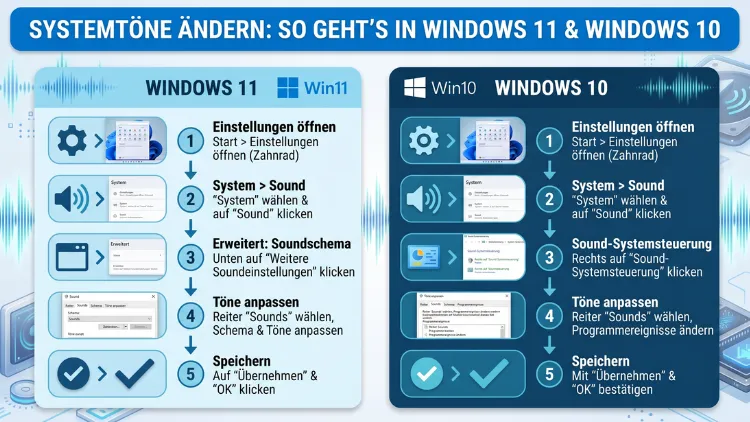
Die Systemtöne in Windows lassen sich in wenigen Schritten individuell anpassen – in Windows 11 ebenso wie in Windows 10. Ob Sie störende Benachrichtigungsklänge abschalten, ein eigenes Klangschema einrichten oder einzelne Ereignistöne durch eigene Audiodateien ersetzen möchten: Windows stellt dafür ein übersichtliches Einstellungsfenster bereit.
Dieser Artikel zeigt Ihnen alles Schritt für Schritt.
Was sind Systemtöne – und warum lohnt sich eine Anpassung?
Systemtöne sind kurze Audiodateien, die Windows automatisch abspielt, sobald bestimmte Systemereignisse eintreten. Dazu gehören zum Beispiel Fehlermeldungen, Warnhinweise, Benachrichtigungen, das Anschließen eines USB-Geräts, das Hochfahren des Computers oder das Minimieren eines Fensters. Standardmäßig verwendet Windows dabei das sogenannte Windows-Standard-Soundschema, das Microsoft bereits vorinstalliert hat.
Viele Nutzer empfinden die voreingestellten Töne jedoch mit der Zeit als störend oder eintönig. Außerdem kann es in ruhigen Arbeitsumgebungen – etwa im Homeoffice oder im Großraumbüro – sinnvoll sein, bestimmte Systemsounds gezielt abzuschalten. Deshalb bietet Windows seit jeher eine einfache Möglichkeit, das Klangschema individuell anzupassen. Das geschieht entweder durch den Wechsel zu einem anderen vorinstallierten Schema, durch eigene WAV-Audiodateien oder durch die vollständige Deaktivierung aller Töne.
Zudem spielt die persönliche Anpassung eine zunehmend wichtige Rolle im modernen Arbeitsalltag. Wer täglich viele Stunden am Computer arbeitet, profitiert erheblich davon, die Klangumgebung nach seinen eigenen Vorlieben zu gestalten. Ebenso lassen sich mit verschiedenen Soundprofilen unterschiedliche Nutzungsszenarien abbilden – etwa ein ruhiges, tonloses Profil für konzentriertes Arbeiten und ein informativeres Schema für den Freizeitmodus zu Hause.
Darüber hinaus können angepasste Systemtöne dabei helfen, wichtige Systemereignisse besser wahrzunehmen. Wer beispielsweise häufig Warnmeldungen übersieht, kann dem entsprechenden Ereignis einen auffälligeren Ton zuweisen. Umgekehrt lassen sich Töne für Ereignisse, die man ständig im Blick hat, problemlos stummschalten.
Wie Windows Systemtöne intern verwaltet
Bevor Sie mit der Anpassung beginnen, ist es hilfreich zu verstehen, wie Windows die Systemtöne intern organisiert. Alle Töne des Windows-Standard-Soundschemas sind als WAV-Dateien im Systemordner C:\Windows\Media\ gespeichert. Dort finden Sie Dateien wie Windows Notify.wav, Windows Error.wav oder Windows Hardware Insert.wav.
Jedes Programmereignis – also jede systemseitige Aktion, die einen Klang auslösen kann – ist in der Windows-Registrierung mit einem bestimmten Ereignisschlüssel verknüpft. Das klassische Tondialogfenster liest diese Einträge aus und zeigt sie übersichtlich in einer Liste an. Wenn Sie dort einen neuen Ton zuweisen, schreibt Windows den neuen Dateipfad automatisch in die Registry.
Außerdem gibt es sogenannte Soundschemata, die als zusammenhängende Konfigurationsprofile funktionieren. Ein Schema speichert für jedes Programmereignis den zugehörigen Ton als Gesamtpaket. Das ermöglicht es, mit einem einzigen Klick alle Töne auf einmal zu wechseln – ohne jeden Eintrag einzeln anpassen zu müssen. Deshalb sind Soundschemata besonders praktisch, wenn Sie regelmäßig zwischen verschiedenen Klangprofilen wechseln möchten.
Systemtöne in Windows 11 ändern – Schritt für Schritt
In Windows 11 hat Microsoft die Einstellungen-App grundlegend neu strukturiert. Deshalb führt der Weg zu den klassischen Toneinstellungen zunächst durch ein oder zwei zusätzliche Menüebenen. Die eigentliche Verwaltung der Systemtöne findet jedoch weiterhin im klassischen Dialogfenster statt, das aus älteren Windows-Versionen bekannt ist.
Weg 1: Über die Einstellungen-App
- Drücken Sie die Tastenkombination Windows-Taste + I, um die Einstellungen-App zu öffnen.
- Klicken Sie in der linken Menüleiste auf „System“ und danach rechts auf „Sound“.
- Scrollen Sie nach unten bis zum Bereich „Erweitert“ und klicken Sie auf „Weitere Soundeinstellungen“.
- Es öffnet sich das klassische Tonfenster. Wechseln Sie dort auf den Reiter „Sounds“.
- Wählen Sie unter „Programmereignisse“ das Ereignis aus, dessen Ton Sie ändern möchten – zum Beispiel „Benachrichtigung“, „Kritischer Fehler“ oder „Gerät anschließen“.
- Wählen Sie im Dropdown-Menü „Sounds“ unten links einen neuen Ton aus oder klicken Sie auf „Durchsuchen“, um eine eigene WAV-Datei von Ihrem Computer auszuwählen.
- Testen Sie den neuen Klang mit dem Button „Testen“.
- Bestätigen Sie abschließend mit „Übernehmen“ und „OK“.
Weg 2: Direkt über die Windows-Suche (empfohlen)
Alternativ – und deutlich schneller – können Sie das Suchfeld in der Taskleiste nutzen. Klicken Sie auf das Suchsymbol und geben Sie „Systemtöne ändern“ ein. Das erste Ergebnis öffnet sofort das Tonfenster auf dem richtigen Reiter „Sounds“, ohne Umwege über die Einstellungen-App. Dieser Weg funktioniert zuverlässig in allen aktuellen Windows-11-Versionen und spart wertvolle Zeit.
Weg 3: Über den Ausführen-Dialog
Zudem können Sie das Tonfenster direkt per Tastaturbefehl öffnen. Drücken Sie dazu Windows-Taste + R, geben Sie mmsys.cpl ein und drücken Sie Enter. Das klassische Tondialogfenster öffnet sich sofort – ohne Umweg über irgendein Einstellungsmenü. Dieser Befehl funktioniert übrigens gleichermaßen in Windows 11 und Windows 10 und ist besonders praktisch, wenn man ihn einmal kennt.
Weg 4: Über das Lautsprechersymbol in der Taskleiste
Außerdem können Sie mit einem Rechtsklick auf das Lautsprechersymbol in der rechten unteren Ecke der Taskleiste vorgehen. Wählen Sie im Kontextmenü „Soundeinstellungen“. Von dort aus gelangen Sie über den Link „Weitere Soundeinstellungen“ ebenfalls direkt zum klassischen Tonfenster.
Wichtiger Hinweis zu Windows 11: Den Windows-Startton können Sie in Windows 11 nicht durch einen eigenen Sound ersetzen – Microsoft hat diese Option entfernt. Sie können ihn jedoch deaktivieren, indem Sie im Reiter „Sounds“ das Häkchen bei „Windows-Startgeräusch abspielen“ entfernen und anschließend auf „Übernehmen“ klicken.
Systemtöne in Windows 10 ändern – Schritt für Schritt
Auch in Windows 10 lassen sich die Systemtöne unkompliziert anpassen. Der Weg unterscheidet sich leicht von Windows 11, führt jedoch zum gleichen vertrauten Tondialogfenster.
Methode 1: Über den Ausführen-Dialog (schnellster Weg)
- Drücken Sie Windows-Taste + R, um den Ausführen-Dialog zu öffnen.
- Geben Sie
mmsys.cplein und drücken Sie Enter. - Das Tonfenster öffnet sich sofort. Wechseln Sie auf den Reiter „Sounds“.
- Wählen Sie das gewünschte Programmereignis aus – beispielsweise „Ausrufezeichen“, „Benachrichtigung“ oder „Gerät anschließen“.
- Wählen Sie unten im Dropdown-Menü „Sounds“ einen vorinstallierten Ton aus oder klicken Sie auf „Durchsuchen“, um eine eigene WAV-Datei einzubinden.
- Testen Sie den Klang mit „Testen“.
- Speichern Sie die Änderungen abschließend mit „Übernehmen“ und „OK“.
Methode 2: Über die Einstellungen-App
- Öffnen Sie mit Windows-Taste + I die Einstellungen.
- Navigieren Sie zu „Personalisierung“ → „Designs“.
- Klicken Sie rechts auf „Sounds“.
- Das Tondialogfenster öffnet sich direkt auf dem Reiter „Sounds“.
- Passen Sie die Töne an und bestätigen Sie mit „Übernehmen“ und „OK“.
Methode 3: Über die Systemsteuerung
- Öffnen Sie die Systemsteuerung (z. B. über die Suche: „Systemsteuerung“).
- Navigieren Sie zu „Hardware und Sound“ → „Sound“.
- Wechseln Sie auf den Reiter „Sounds“ und passen Sie die Töne an.
Methode 4: Über die Windows-Suche
Geben Sie außerdem im Suchfeld der Taskleiste einfach „Systemtöne ändern“ ein. Windows 10 zeigt sofort das passende Ergebnis an, das direkt in das Tonfenster auf dem Reiter „Sounds“ führt.
Das Soundschema wechseln und individuell speichern
Ein Soundschema – auch „Klangschema“ oder „Tonschema“ genannt – ist eine Sammlung von Tönen, die verschiedenen Windows-Ereignissen zugeordnet sind. Windows bringt standardmäßig mehrere vordefinierte Schemata mit. Deshalb können Sie mit nur wenigen Klicks das gesamte Klangbild Ihres Computers auf einmal verändern, ohne jeden Ton einzeln anpassen zu müssen.
So wechseln Sie das aktive Soundschema
- Öffnen Sie das Tondialogfenster (z. B. über
mmsys.cpl). - Klicken Sie im Reiter „Sounds“ auf das Dropdown-Menü „Soundschema“ ganz oben im Fenster.
- Wählen Sie eines der verfügbaren Schemata aus – zum Beispiel „Windows-Standard“ oder „Keine Töne“.
- Bestätigen Sie mit „Übernehmen“ und „OK“.
So erstellen und speichern Sie ein eigenes Soundschema
Nachdem Sie einzelne Töne individuell angepasst haben, können Sie Ihre persönliche Konfiguration außerdem als eigenes Schema dauerhaft speichern. Das ist besonders dann sinnvoll, wenn Sie mehrere Profile für verschiedene Alltagssituationen nutzen möchten.
- Passen Sie zunächst die gewünschten Einzeltöne an.
- Klicken Sie im Tondialogfenster auf „Speichern unter…“ – direkt neben dem Dropdown-Menü für das Soundschema.
- Vergeben Sie einen aussagekräftigen Namen – etwa „Büroprofil“, „Ruhiges Arbeiten“ oder „Heimarbeitsplatz“.
- Bestätigen Sie mit „OK“.
Das gespeicherte Schema erscheint anschließend dauerhaft in der Dropdown-Liste und kann jederzeit mit einem einzigen Klick aktiviert werden. Deshalb empfiehlt es sich unbedingt, vor größeren Anpassungen zunächst das Standard-Schema unter einem eigenen Namen zu sichern.
Eigene Sounds als Windows-Systemton einrichten (WAV-Dateien)
Windows unterstützt für Systemtöne ausschließlich das WAV-Format (Waveform Audio File Format). Andere Audioformate wie MP3, OGG oder FLAC können direkt nicht zugewiesen werden. Wenn Sie also einen eigenen Klang als Systemsound verwenden möchten, müssen Sie die Datei zunächst konvertieren.
Audiodatei kostenlos in WAV konvertieren – mit Audacity
Zum Konvertieren empfehlen wir das kostenlose Open-Source-Programm Audacity (erhältlich unter audacityteam.org):
- Laden Sie Audacity herunter, installieren Sie es und öffnen Sie das Programm.
- Laden Sie Ihre Audiodatei über Datei → Öffnen.
- Schneiden Sie den gewünschten Abschnitt heraus. Systemtöne sollten idealerweise 1 bis 3 Sekunden lang sein.
- Exportieren Sie über Datei → Exportieren → Als WAV exportieren.
- Wählen Sie als Kodierung „PCM 16-bit“ für beste Kompatibilität.
- Speichern Sie die Datei an einem festen Ort, zum Beispiel unter
C:\Users\IhrName\Sounds\.
Eigene WAV-Datei als Systemton zuweisen
- Öffnen Sie das Tondialogfenster, Reiter „Sounds“.
- Wählen Sie das gewünschte Programmereignis aus.
- Klicken Sie auf „Durchsuchen“ und navigieren Sie zu Ihrer WAV-Datei.
- Wählen Sie die Datei aus und klicken Sie auf „Öffnen“.
- Testen Sie den Ton mit „Testen“.
- Bestätigen Sie mit „Übernehmen“ und „OK“.
Wichtiger Hinweis: Verschieben oder löschen Sie die zugewiesene WAV-Datei danach nicht. Windows liest den Ton direkt aus dem gespeicherten Pfad – fehlt die Datei, wird kein Ton abgespielt.
Einzelne Systemtöne für bestimmte Ereignisse anpassen
Windows ermöglicht es, für jedes Programmereignis einen eigenen Ton festzulegen – oder einen vorhandenen Ton gezielt zu entfernen.
Die wichtigsten Programmereignisse im Überblick
| Ereignis | Beschreibung |
|---|---|
| Benachrichtigung | Ton bei eingehenden Systembenachrichtigungen |
| Kritischer Fehler | Ton bei schwerwiegenden Systemfehlern |
| Ausrufezeichen | Ton bei allgemeinen Warnhinweisen |
| Gerät anschließen | Ton beim Einstecken von USB-Geräten |
| Gerät trennen | Ton beim Entfernen von USB-Geräten |
| Neue E-Mail-Benachrichtigung | Ton bei eingehenden E-Mails (je nach App) |
| Akku schwach | Ton bei niedrigem Akkustand (Laptops) |
| Fenster maximieren | Ton beim Vergrößern eines Fensters |
| Fenster minimieren | Ton beim Verkleinern eines Fensters |
| Drucken abgeschlossen | Ton nach Abschluss eines Druckvorgangs |
| Kalender-Erinnerung | Ton bei Terminerinnerungen |
| Programmfehler | Ton bei App-Abstürzen oder Fehlern |
Ton für ein einzelnes Ereignis entfernen
- Wählen Sie das gewünschte Ereignis in der Liste aus.
- Öffnen Sie das Dropdown-Menü „Sounds“ unten links.
- Wählen Sie „(Keine)“ aus.
- Bestätigen Sie mit „Übernehmen“ und „OK“.
Auf diese Weise können Sie einzelne Töne gezielt stummschalten, ohne das gesamte Schema zu deaktivieren.
Systemtöne in Windows komplett deaktivieren
Wenn Sie sämtliche Systemklänge auf einmal abschalten möchten, geht das besonders schnell:
- Öffnen Sie das Tondialogfenster über
mmsys.cpl. - Klicken Sie im Reiter „Sounds“ auf das Dropdown-Menü „Soundschema“.
- Wählen Sie „Keine Töne“ aus.
- Bestätigen Sie mit „Übernehmen“ und „OK“.
Danach spielt Windows keinerlei Systemsounds mehr ab. Sobald Sie die Töne wieder aktivieren möchten, wählen Sie einfach das Schema „Windows-Standard“ oder Ihr gespeichertes eigenes Profil aus.
Hinweis: Das Schema „Keine Töne“ betrifft ausschließlich Windows-eigene Klänge. Töne aus Drittanbieter-Apps wie Teams, Chrome oder Spotify sind davon nicht betroffen und müssen separat angepasst werden.
Neue Soundschemata herunterladen – kostenlose Quellen
Neben vorinstallierten Schemata bietet Microsoft kostenlose Soundpakete als Teil von Windows-Designs (Themes) an.
Option 1 – Über den Microsoft Store
- Gehen Sie zu Einstellungen → Personalisierung → Designs.
- Klicken Sie auf „Weitere Designs im Microsoft Store abrufen“ (Windows 11) oder „Designs durchsuchen“ (Windows 10).
- Filtern Sie nach „Klingeltöne & Sounds“.
- Laden Sie ein Paket herunter – das neue Schema erscheint automatisch in der Dropdown-Liste.
Option 2 – Einzelne WAV-Dateien
Empfehlenswerte kostenlose Quellen sind freesound.org (Creative-Commons-Lizenzen) und soundbible.com. Laden Sie die Datei herunter, konvertieren Sie sie bei Bedarf mit Audacity und weisen Sie sie wie beschrieben zu.
Option 3 – Klassische Windows-Sounds aus älteren Versionen
Die nostalgischen Systemtöne von Windows XP oder Windows 7 befinden sich auf einer bestehenden Installation unter C:\Windows\Media\. Von dort können Sie sie kopieren und in Windows 10 oder Windows 11 zuweisen. Deshalb erfreuen sich diese historischen Klänge auch 2026 noch großer Beliebtheit.
Häufige Probleme – und ihre Lösungen
Problem 1: Kein Ton wird abgespielt
Prüfen Sie den Lautstärkemixer (Rechtsklick auf das Lautsprechersymbol → „Lautstärkemixer öffnen“) – der Regler für Systemtöne darf nicht auf null stehen. Außerdem sollten Sie überprüfen, ob die WAV-Datei noch am richtigen Speicherort liegt.
Problem 2: Einstellungen werden nicht gespeichert
Klicken Sie unbedingt erst auf „Übernehmen“, bevor Sie mit „OK“ schließen. Prüfen Sie zudem, ob Sie im richtigen Windows-Benutzerkonto angemeldet sind.
Problem 3: Eigene WAV-Datei wird nicht akzeptiert
Windows unterstützt nur unkomprimiertes PCM-WAV. Konvertieren Sie die Datei mit Audacity (PCM 16-bit) und versuchen Sie es erneut.
Problem 4: Dropdown-Menü ist ausgegraut
Das deutet auf ein fehlendes oder defektes Audiogerät hin. Prüfen Sie im Geräte-Manager (Windows-Taste + X → Geräte-Manager → Audio), ob der Audiotreiber korrekt installiert ist.
Problem 5: „Keine Töne“ deaktiviert nicht alle Benachrichtigungen
App-Töne müssen zusätzlich unter Einstellungen → System → Benachrichtigungen für jede App einzeln angepasst werden.
Empfohlene Vorgehensweisen beim Anpassen der Systemtöne
- Sichern Sie das Standard-Soundschema zuerst – speichern Sie es unter „Windows-Standard-Backup“, bevor Sie Änderungen vornehmen.
- Verwenden Sie kurze Sounds – idealerweise 1 bis 3 Sekunden, damit der Arbeitsfluss nicht unterbrochen wird.
- Erstellen Sie separate Profile für Büro und Zuhause und wechseln Sie bequem über das Dropdown-Menü.
- Speichern Sie WAV-Dateien in einem festen Ordner wie
C:\Users\IhrName\Sounds\und verschieben Sie sie nicht mehr. - Verwenden Sie unkomprimiertes PCM-WAV (22.050 Hz oder 44.100 Hz) für optimale Kompatibilität.
- Testen Sie jeden Ton vor dem Speichern mit dem „Testen“-Button.
- Benennen Sie Schemata aussagekräftig, damit Sie auch Monate später noch wissen, welches Profil welchem Zweck dient.
Windows 11 und Windows 10 im direkten Vergleich
Obwohl beide Systeme in vielen Bereichen unterschiedlich gestaltet sind, ist die Verwaltung der Systemtöne in Windows 11 und Windows 10 nahezu identisch. Beide nutzen dasselbe klassische Tondialogfenster, erreichbar über mmsys.cpl.
Der einzige nennenswerte Unterschied besteht im Navigationsweg dorthin: In Windows 11 lautet er System → Sound → Weitere Soundeinstellungen, in Windows 10 führt der direkte Weg über Personalisierung → Designs → Sounds. Inhaltlich bieten beide Systeme dieselben Programmereignisse, dieselbe Schemaverwaltung und dieselbe Möglichkeit, eigene WAV-Dateien zuzuweisen.
Außerdem gilt in beiden Versionen: Den Windows-Startton können Sie weder in Windows 10 noch in Windows 11 durch einen eigenen Sound ersetzen – lediglich deaktivieren. In Windows 10 war das früher per Registry-Trick möglich; in Windows 11 ist diese Option vollständig entfernt.
Häufige Fragen zu Systemtönen in Windows
Wie öffne ich die Systemton-Einstellungen in Windows 11 schnell?
Der schnellste Weg führt über die Windows-Suche: „Systemtöne ändern“ eingeben und das erste Ergebnis anklicken. Noch schneller geht es mit Windows-Taste + R, dann mmsys.cpl eingeben und Enter drücken. Das klassische Tondialogfenster öffnet sich sofort auf dem richtigen Reiter. Dieser Befehl funktioniert ebenso zuverlässig in Windows 10.
Kann ich in Windows 11 den Startton beim Hochfahren ändern?
Nein, das ist in Windows 11 nicht möglich. Microsoft hat diese Option entfernt. Sie können den Startton lediglich deaktivieren, indem Sie im Reiter „Sounds“ das Häkchen bei „Windows-Startgeräusch abspielen“ entfernen. Ein eigener Ersatzton lässt sich für dieses Ereignis nicht zuweisen – das gilt für alle aktuellen Windows-11-Versionen im Jahr 2026.
Welche Audioformate unterstützt Windows für Systemtöne?
Windows unterstützt ausschließlich das WAV-Format in unkomprimierter PCM-Kodierung. MP3-, AAC-, FLAC- oder OGG-Dateien sind nicht direkt verwendbar. Wenn Sie ein anderes Format nutzen möchten, konvertieren Sie es zunächst mit Audacity (audacityteam.org) in PCM-16-bit-WAV. Danach lässt sich die Datei problemlos als Systemton zuweisen.
Wie kann ich alle Systemtöne in Windows auf einmal deaktivieren?
Öffnen Sie das Tondialogfenster über mmsys.cpl, klicken Sie auf das Dropdown-Menü „Soundschema“ und wählen Sie „Keine Töne“ aus. Bestätigen Sie mit „Übernehmen“ und „OK“. Danach sind sämtliche Windows-Systemtöne deaktiviert. Dieser Weg funktioniert identisch in Windows 11 und Windows 10 und lässt sich jederzeit rückgängig machen.
Wie speichere ich ein eigenes Soundschema in Windows dauerhaft?
Passen Sie zunächst die Einzeltöne an, klicken Sie dann auf „Speichern unter…“, vergeben Sie einen Namen – zum Beispiel „Büroprofil“ – und bestätigen Sie mit „OK“. Das Schema erscheint dauerhaft in der Dropdown-Liste. So lassen sich mehrere Profile für verschiedene Situationen anlegen und mit einem einzigen Klick aktivieren.
Was kann ich tun, wenn ein zugewiesener Systemton nicht mehr abgespielt wird?
Prüfen Sie zunächst, ob die WAV-Datei noch am ursprünglichen Speicherort liegt. Außerdem sollten Sie sicherstellen, dass die Systemlautstärke nicht stummgeschaltet ist – prüfen Sie das im Lautstärkemixer (Rechtsklick auf das Lautsprechersymbol). Führt das nicht zum Erfolg, weisen Sie dem Ereignis über „Durchsuchen“ erneut die gewünschte Datei zu.
Kann ich klassische Windows-XP-Sounds auch in Windows 11 und Windows 10 verwenden?
Ja, das ist problemlos möglich. Kopieren Sie die WAV-Dateien aus C:\Windows\Media\ einer bestehenden XP-Installation oder laden Sie sie aus einer seriösen Archivquelle herunter. Anschließend weisen Sie sie über „Durchsuchen“ im Tondialogfenster den gewünschten Ereignissen zu. Deshalb erfreuen sich die nostalgischen XP-Sounds auch 2026 noch großer Beliebtheit.
Beeinflusst das Deaktivieren der Systemtöne auch App-Benachrichtigungen?
Nein, das Schema „Keine Töne“ betrifft ausschließlich Windows-eigene Systemklänge. Benachrichtigungstöne von Drittanbieter-Apps wie Teams, Outlook, Chrome oder Spotify bleiben davon unberührt. Diese müssen Sie separat in den jeweiligen App-Einstellungen oder unter Einstellungen → System → Benachrichtigungen für jede App individuell anpassen.
Kann ich unterschiedliche Soundprofile für Arbeit und Freizeit anlegen?
Ja, Windows unterstützt beliebig viele benutzerdefinierte Soundschemata. Erstellen Sie zum Beispiel ein Profil „Büro“ ohne Töne und ein Profil „Zuhause“ mit individuellen Klängen. Zwischen diesen Profilen wechseln Sie jederzeit über das Dropdown-Menü „Soundschema“ im Tondialogfenster. Diese Funktion ist sowohl in Windows 11 als auch in Windows 10 vollständig verfügbar.
Warum ist meine WAV-Datei ausgegraut und lässt sich nicht auswählen?
Das liegt meistens daran, dass die WAV-Datei einen komprimierten Codec (z. B. MP3-in-WAV) verwendet, der von Windows nicht unterstützt wird. Öffnen Sie die Datei deshalb in Audacity und exportieren Sie sie neu als PCM-16-bit-WAV mit 22.050 Hz oder 44.100 Hz. Danach wird die Datei von Windows in der Regel sofort erkannt und kann problemlos zugewiesen werden.
Kann ich Systemtöne auch direkt per Registry-Eintrag anpassen?
Ja, technisch versierte Nutzer können die Systemtöne direkt in der Windows-Registrierung anpassen. Die Einträge befinden sich unter HKEY_CURRENT_USER\AppEvents\Schemes\Apps\. Für die meisten Nutzer ist das jedoch nicht notwendig, da das Tondialogfenster alle Funktionen übersichtlich bereitstellt. Außerdem sollten Sie vor jeder Registry-Bearbeitung unbedingt ein Backup über regedit → Datei → Exportieren anlegen.
Fazit
Das Ändern von Systemtönen in Windows 11 und Windows 10 ist einfacher, als viele vermuten. Das klassische Tondialogfenster – erreichbar über mmsys.cpl oder die Suche nach „Systemtöne ändern“ – bietet alle nötigen Werkzeuge: von einzelnen Ereignistönen über vollständige Soundschemata bis hin zur kompletten Stummschaltung.
Ob eigene WAV-Dateien via Audacity, kostenlose Microsoft-Designpakete aus dem Store oder ein lautloses Büroprofil – Windows lässt sich in wenigen Minuten ganz nach Ihren Wünschen konfigurieren. Mit gespeicherten eigenen Schemata wechseln Sie zudem blitzschnell zwischen verschiedenen Klangumgebungen.
