
So fahren Sie einen Windows-PC (Windows 11/10) ordnungsgemäß herunter – per Startmenü, Tastenkombination oder Befehl, Schritt für Schritt.
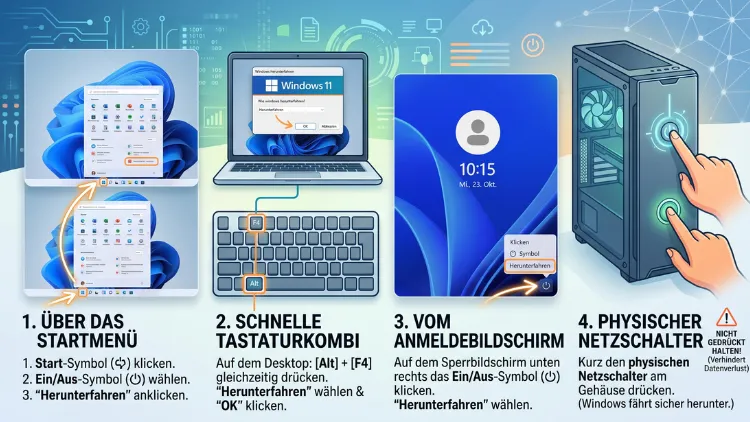
Einen Windows-PC fahren Sie am schnellsten über das Startmenü herunter: Klicken Sie auf Start, dann auf das Ein/Aus-Symbol und anschließend auf „Herunterfahren“. Alternativ drücken Sie auf dem Desktop Alt + F4 und bestätigen mit Enter. Zudem funktioniert der Befehl shutdown /s /t 0 in jeder Version.
Diese Anleitung zeigt deshalb alle Wege für Windows 11 und Windows 10, inklusive Tastenkombinationen, Timer, Verknüpfungen und Lösungen, wenn der Rechner nicht ausgeht.
Alle Methoden im Überblick
Windows bietet viele Wege, um den Computer auszuschalten. Welcher davon passt, hängt jedoch von der Situation ab. Die folgende Übersicht hilft deshalb bei der Auswahl.
| Methode | So geht’s | Ideal für |
|---|---|---|
| Startmenü | Start → Ein/Aus → Herunterfahren | Alltag |
| Alt + F4 | Auf dem Desktop drücken, Enter | Schnelles Ausschalten per Tastatur |
| Windows + X | Danach U und nochmals U | Tastatur ohne Mausklick |
| Strg + Alt + Entf | Ein/Aus-Symbol unten rechts | Wenn der Desktop hängt |
| Befehl | shutdown /s /t 0 | CMD, PowerShell, Skripte |
| Timer | shutdown /s /t 3600 | Automatisches Ausschalten |
| Verknüpfung | Desktop-Symbol mit Shutdown-Befehl | Ein-Klick-Lösung |
| Netzschalter | Kurz drücken (nach Konfiguration) | Desktop-PCs und Laptops |
Alle Methoden gelten grundsätzlich für Windows 11/10. Unterschiede gibt es hingegen vor allem bei der Position der Schaltflächen.
Windows über das Startmenü herunterfahren
Das Startmenü ist der klassische Weg. Außerdem ist er der sicherste, weil Windows dabei alle Programme sauber beendet.
Windows 11 herunterfahren
- Klicken Sie auf das Windows-Symbol in der Taskleiste oder drücken Sie die Windows-Taste.
- Klicken Sie anschließend unten rechts im Startmenü auf das Ein/Aus-Symbol.
- Wählen Sie danach „Herunterfahren“.
Der Rechner schließt daraufhin alle Anwendungen und schaltet sich aus. Speichern Sie deshalb vorher alle offenen Dokumente.
Windows 10 herunterfahren
- Klicken Sie unten links auf das Windows-Symbol.
- Klicken Sie dann in der linken Leiste auf das Ein/Aus-Symbol.
- Wählen Sie schließlich „Herunterfahren“.
Der Ablauf ist also fast identisch. Lediglich die Position des Symbols unterscheidet sich.
Hinweis zu Windows 10: Der reguläre Support endete im Oktober 2025. Das Herunterfahren funktioniert dennoch unverändert. Für mehr Sicherheit empfiehlt sich allerdings der Umstieg auf Windows 11.
Über das Schnelllink-Menü ausschalten
Zusätzlich gibt es das sogenannte Schnelllink-Menü. Es funktioniert ebenfalls in beiden Versionen gleich.
- Klicken Sie mit der rechten Maustaste auf das Windows-Symbol.
- Fahren Sie danach mit der Maus auf „Herunterfahren oder abmelden“.
- Klicken Sie anschließend auf „Herunterfahren“.
Windows mit Tastenkombination herunterfahren
Per Tastatur geht es oft schneller. Zudem helfen Tastenkürzel, wenn die Maus nicht reagiert.
Alt + F4: Der Klassiker
- Wechseln Sie zuerst mit Windows + D auf den Desktop.
- Drücken Sie dann Alt + F4.
- Im Fenster „Windows herunterfahren“ ist „Herunterfahren“ meist schon vorausgewählt.
- Bestätigen Sie abschließend mit Enter.
Wichtig: Ist noch ein Programmfenster aktiv, schließt Alt + F4 nur dieses Fenster. Deshalb sollten Sie vorher immer auf den Desktop wechseln.
Windows + X, U, U
Diese Kombination ist besonders flott. Außerdem funktioniert sie aus jedem Programm heraus.
- Drücken Sie Windows + X.
- Drücken Sie danach die Taste U.
- Drücken Sie anschließend nochmals U.
Der PC fährt daraufhin sofort herunter. Eine Rückfrage erscheint dabei nicht.
Strg + Alt + Entf
Dieser Weg hilft vor allem, wenn der Desktop eingefroren ist.
- Drücken Sie Strg + Alt + Entf.
- Klicken Sie dann unten rechts auf das Ein/Aus-Symbol.
- Wählen Sie schließlich „Herunterfahren“.
Vom Sperrbildschirm aus
Auch ohne Anmeldung lässt sich der Rechner ausschalten. Dafür drücken Sie zunächst Windows + L oder nutzen den Anmeldebildschirm nach dem Start. Dort finden Sie ebenfalls unten rechts das Ein/Aus-Symbol. Ein Klick darauf zeigt anschließend die Option „Herunterfahren“.
Windows per Befehl herunterfahren: CMD, PowerShell und Ausführen
Der Shutdown-Befehl ist das mächtigste Werkzeug. Außerdem funktioniert er auch dann, wenn die grafische Oberfläche streikt.
Über den Ausführen-Dialog
- Drücken Sie Windows + R.
- Geben Sie dann shutdown /s /t 0 ein.
- Bestätigen Sie anschließend mit Enter.
Der Parameter /s steht für Herunterfahren. Der Zusatz /t 0 setzt hingegen die Wartezeit auf null Sekunden.
Über die Eingabeaufforderung (CMD)
- Drücken Sie die Windows-Taste und tippen Sie cmd.
- Öffnen Sie danach die Eingabeaufforderung.
- Geben Sie schließlich shutdown /s /t 0 ein und drücken Sie Enter.
Über PowerShell oder das Terminal
In der PowerShell funktioniert der Shutdown-Befehl ebenfalls. Zusätzlich gibt es dort einen eigenen Befehl:
- Stop-Computer fährt den PC herunter.
- Stop-Computer -Force erzwingt das Herunterfahren, auch wenn Programme blockieren.
- Restart-Computer startet den Rechner dagegen neu.
Unter Windows 11 öffnen Sie das Terminal am schnellsten per Rechtsklick auf Start → „Terminal“.
Die wichtigsten Shutdown-Parameter
| Parameter | Wirkung |
|---|---|
| /s | Fährt den PC herunter |
| /r | Startet den PC neu |
| /t 60 | Wartezeit in Sekunden (hier 60) |
| /a | Bricht ein geplantes Herunterfahren ab |
| /f | Schließt Programme zwangsweise |
| /h | Versetzt den PC in den Ruhezustand |
| /l | Meldet den Benutzer ab |
| /p | Schaltet sofort aus, ohne Wartezeit |
| /hybrid | Fährt mit Schnellstart herunter (zusammen mit /s) |
| /m \\PC-Name | Fährt einen PC im Netzwerk herunter |
| /c „Text“ | Zeigt einen Kommentar vor dem Ausschalten |
Beispiel: Der Befehl shutdown /s /f /t 0 schließt alle Programme zwangsweise und schaltet sofort aus. Nicht gespeicherte Daten gehen dabei jedoch verloren.
Windows automatisch herunterfahren: Timer einrichten
Oft soll der PC erst später ausgehen, zum Beispiel nach einem Download. Dafür eignet sich ein Shutdown-Timer.
Einmaliger Timer per Befehl
- Drücken Sie Windows + R.
- Geben Sie zum Beispiel shutdown /s /t 3600 ein.
- Bestätigen Sie danach mit Enter.
Der PC fährt somit nach 3600 Sekunden herunter, also nach einer Stunde. Windows zeigt außerdem kurz einen Hinweis dazu an.
Gängige Werte:
- 1800 entspricht 30 Minuten
- 3600 entspricht 1 Stunde
- 7200 entspricht 2 Stunden
- 10800 entspricht 3 Stunden
Timer wieder abbrechen
Haben Sie es sich anders überlegt? Dann drücken Sie erneut Windows + R und geben shutdown /a ein. Der geplante Vorgang wird dadurch sofort gestoppt.
Tägliches Herunterfahren mit der Aufgabenplanung
Für feste Uhrzeiten eignet sich die Aufgabenplanung. Sie ist bereits in Windows enthalten und benötigt daher keine Zusatzsoftware.
- Drücken Sie Windows + R, geben Sie taskschd.msc ein und drücken Sie Enter.
- Klicken Sie anschließend rechts auf „Einfache Aufgabe erstellen“.
- Vergeben Sie dann einen Namen, zum Beispiel „PC abends ausschalten“.
- Wählen Sie als Trigger „Täglich“ und klicken Sie auf „Weiter“.
- Legen Sie danach die gewünschte Uhrzeit fest.
- Wählen Sie als Aktion „Programm starten“.
- Tragen Sie bei „Programm/Skript“ shutdown ein.
- Tragen Sie bei „Argumente hinzufügen“ zudem /s /f /t 60 ein.
- Klicken Sie abschließend auf „Fertig stellen“.
Der Rechner fährt nun täglich zur gewählten Zeit herunter. Durch die 60 Sekunden Vorlauf bleibt außerdem Zeit, um mit shutdown /a abzubrechen.
Verknüpfung zum Herunterfahren auf dem Desktop erstellen
Mit einer Verknüpfung genügt ein Doppelklick. Das ist vor allem praktisch, wenn mehrere Personen den PC nutzen.
- Klicken Sie mit der rechten Maustaste auf eine freie Stelle des Desktops.
- Wählen Sie dann „Neu“ → „Verknüpfung“.
- Geben Sie als Speicherort shutdown.exe /s /t 0 ein.
- Klicken Sie anschließend auf „Weiter“.
- Vergeben Sie einen Namen, zum Beispiel „Herunterfahren“.
- Klicken Sie schließlich auf „Fertig stellen“.
Symbol und Tastenkürzel festlegen
Die Verknüpfung lässt sich zusätzlich anpassen:
- Klicken Sie mit der rechten Maustaste auf die Verknüpfung und wählen Sie „Eigenschaften“.
- Klicken Sie danach auf „Anderes Symbol“ und wählen Sie zum Beispiel das rote Ein/Aus-Symbol.
- Klicken Sie außerdem in das Feld „Tastenkombination“ und drücken Sie eine Taste, etwa H. Windows macht daraus automatisch Strg + Alt + H.
- Bestätigen Sie abschließend mit „OK“.
Verknüpfung an Taskleiste oder Startmenü anheften
Unter Windows 11 klicken Sie zunächst mit der rechten Maustaste auf die Verknüpfung. Wählen Sie dann „Weitere Optionen anzeigen“ und anschließend „An Taskleiste anheften“. Unter Windows 10 finden Sie den Eintrag hingegen direkt im Kontextmenü.
Tipp: Platzieren Sie das Symbol nicht direkt neben häufig genutzten Programmen. Ein versehentlicher Klick schaltet den PC sonst sofort aus.
Netzschalter und Laptop-Deckel konfigurieren
Der Netzschalter kann den PC ebenfalls sauber herunterfahren. Dafür muss jedoch die passende Aktion eingestellt sein.
- Drücken Sie Windows + R, geben Sie powercfg.cpl ein und drücken Sie Enter.
- Klicken Sie anschließend links auf „Auswählen, was beim Drücken des Netzschalters geschehen soll“.
- Wählen Sie dann bei „Beim Drücken des Netzschalters“ die Option „Herunterfahren“.
- Bei Laptops können Sie zudem „Beim Zuklappen“ auf „Herunterfahren“ stellen.
- Klicken Sie schließlich auf „Änderungen speichern“.
Bei Laptops gibt es jeweils getrennte Einstellungen für Akku und Netzbetrieb. Prüfen Sie deshalb beide Spalten.
Unter aktuellen Versionen von Windows 11 finden Sie diese Optionen zusätzlich in den Einstellungen unter „System“ → „Netzbetrieb und Akku“. Der klassische Weg über die Systemsteuerung funktioniert aber weiterhin.
Achtung: Ein kurzer Druck löst die eingestellte Aktion aus. Halten Sie den Schalter dagegen mehrere Sekunden gedrückt, wird der PC hart ausgeschaltet.
Windows per Wischgeste herunterfahren
Windows enthält außerdem eine wenig bekannte Funktion namens „Slide to Shutdown“. Sie eignet sich besonders für Tablets und Touchscreens.
- Drücken Sie Windows + R.
- Geben Sie dann slidetoshutdown ein und drücken Sie Enter.
- Ziehen Sie anschließend den eingeblendeten Bildschirm mit Finger oder Maus nach unten.
Der PC fährt daraufhin herunter. Ziehen Sie den Bildschirm hingegen nach oben, wird der Vorgang abgebrochen.
Windows vollständig herunterfahren: Schnellstart verstehen
Viele Nutzer wissen es nicht: Windows fährt standardmäßig nicht komplett herunter. Schuld daran ist der Schnellstart, auch „Hybrid Boot“ genannt.
Was der Schnellstart bewirkt
Beim normalen Herunterfahren speichert Windows den Systemkern auf der Festplatte. Dadurch startet der PC beim nächsten Mal schneller. Allerdings wird das System dabei nicht vollständig neu geladen.
Das kann folglich Probleme verursachen:
- Treiberfehler bleiben über Tage bestehen.
- Updates werden teilweise nicht sauber abgeschlossen.
- Dual-Boot-Systeme mit Linux können zudem nicht sicher auf die Windows-Partition zugreifen.
- Der Zugriff auf BIOS/UEFI ist außerdem manchmal erschwert.
Einmalig vollständig herunterfahren
Für einen echten Kaltstart gibt es drei einfache Wege:
- Umschalt-Taste: Halten Sie die Umschalt-Taste (Shift) gedrückt und klicken Sie dabei im Startmenü auf „Herunterfahren“.
- Befehl: Geben Sie alternativ shutdown /s /f /t 0 im Ausführen-Dialog ein.
- Neustart: Ein Neustart lädt das System ebenfalls komplett neu, denn der Schnellstart greift dabei nicht.
Schnellstart dauerhaft deaktivieren
- Drücken Sie Windows + R, geben Sie powercfg.cpl ein und bestätigen Sie mit Enter.
- Klicken Sie danach links auf „Auswählen, was beim Drücken von Netzschaltern geschehen soll“.
- Klicken Sie anschließend oben auf „Einige Einstellungen sind momentan nicht verfügbar“.
- Entfernen Sie dann den Haken bei „Schnellstart aktivieren (empfohlen)“.
- Klicken Sie abschließend auf „Änderungen speichern“.
Fehlt die Option, ist meist der Ruhezustand deaktiviert. Auf PCs mit schneller SSD ist der Zeitverlust ohne Schnellstart zudem kaum spürbar.
Herunterfahren, Energie sparen, Ruhezustand: Die Unterschiede
Im Ein/Aus-Menü stehen mehrere Optionen. Jede davon hat jedoch einen anderen Zweck.
| Option | Was passiert | Stromverbrauch | Sinnvoll bei |
|---|---|---|---|
| Herunterfahren | Programme werden beendet, PC geht aus | Nahezu null | Feierabend, längere Pausen |
| Neu starten | System wird komplett neu geladen | – | Nach Updates, bei Fehlern |
| Energie sparen | Sitzung bleibt im Arbeitsspeicher | Gering | Kurze Pausen |
| Ruhezustand | Sitzung wird auf Festplatte gespeichert | Nahezu null | Lange Pausen mit offenen Programmen |
| Abmelden | Nur das Benutzerkonto wird geschlossen | Normal | Benutzerwechsel |
Kurz gesagt: Für kurze Pausen reicht „Energie sparen“. Wer jedoch länger weg ist, sollte herunterfahren oder den Ruhezustand nutzen.
Ruhezustand im Menü einblenden
Der Ruhezustand fehlt oft im Ein/Aus-Menü. So blenden Sie ihn deshalb ein:
- Öffnen Sie powercfg.cpl über Windows + R.
- Klicken Sie dann auf „Auswählen, was beim Drücken von Netzschaltern geschehen soll“.
- Klicken Sie anschließend auf „Einige Einstellungen sind momentan nicht verfügbar“.
- Setzen Sie schließlich den Haken bei „Ruhezustand“ und speichern Sie.
Herunterfahren und Updates: Der aktuelle Stand
Stehen Updates bereit, zeigt Windows zusätzliche Optionen an. Dazu gehören „Aktualisieren und herunterfahren“ sowie „Aktualisieren und neu starten“.
Lange sorgte das jedoch für Ärger. Der PC startete nämlich nach der Installation häufig neu, statt auszugehen. Das optionale Update KB5120998 vom 27. August 2026 soll genau dieses Verhalten unter Windows 11 beheben. Die normalen Schaltflächen sollen dadurch wieder zuverlässig ausschalten, während Update-Aktionen getrennt behandelt werden.
Da es sich um ein optionales Update handelt, muss es gegebenenfalls manuell ausgewählt werden. So gehen Sie deshalb vor:
- Öffnen Sie mit Windows + I die Einstellungen.
- Klicken Sie dann auf „Windows Update“.
- Klicken Sie anschließend auf „Nach Updates suchen“.
- Installieren Sie schließlich angebotene optionale Updates über „Herunterladen und installieren“.
Zudem gab es Anfang 2026 einen bekannten Fehler. Betroffen waren Windows-11-23H2-Systeme in den Enterprise- und IoT-Editionen mit dem Update KB5073455 und aktivierter Funktion „System Guard Secure Launch“, die statt herunterzufahren neu starteten. Microsoft behob das Problem anschließend mit dem außerplanmäßigen Patch KB5077797. Als Übergangslösung empfahl der Hersteller den Befehl shutdown /s /t 0.
Wichtig: Schalten Sie den PC während einer laufenden Update-Installation niemals hart aus. Andernfalls kann das System beschädigt werden.
Herunterfahren erzwingen, wenn Windows hängt
Manchmal reagiert der Rechner gar nicht mehr. Gehen Sie dann schrittweise vor, und zwar vom sanftesten zum härtesten Mittel.
- Programme beenden: Drücken Sie Strg + Umschalt + Esc. Markieren Sie danach im Task-Manager das hängende Programm und klicken Sie auf „Task beenden“.
- Sicherheitsbildschirm nutzen: Drücken Sie alternativ Strg + Alt + Entf und wählen Sie unten rechts „Herunterfahren“.
- Befehl erzwingen: Drücken Sie außerdem Windows + R und geben Sie shutdown /s /f /t 0 ein.
- Netzschalter halten: Hilft nichts davon, halten Sie den Netzschalter 5 bis 10 Sekunden gedrückt.
Der letzte Schritt ist jedoch nur ein Notfallmittel. Dabei gehen nämlich ungespeicherte Daten verloren. Zudem können im ungünstigen Fall Dateien beschädigt werden.
„Trotzdem herunterfahren“: Was die Meldung bedeutet
Oft erscheint beim Ausschalten ein Hinweis auf blockierende Apps. Das bedeutet meist, dass ein Programm noch ungespeicherte Daten hat. Klicken Sie deshalb zuerst auf „Abbrechen“ und speichern Sie Ihre Arbeit. Erst danach sollten Sie „Trotzdem herunterfahren“ wählen.
Windows fährt nicht herunter: Ursachen und Lösungen
Bleibt der Bildschirm bei „Wird heruntergefahren“ stehen? Oder läuft der Lüfter nach dem Ausschalten weiter? Dann helfen die folgenden Schritte. Arbeiten Sie diese am besten der Reihe nach ab.
Häufige Ursachen
- Hängende Programme oder Hintergrundprozesse
- Der Schnellstart (Hybrid Boot)
- Fehlerhafte oder veraltete Treiber, vor allem für Grafik und Chipsatz
- Beschädigte Systemdateien
- Problematische Windows-Updates
- Angeschlossene USB-Geräte, die den Vorgang blockieren
- Falsch eingestellte Netzschalter-Aktionen
Lösung 1: Schnellstart deaktivieren
Der Schnellstart ist die häufigste Ursache. Deaktivieren Sie ihn deshalb wie oben beschrieben über powercfg.cpl. Fahren Sie den PC danach einmal mit shutdown /s /f /t 0 herunter.
Lösung 2: Systemdateien reparieren
- Drücken Sie die Windows-Taste und tippen Sie cmd.
- Klicken Sie dann auf „Als Administrator ausführen“.
- Geben Sie anschließend sfc /scannow ein und drücken Sie Enter.
- Warten Sie, bis die Prüfung 100 Prozent erreicht.
- Geben Sie danach DISM /Online /Cleanup-Image /RestoreHealth ein.
- Starten Sie den PC schließlich neu.
Der erste Befehl repariert beschädigte Systemdateien. Der zweite stellt zusätzlich das Windows-Abbild wieder her.
Lösung 3: Blockierende Prozesse finden
Windows kann anzeigen, was den Energiezustand blockiert:
- Öffnen Sie die Eingabeaufforderung als Administrator.
- Geben Sie dann powercfg /requests ein.
- Prüfen Sie anschließend die Liste auf Einträge unter „SYSTEM“ oder „EXECUTION“.
Steht dort ein Programm, beenden Sie es über den Task-Manager. Meist handelt es sich dabei um Medienplayer, Download-Tools oder Backup-Software.
Lösung 4: Treiber aktualisieren
- Klicken Sie mit der rechten Maustaste auf Start und wählen Sie „Geräte-Manager“.
- Achten Sie dann auf Einträge mit gelbem Warndreieck.
- Klicken Sie anschließend mit der rechten Maustaste auf das Gerät und wählen Sie „Treiber aktualisieren“.
- Wählen Sie danach „Automatisch nach Treibern suchen“.
Grafik- und Chipsatztreiber laden Sie hingegen besser direkt beim Hersteller. Das sind zum Beispiel Intel, AMD oder Nvidia sowie der Hersteller Ihres PCs.
Lösung 5: Windows aktualisieren oder Update entfernen
Öffnen Sie zunächst Einstellungen → Windows Update und installieren Sie alle Updates. Tritt der Fehler dagegen erst seit einem Update auf, entfernen Sie es:
- Öffnen Sie Einstellungen → Windows Update → Updateverlauf.
- Klicken Sie dann auf „Updates deinstallieren“.
- Wählen Sie anschließend das zuletzt installierte Update und klicken Sie auf „Deinstallieren“.
Lösung 6: Externe Geräte abziehen
Ziehen Sie testweise alle USB-Geräte ab. Dazu zählen zum Beispiel Festplatten, Drucker, Hubs und Webcams. Fährt der PC danach normal herunter, schließen Sie die Geräte einzeln wieder an. So finden Sie somit den Verursacher.
Lösung 7: Sauberen Systemstart durchführen
- Drücken Sie Windows + R und geben Sie msconfig ein.
- Wechseln Sie dann zum Reiter „Dienste“.
- Setzen Sie den Haken bei „Alle Microsoft-Dienste ausblenden“.
- Klicken Sie anschließend auf „Alle deaktivieren“.
- Starten Sie den PC neu und testen Sie das Herunterfahren.
Klappt es nun, liegt die Ursache bei einem Fremdprogramm. Aktivieren Sie die Dienste deshalb nach und nach wieder.
PC startet neu statt herunterzufahren
Dieses Verhalten hat meist eine von drei Ursachen. Prüfen Sie daher Folgendes:
- Schnellstart deaktivieren (siehe oben).
- Automatischen Neustart abschalten: Drücken Sie Windows + R und geben Sie sysdm.cpl ein. Öffnen Sie dann „Erweitert“ → „Starten und Wiederherstellen“ → „Einstellungen“. Entfernen Sie anschließend den Haken bei „Automatisch Neustart durchführen“.
- Netzschalter-Aktion prüfen: Kontrollieren Sie außerdem in powercfg.cpl, ob dort versehentlich „Neu starten“ eingestellt ist.
- Aktuelle Updates installieren, da bekannte Fehler dieser Art per Patch behoben wurden.
PC geht nach dem Herunterfahren von selbst wieder an
Hier sind häufig Aufwachzeitgeber oder Netzwerkfunktionen schuld. So gehen Sie deshalb vor:
- Öffnen Sie den Geräte-Manager und klappen Sie „Netzwerkadapter“ auf.
- Öffnen Sie dann per Doppelklick Ihren Adapter und wechseln Sie zu „Energieverwaltung“.
- Entfernen Sie anschließend den Haken bei „Gerät kann den Computer aus dem Ruhezustand aktivieren“.
- Prüfen Sie zusätzlich im BIOS/UEFI die Optionen „Wake on LAN“ und „Power On by RTC“.
Herunterfahren dauert sehr lange
Ein langsames Herunterfahren liegt meist an Programmen, die sich nicht beenden. Schließen Sie deshalb vor dem Ausschalten alle Anwendungen manuell. Deaktivieren Sie zudem unnötige Autostart-Programme im Task-Manager unter „Autostart-Apps“. Auch eine fast volle Systemfestplatte bremst den Vorgang. Die Datenträgerbereinigung (Windows + R, dann cleanmgr) schafft folglich Abhilfe.
Windows-PC aus der Ferne herunterfahren
Im Heimnetz oder Büro lassen sich PCs auch remote ausschalten. Dafür benötigen Sie allerdings Administratorrechte auf dem Zielrechner.
- Öffnen Sie die Eingabeaufforderung als Administrator.
- Geben Sie dann shutdown /s /m \\PC-NAME /t 0 ein.
- Ersetzen Sie dabei PC-NAME durch den Namen des Zielrechners.
Alternativ öffnet der Befehl shutdown /i ein Fenster mit grafischer Oberfläche. Dort fügen Sie anschließend die gewünschten Computer hinzu und wählen die Aktion.
Den Namen eines PCs finden Sie unter Einstellungen → System → Info bei „Gerätename“. Schlägt der Befehl fehl, blockiert meist die Firewall den Zugriff. Bei einer bestehenden Remotedesktop-Sitzung genügt hingegen shutdown /s /t 0 direkt auf dem entfernten PC.
Sollte man den PC täglich herunterfahren?
Diese Frage stellen sich viele Nutzer. Die Antwort hängt jedoch von der Nutzung ab.
Für das Herunterfahren spricht:
- Der PC verbraucht danach praktisch keinen Strom.
- Arbeitsspeicher und Prozesse werden außerdem geleert.
- Updates werden zudem zuverlässig abgeschlossen.
- Das Gerät ist ausgeschaltet besser vor Fremdzugriff geschützt.
Für den Energiesparmodus spricht:
- Der PC ist in Sekunden wieder einsatzbereit.
- Offene Programme und Fenster bleiben erhalten.
Empfehlung: Nutzen Sie tagsüber bei kurzen Pausen „Energie sparen“. Fahren Sie den Rechner hingegen abends herunter. Führen Sie zusätzlich mindestens einmal pro Woche einen Neustart durch. Dadurch wird das System trotz Schnellstart vollständig neu geladen.
Moderne SSDs und Netzteile verkraften häufiges Ein- und Ausschalten übrigens problemlos. Die Sorge vor Verschleiß ist daher unbegründet.
Häufige Fragen zum Herunterfahren von Windows
Wie fahre ich Windows am schnellsten per Tastatur herunter?
Am schnellsten geht es mit Windows + X, dann U und nochmals U. Alternativ wechseln Sie mit Windows + D auf den Desktop und drücken Alt + F4 sowie Enter. Beide Wege funktionieren außerdem unter Windows 11/10 identisch.
Was bedeutet der Befehl shutdown /s /t 0?
Der Befehl fährt den PC sofort herunter. Dabei steht /s für „Shutdown“ und /t 0 für null Sekunden Wartezeit. Ergänzen Sie zusätzlich /f, werden hängende Programme zwangsweise geschlossen.
Wie kann ich den PC nach einer bestimmten Zeit automatisch ausschalten?
Drücken Sie Windows + R und geben Sie shutdown /s /t 3600 ein. Der Rechner geht dann nach einer Stunde aus. Passen Sie die Zahl entsprechend an, denn sie gibt die Sekunden an. Mit shutdown /a brechen Sie den Timer hingegen wieder ab.
Warum fährt mein Windows-PC nicht richtig herunter?
Meist blockieren hängende Programme, der Schnellstart oder fehlerhafte Treiber den Vorgang. Deaktivieren Sie deshalb zuerst den Schnellstart über powercfg.cpl. Führen Sie anschließend sfc /scannow in der Eingabeaufforderung als Administrator aus. Installieren Sie zudem alle Windows-Updates.
Ist es schädlich, den PC über den Netzschalter auszuschalten?
Ein kurzer Druck ist unbedenklich, sofern dort „Herunterfahren“ eingestellt ist. Ein langes Gedrückthalten schaltet den PC jedoch hart aus. Dabei können Daten verloren gehen. Nutzen Sie diese Methode daher nur im Notfall.
Was ist der Unterschied zwischen Herunterfahren und Ruhezustand?
Beim Herunterfahren werden alle Programme beendet. Beim Ruhezustand speichert Windows dagegen die komplette Sitzung auf der Festplatte. Nach dem Einschalten sind folglich alle Fenster wieder da. Beide Varianten verbrauchen jedoch nahezu keinen Strom.
Fährt Windows mit aktiviertem Schnellstart vollständig herunter?
Nein, der Systemkern wird dabei zwischengespeichert. Für ein vollständiges Herunterfahren halten Sie deshalb die Umschalt-Taste gedrückt, während Sie auf „Herunterfahren“ klicken. Alternativ nutzen Sie shutdown /s /f /t 0 oder einen Neustart.
Wie fahre ich Windows herunter, ohne Updates zu installieren?
Wählen Sie im Ein/Aus-Menü die normale Option „Herunterfahren“ statt „Aktualisieren und herunterfahren“. Zusätzlich können Sie unter Einstellungen → Windows Update die Updates für einige Wochen pausieren. Dauerhaft aufschieben sollten Sie Sicherheitsupdates allerdings nicht.
Kann ich Windows auch vom Sperrbildschirm aus herunterfahren?
Ja, das ist problemlos möglich. Klicken Sie dafür auf dem Anmelde- oder Sperrbildschirm unten rechts auf das Ein/Aus-Symbol. Wählen Sie anschließend „Herunterfahren“. Eine Anmeldung ist dafür somit nicht nötig.
Fazit
Einen Windows-PC herunterzufahren, gelingt auf vielen Wegen. Im Alltag genügt meist das Startmenü oder Alt + F4. Für Timer und Automatisierung eignet sich hingegen der Befehl shutdown /s /t.
Fährt der Rechner nicht korrekt herunter, hilft häufig das Deaktivieren des Schnellstarts. Halten Sie Windows zudem aktuell, denn so vermeiden Sie bekannte Fehler beim Ausschalten.
