
Automatisches Herunterfahren in Windows 11 gezielt einrichten: Nutzen Sie Energieoptionen, den Task-Planer oder CMD, um Ihren PC nach x Minuten zu beenden.
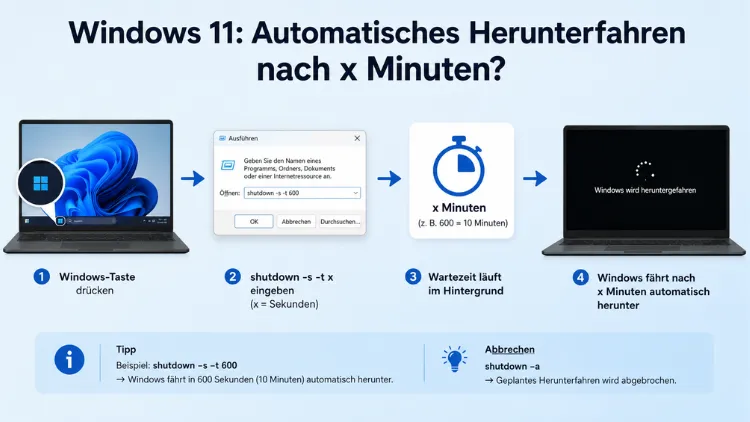
Sie möchten Ihren Windows-11-Rechner nach einer bestimmten Zeit automatisch herunterfahren, ohne manuell eingreifen zu müssen? Das ist mit Bordmitteln problemlos möglich.
Ob per CMD-Befehl, über die Aufgabenplanung oder mit einem kostenlosen Drittanbieter-Tool – in diesem Artikel finden Sie alle Methoden Schritt für Schritt erklärt. Außerdem erfahren Sie, wie Sie einen laufenden Timer jederzeit wieder abbrechen.
Warum ist das automatische Herunterfahren sinnvoll?
Zunächst stellt sich die Frage, wofür ein geplantes Herunterfahren überhaupt nützlich ist. Tatsächlich gibt es zahlreiche alltägliche Szenarien, in denen diese Funktion einen echten Mehrwert bietet.
Stromkosten und Hardware-Schonung sind dabei die häufigsten Argumente. Deshalb ist es besonders für Nutzer sinnvoll, die ihren PC über Nacht für Downloads, Videokonvertierungen oder Sicherungsläufe nutzen und anschließend nicht mehr daran denken wollen, ihn auszuschalten. Zusätzlich schützt ein regelmäßig ausgeschalteter Rechner die Hardware vor unnötigem Dauerbetrieb und verlängert so die Lebensdauer der Komponenten.
Ebenso praktisch ist die Funktion beim Einschlafen vor dem Bildschirm: Wer abends noch einen Film schaut oder Musik hört, kann den Shutdown-Timer vorab setzen und muss sich keine Gedanken mehr machen. Zudem lässt sich der automatische Shutdown auch für Unternehmensumgebungen nutzen, in denen Rechner nach Feierabend zuverlässig heruntergefahren werden sollen.
Methode 1: Automatisch herunterfahren per CMD-Befehl (Eingabeaufforderung)
Die schnellste Methode ist der shutdown-Befehl in der Eingabeaufforderung oder im Ausführen-Dialog. Dabei arbeitet Windows ausschließlich mit Sekunden als Zeiteinheit, weshalb Sie Minuten zunächst umrechnen müssen (Minuten × 60 = Sekunden).
Schritt-für-Schritt-Anleitung über „Ausführen“
Drücken Sie die Tastenkombination Windows + R, um das Ausführen-Fenster zu öffnen. Geben Sie anschließend folgenden Befehl ein und bestätigen Sie mit Enter:
shutdown -s -f -t X
Ersetzen Sie dabei das X durch die gewünschte Anzahl an Sekunden.
Möchten Sie Ihren PC beispielsweise in 30 Minuten automatisch herunterfahren, lautet die Rechnung: 30 × 60 = 1.800 Sekunden. Der vollständige Befehl lautet dann:
shutdown -s -f -t 1800
Weitere praktische Zeitwerte im Überblick:
- 15 Minuten:
shutdown -s -f -t 900 - 30 Minuten:
shutdown -s -f -t 1800 - 45 Minuten:
shutdown -s -f -t 2700 - 1 Stunde:
shutdown -s -f -t 3600 - 2 Stunden:
shutdown -s -f -t 7200
Bedeutung der Befehlsparameter
Der Parameter -s teilt dem Betriebssystem mit, dass dieser PC heruntergefahren werden soll. Mit dem shutdown-Befehl lassen sich nämlich auch Remote-PCs herunterfahren, weshalb dieser Zusatz zwingend notwendig ist. Der Parameter -f bewirkt, dass eventuell noch geöffnete Programme automatisch geschlossen werden. Lassen Sie den Zusatz weg, wenn Sie erst warten möchten, bis Windows die Programme selbstständig beendet hat – allerdings kann dies das Herunterfahren vollständig blockieren, falls sich ein Programm aufhängt.
Möchten Sie statt eines Herunterfahrens einen Neustart planen, ersetzen Sie im Befehlsformat das -s durch -r.
Shutdown über die Eingabeaufforderung (CMD) ausführen
Alternativ öffnen Sie die Eingabeaufforderung direkt: Geben Sie in der Windows-Suchleiste „cmd“ ein und starten Sie die Anwendung. Anschließend tippen Sie denselben Befehl ein und bestätigen mit Enter. Nach der Bestätigung informiert Windows Sie direkt mit einer Benachrichtigung in der unteren rechten Ecke über den bevorstehenden automatischen Shutdown.
Shutdown-Timer abbrechen
Haben Sie sich umentschieden oder den Timer versehentlich gesetzt, lässt sich der laufende Prozess jederzeit stoppen. Öffnen Sie erneut den Ausführen-Dialog (Windows + R) und geben Sie folgenden Befehl ein:
shutdown -a
Windows zeigt nach dem Abbruch eine entsprechende Bestätigung an. Damit ist der Countdown sofort gestoppt.
Methode 2: PC zu einer bestimmten Uhrzeit herunterfahren
Möchten Sie Ihren Rechner nicht nach einer Zeitspanne, sondern zu einem festen Zeitpunkt ausschalten, bietet Windows ebenfalls eine integrierte Lösung. Nutzen Sie dazu den Befehl at Uhrzeit shutdown /s – mit dem Parameter „Uhrzeit“ bestimmen Sie den konkreten Zeitpunkt. Soll der PC beispielsweise um 23:30 Uhr herunterfahren, lautet der Befehl: at 23:30 shutdown /s.
Beachten Sie jedoch, dass der at-Befehl unter Windows 11 als veraltet gilt. Deshalb empfiehlt sich für regelmäßige Shutdowns zu einer bestimmten Uhrzeit die Aufgabenplanung, die im nächsten Abschnitt ausführlich erklärt wird.
Methode 3: Automatisch herunterfahren mit der Windows-Aufgabenplanung
Die Aufgabenplanung ist besonders dann sinnvoll, wenn Sie den PC täglich, wöchentlich oder zu einem wiederkehrenden Zeitpunkt automatisch herunterfahren möchten. Gegenüber dem CMD-Befehl bietet sie den Vorteil, dass die Einstellung dauerhaft gespeichert bleibt und beim nächsten Mal nicht erneut eingegeben werden muss.
Schritt-für-Schritt-Anleitung
Öffnen Sie zunächst die Aufgabenplanung, indem Sie „Aufgabenplanung“ in die Windows-Suchleiste eingeben oder über Systemsteuerung → Verwaltung → Aufgabenplanung navigieren.
Gehen Sie anschließend folgendermaßen vor:
- Klicken Sie rechts auf „Einfache Aufgabe erstellen“.
- Geben Sie der Aufgabe einen eindeutigen Namen, zum Beispiel „Automatisches Herunterfahren“, und klicken Sie auf „Weiter“.
- Wählen Sie aus, wann die Aufgabe ausgeführt werden soll: täglich, wöchentlich oder einmalig – je nach Bedarf.
- Legen Sie die genaue Uhrzeit für das Herunterfahren fest und überprüfen Sie Ihre Zeitzoneneinstellungen unter Einstellungen → Zeit & Sprache → Datum & Uhrzeit, um unerwartete Abweichungen zu vermeiden.
- Wählen Sie als Aktion „Programm starten“ und klicken Sie auf „Weiter“.
- Geben Sie unter „Programm/Skript“ den Befehl
shutdownein und unter „Argumente“ die Parameter/s /t 0. Klicken Sie abschließend auf „Fertig stellen“.
Setzen Sie außerdem unter dem Reiter „Allgemein“ Häkchen bei „Unabhängig von der Benutzeranmeldung ausführen“ und „Mit höchsten Privilegien ausführen“ sowie wählen Sie bei „Konfigurieren für“ die Option „Windows 11″ aus. Dadurch stellen Sie sicher, dass die Aufgabe zuverlässig ausgeführt wird – auch wenn der Bildschirm gesperrt oder kein Benutzer aktiv angemeldet ist.
Methode 4: Shutdown-Timer als Desktop-Verknüpfung anlegen
Wer den Shutdown-Timer regelmäßig mit einer festen Zeitspanne nutzen möchte, profitiert von einer Desktop-Verknüpfung. Diese lässt sich per Doppelklick sofort aktivieren und erspart das wiederholte Eintippen des Befehls.
Schritt-für-Schritt-Anleitung
Machen Sie einen Rechtsklick auf einen freien Bereich des Desktops und wählen Sie Neu → Verknüpfung. Es erscheint ein Fenster, in dem Sie festlegen, für welches Element Sie eine Verknüpfung erstellen möchten.
Tragen Sie in das Textfeld folgenden Befehl ein – passen Sie die Sekundenzahl nach Wunsch an:
shutdown -s -f -t 1800
Klicken Sie auf „Weiter“, vergeben Sie einen aussagekräftigen Namen wie „Shutdown in 30 Minuten“ und bestätigen Sie mit „Fertig stellen“. Die Verknüpfung erscheint nun auf Ihrem Desktop und kann jederzeit per Doppelklick gestartet werden.
Methode 5: Batch-Datei für wiederkehrende Shutdown-Timer
Eine weitere praktische Option ist die Batch-Datei (.bat). Der Vorteil gegenüber einer Desktop-Verknüpfung: Sie können mehrere solcher Dateien mit unterschiedlichen Zeitwerten anlegen und gezielt starten.
So erstellen Sie eine Batch-Datei
Öffnen Sie zunächst den Windows-Editor (Notepad) und schreiben Sie die folgenden zwei Zeilen in die Datei:
@echo off
shutdown -s -f -t 1800
Die Angabe @echo off bewirkt, dass das Konsolenfenster nach dem Start geschlossen wird. Speichern Sie die Datei anschließend unter einem beliebigen Namen mit der Endung .bat, beispielsweise als shutdown_30min.bat. Beachten Sie, dass Sie möglicherweise die Anzeige von Dateinamenerweiterungen in Windows aktivieren müssen – andernfalls wird die Datei fälschlicherweise als .bat.txt gespeichert.
Ein einfacher Doppelklick auf die Datei genügt anschließend, um den Timer zu starten. Falls Sie verschiedene Zeitspannen benötigen, legen Sie einfach mehrere Batch-Dateien mit unterschiedlichen Sekundenwerten an.
Methode 6: PC nach Inaktivität automatisch herunterfahren (Energieoptionen)
Neben den zeitgesteuerten Methoden bietet Windows 11 auch die Möglichkeit, den Rechner nach einer Periode der Inaktivität automatisch auszuschalten. Diese Einstellung ist besonders für Nutzer geeignet, die häufig vergessen, den PC nach der Arbeit zu beenden.
Einrichtung über die Energieoptionen
Gehen Sie zu Einstellungen → System → Netzbetrieb & Akku (bei Desktop-PCs: Einstellungen → System → Netzbetrieb). Dort finden Sie unter „Bildschirm und Standbymodus“ die Option, den PC nach einer bestimmten Inaktivitätsdauer in den Standbymodus zu versetzen.
Allerdings versetzt Windows den PC standardmäßig zunächst in den Ruhezustand statt ihn vollständig herunterzufahren. Möchten Sie hingegen, dass der Rechner nach Inaktivität wirklich heruntergefahren wird, nutzen Sie die Aufgabenplanung: Klicken Sie auf „Aufgabe erstellen“, benennen Sie die Aufgabe und wählen Sie als Auslöser „Wenn der Computer inaktiv war“. Setzen Sie die gewünschte Inaktivitätsdauer ein, wählen Sie als Aktion „Programm starten“ und tragen Sie shutdown mit dem Argument /s ein.
Methode 7: Kostenlose Drittanbieter-Tools für den Shutdown-Timer
Wer eine komfortablere Lösung mit grafischer Benutzeroberfläche bevorzugt, greift zu einem spezialisierten Programm. Drei Tools stechen dabei besonders hervor:
Wise Auto Shutdown (empfohlen)
Wise Auto Shutdown von WiseCleaner ist vollständig kostenlos und verbraucht nur minimale CPU- und Arbeitsspeicherressourcen. Das Tool funktioniert nahtlos unter Windows 11, Windows 10 und allen anderen Windows-Versionen – von Windows XP bis zur aktuellen Version, auf 32-Bit- und 64-Bit-Systemen, sowohl auf Desktop-PCs als auch auf Laptops.
So nutzen Sie Wise Auto Shutdown:
- Laden Sie das Programm kostenlos von wisecleaner.com herunter und installieren Sie es.
- Öffnen Sie Wise Auto Shutdown und wählen Sie die gewünschte Aktion: Herunterfahren, Neustart, Ruhezustand oder Abmelden.
- Legen Sie fest, ob der PC zu einer bestimmten Zeit, nach einer bestimmten Zeitspanne oder im Leerlauf ab einer definierten Dauer herunterfahren soll.
- Klicken Sie auf „Aktivieren“ – der Timer läuft ab sofort im Hintergrund.
Airytec Switch Off
Airytec Switch Off ist ein schlankes, kostenloses Systemtool, das sich im Systemtray verankert und das automatische Herunterfahren, den Standbymodus oder den Ruhezustand des Systems ermöglicht. Die benutzerfreundliche Oberfläche fügt sich nahtlos in Windows ein. Besonders praktisch: Switch Off unterstützt auch das zeitgesteuerte Ausschalten bei Netzwerkinaktivität.
Shutdown8
Shutdown8 ist ein minimalistisches, aber funktional vollständiges Tool, das alle wichtigen Optionen bietet: Herunterfahren, Abmelden, Neustart, Timer, Standbymodus und Ruhezustand. Das Programm lässt sich bequem in der Taskleiste platzieren.
Methode 8: Automatisches Herunterfahren per PowerShell
Fortgeschrittene Nutzer können den Shutdown-Timer auch über die Windows PowerShell einrichten. Natürlich lässt sich der Computer auch mithilfe der Windows PowerShell herunterfahren, neu starten oder stoppen.
Öffnen Sie die PowerShell mit Administratorrechten (Rechtsklick auf das Startmenü → „Windows PowerShell (Administrator)“) und geben Sie folgenden Befehl ein:
Stop-Computer -Force
Möchten Sie einen Timer setzen, verwenden Sie alternativ:
shutdown /s /t 1800
Dieser Befehl funktioniert in der PowerShell identisch wie in der CMD und fährt den PC nach 1.800 Sekunden (30 Minuten) herunter.
Sekunden schnell in Minuten und Stunden umrechnen
Da der Windows-Shutdown-Befehl ausschließlich Sekunden als Einheit akzeptiert, ist eine Umrechnung oft notwendig. Zudem ist es hilfreich, die gängigsten Werte griffbereit zu haben:
| Gewünschte Zeit | Sekunden | Befehl |
|---|---|---|
| 5 Minuten | 300 | shutdown -s -f -t 300 |
| 10 Minuten | 600 | shutdown -s -f -t 600 |
| 15 Minuten | 900 | shutdown -s -f -t 900 |
| 20 Minuten | 1.200 | shutdown -s -f -t 1200 |
| 30 Minuten | 1.800 | shutdown -s -f -t 1800 |
| 45 Minuten | 2.700 | shutdown -s -f -t 2700 |
| 60 Minuten | 3.600 | shutdown -s -f -t 3600 |
| 90 Minuten | 5.400 | shutdown -s -f -t 5400 |
| 2 Stunden | 7.200 | shutdown -s -f -t 7200 |
| 3 Stunden | 10.800 | shutdown -s -f -t 10800 |
Die Formel lautet schlicht: Minuten × 60 = Sekunden.
Windows 10 vs. Windows 11: Unterschiede beim automatischen Herunterfahren
Grundsätzlich funktionieren alle oben beschriebenen Methoden sowohl unter Windows 10 als auch unter Windows 11. Der shutdown-Befehl lässt sich direkt in der Eingabeaufforderung nutzen und ist auf Windows 10 und Windows 11 gleichermaßen anwendbar. Außerdem lässt er sich ebenso auf Windows-Server-Betriebssysteme anwenden.
Der wesentliche Unterschied liegt lediglich in der Benutzeroberfläche der Aufgabenplanung sowie in den Energieeinstellungen, die unter Windows 11 unter Einstellungen → System → Netzbetrieb zu finden sind, während sie unter Windows 10 unter Einstellungen → System → Netzbetrieb und Energie liegen. Die Befehlssyntax selbst ist identisch.
Häufige Probleme und Lösungen
Shutdown-Befehl funktioniert nicht
Prüfen Sie zunächst, ob Sie den Befehl mit den richtigen Bindestrichen eingegeben haben. Ein bekanntes Problem tritt beim Kopieren von Befehlen aus dem Internet auf: Dabei können die Anführungszeichen und Bindestriche falsch übertragen werden, was dazu führt, dass der Befehl nicht korrekt ausgeführt wird. Tippen Sie den Befehl deshalb im Zweifelsfall manuell ein.
Aufgabenplanung führt Shutdown nicht aus
Der Trick liegt darin, sicherzustellen, dass die Aufgabe mit Administratorrechten ausgeführt wird. Andernfalls funktioniert es möglicherweise nicht wie erwartet, insbesondere wenn das System so eingestellt ist, dass Hintergrundaufgaben blockiert werden. Setzen Sie deshalb in den Aufgabeneigenschaften unbedingt das Häkchen bei „Mit höchsten Privilegien ausführen“.
Timer läuft auch bei gesperrtem Bildschirm
Das ist kein Fehler, sondern gewollt: Der Shutdown-Timer läuft unabhängig davon weiter, ob Sie eingeloggt sind oder der Bildschirm gesperrt ist. Windows zeigt lediglich eine Warnung an, bevor der Shutdown erfolgt.
FAQ: Häufige Fragen zum automatischen Herunterfahren unter Windows
Wie lautet der Befehl, um Windows in 30 Minuten herunterzufahren?
Öffnen Sie den Ausführen-Dialog mit Windows + R und geben Sie shutdown -s -f -t 1800 ein. Der Wert 1.800 entspricht 30 Minuten in Sekunden. Nach dem Bestätigen mit Enter wird ein Countdown gestartet, und Windows fährt nach Ablauf der Zeit automatisch herunter.
Wie breche ich einen laufenden Shutdown-Timer ab?
Öffnen Sie erneut den Ausführen-Dialog (Windows + R) oder die Eingabeaufforderung und geben Sie shutdown -a ein. Dieser Befehl bricht jeden laufenden automatischen Shutdown sofort ab, unabhängig davon, wie er ursprünglich gestartet wurde.
Kann ich Windows 11 täglich zur gleichen Uhrzeit automatisch herunterfahren?
Ja, das ist mit der Windows-Aufgabenplanung möglich. Erstellen Sie dort eine neue einfache Aufgabe mit dem Auslöser „Täglich“, legen Sie die gewünschte Uhrzeit fest und hinterlegen Sie als Aktion den Befehl shutdown mit dem Argument /s /t 0. Die Aufgabe läuft dann dauerhaft jeden Tag zur festgelegten Zeit.
Funktioniert der Shutdown-Timer auch bei gesperrtem Bildschirm?
Ja, der Timer läuft unabhängig vom Anmeldestatus weiter. Windows zeigt kurz vor dem Herunterfahren eine Benachrichtigung an, die Sie darauf hinweist. Falls nötig, können Sie den Prozess noch rechtzeitig mit shutdown -a abbrechen.
Welches kostenlose Tool eignet sich am besten für den Windows-Shutdown-Timer?
Wise Auto Shutdown von WiseCleaner ist die empfohlene Wahl für Nutzer, die eine grafische Oberfläche bevorzugen. Das Programm ist vollständig kostenlos, verbraucht kaum Ressourcen und unterstützt neben dem zeitgesteuerten Herunterfahren auch Neustart, Ruhezustand und Abmelden.
Kann ich Windows auch per PowerShell automatisch herunterfahren?
Ja, der Befehl shutdown /s /t 1800 funktioniert in der Windows PowerShell genauso wie in der Eingabeaufforderung. Zudem können Sie den Befehl Stop-Computer -Force für ein sofortiges Herunterfahren verwenden.
Was ist der Unterschied zwischen -s und -r im Shutdown-Befehl?
Der Parameter -s steht für Shutdown (Herunterfahren), während -r einen Neustart (Restart) auslöst. Alle anderen Parameter wie -f (offene Programme schließen) und -t (Zeitverzögerung) funktionieren bei beiden Varianten identisch.
Kann man Windows 11 auch zu einer bestimmten Uhrzeit statt nach x Minuten herunterfahren?
Ja, entweder über den veralteten at-Befehl oder – deutlich zuverlässiger – über die Aufgabenplanung. Dort legen Sie einen Auslöser mit einer konkreten Uhrzeit fest und hinterlegen den Shutdown-Befehl als Aktion. Diese Methode funktioniert täglich, wöchentlich oder einmalig.
Gilt die Anleitung auch für Windows 10?
Ja, alle beschriebenen Methoden funktionieren gleichermaßen unter Windows 10 und Windows 11. Lediglich die Menüpfade in den Einstellungen unterscheiden sich leicht; die Befehlssyntax für CMD, PowerShell und Aufgabenplanung ist identisch.
Wie erstelle ich eine Batch-Datei für den Shutdown-Timer?
Öffnen Sie den Windows-Editor (Notepad), tippen Sie @echo off in die erste Zeile und shutdown -s -f -t 1800 in die zweite Zeile. Speichern Sie die Datei mit dem Dateinamen Ihrer Wahl und der Endung .bat, zum Beispiel als shutdown_30min.bat. Ein Doppelklick auf die Datei startet den Timer sofort.
Fazit
Windows 11 bietet mehrere zuverlässige Wege, den PC nach einer bestimmten Zeit automatisch herunterzufahren. Der schnellste Weg ist der Befehl shutdown -s -f -t 1800 im Ausführen-Dialog. Für wiederkehrende Abschaltzeiten empfiehlt sich die Aufgabenplanung.
Wer eine komfortablere Lösung sucht, greift zu Wise Auto Shutdown – kostenlos, ressourcenschonend und für alle Windows-Versionen geeignet. Mit den beschriebenen Methoden haben Sie jederzeit die volle Kontrolle darüber, wann sich Ihr Rechner abschaltet.
