
Windows 11 lässt sich nicht herunterfahren? Erfahren Sie alle möglichen Ursachen und bewährte Lösungen, um das Problem schnell und dauerhaft zu beheben.
Wenn sich Windows 11 nicht herunterfahren lässt, steckt dahinter fast immer eine konkrete Ursache – sei es ein blockierender Prozess, ein fehlerhafter Treiber oder eine falsch konfigurierte Energieoption.
Dieser Ratgeber zeigt Ihnen systematisch, warum Ihr PC hängt, friert oder einfach nicht reagiert, und bietet Ihnen schrittweise Lösungen, mit denen Sie das Problem dauerhaft beheben.
Das steckt hinter dem Problem
Zunächst ist es wichtig zu verstehen, dass das Herunterfahren von Windows 11 ein mehrstufiger Prozess ist. Dabei schließt das System zuerst alle laufenden Anwendungen, dann alle Hintergrunddienste und schließlich die Hardware-Komponenten geordnet ab. Sobald auch nur ein einziger Schritt in dieser Kette fehlschlägt, bleibt der gesamte Vorgang stecken. Deshalb erscheint manchmal ein schwarzer Bildschirm, manchmal dreht sich endlos der Ladekreis, und manchmal friert der Rechner beim Herunterfahren einfach ein.
Die häufigsten Ursachen lassen sich in folgende Kategorien einteilen:
- Schnellstart (Fast Startup) blockiert das vollständige Herunterfahren
- Nicht reagierende Prozesse oder Anwendungen halten das System auf
- Fehlerhafte oder veraltete Treiber, insbesondere Grafik- und Netzwerktreiber
- Fehlerhafte Windows-Updates, die den Shutdown-Prozess unterbrechen
- Beschädigte Systemdateien im Betriebssystem
- Falsch konfigurierte Energieoptionen im Gerätemanager oder in den Einstellungen
- Hintergrundprozesse und -dienste, die nicht korrekt beendet werden
- Malware oder Schadsoftware, die sich gegen das Herunterfahren sperren
Außerdem spielt es eine Rolle, ob Ihr Gerät ein Desktop-PC, ein Laptop oder ein Surface-Gerät ist. Denn bei Laptops kommen zusätzlich Akku-Verwaltungsdienste und Hersteller-spezifische Tools als mögliche Störquellen infrage.
Schnellstart deaktivieren – die häufigste Lösung
Der Schnellstart (Fast Startup) ist eine Windows-Funktion, die seit Windows 8 existiert und auch in Windows 11 standardmäßig aktiv ist. Dabei speichert Windows beim Herunterfahren den Kernel-Status in einer Datei namens hiberfil.sys, um beim nächsten Start schneller hochzufahren. Das klingt praktisch, führt jedoch häufig dazu, dass das System nicht vollständig herunterfährt, sondern in einem Zwischenzustand feststeckt.
So deaktivieren Sie den Schnellstart in Windows 11:
- Drücken Sie Windows-Taste + R, tippen Sie
controlein und bestätigen Sie mit Enter. - Klicken Sie auf „Energieoptionen“ (falls nötig, wählen Sie vorher „Kategorie“ als Ansicht).
- Klicken Sie links auf „Auswählen, was beim Drücken von Netzschaltern geschehen soll“.
- Klicken Sie oben auf „Einige Einstellungen sind momentan nicht verfügbar“ – dieser Schritt ist entscheidend.
- Entfernen Sie unter „Einstellungen für das Herunterfahren“ den Haken bei „Schnellstart aktivieren (empfohlen)“.
- Klicken Sie auf „Änderungen speichern“.
Starten Sie anschließend Ihren PC neu und versuchen Sie erneut, ihn herunterzufahren. In vielen Fällen löst allein dieser Schritt das Problem sofort.
Nicht reagierende Programme und Prozesse beenden
Häufig ist ein einzelnes Programm oder ein Hintergrunddienst der Übeltäter. Wenn Windows 11 beim Herunterfahren hängt, liegt das deshalb oft daran, dass ein Prozess nicht rechtzeitig auf das Beendigungssignal reagiert. Normalerweise wartet Windows dabei bis zu 5 Sekunden auf jede Anwendung, bevor es weiter vorgeht. Sobald jedoch viele Programme gleichzeitig zögern, summiert sich diese Wartezeit erheblich.
So identifizieren und beenden Sie blockierende Prozesse:
Öffnen Sie den Task-Manager mit der Tastenkombination Strg + Umschalt + Esc. Wechseln Sie zur Registerkarte „Prozesse“ und sortieren Sie nach CPU- oder Speicherauslastung. Achten Sie auf Einträge mit dem Status „Reagiert nicht“ – diese erscheinen in Windows 11 in roter Farbe. Klicken Sie mit der rechten Maustaste auf den betreffenden Prozess und wählen Sie „Task beenden“.
Zusätzlich empfiehlt es sich, vor dem Herunterfahren folgende Programme zu schließen, da sie häufig Probleme verursachen:
- Browser wie Google Chrome, Microsoft Edge oder Mozilla Firefox (insbesondere bei offenen Tabs mit laufenden Medien)
- Office-Anwendungen wie Microsoft Word oder Excel, wenn ungespeicherte Dokumente offen sind
- VPN-Software und Netzwerk-Tools
- Antiviren-Programme von Drittanbietern, zum Beispiel Avast, Kaspersky oder Bitdefender
- Cloud-Synchronisationsdienste wie OneDrive, Dropbox oder Google Drive
Ebenso kann es helfen, die Wartezeit für das Beenden von Prozessen in der Windows-Registrierung zu verkürzen. Navigieren Sie dazu zum Schlüssel HKEY_LOCAL_MACHINE\SYSTEM\CurrentControlSet\Control und ändern Sie den Wert „WaitToKillServiceTimeout“ von standardmäßig 5000 auf 2000 (Millisekunden). Klicken Sie doppelt auf den Wert, wählen Sie „Dezimal“ und geben Sie 2000 ein.
Windows-Update als Ursache – so gehen Sie vor
Windows-Updates sind ein häufig übersehener Grund, warum Windows 11 sich nicht herunterfahren lässt. Einerseits kann ein laufendes oder fehlgeschlagenes Update den Herunterfahrvorgang blockieren. Andererseits installiert Windows 11 manche Updates automatisch beim Herunterfahren – dabei bleibt das System dann scheinbar endlos auf dem Bildschirm „Updates werden installiert“ hängen.
Prüfen Sie zunächst den Update-Status:
Öffnen Sie Einstellungen (Windows-Taste + I), navigieren Sie zu „Windows Update“ und prüfen Sie, ob Updates ausstehend oder fehlerhaft sind. Klicken Sie auf „Nach Updates suchen“, um sicherzustellen, dass alle verfügbaren Updates installiert sind. Denn oft behebt Microsoft in neueren Updates genau jene Fehler, die das Herunterfahren verhindern.
Falls ein Update fehlgeschlagen ist, klicken Sie unter „Updateverlauf anzeigen“ auf „Updates deinstallieren“. Entfernen Sie dort das zuletzt installierte Update und starten Sie Ihren PC neu. Danach können Sie das Update erneut installieren – häufig läuft es dann problemlos durch.
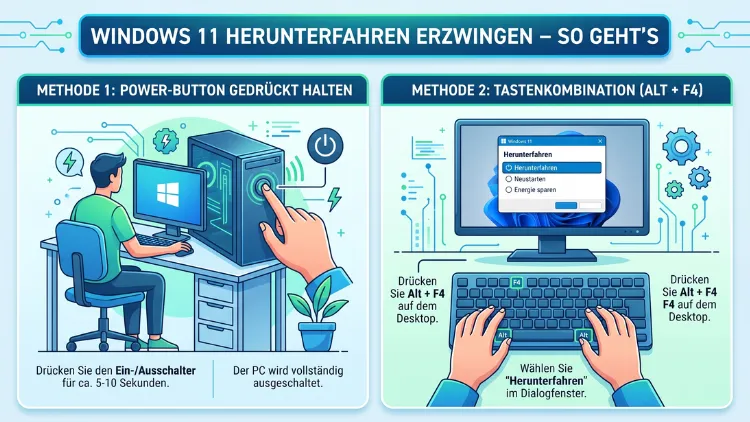
Darüber hinaus: Falls Windows 11 nach einem Update grundsätzlich nicht mehr reagiert, hilft ein erzwungenes Herunterfahren: Halten Sie den Ein-/Aus-Knopf des PCs oder Laptops für mindestens 10 Sekunden gedrückt, bis das Gerät ausgeht. Das ist zwar keine empfohlene Vorgehensweise für den Alltag, in Notfällen jedoch unbedenklich.
Energieoptionen und Energieverwaltung richtig konfigurieren
Falsch eingestellte Energieoptionen sind ebenfalls eine verbreitete Ursache. Windows 11 bietet verschiedene Energiesparpläne, die das Verhalten beim Herunterfahren beeinflussen. Außerdem können einzelne Geräte im System – zum Beispiel USB-Controller oder Netzwerkkarten – so konfiguriert sein, dass sie sich selbst reaktivieren und dadurch das Herunterfahren unterbrechen.
Energiesparplan überprüfen und anpassen:
- Öffnen Sie die Systemsteuerung und klicken Sie auf „Energieoptionen“.
- Stellen Sie sicher, dass der Energiesparplan „Ausbalanciert“ oder „Höchstleistung“ ausgewählt ist. Der Plan „Energiesparmodus“ kann in manchen Konfigurationen Probleme beim Herunterfahren verursachen.
- Klicken Sie auf „Planeinstellungen ändern“ und anschließend auf „Erweiterte Energieeinstellungen ändern“.
- Stellen Sie unter „Energie sparen“ → „Energiesparzustand“ sicher, dass der Ruhezustand korrekt konfiguriert ist.
Wake-on-LAN und USB-Aufwecken deaktivieren:
Öffnen Sie den Gerätemanager (Windows-Taste + X → „Gerätemanager“). Klicken Sie auf „Netzwerkadapter“ und doppelklicken Sie auf Ihre Netzwerkkarte. Wechseln Sie zur Registerkarte „Energieverwaltung“ und entfernen Sie den Haken bei „Diesem Gerät erlauben, den Computer aus dem Energiesparzustand zu aktivieren“. Wiederholen Sie diesen Vorgang für alle USB-Controller unter dem gleichnamigen Eintrag im Gerätemanager.
Treiber-Probleme erkennen und beheben
Veraltete oder fehlerhafte Treiber sind eine der häufigsten, aber am schwierigsten zu erkennenden Ursachen. Besonders Grafiktreiber, Chipsatz-Treiber und Netzwerktreiber können das Herunterfahren blockieren oder zu einem schwarzen Bildschirm führen, obwohl Windows eigentlich bereits ausgeschaltet ist.
Empfohlene Vorgehensweise für die Treiber-Aktualisierung:
Für die Grafikkarte empfiehlt es sich, ausschließlich die offiziellen Treiber direkt beim Hersteller herunterzuladen:
- NVIDIA: Besuchen Sie nvidia.com/de-de/drivers und laden Sie den passenden Treiber für Ihre GeForce- oder Quadro-Karte herunter.
- AMD: Unter amd.com/de/support finden Sie die aktuellen Radeon- und Ryzen-Treiber.
- Intel: Unter intel.de/content/www/de/de/support/detect.html erkennt das Intel Driver & Support Assistant-Tool automatisch fehlende Treiber.
Zusätzlich können Sie mit dem Windows Update Katalog (catalog.update.microsoft.com) gezielt nach Treiber-Updates für Ihre Hardware suchen. Geben Sie dort einfach die Bezeichnung Ihres Geräts ein, zum Beispiel „Intel Wi-Fi 6E AX211″.
Fehlerhaften Treiber im abgesicherten Modus deinstallieren:
Falls ein Treiber bereits Probleme verursacht, booten Sie Windows 11 im abgesicherten Modus. Drücken Sie dazu während des Neustarts wiederholt F8 (bei manchen Geräten Umschalt + F8) oder navigieren Sie zu Einstellungen → System → Wiederherstellung → Erweiterter Start → Jetzt neu starten. Wählen Sie anschließend „Problembehandlung → Erweiterte Optionen → Starteinstellungen → Neu starten“ und dann Option 4 für den abgesicherten Modus. Deinstallieren Sie dort den verdächtigen Treiber über den Gerätemanager.
Systemdateien reparieren mit SFC und DISM
Beschädigte Systemdateien können Windows 11 ebenfalls daran hindern, korrekt herunterzufahren. Deshalb bietet Windows integrierte Reparatur-Tools, die Sie direkt über die Eingabeaufforderung nutzen können. Diese Tools sind kostenlos und bereits in jeder Windows-11-Installation enthalten.
Schritt 1 – SFC (System File Checker) ausführen:
- Suchen Sie im Startmenü nach „Eingabeaufforderung“.
- Klicken Sie mit der rechten Maustaste darauf und wählen Sie „Als Administrator ausführen“.
- Geben Sie folgenden Befehl ein und drücken Sie Enter:
sfc /scannow - Warten Sie, bis der Scan abgeschlossen ist – das dauert meist zwischen 10 und 20 Minuten.
- Lesen Sie die Ausgabe: Falls das Tool „Die Windows-Ressourcenschutz hat beschädigte Dateien gefunden und erfolgreich repariert“ meldet, starten Sie Ihren PC neu.
Schritt 2 – DISM (Deployment Image Servicing and Management) ausführen:
Falls SFC keine Verbesserung bringt, führen Sie zusätzlich DISM aus. Dieser Befehl repariert das Windows-Image selbst und ist damit noch grundlegender als SFC:
DISM /Online /Cleanup-Image /CheckHealth
DISM /Online /Cleanup-Image /ScanHealth
DISM /Online /Cleanup-Image /RestoreHealth
Führen Sie diese Befehle der Reihe nach aus, jeweils als Administrator. Der letzte Befehl RestoreHealth benötigt dabei eine aktive Internetverbindung, da er fehlende Dateien direkt von den Microsoft-Servern herunterlädt. Anschließend führen Sie erneut sfc /scannow aus, um sicherzustellen, dass alle Reparaturen abgeschlossen sind.
Hintergrundprozesse und Windows-Dienste gezielt abschalten
Manchmal verhindern bestimmte Windows-Dienste das Herunterfahren. Besonders der Windows Update-Dienst, der Print Spooler oder Dienste von Drittanbieter-Software können dabei problematisch sein. Ebenso können Autostart-Programme, die beim Systemstart geladen werden, das Herunterfahren erheblich verzögern.
Autostart-Programme reduzieren:
Öffnen Sie den Task-Manager mit Strg + Umschalt + Esc und wechseln Sie zur Registerkarte „Autostart“. Klicken Sie auf „Status“, um die aktivierten Programme zu sortieren. Deaktivieren Sie alle nicht dringend benötigten Programme mit einem Rechtsklick und „Deaktivieren“. Empfehlenswert zu deaktivieren sind zum Beispiel Spotify, Teams (falls nicht dienstlich erforderlich), Discord, Steam und ähnliche Anwendungen.
Dienste mit dem Tool MSConfig bereinigen:
- Drücken Sie Windows-Taste + R, tippen Sie
msconfigein und drücken Sie Enter. - Wechseln Sie zur Registerkarte „Dienste“.
- Aktivieren Sie unten das Häkchen bei „Alle Microsoft-Dienste ausblenden“ – das ist wichtig, damit Sie keine essenziellen Windows-Dienste versehentlich deaktivieren.
- Prüfen Sie die verbleibenden Einträge und deaktivieren Sie verdächtige Drittanbieter-Dienste.
- Klicken Sie auf „Übernehmen“ und starten Sie den PC neu.
Das Herunterfahren über die Eingabeaufforderung erzwingen
Falls Windows 11 auf normale Weise überhaupt nicht mehr reagiert, können Sie das Herunterfahren direkt über die Eingabeaufforderung erzwingen. Das ist besonders nützlich, wenn der Start-Button eingefroren ist oder das Startmenü nicht mehr öffnet.
Sofortiges Herunterfahren per Befehl:
Öffnen Sie die Eingabeaufforderung als Administrator und geben Sie ein:
shutdown /s /f /t 0
Dieser Befehl erzwingt das sofortige Herunterfahren (/s), schließt alle laufenden Anwendungen ohne Nachfrage (/f) und setzt die Verzögerung auf null Sekunden (/t 0).
Ebenso können Sie alternativ den Befehl shutdown /r /f /t 0 verwenden, um einen erzwungenen Neustart durchzuführen. Das ist besonders nach der Installation von Updates sinnvoll.
Herunterfahren per Aufgabenplanung automatisieren:
Falls Sie Ihren PC täglich zu einer bestimmten Uhrzeit herunterfahren möchten, können Sie den Windows-Aufgabenplaner nutzen. Öffnen Sie ihn über das Startmenü und erstellen Sie eine neue Aufgabe mit dem Trigger „täglich“ zur gewünschten Uhrzeit. Als Aktion geben Sie das Programm shutdown.exe mit dem Argument /s /f /t 0 an.
Registrierungseinstellungen für das Herunterfahren optimieren
Erfahrene Anwender können das Verhalten von Windows 11 beim Herunterfahren direkt über die Registrierungsdatenbank (Registry) anpassen. Dabei sind jedoch Vorsicht und eine vorherige Sicherung der Registry unbedingt empfohlen.
Registry sichern:
Öffnen Sie den Registrierungs-Editor mit Windows-Taste + R → regedit. Klicken Sie oben auf „Datei“ → „Exportieren“, wählen Sie einen Speicherort und klicken Sie auf „Speichern“. Diese Sicherungsdatei können Sie bei Problemen jederzeit durch einen Doppelklick wiederherstellen.
WaitToKillServiceTimeout reduzieren:
Navigieren Sie zu:HKEY_LOCAL_MACHINE\SYSTEM\CurrentControlSet\Control
Doppelklicken Sie auf „WaitToKillServiceTimeout“ und ändern Sie den Wert von 5000 auf 2000. Damit wartet Windows beim Herunterfahren nur noch 2 Sekunden auf jeden Dienst, statt 5.
Zusätzlich können Sie unter:HKEY_CURRENT_USER\Control Panel\Desktop
Den Wert „WaitToKillAppTimeout“ ebenfalls auf 2000 setzen. Dadurch wird auch die Wartezeit für nicht reagierende Anwendungen deutlich verkürzt.
Grafiktreiber und Hybrid-Grafik – besonders bei Laptops
Bei Laptops mit Hybrid-Grafik (zum Beispiel Intel Iris Xe + NVIDIA GeForce, wie bei vielen Gaming-Laptops von Asus, Lenovo, HP oder Dell) treten beim Herunterfahren besonders häufig Probleme auf. Denn dabei müssen zwei Grafiktreiber gleichzeitig korrekt beendet werden, was manchmal misslingt und zu einem schwarzen Bildschirm führt, obwohl der Lüfter noch läuft.
Empfohlene Vorgehensweise bei Hybrid-Grafik-Problemen:
Erstens installieren Sie die NVIDIA GeForce Experience-App (verfügbar auf geforce.com/de-de/geforce-experience) und prüfen Sie dort, ob Ihre Treiber aktuell sind. Zweitens deaktivieren Sie im NVIDIA-Systemsteuerungspanel (erreichbar per Rechtsklick auf den Desktop) unter „3D-Einstellungen verwalten“ die Option „Optimierte Einstellungen“ und wechseln Sie zur integrierten Intel-Grafik als Standard. Drittens aktualisieren Sie parallel dazu den Intel-Grafiktreiber über den Intel Driver & Support Assistant.
Außerdem hilft es bei manchen Laptop-Modellen, im BIOS/UEFI den Anzeigemodus von „Hybrid“ auf „Discrete“ oder „iGPU only“ umzustellen. Wie Sie ins BIOS gelangen, entnehmen Sie dem Handbuch Ihres Geräts – bei Lenovo IdeaPad beispielsweise durch Drücken von F2 direkt beim Einschalten.
Windows 11 bleibt auf schwarzem Bildschirm beim Herunterfahren
Ein schwarzer Bildschirm beim Herunterfahren ist ein spezifisches Symptom, das häufig auf einen fehlerhaften Grafiktreiber oder auf den Schnellstart hinweist. Manchmal läuft das System im Hintergrund bereits korrekt herunter, aber der Bildschirm bleibt schwarz, weil der Grafiktreiber seinen Ausgabe-Kanal nicht korrekt schließt.
Lösungsschritte für den schwarzen Bildschirm:
- Deaktivieren Sie zunächst den Schnellstart, wie oben beschrieben.
- Aktualisieren Sie den Grafiktreiber auf die neueste Version.
- Falls das Problem weiterhin besteht: Öffnen Sie die Energieverwaltung im Gerätemanager, klicken Sie auf Ihre Grafikkarte und deaktivieren Sie dort die Option „Energieverwaltung: Maximale Energieeinsparung“.
- Navigieren Sie zudem zu Einstellungen → System → Anzeige → Erweiterte Anzeigeeinstellungen und prüfen Sie, ob eine Aktualisierungsrate von 60 Hz statt einer variablen Rate (z. B. 144 Hz) das Problem behebt.
Malware und Schadsoftware ausschließen
In manchen Fällen verhindern Trojaner, Rootkits oder Adware das Herunterfahren, weil sie aktive Prozesse im Hintergrund aufrechterhalten. Deshalb sollten Sie Ihren PC auf Schadsoftware prüfen, bevor Sie aufwendigere Reparaturen vornehmen.
Empfohlene Vorgehensweise für den Malware-Scan:
Nutzen Sie den integrierten Windows Defender (Microsoft Defender Antivirus): Öffnen Sie Windows-Sicherheit über das Startmenü, klicken Sie auf „Viren- & Bedrohungsschutz“ und dann auf „Vollständiger Scan“ → „Jetzt scannen“. Ergänzend empfiehlt es sich, den kostenlosen Malwarebytes Free (verfügbar unter malwarebytes.com) zu nutzen, der speziell auf Adware und Trojaner spezialisiert ist, die Defender gelegentlich übersieht.
Booten Sie für einen gründlicheren Scan in den Windows-Defender-Offlinescan: Klicken Sie dazu unter „Viren- & Bedrohungsschutz“ → „Scanoptionen“ auf „Microsoft Defender-Antivirus (Offline-Scan)“ und dann auf „Jetzt scannen“. Das System startet dabei in eine isolierte Umgebung, in der Malware keine Möglichkeit hat, sich zu verstecken.
Windows 11 zurücksetzen oder reparieren als letzte Option
Falls alle bisherigen Maßnahmen nicht helfen, bietet Windows 11 eine Reparatur-Installation, die das Betriebssystem erneuert, ohne Ihre persönlichen Dateien zu löschen. Das ist die empfohlene Vorgehensweise vor einer vollständigen Neuinstallation.
Windows 11 über „Diesen PC zurücksetzen“ reparieren:
- Öffnen Sie Einstellungen → System → Wiederherstellung.
- Klicken Sie unter „Diesen PC zurücksetzen“ auf „PC zurücksetzen“.
- Wählen Sie „Eigene Dateien behalten“ – dadurch bleiben Ihre persönlichen Daten erhalten.
- Entscheiden Sie, ob Sie „Cloud-Download“ (empfohlen, benötigt Internetverbindung) oder „Lokale Neuinstallation“ wählen.
- Folgen Sie den weiteren Anweisungen auf dem Bildschirm.
Alternativ können Sie mit dem Media Creation Tool von Microsoft (erhältlich unter microsoft.com/de-de/software-download/windows11) einen bootfähigen USB-Stick erstellen und Windows 11 direkt über diesen neu installieren, ohne dabei Ihre Dateien zu verlieren – vorausgesetzt, Sie wählen während der Installation „Dateien und Apps behalten“.
Häufige Fragen bei Windows-Herunterfahrproblemen
Warum friert Windows 11 genau beim Herunterfahren ein?
Das Einfrieren beim Herunterfahren entsteht meistens dadurch, dass ein Prozess oder Dienst nicht auf das Beendigungssignal reagiert. Windows wartet dabei standardmäßig mehrere Sekunden auf jede Anwendung. Deshalb kann sich das Herunterfahren in die Länge ziehen oder ganz steckenbleiben. Häufig sind dafür Drittanbieter-Anwendungen, fehlerhafte Treiber oder hängende Windows-Dienste verantwortlich.
Hilft es, Windows 11 mit dem Netzschalter auszuschalten?
Das erzwungene Ausschalten durch langes Drücken des Netzschalters (mindestens 10 Sekunden) ist in Notfällen unbedenklich. Allerdings sollten Sie diese Methode nicht regelmäßig verwenden, da dabei laufende Schreibvorgänge auf der Festplatte oder SSD unterbrochen werden können. Im schlimmsten Fall kann das zu Datenverlust oder Dateisystemfehlern führen. Deshalb ist das erzwungene Ausschalten nur als Notlösung geeignet.
Was tun, wenn Windows 11 nach einem Update nicht mehr herunterfährt?
Prüfen Sie zunächst unter Einstellungen → Windows Update → Updateverlauf → Updates deinstallieren, ob Sie das zuletzt installierte Update entfernen können. Danach starten Sie den PC neu und versuchen es erneut. Zusätzlich empfiehlt es sich, den Befehl sfc /scannow sowie DISM auszuführen, um etwaige Fehler zu beheben, die das Update hinterlassen hat.
Kann ein voller Speicher das Herunterfahren verhindern?
Ja, ein fast vollständig belegter Speicher kann das Herunterfahren indirekt verlangsamen oder blockieren, weil Windows beim Herunterfahren temporäre Dateien schreiben muss. Sorgen Sie deshalb dafür, dass auf Ihrem Systemlaufwerk mindestens 10–15 % freier Speicherplatz verfügbar sind. Nutzen Sie dazu die integrierte Datenträgerbereinigung (Suche im Startmenü nach „Datenträgerbereinigung“) oder das Tool WinDirStat (kostenloses Open-Source-Programm unter windirstat.net), um große Dateien aufzuspüren.
Warum erscheint beim Herunterfahren ein schwarzer Bildschirm, obwohl der PC noch läuft?
Dieser schwarze Bildschirm entsteht meist dadurch, dass der Grafiktreiber seine Signalübertragung bereits beendet hat, das System im Hintergrund aber noch läuft. Häufig schaltet sich der PC nach einigen Sekunden von selbst aus. Falls nicht, ist ein Treiber-Update oder das Deaktivieren des Schnellstarts die empfohlene Lösung.
Wie lange darf das Herunterfahren von Windows 11 dauern?
Unter normalen Umständen sollte Windows 11 innerhalb von 10–30 Sekunden vollständig heruntergefahren sein. Bei einer SSD als Systemlaufwerk dauert es oft sogar weniger als 10 Sekunden. Falls das Herunterfahren regelmäßig länger als eine Minute dauert, liegt ein Problem vor, das Sie gezielt untersuchen sollten.
Verursacht OneDrive Probleme beim Herunterfahren?
Ja, Microsoft OneDrive ist einer der häufigsten Verursacher von Verzögerungen beim Herunterfahren. Wenn OneDrive noch aktiv synchronisiert, wartet Windows auf den Abschluss dieser Synchronisation. Deshalb empfiehlt es sich, OneDrive vor dem Herunterfahren manuell zu pausieren: Klicken Sie auf das OneDrive-Symbol in der Taskleiste und wählen Sie „Synchronisierung anhalten“. Alternativ deaktivieren Sie OneDrive im Autostart über den Task-Manager.
Kann die Auslagerungsdatei das Herunterfahren verzögern?
Ja, wenn Windows 11 beim Herunterfahren die Auslagerungsdatei (pagefile.sys) löscht, dauert dieser Vorgang bei großen Dateien messbar länger. Diese Option ist standardmäßig deaktiviert, kann jedoch in manchen Sicherheits-Konfigurationen aktiv sein. Prüfen Sie das unter gpedit.msc → „Computerkonfiguration → Windows-Einstellungen → Sicherheitseinstellungen → Lokale Richtlinien → Sicherheitsoptionen“ → „Herunterfahren: Auslagerungsdatei des virtuellen Arbeitsspeichers löschen“.
Warum startet der PC nach dem Herunterfahren sofort wieder neu?
Dieses Phänomen ist bekannt als „Wake-on-LAN“– oder „Wake-on-AC“-Problem. Das Gerät erhält ein Aufwecksignal vom Netzwerk oder beim Anschließen des Stromkabels. Deaktivieren Sie deshalb im Gerätemanager unter Ihrer Netzwerkkarte die Option „Diesem Gerät erlauben, den Computer aus dem Energiesparzustand zu aktivieren“. Bei Desktops prüfen Sie zusätzlich die BIOS-Einstellungen unter „Power Management → Wake on LAN“.
Sollte ich Windows 11 täglich herunterfahren oder lieber in den Ruhezustand versetzen?
Beides hat seine Berechtigung. Das vollständige Herunterfahren reinigt den Arbeitsspeicher vollständig und installiert ausstehende Updates, ist also für Gesundheit und Stabilität des Systems vorzuziehen. Der Ruhezustand hingegen ermöglicht ein schnelleres Wiederaufnehmen der Arbeit, ohne alle Programme neu öffnen zu müssen. Für die meisten Anwender empfiehlt sich daher: Täglich herunterfahren, wenn Zeit vorhanden, und den Ruhezustand für kurze Pausen nutzen.
Fazit
Wenn Windows 11 sich nicht herunterfahren lässt, liegt die Ursache fast immer bei einem der vier Hauptprobleme: aktivem Schnellstart, blockierenden Prozessen, fehlerhaften Treibern oder beschädigten Systemdateien. Deshalb führt Sie die beschriebene Schritt-für-Schritt-Vorgehensweise zuverlässig zur Lösung.
Beginnen Sie stets mit dem Deaktivieren des Schnellstarts und dem Ausführen von SFC sowie DISM – diese kostenlosen Windows-Bordmittel beheben in 2026 die Mehrheit der Fälle zuverlässig. Falls das Problem dadurch nicht gelöst wird, sind frische Treiber und, im letzten Schritt, eine Reparatur-Installation die empfohlene Vorgehensweise.
