
Windows 11 Herunterfahren erzwingen: Erfahren Sie, wie Sie per Tastenkombination, Befehl oder Energiemenü Ihren PC schnell zwangsweise herunterfahren.
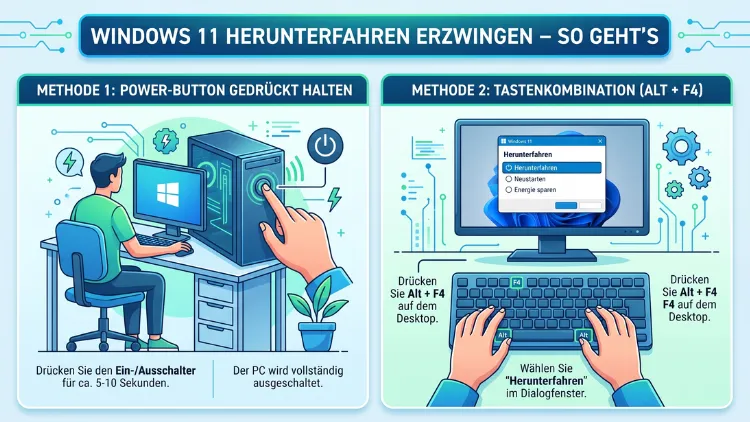
Wenn Windows 11 einfriert, nicht mehr reagiert oder sich nicht normal beenden lässt, müssen Sie das System zwangsweise herunterfahren. Dabei stehen Ihnen mehrere Methoden zur Verfügung – vom einfachen Tastaturkürzel bis zum Befehl in der Eingabeaufforderung.
Dieser Artikel zeigt Ihnen Schritt für Schritt, wie Sie Windows 11 sicher und effektiv erzwungen herunterfahren, ohne Datenverlust zu riskieren.
Warum Windows 11 manchmal nicht normal herunterfährt
Bevor Sie gezielt eingreifen, ist es sinnvoll zu verstehen, warum Windows 11 überhaupt nicht reagiert. Häufig liegt die Ursache in einem hängenden Prozess, einem Treiberfehler oder einem Programmabsturz, der das gesamte System blockiert. Ebenso können fehlerhafte Windows-Updates, Speicherlecks oder Konflikte zwischen Hintergrundprozessen dazu führen, dass der Start-Button und die normale Abschaltfunktion vollständig einfrieren.
Zusätzlich spielen Virenangriffe oder Malware eine Rolle, da diese gezielt Systemprozesse lahmlegen können. Deshalb sollten Sie nach einem erzwungenen Herunterfahren immer prüfen, ob die eigentliche Ursache behoben wurde. Außerdem gilt: Je nach Situation unterscheidet sich die beste Methode erheblich. Deshalb stellt dieser Artikel alle relevanten Wege vor.
Methode 1: Herunterfahren über den Power-Knopf am Gerät erzwingen
Die schnellste und zuverlässigste Notlösung ist das physische Halten des Power-Knopfs. Dabei handelt es sich um einen Hard Reset, der das System sofort und ohne Vorwarnung abschaltet.
So gehen Sie vor:
- Halten Sie den Ein-/Ausschalter Ihres PCs, Laptops oder Tablets mindestens 4 bis 10 Sekunden gedrückt.
- Lassen Sie den Knopf erst los, wenn der Bildschirm vollständig schwarz wird und alle Lüfter zum Stillstand kommen.
- Warten Sie anschließend mindestens 15 Sekunden, bevor Sie das Gerät erneut starten.
Wichtig: Diese Methode unterbricht laufende Schreibvorgänge und kann bei ungespeicherten Dateien zu Datenverlust führen. Deshalb sollten Sie sie nur dann verwenden, wenn alle anderen Methoden versagt haben. Außerdem riskieren Sie bei häufiger Anwendung theoretisch Dateisystemfehler, obwohl Windows 11 beim nächsten Start automatisch eine Integritätsprüfung durchführt.
Methode 2: Alt+F4 auf dem Desktop – Schnelles Herunterfahren erzwingen
Wenn der Bildschirm noch reagiert, jedoch das Startmenü eingefroren ist, bietet sich das Tastaturkürzel Alt+F4 an. Dieses Kürzel schließt zunächst das aktive Fenster. Wenn jedoch kein Fenster geöffnet ist oder Sie auf dem Desktop sind, öffnet es den Windows-Shutdown-Dialog.
Schritt-für-Schritt-Anleitung:
- Klicken Sie auf eine freie Stelle des Desktops, sodass kein Programm aktiv ist.
- Drücken Sie gleichzeitig Alt + F4.
- Im erscheinenden Dialog wählen Sie aus dem Dropdown-Menü „Herunterfahren“.
- Klicken Sie auf „OK“.
Zusätzlich können Sie im gleichen Dialog „Neu starten“ oder „Abmelden“ wählen. Ebenso funktioniert diese Methode auch dann noch, wenn die Taskleiste nicht mehr reagiert, solange der Desktop selbst zugänglich ist.
Methode 3: Strg+Alt+Entf – Herunterfahren ohne Maus erzwingen
Die Tastenkombination Strg+Alt+Entf (auf englischsprachigen Tastaturen: Ctrl+Alt+Del) öffnet einen speziellen Sicherheitsbildschirm, der auch dann noch funktioniert, wenn Windows 11 weitgehend eingefroren ist. Außerdem ist dies eine der wenigen Methoden, die ohne funktionierende Maus ausgeführt werden kann.
Anleitung:
- Drücken Sie gleichzeitig Strg + Alt + Entf.
- Es erscheint ein blauer Bildschirm mit mehreren Optionen.
- Klicken Sie rechts unten auf das Power-Symbol (Kreis mit Strich).
- Wählen Sie „Herunterfahren“.
Ebenso können Sie von diesem Bildschirm aus den Task-Manager öffnen, um hängende Prozesse manuell zu beenden, bevor Sie herunterfahren. Deshalb ist dies oft die bevorzugte Methode, wenn noch Zeit ist, das Problem einzugrenzen.
Methode 4: Task-Manager nutzen – Prozesse beenden und herunterfahren
Der Task-Manager ist ein leistungsstarkes Werkzeug, das Ihnen ermöglicht, gezielt hängende Programme zu beenden, ohne das gesamte System sofort abzuschalten. Dadurch können Sie möglicherweise noch offene Dateien retten.
So beenden Sie hängende Prozesse:
- Öffnen Sie den Task-Manager mit Strg + Umschalt + Esc oder über Strg + Alt + Entf → Task-Manager.
- Klicken Sie auf den hängenden Prozess in der Liste (er ist oft mit „Reagiert nicht“ markiert).
- Klicken Sie auf „Task beenden“ (rechts unten oder Rechtsklick → Task beenden).
- Wiederholen Sie dies für alle nicht reagierenden Prozesse.
- Versuchen Sie anschließend, Windows 11 über das Startmenü normal herunterzufahren.
Zusätzlich zeigt der Task-Manager unter Windows 11 im Tab „Prozesse“ die CPU-, RAM- und Festplattenauslastung jedes Prozesses. Deshalb lässt sich damit schnell erkennen, welcher Prozess das System blockiert. Außerdem finden Sie unter „Details“ noch tiefergehende Informationen zu jedem laufenden Dienst.
Methode 5: Herunterfahren über die Eingabeaufforderung (CMD) erzwingen
Die Eingabeaufforderung (Command Prompt, kurz CMD) bietet den Befehl shutdown, mit dem Sie Windows 11 sofort und mit Gewalt beenden können. Diese Methode funktioniert auch dann, wenn das Startmenü nicht mehr reagiert, solange CMD noch geöffnet werden kann.
Schritt-für-Schritt:
- Drücken Sie Windows-Taste + R, um den Ausführen-Dialog zu öffnen.
- Tippen Sie
cmdein und drücken Sie Enter. - Geben Sie folgenden Befehl ein und drücken Sie Enter:
shutdown /s /f /t 0Erklärung der Parameter:
/ssteht für „Shutdown“ (Herunterfahren)/fsteht für „Force“ (erzwingt das Schließen aller laufenden Programme)/t 0steht für „Time 0″ (sofortige Ausführung ohne Verzögerung)
Ebenso können Sie statt /s den Parameter /r verwenden, um einen erzwungenen Neustart auszulösen. Außerdem lässt sich der Befehl direkt im Ausführen-Dialog (Windows-Taste + R) eingeben, ohne CMD extra zu öffnen. Deshalb ist diese Methode besonders dann praktisch, wenn das Startmenü, aber der Desktop noch zugänglich ist.
Methode 6: PowerShell verwenden – Herunterfahren per Skript erzwingen
PowerShell ist die leistungsstärkere Alternative zur klassischen Eingabeaufforderung und bietet unter Windows 11 ebenfalls eine zuverlässige Möglichkeit zum erzwungenen Herunterfahren.
Anleitung:
- Drücken Sie Windows-Taste + X und wählen Sie „Terminal (Administrator)“ oder „Windows PowerShell (Administrator)“.
- Geben Sie folgenden Befehl ein:
Stop-Computer -ForceAlternativ funktioniert auch der klassische CMD-Befehl innerhalb von PowerShell:
shutdown /s /f /t 0Zusätzlich können Sie in PowerShell mit dem Befehl Restart-Computer -Force einen erzwungenen Neustart auslösen. Außerdem eignet sich PowerShell besonders für fortgeschrittene Nutzer, die das Herunterfahren automatisieren oder in Skripte einbinden möchten. Deshalb ist es sinnvoll, diese Methode zu kennen, auch wenn sie im Alltag seltener zum Einsatz kommt.
Methode 7: Windows-Taste + X – Schnellzugriff auf Herunterfahren
Das sogenannte „Power User Menu“ von Windows 11 ist über die Tastenkombination Windows-Taste + X oder einen Rechtsklick auf das Startmenü-Symbol erreichbar. Es bietet direkten Zugang zu Systemfunktionen, ohne das Startmenü vollständig öffnen zu müssen.
Vorgehen:
- Drücken Sie Windows-Taste + X oder klicken Sie mit der rechten Maustaste auf das Windows-Logo in der Taskleiste.
- Wählen Sie „Herunterfahren oder abmelden“.
- Klicken Sie auf „Herunterfahren“.
Deshalb ist diese Methode ideal, wenn das normale Startmenü-Symbol nicht reagiert, die Taskleiste aber noch zugänglich ist. Ebenso lässt sich von hier aus schnell zu „Neu starten“ oder „Abmelden“ navigieren.
Methode 8: Herunterfahren über die Windows-Einstellungen erzwingen
Falls das System langsam reagiert, aber die Windows-Einstellungen noch geöffnet werden können, bieten diese ebenfalls eine Herunterfahroption.
Schritt-für-Schritt:
- Öffnen Sie die Einstellungen mit Windows-Taste + I.
- Navigieren Sie zu „System“ → „Energie & Akku“ (oder „Energie“ je nach Version).
- Klicken Sie auf „Energiestatus“, falls vorhanden, oder nutzen Sie alternativ den direkten Weg über das Startmenü.
Allerdings ist diese Methode weniger direkt als CMD oder PowerShell. Deshalb empfehlen wir sie eher als Ergänzung denn als Hauptlösung bei einem eingefrorenen System. Außerdem ist zu beachten, dass Windows 11 die Einstellungen-App gelegentlich selbst träge reagieren lässt, wenn das System überlastet ist.
Methode 9: Einen Herunterfahren-Shortcut auf dem Desktop erstellen
Für häufig genutzte Szenarien empfiehlt sich die Erstellung eines Desktop-Verknüpfung, die Windows 11 sofort herunterfährt – praktisch, wenn Sie regelmäßig auf schnelles Beenden angewiesen sind.
Anleitung zur Erstellung:
- Klicken Sie mit der rechten Maustaste auf eine freie Stelle des Desktops.
- Wählen Sie „Neu“ → „Verknüpfung“.
- Geben Sie folgenden Pfad ein:
shutdown.exe /s /f /t 0- Klicken Sie auf „Weiter“, vergeben Sie einen Namen wie „Sofort herunterfahren“ und bestätigen Sie mit „Fertig stellen“.
Zusätzlich können Sie der Verknüpfung ein passendes Symbol zuweisen (Rechtsklick → Eigenschaften → Symbol ändern). Außerdem lässt sich dieser Shortcut auch an die Taskleiste anheften, sodass er jederzeit mit einem Klick erreichbar ist. Deshalb ist diese Methode besonders empfehlenswert für Power-User und Administratoren.
Methode 10: Herunterfahren über den abgesicherten Modus erzwingen
Wenn Windows 11 sich regelmäßig aufhängt und keine der oben genannten Methoden dauerhaft hilft, ist der abgesicherte Modus (Safe Mode) der nächste Schritt. Dabei startet Windows 11 mit minimalen Treibern und Diensten, was Abstürze durch fehlerhafte Software verhindert.
So starten Sie in den abgesicherten Modus:
- Drücken Sie Windows-Taste + I → „System“ → „Wiederherstellung“.
- Klicken Sie unter „Erweiterter Start“ auf „Jetzt neu starten“.
- Wählen Sie „Problembehandlung“ → „Erweiterte Optionen“ → „Starteinstellungen“ → „Neu starten“.
- Drücken Sie nach dem Neustart die Taste F4 für den abgesicherten Modus oder F5 für abgesicherten Modus mit Netzwerktreibern.
Ebenso können Sie den abgesicherten Modus erreichen, indem Sie beim Start des PCs die F8-Taste wiederholt drücken, bevor das Windows-Logo erscheint (je nach Gerät auch Umschalt+F8). Zusätzlich bietet der abgesicherte Modus die Möglichkeit, fehlerhafte Treiber zu deinstallieren, die das normale Herunterfahren blockieren.
Herunterfahren bei eingefrorenen Updates erzwingen
Ein besonders häufiges Problem in Windows 11 (Stand 2026) ist das Einfrieren bei einem Windows-Update. In diesem Fall wartet das System auf den Abschluss eines Update-Vorgangs und reagiert nicht auf normale Befehle.
Empfohlene Vorgehensweise:
- Warten Sie mindestens 30 Minuten, bevor Sie eingreifen – manche Updates dauern ungewöhnlich lang, sind aber dennoch aktiv.
- Prüfen Sie die Festplattenaktivitäts-LED an Ihrem Gerät: Solange sie blinkt, laufen noch Schreibvorgänge.
- Wenn nach 30 Minuten keine Aktivität mehr erkennbar ist, halten Sie den Power-Knopf 10 Sekunden gedrückt.
- Nach dem Neustart startet Windows 11 automatisch eine Wiederherstellung und setzt das Update fort oder macht es rückgängig.
Außerdem sollten Sie nach einem solchen Vorfall unter „Einstellungen“ → „Windows Update“ → „Updateverlauf“ prüfen, welches Update betroffen war. Deshalb empfehlen wir, fehlerhafte Updates über „Updates deinstallieren“ zu entfernen, sofern sie wiederholt Probleme verursachen.
Datenverlust minimieren beim erzwungenen Herunterfahren
Jeder erzwungene Shutdown birgt das Risiko von Datenverlust. Deshalb sollten Sie einige Grundregeln kennen, um Schäden zu minimieren:
- Aktivieren Sie die Autospeicher-Funktion in Microsoft Word, Excel und anderen Office-Anwendungen. Diese speichert Dokumente standardmäßig alle 10 Minuten automatisch.
- Nutzen Sie OneDrive für kontinuierliche Synchronisation: Sobald eine Datei gespeichert ist, liegt sie auch in der Cloud.
- Aktivieren Sie den Dateiversionsverlauf unter „Einstellungen“ → „System“ → „Speicher“ → „Erweiterte Speicheroptionen“ → „Sicherungen“.
- Prüfen Sie nach jedem Hard Reset das Dateisystem: Windows 11 führt beim nächsten Start automatisch eine CHKDSK-Prüfung durch, falls Unregelmäßigkeiten erkannt werden.
Zusätzlich empfiehlt sich die regelmäßige Nutzung von Macrium Reflect Free als Backup-Lösung: Dabei handelt es sich um ein kostenloses Tool, das vollständige System-Images erstellt. So können Sie im Ernstfall das gesamte System auf einen früheren Zustand zurücksetzen.
Ursachen dauerhaft beheben – Damit Windows 11 wieder normal herunterfährt
Ein einmaliger Notfallshutdown ist kein Problem. Wenn das erzwungene Herunterfahren jedoch regelmäßig nötig ist, sollten Sie die Ursache systematisch beseitigen. Dabei helfen folgende Maßnahmen:
Treiber aktualisieren
Veraltete oder fehlerhafte Treiber sind eine der häufigsten Ursachen für Systemabstürze. Deshalb empfehlen wir Device Manager → Rechtsklick auf auffällige Geräte → Treiber aktualisieren. Außerdem können Sie mit dem kostenlosen Tool Snappy Driver Installer Origin (SDIO) alle Treiber auf einmal prüfen und aktualisieren.
Windows-Update durchführen
Microsoft veröffentlicht regelmäßig Patches für bekannte Stabilitätsprobleme. Deshalb prüfen Sie unter „Einstellungen“ → „Windows Update“ → „Nach Updates suchen“, ob ausstehende Updates vorliegen. Ebenso sollten kumulierte Updates zeitnah installiert werden, da diese oft kritische Bugfixes enthalten.
Systemdateien reparieren
Beschädigte Systemdateien können ebenfalls dazu führen, dass Windows 11 einfriert. Dabei hilft der Befehl SFC /scannow in der Eingabeaufforderung (als Administrator). Zusätzlich empfehlen wir den Befehl:
DISM /Online /Cleanup-Image /RestoreHealthDieser lädt fehlende oder beschädigte Systemkomponenten aus dem Internet herunter und ersetzt sie. Deshalb ist eine Internetverbindung dabei erforderlich.
Autostart-Programme reduzieren
Zu viele Autostart-Programme belasten das System beim Start und können zu Hängern führen. Deshalb öffnen Sie den Task-Manager (Strg+Umschalt+Esc) → Tab „Autostart“ und deaktivieren Sie nicht benötigte Programme. Außerdem reduziert dies die Startzeit von Windows 11 erheblich.
Malware-Scan durchführen
Schadsoftware ist oft unsichtbar, blockiert aber Systemprozesse. Deshalb empfehlen wir einen vollständigen Scan mit Windows Defender (integriert in Windows 11) oder alternativ mit Malwarebytes Free. Dabei sollten Sie den Scan im abgesicherten Modus durchführen, da viele Trojaner im normalen Betrieb aktiv sind und sich dem Scan entziehen.
Herunterfahren unter Windows 11 vs. Windows 10 vs. Windows 7
Obwohl dieser Artikel auf Windows 11 fokussiert, fragen viele Nutzer nach Unterschieden zu älteren Versionen. Deshalb ein kurzer Überblick:
- Windows 11: Alle hier beschriebenen Methoden gelten vollständig. Zusätzlich hat Microsoft das Power User Menu (Win+X) weiterentwickelt und bietet mit dem integrierten „Terminal“ eine modernere Alternative zu CMD.
- Windows 10: Die Methoden sind nahezu identisch. Allerdings fehlt das Windows Terminal standardmäßig; stattdessen steht PowerShell direkt im Win+X-Menü.
- Windows 7: Auch hier funktioniert
shutdown /s /f /t 0problemlos. Jedoch ist das System heute (2026) offiziell ohne Support und daher einem erhöhten Sicherheitsrisiko ausgesetzt.
Ebenso gilt: Der Power-Knopf-Hardshutdown funktioniert bei allen Windows-Versionen identisch, da er auf Hardwareebene arbeitet.
Häufige Fehler beim Herunterfahren von Windows 11 vermeiden
Viele Nutzer machen beim erzwungenen Shutdown typische Fehler, die das Problem verschlimmern. Deshalb sollten Sie folgendes beachten:
- Nicht mehrfach schnell hintereinander neustarten: Jeder harte Shutdown belastet SSD und HDD. Außerdem kann eine Schnellfolge von Neustarts zu einem beschädigten Bootsektor führen.
- Netzkabel nicht einfach ziehen: Das Trennen der Stromversorgung am laufenden PC ist noch riskanter als der Power-Button-Hardshutdown, da dabei keinerlei BIOS-Routine ausgeführt wird.
- Nicht panikartigen auf dem Power-Knopf hämmern: Einige Sekunden Wartezeit geben Windows 11 noch die Chance, offene Schreibvorgänge abzuschließen.
- Nicht ohne Backup zwangsbeenden: Sichern Sie wichtige Dateien regelmäßig, damit ein Notfallshutdown keine irreversiblen Folgen hat.
Herunterfahren automatisieren – Geplanter Shutdown unter Windows 11
Zusätzlich zum erzwungenen Herunterfahren lässt sich Windows 11 auch zeitgesteuert automatisch herunterfahren. Das ist praktisch, wenn Downloads laufen oder lange Rechenoperationen im Hintergrund abgeschlossen werden sollen.
Methode 1 – CMD-Befehl mit Timer:
shutdown /s /t 3600Dabei steht 3600 für 3.600 Sekunden, also genau eine Stunde. Um den geplanten Shutdown wieder abzubrechen, geben Sie ein:
shutdown /aMethode 2 – Aufgabenplanung:
- Drücken Sie Windows-Taste + S, suchen Sie nach „Aufgabenplanung“ und öffnen Sie diese.
- Klicken Sie auf „Einfache Aufgabe erstellen“ und folgen Sie dem Assistenten.
- Als Aktion wählen Sie „Programm starten“ und geben Sie
shutdown.exemit dem Argument/s /fein.
Ebenso lassen sich über die Aufgabenplanung wöchentliche oder tägliche Herunterfahrpläne konfigurieren. Deshalb ist dieses Tool für Büroumgebungen besonders nützlich.
FAQ – Häufige Fragen zum Erzwungenen Herunterfahren unter Windows 11
Wie fahre ich Windows 11 sofort herunter, wenn alles eingefroren ist?
Wenn Windows 11 vollständig eingefroren ist und keine Eingabe mehr möglich ist, halten Sie den Ein-/Ausschalter Ihres Geräts 4 bis 10 Sekunden lang gedrückt, bis das Gerät vollständig ausschaltet. Alternativ funktioniert Strg+Alt+Entf, solange der Systemkernel noch reagiert. Ebenso können Sie vorher versuchen, über Alt+F4 auf dem Desktop den Shutdown-Dialog zu öffnen.
Schadet der erzwungene Shutdown meiner SSD oder HDD?
Ein einmaliger erzwungener Shutdown schadet modernen SSDs in der Regel nicht dauerhaft. Jedoch kann häufiges erzwungenes Abschalten über Zeit die Lebensdauer reduzieren, da Schreibvorgänge unterbrochen werden. Außerdem sind traditionelle HDDs etwas anfälliger für mechanische Schäden bei abrupten Shutdowns. Deshalb sollten Sie den Hard Reset nur im Notfall einsetzen.
Wie herunterfahren, wenn Windows 11 beim Update hängt?
Warten Sie zunächst mindestens 30 Minuten ab, ob das Update noch aktiv ist (Festplatten-LED prüfen). Danach können Sie den Power-Knopf 10 Sekunden halten. Windows 11 erkennt den unterbrochenen Updatevorgang und startet beim nächsten Boot automatisch eine Wiederherstellung. Deshalb geht dabei in der Regel keine dauerhafte Beschädigung des Systems einher.
Was bedeutet der Befehl „shutdown /s /f /t 0″ genau?
Der Befehl setzt sich aus drei Parametern zusammen: /s steht für Shutdown (Herunterfahren), /f steht für Force (erzwingt das Beenden aller Programme ohne Rückfrage) und /t 0 bedeutet, dass die Ausführung sofort ohne Verzögerung beginnt. Ebenso können Sie /r statt /s verwenden, um einen erzwungenen Neustart auszulösen.
Kann ich Windows 11 mit einem Tastaturkürzel sofort herunterfahren?
Ein direktes Einzel-Tastaturkürzel für sofortiges Herunterfahren gibt es in Windows 11 nicht standardmäßig. Jedoch bietet Alt+F4 auf dem Desktop einen schnellen Zugang zum Shutdown-Dialog. Ebenso gelangen Sie über Windows-Taste + X → Herunterfahren oder abmelden → Herunterfahren schnell ans Ziel. Außerdem können Sie sich einen Desktop-Shortcut mit dem Befehl shutdown.exe /s /f /t 0 anlegen.
Was tun, wenn Windows 11 sich nach dem Einfrieren nicht mehr starten lässt?
Falls Windows 11 nach einem erzwungenen Shutdown nicht mehr startet, versuchen Sie zunächst den abgesicherten Modus (F4 beim Startmenü). Zusätzlich bietet die Windows-Wiederherstellungsumgebung (WinRE) Optionen wie „Systemwiederherstellung“ oder „Systemimage-Wiederherstellung“. Deshalb empfehlen wir, regelmäßige Backups mit Macrium Reflect Free zu erstellen, um im Ernstfall ein vollständiges Image einzuspielen.
Warum fährt Windows 11 nach dem Klick auf „Herunterfahren“ nicht runter?
Oft liegt das an einem hängenden Hintergrundprozess, der das Herunterfahren blockiert. Dabei wartet Windows standardmäßig einige Sekunden, bevor es den Prozess zwangsweise beendet. Außerdem können fehlerhafte Treiber oder korrupte Systemdateien die Abschaltung blockieren. Deshalb hilft ein SFC-Scan (sfc /scannow in CMD als Administrator) oft dabei, das Problem dauerhaft zu beheben.
Wie erzwinge ich einen Neustart statt eines Shutdowns?
Verwenden Sie in CMD oder PowerShell den Befehl shutdown /r /f /t 0. Dabei steht /r für „Restart“ (Neustart). Ebenso funktioniert der Weg über Strg+Alt+Entf → Power-Symbol → Neu starten oder über Windows-Taste + X → Herunterfahren oder abmelden → Neu starten. Zusätzlich können Sie in PowerShell den Befehl Restart-Computer -Force verwenden.
Kann ein erzwungener Shutdown Systemdateien beschädigen?
Ja, theoretisch ist das möglich, jedoch selten. Windows 11 verwendet das NTFS-Dateisystem, das eine Journaling-Funktion besitzt: Dabei werden alle Schreibvorgänge protokolliert, sodass das System beim nächsten Start unterbrochene Operationen erkennt und repariert. Außerdem führt Windows 11 bei ungeplantem Shutdown automatisch eine CHKDSK-Prüfung durch. Deshalb ist das Risiko dauerhafter Schäden bei modernen Systemen gering.
Wie verhindere ich, dass Windows 11 in Zukunft einfriert?
Dazu empfehlen wir eine Kombination aus mehreren Maßnahmen: Treiber regelmäßig aktualisieren (mit Snappy Driver Installer Origin), Windows-Updates zeitnah einspielen, den Autostart mit dem Task-Manager reduzieren und regelmäßige Malware-Scans mit Windows Defender oder Malwarebytes Free durchführen. Ebenso sollten Sie Ihren RAM mit dem integrierten Windows-Speicherdiagnose-Tool (mdsched.exe) auf Fehler prüfen, da defekter RAM häufig für unerklärliche Abstürze verantwortlich ist.
Fazit
Windows 11 lässt sich auf viele Arten erzwungen herunterfahren – vom Halten des Power-Knopfs über CMD-Befehle bis zu Tastaturkürzeln. Wichtig ist, die richtige Methode zur jeweiligen Situation zu wählen und Datenverlust zu minimieren.
Regelmäßige Backups, aktuelle Treiber und Windows-Updates verhindern, dass ein erzwungener Shutdown überhaupt nötig wird. Nutzen Sie die beschriebenen Werkzeuge vorbeugend und handeln Sie im Notfall ruhig und systematisch.
