
HDR deaktivieren unter Windows 11/10: Wir zeigen Ihnen, wie Sie die Einstellung einfach in den Anzeigeoptionen Ihres Monitors oder TVs finden und abschalten.
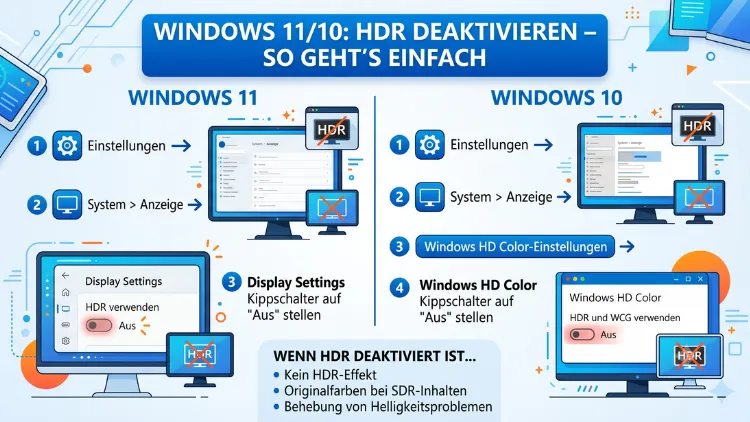
HDR (High Dynamic Range) sorgt auf kompatiblen Monitoren für leuchtendere Farben und tiefere Kontraste. Jedoch kann die Funktion auf nicht geeigneten Displays zu ausgewaschenen Farben, überhellten Bildern oder Problemen in bestimmten Anwendungen führen.
Deshalb zeigt dieser Artikel, wie Sie HDR unter Windows 10 und Windows 11 schnell und dauerhaft deaktivieren – Schritt für Schritt, für alle gängigen Situationen.
Was ist HDR und warum kann es sinnvoll sein, es zu deaktivieren?
HDR steht für „High Dynamic Range“ und beschreibt eine Display-Technologie, die einen deutlich größeren Helligkeits- und Farbumfang darstellen kann als herkömmliche SDR-Monitore (Standard Dynamic Range). Deshalb klingen die Versprechen zunächst verlockend: sattere Farben, hellere Lichter, tiefere Schwarztöne. Jedoch ist HDR in der Praxis nicht immer ein Gewinn – vor allem dann nicht, wenn die Hardware nicht dafür ausgelegt ist.
Viele Nutzer aktivieren HDR versehentlich oder bemerken erst nachträglich, dass der Desktop-Alltag darunter leidet. Zum Beispiel wirken Websites, Textverarbeitungsprogramme oder der Windows-Desktop selbst mit aktiviertem HDR oft fahl, überstrahlt oder farblich verfälscht. Der Grund dafür liegt darin, dass der Großteil der Desktop-Inhalte weiterhin in SDR vorliegt und Windows diese Inhalte intern konvertieren muss. Ebenso berichten viele Anwender, dass Videospiele mit aktiviertem HDR falsch kalibriert erscheinen, obwohl sie eigentlich eine bessere Bildqualität erwarten würden.
Zudem gibt es spezifische Situationen, in denen das Deaktivieren von HDR ausdrücklich empfohlen wird:
- Monitor ohne echte HDR-Zertifizierung (z. B. DisplayHDR 400 oder höher fehlt): Das Display kann HDR nicht korrekt wiedergeben.
- Farb- und Helligkeitsprobleme auf dem Desktop oder in Anwendungen.
- Probleme mit dem Windows-Farbprofil oder falsch dargestellten Farben in Bildbearbeitungsprogrammen wie Adobe Photoshop oder Lightroom.
- Spiele, die kein HDR unterstützen, aber durch die Windows-HDR-Konvertierung verzerrt dargestellt werden.
- Auto-HDR, das in Spielen unerwünschte visuelle Artefakte erzeugt.
- Erhöhter Stromverbrauch auf Laptops durch die höhere Helligkeit des Displays.
Außerdem kann HDR in Verbindung mit bestimmten GPU-Treibern (besonders bei AMD Radeon, NVIDIA GeForce oder Intel Arc) zu Kompatibilitätsproblemen führen. Deshalb ist es wichtig zu wissen, wie man die Funktion zuverlässig abschaltet.
HDR unter Windows 11 deaktivieren
Windows 11 hat die HDR-Einstellungen im Vergleich zu Windows 10 etwas umstrukturiert. Dennoch ist der Weg zur Deaktivierung weiterhin unkompliziert. Zusätzlich bietet Windows 11 die Möglichkeit, HDR und Auto-HDR getrennt zu steuern.
Schritt-für-Schritt-Anleitung für Windows 11
- Öffnen Sie die Einstellungen mit der Tastenkombination Windows-Taste + I.
- Klicken Sie im linken Menü auf „System“.
- Wählen Sie anschließend „Display“ (auf deutschen Systemen: „Anzeige“).
- Scrollen Sie zum Abschnitt „Helligkeit und Farbe“ – dort finden Sie den Eintrag „HDR“ mit einem Umschalter.
- Klicken Sie auf „HDR“, um die Detailseite zu öffnen.
- Setzen Sie den Schalter neben „HDR verwenden“ auf „Aus“.
Wenn Sie außerdem Auto-HDR deaktivieren möchten – die Funktion, die ältere Spiele automatisch in HDR umwandelt –, finden Sie den entsprechenden Schalter direkt darunter auf derselben Seite. Deshalb ist es empfehlenswert, beide Schalter zu überprüfen, falls Sie vollständig auf SDR umstellen möchten.
Wichtiger Hinweis: Falls der HDR-Schalter ausgegraut ist, unterstützt Ihr Monitor oder Ihr aktueller Anzeigeausgang (z. B. HDMI oder DisplayPort) kein HDR. In diesem Fall müssen Sie nichts weiter tun, da HDR bereits inaktiv ist.
HDR in Windows 11 per Tastenkombination deaktivieren
Windows 11 bietet zudem eine schnelle Möglichkeit, HDR direkt umzuschalten, ohne die Einstellungen öffnen zu müssen. Die Tastenkombination Windows-Taste + Alt + B schaltet HDR ein und aus. Das ist besonders praktisch, wenn Sie häufig zwischen HDR-Inhalten und dem normalen Desktop wechseln.
HDR unter Windows 10 deaktivieren
Auch unter Windows 10 lässt sich HDR unkompliziert abschalten. Jedoch unterscheidet sich die Menüführung leicht von Windows 11. Deshalb finden Sie hier eine separate Anleitung für das ältere Betriebssystem.
Schritt-für-Schritt-Anleitung für Windows 10
- Öffnen Sie die Einstellungen mit der Tastenkombination Windows-Taste + I.
- Klicken Sie auf „System“.
- Wählen Sie links den Punkt „Anzeige“ aus.
- Scrollen Sie zum Abschnitt „Windows HD Color“.
- Klicken Sie auf „Windows HD Color-Einstellungen“.
- Deaktivieren Sie den Schalter unter „Für diese Anzeige HDR abspielen“.
Zusätzlich finden Sie auf dieser Seite den Schalter „Streaming-HDR“, der speziell für Videowiedergabe über Apps wie Netflix oder den Microsoft Edge-Browser gilt. Auch diesen sollten Sie deaktivieren, wenn Sie HDR vollständig abschalten möchten.
Tipp: Falls Sie mehrere Monitore verwenden, können Sie HDR in Windows 10 und Windows 11 für jeden Monitor separat ein- und ausschalten. Klicken Sie dazu zunächst auf den entsprechenden Monitor in der Anzeige-Übersicht, bevor Sie die Einstellungen ändern.
Auto-HDR in Windows 10 und Windows 11 deaktivieren
Auto-HDR ist eine Funktion, die Microsoft ursprünglich mit Windows 11 eingeführt und später auch für Windows 10 (ab Version 21H1) bereitgestellt hat. Sie wandelt SDR-Spielinhalte automatisch in HDR um, sofern ein kompatibler Monitor angeschlossen ist. Jedoch kann diese automatische Konvertierung dazu führen, dass Farben unnatürlich wirken oder bestimmte Spiele visuell übersteuert aussehen.
Auto-HDR in Windows 11 deaktivieren
- Navigieren Sie zu Einstellungen → System → Anzeige → HDR.
- Setzen Sie den Schalter neben „Auto-HDR“ auf „Aus“.
Auto-HDR in Windows 10 deaktivieren
- Öffnen Sie Einstellungen → System → Anzeige.
- Klicken Sie auf „Windows HD Color-Einstellungen“.
- Deaktivieren Sie den Schalter „Auto-HDR“.
Ebenso können Sie Auto-HDR direkt in der Xbox-App unter Einstellungen → Allgemein → Videoanzeigeeinstellungen deaktivieren, falls Sie die App installiert haben.
HDR über die Grafikkarten-Software deaktivieren
Neben den Windows-Einstellungen bieten auch die Treiber-Programme der Grafikkartenhersteller eigene HDR-Optionen. Deshalb kann es vorkommen, dass HDR-Einstellungen an zwei Stellen aktiv sind und Sie beide deaktivieren müssen, um das Problem vollständig zu lösen.
NVIDIA GeForce Experience und NVIDIA-Systemsteuerung
Falls Sie eine NVIDIA-Grafikkarte verwenden, empfiehlt sich folgender Weg:
- Klicken Sie mit der rechten Maustaste auf den Desktop und wählen Sie „NVIDIA-Systemsteuerung“.
- Navigieren Sie zu „Anzeige“ → „Auflösung ändern“.
- Wählen Sie Ihren Monitor aus und prüfen Sie, ob unter „Ausgabefarbe“ HDR aktiviert ist.
- Setzen Sie das Ausgabeformat auf „RGB“ und die Farbtiefe auf „8 bpc“, um HDR zu deaktivieren.
Zusätzlich sollten Sie in der GeForce Experience App unter Einstellungen → Anzeige prüfen, ob dort HDR-Optionen aktiv sind.
AMD Radeon Software (AMD Software: Adrenalin Edition)
Wenn Sie eine AMD Radeon-Grafikkarte nutzen, gehen Sie wie folgt vor:
- Öffnen Sie die AMD Software: Adrenalin Edition per Rechtsklick auf den Desktop oder über das Startmenü.
- Klicken Sie auf „Anzeige“ oben in der Menüleiste.
- Wählen Sie Ihren Monitor aus.
- Deaktivieren Sie dort die Option „HDR“, sofern sie aktiv ist.
Intel Arc & Intel Graphics Command Center
Für Nutzer mit Intel-Grafik (z. B. Intel Arc oder integrierte Intel-Grafik) gilt:
- Öffnen Sie das Intel Graphics Command Center oder die Intel Arc Control App.
- Navigieren Sie zu „Anzeige“.
- Prüfen Sie, ob HDR dort aktiviert ist, und deaktivieren Sie die Option.
HDR bei mehreren Monitoren gezielt deaktivieren
Wer einen Multi-Monitor-Setup betreibt, steht vor der Frage, wie HDR nur für einen bestimmten Bildschirm abgeschaltet werden kann. Zum Glück ermöglicht Windows 10 und Windows 11 eine monitorspezifische Steuerung.
Vorgehen bei mehreren Monitoren unter Windows 11
- Öffnen Sie Einstellungen → System → Anzeige.
- Klicken Sie im oberen Bereich auf den Monitor, für den Sie HDR deaktivieren möchten. Dieser wird dann blau hervorgehoben.
- Scrollen Sie nach unten zum Abschnitt „HDR“ und klicken Sie darauf.
- Deaktivieren Sie HDR ausschließlich für diesen Monitor.
Deshalb können Sie zum Beispiel HDR auf einem HDR-fähigen Gaming-Monitor aktiv lassen, während es auf einem zweiten Büro-Monitor deaktiviert bleibt. Das ist besonders dann sinnvoll, wenn Sie kreative Arbeiten auf dem einen und Spiele auf dem anderen Monitor erledigen.
HDR in Spielen und Anwendungen gezielt deaktivieren
Manchmal ist es nicht notwendig, HDR systemweit abzuschalten. Stattdessen genügt es, HDR nur für bestimmte Spiele oder Anwendungen zu deaktivieren. Viele moderne Spiele bieten dafür eigene Einstellungsoptionen im Menü.
HDR in Spielen deaktivieren
Die meisten AAA-Spiele wie Cyberpunk 2077, Call of Duty, Forza Horizon 5 oder Microsoft Flight Simulator verfügen über einen eigenen HDR-Schalter in den Videoeinstellungen des Spiels. Deshalb empfiehlt es sich, zunächst dort nachzusehen, bevor Sie die Windows-Einstellungen ändern.
Ebenso können Sie in der Xbox-App unter Einstellungen → Allgemein → Videoanzeigeeinstellungen HDR für alle Xbox-Spiele global deaktivieren, ohne die Windows-Systemeinstellungen anzupassen.
HDR für Netflix, YouTube und andere Streaming-Dienste deaktivieren
Falls HDR-Inhalte auf Streaming-Plattformen falsch dargestellt werden, liegt das häufig an der Windows HD Color-Einstellung. Deshalb sollten Sie folgendes überprüfen:
- Gehen Sie zu Einstellungen → System → Anzeige → HDR.
- Deaktivieren Sie dort den Schalter „Streaming-HDR“ (Windows 10) bzw. prüfen Sie unter Windows 11, ob die allgemeine HDR-Option für Apps aktiv ist.
Zusätzlich können Sie im Microsoft Edge-Browser unter edge://flags nach „HDR“ suchen und experimentelle HDR-Flags deaktivieren. Jedoch ist das in den meisten Fällen nicht notwendig.
Häufige Probleme nach dem Deaktivieren von HDR und ihre Lösungen
Manchmal verschwinden Farbprobleme nach dem Abschalten von HDR nicht vollständig. Deshalb sollten Sie folgende Schritte prüfen, wenn der Desktop weiterhin unnatürlich aussieht.
Problem 1: Farben bleiben verändert oder ausgespült
Ursache: Das Farbprofil des Monitors wurde durch HDR verändert und nicht zurückgesetzt.
Lösung:
- Öffnen Sie die Systemsteuerung (nicht die Einstellungen-App).
- Suchen Sie nach „Farbverwaltung“ und öffnen Sie das Programm.
- Wählen Sie Ihren Monitor aus und stellen Sie sicher, dass das korrekte ICC-Farbprofil des Herstellers geladen ist.
- Klicken Sie auf „Als Standardprofil festlegen“.
Problem 2: HDR schaltet sich nach dem Neustart wieder ein
Ursache: In seltenen Fällen können GPU-Treiber oder Anwendungen (z. B. Xbox Game Bar) HDR automatisch reaktivieren.
Lösung:
- Deaktivieren Sie HDR sowohl in den Windows-Einstellungen als auch in der Grafikkarten-Software (NVIDIA, AMD oder Intel).
- Deaktivieren Sie zusätzlich Auto-HDR in den Xbox-Einstellungen.
- Falls das Problem weiterhin besteht, aktualisieren Sie den Grafikkartentreiber oder installieren Sie ihn neu.
Problem 3: Der HDR-Schalter ist ausgegraut
Ursache: Der Monitor, das Kabel oder der Anzeigeausgang unterstützt kein HDR.
Lösung: Prüfen Sie, ob Ihr Monitor eine HDR-Zertifizierung (z. B. VESA DisplayHDR 400, 600, 1000) trägt. Ebenso ist es wichtig, ein HDMI 2.0b- oder DisplayPort 1.4-Kabel zu verwenden, da ältere Kabelstandards HDR nicht übertragen können.
Problem 4: Bildschirm flackert nach HDR-Deaktivierung
Ursache: Häufig ist ein veralteter oder beschädigter GPU-Treiber die Ursache.
Lösung: Laden Sie den neuesten Treiber direkt vom Hersteller herunter:
- NVIDIA: nvidia.com → Treiber → Treibersuche
- AMD: amd.com → Support → Treiber und Support
- Intel: intel.de → Support → Treiber und Software
Zudem empfiehlt es sich, den alten Treiber mit dem Tool DDU (Display Driver Uninstaller) vollständig zu entfernen, bevor der neue installiert wird.
Empfohlene Vorgehensweisen beim Umgang mit HDR unter Windows
Damit Sie in Zukunft weniger Probleme mit HDR haben, sollten Sie folgende empfohlene Vorgehensweisen beachten:
- Prüfen Sie vor der HDR-Aktivierung stets, ob Ihr Monitor wirklich HDR-zertifiziert ist. Eine echte HDR-Darstellung erfordert mindestens DisplayHDR 600 oder höher, um sichtbare Qualitätsvorteile zu bieten.
- Verwenden Sie HDR nur gezielt in Spielen, die aktiv für HDR entwickelt wurden, und deaktivieren Sie es für den restlichen Desktop-Alltag.
- Kalibrieren Sie Ihren Monitor nach der Deaktivierung von HDR neu, z. B. mit dem integrierten Windows-Tool unter Einstellungen → System → Anzeige → Kalibrierung.
- Halten Sie GPU-Treiber aktuell, da veraltete Treiber häufig Farbprobleme verursachen.
- Nutzen Sie Auto-HDR mit Bedacht: Obwohl die Funktion interessant klingt, liefert sie nicht bei allen Spielen überzeugende Ergebnisse und kann zu unangenehmen Farbverschiebungen führen.
FAQ – Häufige Fragen zu HDR unter Windows
Warum sieht mein Desktop nach dem Aktivieren von HDR so hell oder ausgewaschen aus?
Das liegt daran, dass der Desktop und die meisten Anwendungen weiterhin in SDR (Standard Dynamic Range) arbeiten. Windows muss diese Inhalte intern in ein HDR-Format konvertieren, was auf Monitoren ohne ausreichende Helligkeit (weniger als 1.000 Nits) zu einem fahlen, überbelichteten Bild führt. Deshalb empfiehlt sich HDR auf dem Desktop nur bei Spitzen-Monitoren mit echter HDR-Zertifizierung.
Kann ich HDR nur für Spiele aktivieren, aber für den Desktop deaktiviert lassen?
Ja, das ist prinzipiell möglich. Jedoch bietet Windows keine direkte „Nur-für-Spiele“-HDR-Option auf Systemebene. Die einfachste Methode ist die Tastenkombination Windows-Taste + Alt + B, mit der Sie HDR schnell ein- und ausschalten, bevor Sie ein Spiel starten oder beenden.
Was ist der Unterschied zwischen HDR und Auto-HDR in Windows?
HDR ist die allgemeine Funktion, die HDR-Signale auf kompatiblen Displays aktiviert. Auto-HDR hingegen ist eine Microsoft-Funktion, die speziell für DirectX 11- und DirectX 12-Spiele entwickelt wurde und diese automatisch in HDR konvertiert – auch wenn das Spiel ursprünglich keine HDR-Unterstützung hat. Beide Funktionen lassen sich in Windows 10 und Windows 11 getrennt ein- und ausschalten.
Beeinflusst das Deaktivieren von HDR die Leistung meines PCs?
Direkt kaum, jedoch kann aktives HDR auf Laptops den Akku schneller entladen, weil das Display bei HDR oft mit höherer Helligkeit betrieben wird. Deshalb kann das Deaktivieren von HDR auf mobilen Geräten die Akkulaufzeit spürbar verlängern.
Warum ist der HDR-Schalter bei mir ausgegraut?
Der Schalter ist ausgegraut, wenn entweder der Monitor kein HDR unterstützt, das verwendete Kabel (z. B. älteres HDMI 1.4) HDR nicht übertragen kann, oder der angeschlossene Anzeigeausgang der Grafikkarte keine HDR-Ausgabe ermöglicht. Zudem sollten Sie prüfen, ob HDR in der Grafikkarten-Software (NVIDIA, AMD oder Intel) deaktiviert oder blockiert ist.
Muss ich nach dem Deaktivieren von HDR den PC neu starten?
In den meisten Fällen ist kein Neustart erforderlich. Die Änderung wird sofort übernommen. Jedoch kann ein Neustart sinnvoll sein, wenn Farbprobleme nach der Deaktivierung weiterhin bestehen oder der Bildschirm flackert.
Kann HDR auf einem nicht-HDR-Monitor Schaden anrichten?
Nein, HDR kann keine physischen Schäden am Monitor verursachen. Jedoch führt es auf nicht geeigneten Displays zu schlechter Bildqualität, da diese weder die nötige Helligkeit noch den erforderlichen Farbraum liefern können. Deshalb ist es einfach sinnvoller, HDR auf solchen Geräten deaktiviert zu lassen.
Warum schaltet sich HDR nach dem Neustart automatisch wieder ein?
Das kann passieren, wenn Auto-HDR aktiv ist oder wenn eine Anwendung wie die Xbox-App HDR beim Start reaktiviert. Deshalb sollten Sie sowohl in den Windows-Einstellungen als auch in der Xbox-App und der Grafikkarten-Software alle HDR-Optionen deaktivieren.
Verliere ich Bildqualität, wenn ich HDR deaktiviere?
Auf einem Monitor ohne echte HDR-Zertifizierung verlieren Sie durch das Deaktivieren von HDR keine Qualität – Sie gewinnen sogar eine bessere und natürlichere Darstellung. Auf einem echten HDR-Monitor (z. B. mit OLED-Panel oder DisplayHDR 1000) verlieren Sie theoretisch den erweiterten Farb- und Helligkeitsumfang, profitieren dafür aber von einem konsistenteren Bild im Desktop-Alltag.
Wie finde ich heraus, ob mein Monitor wirklich HDR-fähig ist?
Am zuverlässigsten ist ein Blick auf das Datenblatt oder die Verpackung des Monitors. Achten Sie auf Zertifizierungen wie VESA DisplayHDR 400, 600, 1000 oder HDR10, HDR10+ bzw. Dolby Vision. Ebenso können Sie unter Einstellungen → System → Anzeige → Erweiterte Anzeigeeinstellungen prüfen, ob Windows Ihren Monitor als HDR-fähig erkennt.
Fazit
HDR unter Windows 10 und Windows 11 zu deaktivieren ist einfach und in wenigen Klicks erledigt – entweder über Einstellungen → System → Anzeige oder per Windows-Taste + Alt + B. Zusätzlich sollten NVIDIA-, AMD- und Intel-Nutzer die Grafikkarten-Software überprüfen.
Wer HDR nur für bestimmte Spiele oder Szenarien nutzen möchte, findet mit Auto-HDR und monitorspezifischen Einstellungen flexible Optionen. So genießen Sie stets die bestmögliche Bildqualität – ohne Kompromisse.
