
Windows 11 Helligkeit einstellen und anpassen: Erfahren Sie, wie Sie die Bildschirmhelligkeit über Einstellungen, Tastatur oder Aktionscenter regulieren.
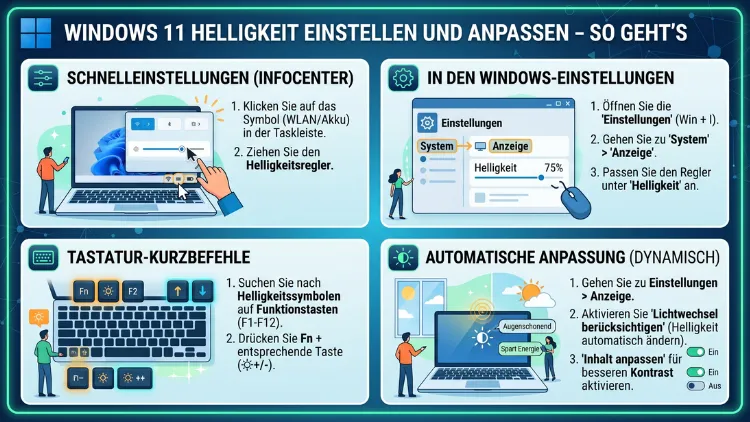
Die Bildschirmhelligkeit in Windows 11 lässt sich auf mehreren Wegen schnell und präzise anpassen – direkt über die Einstellungen, die Schnellzugriff-Leiste oder eine Tastenkombination.
Ob Sie die Helligkeit manuell regeln, die automatische Anpassung nutzen oder den Nachtmodus aktivieren möchten: In diesem Artikel finden Sie alle Methoden übersichtlich erklärt, damit Ihr Bildschirm jederzeit optimal eingestellt ist.
Warum die richtige Bildschirmhelligkeit in Windows 11 so wichtig ist
Die Helligkeit Ihres Monitors beeinflusst nicht nur den Komfort beim Arbeiten, sondern auch Ihre Augengesundheit und den Akkuverbrauch Ihres Laptops. Zu helle Bildschirme ermüden die Augen schnell, besonders in dunkler Umgebung. Zu dunkle Displays hingegen erschweren das Lesen und führen zu unnötigem Zusammenkneifen der Augen. Deshalb lohnt es sich, die Helligkeitseinstellungen in Windows 11 genau zu kennen und gezielt einzusetzen.
Außerdem hat die Bildschirmhelligkeit einen direkten Einfluss auf die Akkulaufzeit. Studien zeigen, dass eine um 30 Prozent reduzierte Helligkeit den Energieverbrauch eines Laptops spürbar senken kann. Zusätzlich sorgt eine gut angepasste Helligkeit zusammen mit dem richtigen Farbprofil für eine angenehmere und produktivere Arbeitsumgebung.
Methode 1: Helligkeit über das Schnelleinstellungsmenü anpassen
Die schnellste Methode zur Helligkeitsanpassung in Windows 11 führt über das Schnelleinstellungsmenü, das früher als Info-Center bekannt war. Dieses Menü lässt sich bequem über die Taskleiste aufrufen.
So gehen Sie vor:
- Klicken Sie auf das Symbol für WLAN, Lautstärke oder Akku in der rechten unteren Ecke der Taskleiste (oder drücken Sie Windows + A).
- Das Schnelleinstellungspanel öffnet sich daraufhin.
- Dort sehen Sie einen Helligkeitsregler – ein horizontaler Schieberegler mit einem Sonnensymbol.
- Ziehen Sie den Regler nach links, um die Helligkeit zu verringern, oder nach rechts, um sie zu erhöhen.
- Die Änderung wird sofort und ohne weiteres Bestätigen übernommen.
Dieser Weg ist besonders praktisch für schnelle Anpassungen unterwegs. Jedoch steht dieser Schieberegler nur auf Geräten mit integriertem Display zur Verfügung, also auf Laptops und All-in-One-PCs. Bei Desktop-PCs mit externem Monitor ist der Regler in der Regel nicht vorhanden, da die Helligkeit dort direkt am Monitor eingestellt wird.
Methode 2: Helligkeit über die Windows-11-Einstellungen regulieren
Eine etwas ausführlichere, aber dennoch einfache Möglichkeit bietet die Einstellungen-App von Windows 11. Dieser Weg ist zudem praktisch, wenn Sie weitere Anzeigeoptionen gleichzeitig anpassen möchten.
So gelangen Sie zu den Helligkeitseinstellungen:
- Öffnen Sie die Einstellungen mit der Tastenkombination Windows + I.
- Klicken Sie im linken Menü auf System.
- Wählen Sie anschließend Anzeige.
- Unter dem Abschnitt Helligkeit & Farbe finden Sie den Helligkeitsregler.
- Passen Sie diesen nach Ihren Wünschen an.
Zusätzlich finden Sie auf derselben Seite die Einstellungen für den Nachtmodus, die HDR-Wiedergabe und die automatische Helligkeitsanpassung – dazu kommen wir weiter unten noch ausführlich.
Methode 3: Helligkeit per Tastaturkürzel einstellen
Auf den meisten Laptops lässt sich die Helligkeit direkt über die Funktionstasten regeln. Deshalb ist diese Methode besonders komfortabel, wenn Sie keine Maus verwenden möchten oder unterwegs schnell reagieren müssen.
Typische Tastenkombinationen:
- Fn + F5 oder Fn + F6: Helligkeit verringern (je nach Hersteller unterschiedlich)
- Fn + F6 oder Fn + F7: Helligkeit erhöhen
- Bei einigen Modellen reicht allein die F5/F6-Taste, da die Fn-Taste gesperrt ist
Außerdem besitzen manche Tastaturen dedizierte Helligkeitstasten mit einem Sonnen-Symbol. Die genaue Tastenbelegung hängt vom Hersteller Ihres Laptops ab. So verwenden Lenovo ThinkPads häufig Fn + F5/F6, HP-Laptops nutzen oft Fn + F2/F3, und Dell-Geräte setzen auf Fn + F11/F12. Ebenso unterscheiden sich ASUS und Acer je nach Modell. Schauen Sie deshalb in das Handbuch Ihres Geräts oder auf die aufgedruckten Symbole der Funktionstasten.
Methode 4: Automatische Helligkeitsanpassung in Windows 11 aktivieren
Windows 11 unterstützt auf vielen Geräten die sogenannte adaptive Helligkeit, die den Umgebungslichtsensor des Geräts nutzt, um die Displayhelligkeit automatisch anzupassen. Das ist besonders praktisch, wenn Sie zwischen hellen und dunklen Umgebungen wechseln.
So aktivieren Sie die adaptive Helligkeit:
- Öffnen Sie Einstellungen → System → Anzeige.
- Klicken Sie auf den Regler Helligkeit.
- Dort erscheint – sofern Ihr Gerät einen Lichtsensor besitzt – die Option „Helligkeit automatisch anpassen, wenn sich die Beleuchtung ändert“.
- Aktivieren Sie den Schalter, um die Funktion einzuschalten.
Jedoch steht diese Funktion nicht auf jedem Gerät zur Verfügung. Desktops mit externem Monitor verfügen in der Regel nicht über diese Option. Zudem kann es vorkommen, dass die automatische Anpassung auf manchen Laptops trotz vorhandenem Sensor deaktiviert ist. In diesem Fall lohnt sich ein Blick in den Geräte-Manager, um den Sensor zu überprüfen.
Tipp: Falls der Schalter fehlt oder ausgegraut ist, überprüfen Sie, ob der Treiber für den Umgebungslichtsensor korrekt installiert ist. Öffnen Sie dazu den Geräte-Manager (Rechtsklick auf das Startmenü → Geräte-Manager) und schauen Sie unter Sensoren, ob dort ein Helligkeitssensor aufgeführt ist.
Methode 5: Helligkeit über den Energiesparplan anpassen
Windows 11 bietet außerdem die Möglichkeit, die Helligkeit abhängig vom gewählten Energiesparplan automatisch zu regeln. So können Sie zum Beispiel im Akkubetrieb eine niedrigere Helligkeit festlegen, während das Gerät am Netzteil heller leuchtet.
So richten Sie das ein:
- Gehen Sie zu Einstellungen → System → Netzbetrieb.
- Öffnen Sie die Zusätzlichen Energieeinstellungen (alternativ über die Systemsteuerung).
- Klicken Sie beim gewünschten Plan auf Planeinstellungen ändern.
- Dort finden Sie unter Umständen einen Regler für die Displayhelligkeit – sowohl für den Akkubetrieb als auch für den Netzbetrieb.
- Passen Sie beide Werte nach Ihren Wünschen an und speichern Sie die Änderungen.
Diese Methode ist deshalb besonders nützlich, wenn Sie Ihren Laptop mobil und stationär einsetzen und nicht jedes Mal manuell nachregeln möchten.
Nachtmodus und Blaulichtfilter in Windows 11 einrichten
Der Nachtmodus (auch Night Light genannt) ist eine eigene, aber eng verwandte Funktion zur Helligkeitsanpassung. Er reduziert den Blaulichtanteil des Bildschirms, was am Abend die Augen schont und die Schlafqualität verbessern kann.
Nachtmodus aktivieren:
- Öffnen Sie Einstellungen → System → Anzeige.
- Klicken Sie auf den Schalter neben Nachtmodus, um ihn sofort zu aktivieren.
- Für weitere Einstellungen klicken Sie auf Nachtmoduseinstellungen.
- Dort können Sie die Farbtemperatur über einen Schieberegler anpassen – von wärmer (orange) bis kühler (blauweißer Standardton).
- Außerdem lässt sich ein Zeitplan einrichten: entweder manuell (z. B. von 21:00 bis 07:00 Uhr) oder automatisch basierend auf dem Sonnenuntergang und Sonnenaufgang an Ihrem Standort.
Ebenso lässt sich der Nachtmodus schnell über das Schnelleinstellungsmenü (Windows + A) ein- und ausschalten, sofern das Symbol dort sichtbar ist. Falls nicht, können Sie es über Schnelleinstellungen bearbeiten hinzufügen.
HDR und Helligkeit bei HDR-Monitoren einstellen
Falls Sie einen HDR-fähigen Monitor besitzen, bietet Windows 11 zusätzliche Helligkeitsoptionen speziell für HDR-Inhalte. Deshalb sollten Sie diese Einstellungen kennen, um das volle Potenzial Ihres Displays auszuschöpfen.
HDR-Helligkeit anpassen:
- Gehen Sie zu Einstellungen → System → Anzeige.
- Klicken Sie auf HDR.
- Aktivieren Sie HDR für den gewünschten Monitor.
- Unter Videostreaming und Gamingeinstellungen finden Sie einen Helligkeitsregler für SDR-Inhalte bei aktiviertem HDR.
- Erhöhen Sie diesen Wert, wenn SDR-Inhalte (also normale Webseiten, Dokumente usw.) bei aktiviertem HDR zu dunkel wirken.
Jedoch sollten Sie wissen, dass HDR die Akkulaufzeit eines Laptops merklich verkürzt. Deshalb empfiehlt es sich, HDR nur dann zu aktivieren, wenn das Gerät am Strom hängt.
Helligkeit bei mehreren Monitoren anpassen
Wer in Windows 11 mit mehreren Bildschirmen arbeitet, steht vor einer besonderen Herausforderung: Die über Windows steuerbaren Helligkeitsregler betreffen nämlich nur das integrierte Display eines Laptops. Externe Monitore lassen sich über Windows selbst in der Regel nicht softwareseitig in der Helligkeit regeln.
Möglichkeiten bei externen Monitoren:
- Am Monitor selbst: Nutzen Sie die physischen Tasten am Gehäuse des Monitors, um Helligkeit und Kontrast über das OSD-Menü (On-Screen Display) anzupassen.
- DDC/CI-Protokoll und Software: Viele moderne Monitore unterstützen das DDC/CI-Protokoll, über das Software die Helligkeit und andere Einstellungen steuern kann. Empfehlenswert ist hierfür das kostenlose Tool MonitorControl (für Windows verfügbar als Alternative unter dem Namen ClickMonitorDDC oder NirSoft ControlMyMonitor). Mit ControlMyMonitor von NirSoft können Sie die Helligkeit mehrerer Monitore bequem per Schieberegler oder sogar per Kommandozeile steuern.
So verwenden Sie ControlMyMonitor:
- Laden Sie ControlMyMonitor von der offiziellen NirSoft-Webseite (nirsoft.net) herunter.
- Starten Sie das Tool – eine Installation ist nicht nötig.
- In der Oberfläche sehen Sie alle verbundenen Monitore sowie deren steuerbare Parameter.
- Klicken Sie auf Brightness und passen Sie den Wert mit dem Schieberegler an.
- Die Änderung wird sofort auf den jeweiligen Monitor übertragen.
Außerdem bieten Hersteller wie Dell (Dell Display Manager), LG (OnScreen Control) und ASUS (DisplayWidget) eigene Programme zur Monitorsteuerung an, die ebenfalls die Helligkeit regeln können.
Helligkeit über die Eingabeaufforderung oder PowerShell anpassen
Für fortgeschrittene Nutzer bietet Windows 11 zudem die Möglichkeit, die Helligkeit über die Eingabeaufforderung oder PowerShell zu steuern. Das ist besonders nützlich für Skripte oder automatisierte Abläufe.
Per PowerShell (für integrierte Displays):
Öffnen Sie PowerShell als Administrator und geben Sie folgenden Befehl ein:
(Get-WmiObject -Namespace root/WMI -Class WmiMonitorBrightnessMethods).WmiSetBrightness(1,70)Ersetzen Sie 70 durch den gewünschten Helligkeitswert (0–100). Der erste Parameter (1) gibt die Verzögerung in Sekunden an.
Aktuelle Helligkeit abfragen:
(Get-WmiObject -Namespace root/WMI -Class WmiMonitorBrightness).CurrentBrightnessDieser Befehl zeigt Ihnen den aktuellen Helligkeitswert des internen Displays an. Ebenso lassen sich diese Befehle in Skripte integrieren, um die Helligkeit zu bestimmten Uhrzeiten automatisch zu ändern.
Häufige Probleme: Wenn die Helligkeitsregelung nicht funktioniert
Es kommt gelegentlich vor, dass der Helligkeitsregler in Windows 11 ausgegraut ist oder fehlt. Deshalb erklären wir die häufigsten Ursachen und zeigen, wie Sie das Problem beheben.
Ursache 1: Fehlender oder veralteter Grafiktreiber
Der häufigste Grund ist ein fehlender, veralteter oder beschädigter Grafiktreiber. Deshalb sollten Sie als Erstes den Treiber aktualisieren.
So aktualisieren Sie den Grafiktreiber:
- Öffnen Sie den Geräte-Manager (Rechtsklick auf Startmenü → Geräte-Manager).
- Erweitern Sie Grafikkarten.
- Rechtsklicken Sie auf Ihre Grafikkarte und wählen Sie Treiber aktualisieren.
- Wählen Sie Automatisch nach Treibern suchen.
- Alternativ laden Sie den neuesten Treiber direkt vom Hersteller herunter: Intel (intel.com/drivers), AMD (amd.com/support) oder NVIDIA (nvidia.com/drivers).
Ursache 2: Generischer Anzeigetreiber aktiv
Falls Windows 11 nur den generischen Microsoft-Anzeigeadapter (auch „Standard-VGA-Grafikadapter“) verwendet, fehlen viele Steuerungsfunktionen. Deshalb ist der Helligkeitsregler dann ausgegraut. Installieren Sie in diesem Fall den herstellerspezifischen Treiber.
Ursache 3: Problem mit dem Energiemanagement
Ebenso kann eine fehlerhafte Energieverwaltung den Helligkeitsregler blockieren. Setzen Sie deshalb den Energiesparplan auf Ausbalanciert zurück:
- Gehen Sie zu Einstellungen → System → Netzbetrieb → Zusätzliche Energieeinstellungen.
- Wählen Sie den Plan Ausbalanciert.
- Starten Sie den Computer neu und prüfen Sie, ob der Regler wieder verfügbar ist.
Ursache 4: Helligkeitsregler in der Systemsteuerung aktivieren
Manchmal ist der Regler deaktiviert, weil ein bestimmter Systemdienst nicht läuft. Überprüfen Sie den Dienst für die Anpassung der Anzeighelligkeit:
- Drücken Sie Windows + R, geben Sie
services.mscein und bestätigen Sie mit Enter. - Suchen Sie den Dienst Adaptive Helligkeit.
- Klicken Sie doppelt darauf und stellen Sie den Starttyp auf Automatisch.
- Klicken Sie auf Starten und dann auf OK.
Drittanbieter-Software zur Helligkeitssteuerung
Zusätzlich zu den Bordmitteln von Windows 11 gibt es leistungsstarke Drittanbieter-Programme, die mehr Kontrolle über die Bildschirmhelligkeit bieten. Besonders empfehlenswert sind folgende Tools:
f.lux
f.lux ist eine kostenlose Software, die die Bildschirmhelligkeit und Farbtemperatur automatisch an die Tageszeit anpasst. Außerdem lernt das Programm Ihre Gewohnheiten und passt sich mit der Zeit an.
Installation und Einrichtung:
- Laden Sie f.lux von justgetflux.com herunter.
- Installieren Sie das Programm und starten Sie es.
- Geben Sie Ihren Standort ein, damit f.lux Sonnenaufgang und -untergang berechnen kann.
- Stellen Sie im Menü Daytime, Sunset und Bedtime die gewünschten Farbtemperaturen ein.
- f.lux läuft fortan im Hintergrund und passt Helligkeit und Farbe automatisch an.
Iris mini
Iris mini ist eine weitere empfehlenswerte Lösung, die über eine schlichte Benutzeroberfläche verfügt. Das Programm bietet einen Pulsier-Schutz (Flicker-Reduzierung) und steuert die Helligkeit auch ohne Farbfilter. Eine kostenlose Basisversion steht auf iristech.co zur Verfügung.
Dimmer
Das schlichte, kostenlose Tool Dimmer (erhältlich bei nelify.com oder über GitHub) legt eine transparente, dunkle Ebene über den Bildschirm und ermöglicht so eine Helligkeitsreduzierung, die über den Minimalwert des Monitors hinausgeht. Das ist besonders hilfreich in komplett verdunkelten Räumen beim nächtlichen Arbeiten.
Helligkeit auf Tablets und 2-in-1-Geräten mit Windows 11
Wer Windows 11 auf einem Surface, einem Lenovo Yoga oder einem anderen 2-in-1-Gerät nutzt, kann die Helligkeit ebenso über das Touch-Aktionscenter anpassen. Wischen Sie dazu von der rechten Bildschirmkante nach innen, um das Schnelleinstellungsmenü zu öffnen. Dort erscheint der Helligkeitsregler genauso wie auf einem klassischen Laptop.
Zudem bieten viele Tablets eine automatische Helligkeitsanpassung über den Lichtsensor, die in Windows 11 aktivierbar ist (wie oben beschrieben). Außerdem lässt sich bei Surface-Geräten die Helligkeit direkt über die Lautstärketasten und eine Tastenkombination steuern.
Helligkeit und Kontrast für barrierefreie Nutzung anpassen
Windows 11 bietet zusätzliche Barrierefreiheitsoptionen, die die Wahrnehmung des Bildschirminhalts verbessern können. Diese Funktionen sind nicht nur für sehbeeinträchtigte Nutzer relevant, sondern auch für Menschen, die bei hellem Tageslicht oder in schwieriger Umgebung arbeiten.
Hoher Kontrast/Kontrastdesigns:
- Gehen Sie zu Einstellungen → Barrierefreiheit → Kontrastdesigns.
- Wählen Sie eines der vier verfügbaren Designs: Aquatisch, Wüste, Dämmerung oder Nacht.
- Klicken Sie auf Anwenden.
Außerdem lässt sich der hohe Kontrast mit der Tastenkombination Alt + linke Umschalttaste + Druck schnell ein- und ausschalten.
Farbfilter:
Unter Einstellungen → Barrierefreiheit → Farbfilter können Sie spezielle Filter für Farbenblindheit aktivieren oder einen Graustufen-Filter wählen, der den Bildschirm in Schwarz-Weiß darstellt und die Ablenkung durch Farben reduziert.
Empfohlene Vorgehensweisen für optimale Bildschirmhelligkeit
Damit Sie dauerhaft beschwerdefrei und produktiv arbeiten, empfehlen sich folgende Vorgehensweisen:
- Helligkeit an die Umgebung anpassen: Stellen Sie die Helligkeit so ein, dass der Bildschirm ähnlich hell wie die Umgebung ist. Beim Arbeiten im hellen Büro darf es gerne heller sein; abends in einem dunklen Zimmer ist eine niedrigere Helligkeit schonender.
- Nachtmodus ab 20:00 Uhr aktivieren: Aktivieren Sie den automatischen Nachtmodus so, dass er etwa zwei bis drei Stunden vor dem Schlafengehen einsetzt.
- Helligkeit nicht dauerhaft auf 100 % belassen: Maximale Helligkeit über lange Zeit schadet nicht nur den Augen, sondern auch dem Display und dem Akku.
- Bildwiederholrate und Helligkeit kombinieren: Hohe Bildwiederholraten (120 Hz und mehr) reduzieren das Flimmern und machen auch niedrigere Helligkeitsstufen angenehmer.
- Regelmäßig Pausen einlegen: Nutzen Sie die 20-20-20-Regel: Alle 20 Minuten für 20 Sekunden einen Punkt in 20 Fuß (ca. 6 Meter) Entfernung anschauen.
FAQ: Häufige Fragen zur Windows-11-Helligkeit
Warum ist der Helligkeitsregler in Windows 11 ausgegraut?
Der Helligkeitsregler ist häufig ausgegraut, weil der Grafiktreiber fehlt, veraltet oder beschädigt ist. Außerdem tritt das Problem auf, wenn Windows 11 einen generischen Anzeigeadapter verwendet. Installieren Sie deshalb den aktuellen Treiber Ihrer Grafikkarte direkt beim Hersteller (Intel, AMD oder NVIDIA). Zusätzlich kann ein fehlerhafter Energiesparplan den Regler deaktivieren.
Wie stelle ich die Helligkeit in Windows 11 per Tastatur ein?
Auf den meisten Laptops regeln Sie die Helligkeit mit Fn + F5/F6 oder einer ähnlichen Kombination. Die genauen Tasten variieren je nach Hersteller. Suchen Sie auf den Funktionstasten nach dem Sonnensymbol. Außerdem können Sie mit Windows + A das Schnelleinstellungsmenü öffnen und dort den Schieberegler verwenden.
Kann ich die Helligkeit eines externen Monitors über Windows 11 steuern?
Externe Monitore lassen sich über Windows 11 in der Regel nicht direkt per Software in der Helligkeit regeln. Steuern Sie die Helligkeit deshalb über die Tasten am Monitor selbst oder verwenden Sie ein Tool wie ControlMyMonitor (NirSoft), das das DDC/CI-Protokoll unterstützt.
Was ist der Unterschied zwischen Helligkeit und Kontrast?
Die Helligkeit bestimmt, wie hell das gesamte Bild wirkt. Der Kontrast hingegen legt den Unterschied zwischen den hellsten und dunkelsten Bereichen des Bildes fest. Beide Einstellungen beeinflussen die Bildqualität, jedoch lassen sie sich bei externen Monitoren meist nur über das OSD-Menü des Monitors anpassen.
Wie aktiviere ich die automatische Helligkeitsanpassung in Windows 11?
Gehen Sie zu Einstellungen → System → Anzeige und aktivieren Sie die Option „Helligkeit automatisch anpassen, wenn sich die Beleuchtung ändert“. Diese Option erscheint jedoch nur, wenn Ihr Gerät über einen Umgebungslichtsensor verfügt.
Warum ändert Windows 11 die Helligkeit automatisch und wie stoppe ich das?
Windows 11 passt die Helligkeit automatisch an, wenn die adaptive Helligkeit aktiviert ist. Deaktivieren Sie diese Option unter Einstellungen → System → Anzeige, indem Sie den entsprechenden Schalter ausschalten. Zusätzlich sollten Sie den Dienst Adaptive Helligkeit unter services.msc prüfen und bei Bedarf deaktivieren.
Wie stelle ich die Helligkeit für den Nachtbetrieb optimal ein?
Aktivieren Sie den Nachtmodus unter Einstellungen → System → Anzeige → Nachtmoduseinstellungen und stellen Sie einen automatischen Zeitplan ein. Zusätzlich empfiehlt sich eine manuelle Helligkeitsreduzierung auf 30–50 Prozent am Abend. Das Tool f.lux (justgetflux.com) übernimmt beides automatisch.
Wirkt sich die Bildschirmhelligkeit auf die Akkulaufzeit aus?
Ja, erheblich. Eine hohe Bildschirmhelligkeit ist einer der größten Akkuverbraucher bei Laptops. Deshalb empfiehlt es sich, die Helligkeit im Akkubetrieb auf etwa 40–60 Prozent zu reduzieren. Windows 11 kann das automatisch über die Energiesparplaneinstellungen übernehmen.
Wie nutze ich den Blaulichtfilter in Windows 11?
Aktivieren Sie den Nachtmodus unter Einstellungen → System → Anzeige. Dort können Sie die Farbtemperatur des Blaulichtfilters einstellen. Eine wärmere Farbtemperatur (orange-roter Ton) reduziert den Blaulichtanteil am stärksten. Alternativ bietet das Drittanbieterprogramm f.lux noch differenziertere Einstellungsmöglichkeiten.
Was tun, wenn die Helligkeit nach dem Windows-Update nicht mehr funktioniert?
Nach einem Windows-11-Update können Grafiktreiber beschädigt oder inkompatibel werden. Aktualisieren Sie deshalb den Treiber direkt über die Webseite Ihres Grafikkartenherstellers. Alternativ setzen Sie den Treiber über den Geräte-Manager auf die vorherige Version zurück: Rechtsklick auf die Grafikkarte → Eigenschaften → Treiber → Vorheriger Treiber.
Fazit
Die Helligkeit in Windows 11 lässt sich auf vielfältige Weise anpassen – vom einfachen Schieberegler im Schnellmenü über automatische Sensorfunktionen bis hin zu leistungsstarken Drittanbietertools wie f.lux oder ControlMyMonitor. Für externe Monitore empfiehlt sich ControlMyMonitor als zuverlässige Lösung.
Wer Augen, Akku und Schlafrhythmus schonen möchte, richtet außerdem den Nachtmodus mit einem automatischen Zeitplan ein und passt die Helligkeit an die jeweilige Umgebung an. Damit ist der Bildschirm jederzeit optimal eingestellt.
