
PC Health Check unter Windows 11: Erfahren Sie, wie Sie Ihren PC und seine Hardware auf Windows-11-Kompatibilität prüfen und den Systemzustand analysieren.
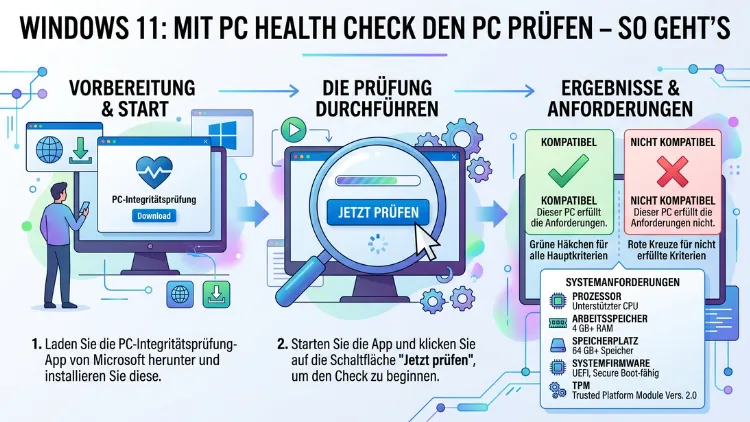
Mit dem PC Health Check prüfen Sie kostenlos und in wenigen Sekunden, ob Ihr Computer für Windows 11 geeignet ist. Das offizielle Microsoft-Tool analysiert Prozessor, RAM, Speicher, TPM und Secure Boot und zeigt sofort, ob Ihr Gerät die Systemanforderungen erfüllt.
Außerdem hilft es Ihnen, die PC-Gesundheit dauerhaft im Blick zu behalten – weit über die reine Kompatibilitätsprüfung hinaus.
Was ist der PC Health Check – und warum brauchen Sie ihn?
Der PC Health Check ist ein kostenloses Dienstprogramm von Microsoft, das speziell entwickelt wurde, um Nutzern einen schnellen Überblick über den Zustand ihres Systems zu verschaffen. Ursprünglich wurde es eingeführt, um die Kompatibilität mit Windows 11 zu überprüfen.
Inzwischen jedoch bietet es deutlich mehr: Es zeigt den Update-Status des Betriebssystems, prüft den Akku-Zustand bei Laptops, analysiert die Startleistung und unterstützt bei der Datensicherung über OneDrive.
Deshalb ist das Tool für viele Nutzer besonders wertvoll: Ein einziges fehlendes Kriterium – zum Beispiel ein nicht aktiviertes TPM – reicht aus, damit Windows 11 verweigert wird, selbst wenn alle anderen Komponenten problemlos passen. Genau hier greift der PC Health Check ein und erklärt Ihnen transparent, was fehlt.
Zudem ist die aktuelle Situation klar: Windows 10 hat seit Oktober 2025 keinerlei Sicherheitsupdates mehr erhalten. Wer also noch auf Windows 10 läuft, sollte jetzt dringend prüfen, ob ein Wechsel möglich ist. Der PC Health Check ist dabei der erste und einfachste Schritt.
PC Health Check herunterladen und installieren
Zunächst sollten Sie sicherstellen, dass Sie die aktuellste Version des Tools nutzen. Microsoft aktualisiert es regelmäßig, weshalb ältere Versionen mitunter veraltete oder fehlerhafte Prüfergebnisse liefern können.
So laden Sie den PC Health Check herunter:
1. Öffnen Sie Ihren Browser und rufen Sie die offizielle Seite auf: https://aka.ms/GetPCHealthCheckApp
2. Klicken Sie auf „Herunterladen“, um die Installationsdatei zu starten.
3. Führen Sie die heruntergeladene Datei mit einem Doppelklick aus.
4. Folgen Sie dem Installationsassistenten und bestätigen Sie alle Schritte.
5. Starten Sie den PC Health Check nach der Installation direkt aus dem Startmenü.
Alternativ ist das Tool auf vielen Windows-11-Systemen bereits vorinstalliert. Geben Sie dazu in der Taskleistensuche einfach „PC Health Check“ ein und wählen Sie die App aus den Ergebnissen aus. Falls eine neuere Version verfügbar ist, bietet das Programm beim Start automatisch ein Update an.
Den PC Health Check starten und die erste Prüfung durchführen
Sobald das Programm geöffnet ist, sehen Sie eine übersichtliche Benutzeroberfläche. Im oberen Bereich befindet sich die Hauptprüfung zur Windows-11-Kompatibilität. Darunter finden Sie weitere Informationsbereiche zu Sicherung, Updates und Geräteleistung.
So starten Sie die Kompatibilitätsprüfung:
1. Klicken Sie auf die große Schaltfläche „Jetzt überprüfen“ im Bereich „Einführung in Windows 11″.
2. Das Tool analysiert Ihr System vollautomatisch – dieser Vorgang dauert nur wenige Sekunden.
3. Anschließend erscheint entweder eine positive oder eine negative Rückmeldung.
4. Klicken Sie auf „Alle Ergebnisse anzeigen“, um detaillierte Informationen zu jeder geprüften Komponente zu erhalten.
5. Lesen Sie die Hinweise sorgfältig durch, denn dort steht genau, welche Voraussetzung nicht erfüllt wurde.
Wichtig dabei ist: Das Tool bewertet alle Anforderungen gleichwertig. Selbst wenn nur ein einziges Kriterium nicht stimmt, erscheint das Gerät als „nicht geeignet“. Deshalb lohnt es sich stets, die Detailansicht aufzurufen, um gezielt handeln zu können.
Was prüft der PC Health Check genau?
Der PC Health Check überprüft systematisch alle technischen Voraussetzungen, die Microsoft für Windows 11 festgelegt hat. Dabei geht er die folgenden Kernbereiche durch:
Prozessor (CPU)
Windows 11 verlangt einen kompatiblen 64-Bit-Prozessor mit mindestens 1 GHz Taktrate und zwei Kernen. Außerdem muss der Prozessor auf Microsofts offizieller Unterstützungsliste stehen. Für Intel bedeutet das in der Regel die 8. Generation (Core i-8000) oder neuer, für AMD mindestens die Ryzen 2000-Serie. Ältere Prozessoren, auch leistungsstarke, werden abgelehnt – unabhängig von ihrer tatsächlichen Rechenleistung. Das ist für viele Nutzer der entscheidende Stolperstein.
Arbeitsspeicher (RAM)
Mindestens 4 GB RAM sind erforderlich. Zudem empfiehlt sich für einen flüssigen Betrieb aus der Praxis heraus 8 GB oder mehr, insbesondere wenn Sie mehrere Programme gleichzeitig nutzen.
Speicherplatz
Der PC benötigt mindestens 64 GB freien Speicherplatz auf dem Systemlaufwerk. SSDs sind dabei deutlich empfehlenswerter als herkömmliche Festplatten, da Windows 11 merklich von den kürzeren Ladezeiten profitiert.
TPM 2.0 (Trusted Platform Module)
Das TPM 2.0 ist eine der bekanntesten Hürden. Viele Mainboards verfügen zwar über einen TPM-Chip, jedoch ist dieser standardmäßig deaktiviert. Deshalb erscheint die Fehlermeldung „TPM 2.0 nicht gefunden“ oft, obwohl die Hardware vorhanden wäre. Der PC Health Check zeigt diese Situation zuverlässig an – und das ist der Ausgangspunkt für die Lösung.
Secure Boot und UEFI-Firmware
Windows 11 erfordert zwingend UEFI-Firmware mit aktiviertem Secure Boot. Ältere PCs, die noch im Legacy-BIOS-Modus betrieben werden, scheitern an dieser Anforderung. Ebenso überprüft das Tool, ob Secure Boot im UEFI aktiviert ist oder nicht.
Grafik und Display
Die Grafikkarte muss DirectX 12 unterstützen und einen WDDM-2.0-Treiber besitzen. Der Bildschirm muss mindestens HD-Auflösung (720p) und eine Diagonale von 9 Zoll aufweisen.
PC positiv bewertet – und nun?
Falls der PC Health Check Ihren Rechner als geeignet einstuft, können Sie direkt mit dem Upgrade beginnen. Dazu empfehlen wir folgende Vorgehensweise:
1. Öffnen Sie Einstellungen → Windows Update.
2. Klicken Sie auf „Nach Updates suchen“.
3. Falls Windows 11 angeboten wird, klicken Sie auf „Herunterladen und installieren“.
Alternativ nutzen Sie das Windows 11 Installationsassistenten-Tool, das ebenfalls kostenlos auf der Microsoft-Webseite verfügbar ist und das Upgrade direkt durchführt. Außerdem sollten Sie vor dem Upgrade sicherstellen, dass alle wichtigen Dateien in OneDrive oder auf einer externen Festplatte gesichert sind.
PC nicht geeignet – Was tun bei negativem Ergebnis?
Ein negatives Ergebnis bedeutet nicht automatisch das Ende. Oft lassen sich die bemängelten Punkte einfach beheben. Deshalb gehen wir die häufigsten Probleme einzeln durch:
TPM 2.0 aktivieren
Wenn der PC Health Check meldet, dass TPM 2.0 fehlt, aktivieren Sie es im BIOS/UEFI:
1. Starten Sie den PC neu und drücken Sie beim Bootvorgang die entsprechende Taste für das BIOS (je nach Hersteller: Entf, F2, F10 oder F12).
2. Suchen Sie im BIOS nach einem Eintrag namens „TPM“, „PTT“ (Intel Platform Trust Technology) oder „AMD fTPM“.
3. Aktivieren Sie die Option und speichern Sie die Änderungen mit F10.
4. Starten Sie Windows und führen Sie den PC Health Check erneut aus.
Beachten Sie: Es kann nach der Aktivierung bis zu 24 Stunden dauern, bis Windows Update die neue Eignung erkennt.
Secure Boot aktivieren
1. Rufen Sie erneut das BIOS auf.
2. Wechseln Sie zu den Boot-Einstellungen und aktivieren Sie „Secure Boot“.
3. Stellen Sie außerdem sicher, dass der Festplattenmodus auf UEFI und nicht auf Legacy gesetzt ist.
4. Speichern und neu starten.
Wichtig: Falls Ihr System noch im Legacy-BIOS-Modus mit einem MBR-Festplattenpartitionsstil betrieben wird, ist eine Konvertierung zu GPT notwendig. Das gelingt mit dem Windows-Bordmittel MBR2GPT, allerdings sollten Sie zuvor unbedingt ein vollständiges Backup anlegen.
CPU nicht unterstützt
Wenn Ihr Prozessor nicht auf der offiziellen Liste steht, gibt es keine einfache Lösung. Technisch ist ein Upgrade des Prozessors bei Laptops in aller Regel nicht möglich, bei Desktop-PCs hingegen abhängig vom Mainboard. Außerdem erfordert ein Prozessorwechsel oft auch ein neues Mainboard. Deshalb lohnt es sich in diesem Fall, über die Anschaffung eines neuen PCs nachzudenken.
Zu wenig RAM oder Speicherplatz
Falls RAM oder Speicherplatz fehlen, helfen folgende Maßnahmen:
- RAM erweitern: Bei Desktop-PCs und vielen Laptops ist das Nachrüsten von Arbeitsspeicher möglich. Prüfen Sie das Modell und kaufen Sie passende Module, zum Beispiel bei etablierten Marken wie Kingston oder Crucial.
- Speicher freigeben: Nutzen Sie unter Windows die Datenträgerbereinigung (Suche: „Datenträgerbereinigung“) oder die Einstellung Einstellungen → System → Speicher, um Temporärdateien zu löschen.
- SSD nachrüsten: Wer unter 64 GB liegt, sollte über eine größere SSD nachdenken, zum Beispiel von Samsung (870 EVO oder 990 EVO) oder Western Digital (WD Blue oder WD Black).
Weitere Funktionen des PC Health Check im Überblick
Neben der Kompatibilitätsprüfung bietet der PC Health Check zusätzlich nützliche Funktionen für den laufenden Windows-11-Betrieb:
Update-Status prüfen
Das Tool zeigt an, ob Ihr Windows-System aktuell ist oder ob wichtige Sicherheitsupdates ausstehen. Deshalb lohnt es sich, den PC Health Check gelegentlich zu öffnen, auch wenn das Upgrade längst abgeschlossen ist.
Akku-Kapazitätsbericht
Bei Laptops und mobilen Geräten kann der PC Health Check einen Bericht zur Akku-Gesundheit anzeigen. Dieser zeigt, wie stark der Akku im Vergleich zu seiner ursprünglichen Kapazität nachgelassen hat – eine wertvolle Information, um den richtigen Zeitpunkt für einen Austausch zu erkennen.
Datensicherung mit OneDrive
Direkt aus dem PC Health Check heraus können Sie die OneDrive-Synchronisation einrichten oder überprüfen. Fotos, Dokumente und Desktop-Dateien lassen sich so automatisch sichern und sind auf allen verknüpften Geräten verfügbar.
Startprogramme analysieren
Das Tool gibt außerdem Hinweise darauf, wie viele Programme beim Systemstart automatisch geladen werden. Eine hohe Anzahl an Autostart-Einträgen verlangsamt den PC spürbar. Deshalb empfehlen wir, die Startprogramme regelmäßig über den Task-Manager (Strg + Umschalt + Esc → Reiter „Autostart“) zu kontrollieren und unnötige Einträge zu deaktivieren.
Den TPM-Status manuell prüfen – So geht’s
Falls Sie den TPM-Status unabhängig vom PC Health Check prüfen möchten, bietet Windows dafür das integrierte Tool tpm.msc:
1. Drücken Sie Windows + R, um das Ausführen-Fenster zu öffnen.
2. Geben Sie tpm.msc ein und drücken Sie Enter.
3. Im TPM-Verwaltungsfenster sehen Sie den Status und die Version des installierten TPM-Chips.
4. Steht dort „TPM ist einsatzbereit“ und die Version lautet 2.0, sind Sie auf der sicheren Seite.
5. Bei der Meldung „Kompatibles TPM kann nicht gefunden werden“ ist TPM enaktiviert oder nicht vorhanden.
Ebenso lässt sich der Secure-Boot-Status über msinfo32 prüfen: Drücken Sie Windows + R, geben Sie msinfo32 ein und suchen Sie in der Systemzusammenfassung nach dem Eintrag „BIOS-Modus“. Steht dort „UEFI“, ist Secure Boot grundsätzlich möglich.
Windows 11 Version 25H2 – Der aktuelle Stand in 2026
Im Jahr 2026 ist Windows 11 Version 25H2 die aktuellste verfügbare Betriebssystemversion. Sie wird über Windows Update automatisch auf geeignete Geräte ausgerollt. Ebenso haben Home- und Pro-Nutzer von Version 24H2 bis Oktober 2026 Zeit, bevor dieser Versionsstand das Ende seines Supports erreicht.
Zudem gilt: Nutzer von Windows 11 Version 23H2 Home und Pro erhalten seit November 2025 keinerlei Sicherheitsupdates mehr. Deshalb ist ein Wechsel auf 25H2 dringend empfohlen. Der PC Health Check unterstützt dabei, den Update-Status klar darzustellen und eventuelle Probleme frühzeitig zu erkennen.
Häufige Fehler beim PC Health Check und wie Sie sie beheben
„Jetzt überprüfen“ liefert kein Ergebnis
Manchmal reagiert die Schaltfläche nicht oder das Tool hängt. Deshalb empfehlen wir in diesem Fall:
- Schließen Sie das Programm vollständig und starten Sie es neu.
- Stellen Sie sicher, dass Sie die aktuellste Version installiert haben.
- Führen Sie das Programm als Administrator aus (Rechtsklick auf die App → „Als Administrator ausführen“).
PC Health Check und Windows Update zeigen unterschiedliche Ergebnisse
Das kann vorkommen, wenn Sie TPM erst kürzlich aktiviert haben. Ebenso kann ein Firmware-Update die Erkennung vorübergehend verzögern. Deshalb warten Sie bis zu 24 Stunden und führen Sie danach eine erneute Prüfung durch.
App ist nicht vorhanden
Falls das Tool nicht vorinstalliert ist, laden Sie es direkt über https://aka.ms/GetPCHealthCheckApp herunter. Außerdem prüfen Sie, ob der zugehörige Dienst Windows Update aktiv ist.
PC Health Check auf Desktop-PC, Laptop und Surface
Das Tool läuft auf allen Windows-Geräten und ist nicht an einen bestimmten Gerätetyp gebunden. Dennoch gibt es einige Unterschiede in der Anwendung:
Desktop-PC: Hier ist ein Hardware-Upgrade oft unkomplizierter möglich. Zusätzlich lassen sich RAM, SSD und gelegentlich auch die CPU nachrüsten. Deshalb sollten Desktop-Nutzer die detaillierten Ergebnisse des PC Health Check nutzen, um gezielte Aufrüstentscheidungen zu treffen.
Laptop: Bei Notebooks sind die Aufrüstmöglichkeiten eingeschränkt. RAM und SSD lassen sich bei manchen Modellen tauschen, der Prozessor jedoch in aller Regel nicht. Deshalb ist bei einem nicht kompatiblen Laptop oft ein Neukauf die realistischere Option.
Microsoft Surface: Surface-Geräte sind in der Regel bereits für Windows 11 ausgerichtet, sofern sie nicht zu alt sind. Ebenso erhalten Surface-Geräte über den Windows Update-Dienst automatisch passende Treiber.
Empfohlene Vorgehensweisen für einen sicheren PC-Wechsel
Damit das Upgrade auf Windows 11 reibungslos verläuft, empfehlen wir Ihnen folgende Schritte vor dem Start:
1. Backup erstellen: Nutzen Sie OneDrive, Windows-Sicherung (Einstellungen → System → Sicherung) oder eine externe Lösung wie Macrium Reflect Free, um Ihre Daten zu sichern.
2. Alle Updates installieren: Bringen Sie Windows 10 zunächst vollständig auf den neuesten Stand, bevor Sie das Upgrade starten.
3. Treiber aktualisieren: Aktualisieren Sie vor dem Wechsel Grafik-, Netzwerk- und Chipsatz-Treiber über die Webseiten der jeweiligen Hersteller (Intel, AMD, NVIDIA).
4. Speicherplatz freigeben: Sorgen Sie dafür, dass mindestens 20–30 GB freier Platz auf der Systempartition vorhanden sind.
5. PC Health Check nochmals ausführen: Führen Sie direkt vor dem Upgrade eine abschließende Prüfung durch, um sicherzustellen, dass alle Anforderungen erfüllt sind.
Häufige Fragen zum PC Health Check
Was ist der PC Health Check und wofür wird er verwendet?
PC Health Check ist ein kostenloses Tool von Microsoft, das prüft, ob Ihr PC die Voraussetzungen für Windows 11 erfüllt. Zudem analysiert es den Update-Status, die Akku-Gesundheit bei Laptops und die Startleistung des Systems.
Wo kann ich den PC Health Check kostenlos herunterladen?
Das Tool laden Sie direkt über die offizielle Microsoft-Seite unter https://aka.ms/GetPCHealthCheckApp herunter. Die Installation ist kostenlos und dauert nur wenige Minuten.
Was passiert, wenn mein PC den Test nicht besteht?
Das Tool zeigt Ihnen genau, welche Anforderung nicht erfüllt wurde. Oft lässt sich das Problem beheben – zum Beispiel durch das Aktivieren von TPM 2.0 oder Secure Boot im BIOS. Ist der Prozessor nicht kompatibel, ist ein Hardware-Upgrade oder ein neuer PC die einzige Option.
Wie aktiviere ich TPM 2.0, wenn es fehlt?
Starten Sie den PC neu, rufen Sie das BIOS/UEFI auf und aktivieren Sie die Option TPM, PTT (Intel) oder AMD fTPM unter den Sicherheitseinstellungen. Speichern Sie die Änderungen und führen Sie danach den PC Health Check erneut aus.
Kann ich Windows 11 trotzdem installieren, wenn der PC nicht geeignet ist?
Technisch ist das mit Umgehungsmethoden möglich, wird jedoch von Microsoft ausdrücklich nicht empfohlen. Nicht unterstützte Geräte erhalten möglicherweise keine Sicherheitsupdates, Treiber oder technischen Support.
Wie oft sollte ich den PC Health Check ausführen?
Zusätzlich zur einmaligen Kompatibilitätsprüfung lohnt es sich, das Tool alle paar Monate zu nutzen, um den Update-Status und den Akku-Gesundheitsbericht zu überprüfen und die PC-Leistung im Blick zu behalten.
Warum zeigt PC Health Check „Geeignet“, aber Windows Update bietet das Upgrade nicht an?
Das liegt oft an einem zeitverzögerten Rollout. Microsoft steuert den Upgrade-Angebotszeitpunkt über Kompatibilitätsmodelle. Außerdem kann es nach der TPM-Aktivierung bis zu 24 Stunden dauern, bis Windows Update die Eignung erkennt.
Funktioniert der PC Health Check auch unter Windows 11?
Ja, das Tool funktioniert auch auf bereits installierten Windows-11-Systemen. Dort zeigt es den Update-Status, Informationen zur Datensicherung und Hinweise zur PC-Leistung an.
Ist PC Health Check sicher und kommt es von Microsoft?
Ja, das Tool stammt direkt von Microsoft und ist offizieller Bestandteil des Windows-Ökosystems. Laden Sie es stets nur von der offiziellen Microsoft-Seite oder über die integrierte Windows-Suche herunter, um Sicherheitsrisiken zu vermeiden.
Was bedeutet der Fehler „Dieser PC kann Windows 11 nicht ausführen“?
Diese Meldung erscheint, wenn mindestens eine der Mindestanforderungen nicht erfüllt ist. Klicken Sie auf „Alle Ergebnisse anzeigen“, um zu sehen, welche Komponente das Problem verursacht. Deshalb ist die Detailansicht stets wichtiger als die zusammenfassende Hauptmeldung.
Fazit
Der PC Health Check ist das einfachste und zuverlässigste Werkzeug, um die Windows-11-Bereitschaft Ihres PCs zu prüfen. Außerdem liefert es nützliche Informationen zur laufenden PC-Gesundheit, zum Beispiel zum Akku, zu Updates und zur Datensicherung.
Deshalb empfehlen wir: Starten Sie das Tool noch heute, lesen Sie die Detailergebnisse sorgfältig und beheben Sie etwaige Probleme Schritt für Schritt. So ist Ihr System optimal vorbereitet – sicher, aktuell und leistungsfähig.
