
Windows 11 hängt beim Herunterfahren? Erfahren Sie alle Ursachen und die besten Lösungen, um Ihren PC wieder schnell und zuverlässig herunterzufahren.
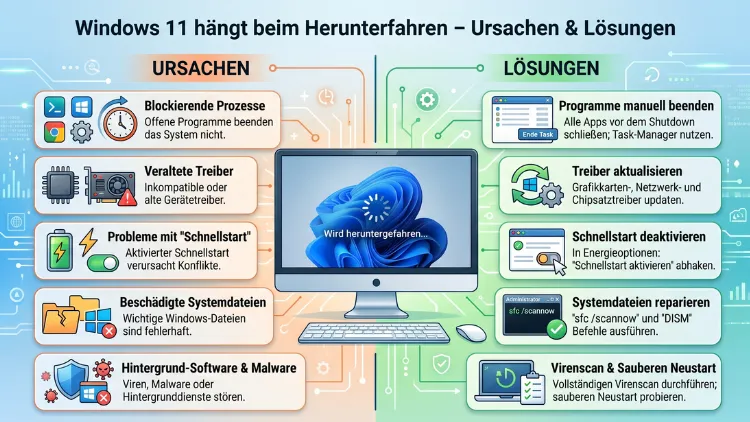
Wenn Windows 11 beim Herunterfahren hängt, ist das frustrierend – und leider weit verbreitet. Die häufigsten Ursachen sind fehlerhafte Treiber, das aktivierte Feature „Schnellstart“, blockierende Hintergrundprozesse sowie fehlerhafte Systemdateien.
Dieser Artikel erklärt Ihnen systematisch, warum Windows 11 beim Shutdown einfriert, und zeigt Ihnen konkrete, erprobte Lösungen – Schritt für Schritt.
Was bedeutet es, wenn Windows 11 beim Herunterfahren hängt?
Viele Nutzer kennen das Szenario: Sie klicken auf „Herunterfahren“, der Bildschirm wechselt auf den dunklen Shutdown-Bildschirm – und dort bleibt das System einfach stecken. Manchmal erscheint der rotierende Ladekreis minutenlang, manchmal friert das System komplett ein. In anderen Fällen erscheint lediglich ein schwarzer Bildschirm ohne jede Reaktion.
Dabei gibt es verschiedene Ausprägungen des Problems:
- Windows 11 hängt beim Herunterfahren an einem schwarzen Bildschirm
- Der Shutdown-Vorgang dauert ungewöhnlich lange (mehrere Minuten)
- Windows 11 startet nach dem Herunterfahren automatisch neu, anstatt sich auszuschalten
- Das System friert beim Herunterfahren komplett ein und reagiert nicht mehr
Zudem ist es wichtig zu verstehen, dass es sich dabei nicht immer um denselben Fehler handelt. Deshalb sollten Sie die Ursache möglichst genau eingrenzen, bevor Sie mit der Fehlersuche beginnen.
Die häufigsten Ursachen, wenn Windows 11 beim Herunterfahren hängt
Der Schnellstart (Fast Startup) blockiert den Shutdown
Der Schnellstart ist eine Funktion, die seit Windows 8 in Windows integriert ist und auch unter Windows 11 standardmäßig aktiv ist. Sie sorgt dafür, dass Windows beim Herunterfahren nicht vollständig schließt, sondern einen Ruhezustand-ähnlichen Zustand speichert. Dadurch startet das System beim nächsten Einschalten schneller.
Allerdings kann genau diese Funktion dazu führen, dass Windows 11 beim Herunterfahren hängt. Denn der Schnellstart interferiert häufig mit bestimmten Treibern und Hardwarekomponenten, die einen vollständigen Shutdown erwarten. Außerdem kann er in Kombination mit bestimmten Updates zu Problemen führen.
Veraltete oder fehlerhafte Treiber
Treiber sind die Schnittstelle zwischen dem Betriebssystem und der Hardware. Veraltete, beschädigte oder inkompatible Treiber – insbesondere Grafik-, Netzwerk- und Chipsatztreiber – sind eine der Hauptursachen, wenn Windows 11 beim Herunterfahren einfriert. Besonders häufig sind dabei Grafiktreiber von NVIDIA, AMD und Intel betroffen, da diese tief in die Windows-Energieverwaltung eingreifen.
Blockierende Hintergrundprozesse und -dienste
Bestimmte Programme beenden sich beim Shutdown nicht automatisch und blockieren dadurch den gesamten Prozess. Dazu gehören zum Beispiel Antivirensoftware, Cloud-Synchronisierungsdienste wie OneDrive oder Google Drive, aber auch schlecht programmierte Drittanbieter-Apps. Windows wartet dann auf die Bestätigung dieser Prozesse – und hängt.
Fehlerhafte oder beschädigte Systemdateien
Beschädigte Systemdateien sind ein weiterer häufiger Grund, warum Windows 11 beim Herunterfahren nicht reagiert. Solche Beschädigungen entstehen durch unvollständige Updates, plötzliche Stromausfälle oder Schadsoftware. Deshalb ist eine Systemdateiprüfung oft ein entscheidender Schritt bei der Fehlersuche.
Problematische Windows-Updates
Ironischerweise können auch Windows-Updates selbst für den Fehler verantwortlich sein. Bestimmte kumulative Updates oder Treiberupdates, die über Windows Update eingespielt wurden, haben in der Vergangenheit Shutdown-Probleme verursacht. Zudem kann ein Update, das beim Herunterfahren installiert werden soll, den Prozess erheblich verlängern oder zum Hängen bringen.
Fehlerhafte Energieverwaltungseinstellungen
Falsch konfigurierte Energieoptionen können ebenfalls dazu beitragen, dass Windows 11 beim Herunterfahren stecken bleibt. Beispielsweise können bestimmte Energiesparpläne oder USB-Einstellungen verhindern, dass das System sauber herunterfährt.
Hardwareprobleme
In manchen Fällen liegt das Problem nicht bei der Software, sondern bei der Hardware. Eine fehlerhafte SSD oder Festplatte, defekter Arbeitsspeicher (RAM) oder Probleme mit dem USB-Controller können dazu führen, dass Windows 11 beim Herunterfahren hängt. Ebenso können angeschlossene externe Geräte – wie USB-Hubs, Drucker oder externe Festplatten – den Shutdown blockieren.
Malware und Schadsoftware
Viren, Trojaner oder andere Schadsoftware können Prozesse starten, die sich beim Herunterfahren nicht beenden lassen. Deshalb sollte ein Malware-Scan immer Teil der Fehlersuche sein.
Schritt-für-Schritt-Lösungen, wenn Windows 11 beim Herunterfahren hängt
Lösung 1: Erzwungenes Herunterfahren als Sofortmaßnahme
Wenn Windows 11 beim Herunterfahren einfriert und nicht mehr reagiert, drücken Sie den Ein-/Ausschalter Ihres PCs oder Laptops für 5–10 Sekunden, bis das Gerät sich ausschaltet. Dieser Schritt ist nur als Notlösung gedacht, da er in seltenen Fällen zu Dateibeschädigungen führen kann. Anschließend sollten Sie die folgenden Lösungen systematisch durcharbeiten.
Lösung 2: Schnellstart deaktivieren
Das Deaktivieren des Schnellstarts ist die erste und oft wirksamste Maßnahme bei Shutdown-Problemen unter Windows 11.
So gehen Sie vor:
- Drücken Sie Windows + S und geben Sie „Systemsteuerung“ ein. Öffnen Sie die Systemsteuerung.
- Klicken Sie auf „Hardware und Sound“ und dann auf „Energieoptionen“.
- Wählen Sie links „Auswählen, was beim Drücken von Netzschaltern geschehen soll“.
- Klicken Sie oben auf „Einige Einstellungen sind momentan nicht verfügbar“.
- Entfernen Sie das Häkchen bei „Schnellstart aktivieren (empfohlen)“.
- Klicken Sie auf „Änderungen speichern“.
Starten Sie Ihren PC danach neu und versuchen Sie erneut, ihn herunterzufahren. In vielen Fällen ist das Problem danach bereits behoben.
Lösung 3: Windows Update auf den neuesten Stand bringen
Veraltete Systemkomponenten sind häufig der Grund für Shutdown-Hänger. Deshalb sollten Sie zunächst sicherstellen, dass alle Updates installiert sind.
So prüfen Sie auf Updates:
- Öffnen Sie die Einstellungen mit Windows + I.
- Gehen Sie zu „Windows Update“.
- Klicken Sie auf „Nach Updates suchen“.
- Installieren Sie alle verfügbaren Updates, einschließlich optionaler Treiberupdates unter „Erweiterte Optionen“ → „Optionale Updates“.
- Starten Sie den PC anschließend neu.
Sollte ein bestimmtes Update das Problem verursacht haben, können Sie es unter „Einstellungen“ → „Windows Update“ → „Updateverlauf“ → „Updates deinstallieren“ rückgängig machen.
Lösung 4: Treiber aktualisieren oder zurücksetzen
Veraltete Grafik- und Chipsatztreiber sind eine der häufigsten Ursachen für Shutdown-Probleme. Deshalb empfehlen wir folgende Vorgehensweise:
Grafiktreiber aktualisieren:
- Für NVIDIA-Grafikkarten: Laden Sie den neuesten Treiber direkt von nvidia.com/de-de/Download herunter oder nutzen Sie die GeForce Experience-App.
- Für AMD-Grafikkarten: Besuchen Sie amd.com/de/support oder nutzen Sie die AMD Software: Adrenalin Edition.
- Für Intel-Grafik: Nutzen Sie den Intel Driver & Support Assistant (downloadcenter.intel.com).
Treiber über den Geräte-Manager aktualisieren:
- Drücken Sie Windows + X und wählen Sie „Geräte-Manager“.
- Expandieren Sie die entsprechende Kategorie (z. B. „Grafikkarten“ oder „Netzwerkadapter“).
- Klicken Sie mit der rechten Maustaste auf das Gerät und wählen Sie „Treiber aktualisieren“.
- Wählen Sie „Automatisch nach Treibern suchen“.
Falls ein kürzlich installiertes Treiberupdate das Problem verursacht hat, können Sie außerdem den Treiber zurücksetzen:
- Klicken Sie im Geräte-Manager mit der rechten Maustaste auf das Gerät.
- Wählen Sie „Eigenschaften“.
- Gehen Sie zum Reiter „Treiber“ und klicken Sie auf „Vorheriger Treiber“.
Lösung 5: Systemdateiprüfung und DISM ausführen
Beschädigte Systemdateien können zuverlässig mit zwei integrierten Windows-Werkzeugen repariert werden: SFC (System File Checker) und DISM (Deployment Image Servicing and Management).
So führen Sie die Prüfung durch:
- Klicken Sie auf das Startmenü und geben Sie „cmd“ ein.
- Klicken Sie mit der rechten Maustaste auf „Eingabeaufforderung“ und wählen Sie „Als Administrator ausführen“.
- Geben Sie zunächst folgenden Befehl ein und drücken Sie Enter:
DISM /Online /Cleanup-Image /RestoreHealth- Warten Sie, bis der Vorgang abgeschlossen ist (dies kann 10–20 Minuten dauern).
- Geben Sie danach folgenden Befehl ein:
sfc /scannow- Starten Sie den PC nach Abschluss neu.
Sollte SFC Fehler gefunden und repariert haben, versuchen Sie erneut herunterzufahren.
Lösung 6: Hintergrundprozesse und -dienste überprüfen
Blockierende Hintergrundprogramme lassen sich im Task-Manager identifizieren und beenden.
So überprüfen Sie laufende Prozesse:
- Drücken Sie Strg + Umschalt + Esc, um den Task-Manager zu öffnen.
- Wechseln Sie zum Reiter „Prozesse“.
- Achten Sie auf Prozesse mit hoher CPU- oder Festplattenauslastung.
- Klicken Sie mit der rechten Maustaste auf verdächtige Prozesse und wählen Sie „Task beenden“.
Zudem empfiehlt es sich, den Autostart zu bereinigen:
- Öffnen Sie den Task-Manager und wechseln Sie zum Reiter „Autostart“.
- Deaktivieren Sie nicht benötigte Programme, indem Sie mit der rechten Maustaste klicken und „Deaktivieren“ wählen.
Für eine tiefergehende Analyse der Startdienste empfehlen wir das Tool Autoruns von Microsoft Sysinternals (kostenlos bei learn.microsoft.com/de-de/sysinternals/downloads/autoruns verfügbar). Es zeigt alle automatisch startenden Prozesse übersichtlich an.
Lösung 7: Energieverwaltung zurücksetzen
Fehlerhafte Energieverwaltungseinstellungen lassen sich mit einem einfachen Befehl zurücksetzen.
So setzen Sie den Energieplan zurück:
- Öffnen Sie die Eingabeaufforderung als Administrator (wie oben beschrieben).
- Geben Sie folgenden Befehl ein:
powercfg -restoredefaultschemes- Drücken Sie Enter und starten Sie den PC neu.
Zusätzlich sollten Sie die USB-Selektive Standby-Einstellung deaktivieren, da diese häufig Shutdown-Probleme verursacht:
- Öffnen Sie die Systemsteuerung → „Energieoptionen“.
- Klicken Sie neben Ihrem aktiven Energieplan auf „Planeinstellungen ändern“.
- Wählen Sie „Erweiterte Energieeinstellungen ändern“.
- Suchen Sie „USB-Einstellungen“ → „Einstellung für selektives USB-Energiesparen“.
- Setzen Sie diese auf „Deaktiviert“.
- Bestätigen Sie mit „OK“.
Lösung 8: Malware-Scan durchführen
Schadsoftware kann Hintergrundprozesse erzeugen, die einen sauberen Shutdown verhindern. Deshalb empfehlen wir folgende Werkzeuge:
- Windows Defender (integriert): Öffnen Sie „Windows-Sicherheit“ über das Startmenü, gehen Sie zu „Viren- und Bedrohungsschutz“ und starten Sie einen „Vollständiger Scan“.
- Malwarebytes Free: Laden Sie Malwarebytes unter malwarebytes.com kostenlos herunter. Nach der Installation klicken Sie auf „Scannen“ und entfernen Sie alle gefundenen Bedrohungen.
Lösung 9: Externen Hardware-Konflikt ausschließen
Manchmal liegt das Problem bei angeschlossener externer Hardware. Trennen Sie daher vor dem Herunterfahren alle nicht benötigten USB-Geräte: externe Festplatten, USB-Hubs, Drucker, Webcams und andere Peripheriegeräte. Wenn Windows 11 danach problemlos herunterfährt, ist eines dieser Geräte die Ursache. Schließen Sie die Geräte dann nacheinander wieder an, um den Verursacher zu identifizieren.
Ebenso sollten Sie prüfen, ob Bluetooth-Geräte das Problem verursachen, indem Sie Bluetooth temporär deaktivieren: Einstellungen → Bluetooth & Geräte → Bluetooth auf „Aus“ stellen.
Lösung 10: Wake-on-LAN und Netzwerkadapter-Einstellungen anpassen
Wake-on-LAN ist eine Funktion, die den PC über das Netzwerk aufwecken kann – und in manchen Fällen den Shutdown-Prozess interferiert.
So deaktivieren Sie die Funktion:
- Öffnen Sie den Geräte-Manager (Windows + X → Geräte-Manager).
- Expandieren Sie „Netzwerkadapter“.
- Klicken Sie mit der rechten Maustaste auf Ihren Netzwerkadapter und wählen Sie „Eigenschaften“.
- Wechseln Sie zum Reiter „Energieverwaltung“.
- Entfernen Sie das Häkchen bei „Gerät kann den Computer aus dem Ruhezustand aktivieren“.
- Bestätigen Sie mit „OK“.
Lösung 11: Windows 11 reparieren ohne Datenverlust
Sollten alle bisherigen Lösungen nicht helfen, können Sie Windows 11 reparieren, ohne Ihre Daten zu verlieren.
So führen Sie eine In-Place-Upgrade-Reparatur durch:
- Laden Sie das Windows 11 Media Creation Tool von microsoft.com/de-de/software-download/windows11 herunter.
- Führen Sie das Tool aus und wählen Sie „Diesen PC jetzt aktualisieren“.
- Wählen Sie „Dateien und Apps behalten“.
- Folgen Sie den Anweisungen des Assistenten.
Dieser Vorgang installiert Windows 11 neu, behält aber Ihre persönlichen Daten und installierten Programme. Zudem werden dabei oft fehlerhafte Systemkomponenten repariert.
Lösung 12: BIOS/UEFI-Firmware aktualisieren
In manchen Fällen liegt das Problem in veralteter BIOS/UEFI-Firmware. Hersteller wie ASUS, MSI, Gigabyte, HP oder Lenovo veröffentlichen regelmäßig Firmware-Updates, die Kompatibilitätsprobleme mit Windows 11 beheben.
So aktualisieren Sie das BIOS/UEFI:
- Identifizieren Sie Ihr Mainboard-Modell: Drücken Sie Windows + R, geben Sie „msinfo32″ ein und notieren Sie „Systemhersteller“ und „Systemmodell“.
- Besuchen Sie die Support-Website Ihres Herstellers (z. B. asus.com/de/support, msi.com/support).
- Suchen Sie nach dem neuesten BIOS-Update für Ihr Modell.
- Folgen Sie der herstellerspezifischen Anleitung zur Installation – Vorsicht: Ein fehlgeschlagenes BIOS-Update kann den PC unbrauchbar machen. Führen Sie diesen Schritt nur durch, wenn Sie sicher sind, oder beauftragen Sie einen Fachmann.
Windows 11 hängt beim Herunterfahren: Diagnose mit dem Ereignisprotokoll
Das Windows-Ereignisprotokoll ist ein äußerst nützliches Werkzeug, um die genaue Ursache eines Shutdown-Problems zu identifizieren. Deshalb sollten Sie es gezielt einsetzen.
So nutzen Sie das Ereignisprotokoll:
- Drücken Sie Windows + R, geben Sie „eventvwr.msc“ ein und drücken Sie Enter.
- Navigieren Sie zu „Windows-Protokolle“ → „System“.
- Suchen Sie nach Einträgen mit „Kritisch“ oder „Fehler“, die zeitlich mit dem letzten Shutdown-Versuch übereinstimmen.
- Achten Sie besonders auf Ereignis-ID 41 (unerwarteter Shutdown) und Ereignis-ID 6008 (unerwartetes Herunterfahren des Systems).
Ebenso hilfreich ist das Zuverlässigkeitsverlaufsprotokoll: Suchen Sie im Startmenü nach „Zuverlässigkeitsverlauf anzeigen“ und schauen Sie sich die Einträge rund um problematische Shutdown-Vorgänge an.
Empfohlene Vorgehensweisen zur Vorbeugung
Damit Windows 11 künftig zuverlässig herunterfährt, empfehlen sich folgende Maßnahmen:
Regelmäßige Systemwartung:
- Halten Sie Windows 11 sowie alle Treiber stets aktuell.
- Führen Sie monatlich einen Malware-Scan mit Windows Defender oder Malwarebytes durch.
- Bereinigen Sie regelmäßig den Autostart mit dem Task-Manager.
Saubere Software-Umgebung:
- Deinstallieren Sie nicht benötigte Programme über „Einstellungen“ → „Apps“ → „Installierte Apps“.
- Nutzen Sie den Datenträgerbereinigung-Assistent (cleanmgr im Ausführen-Dialog) zur Bereinigung temporärer Dateien.
Hardware-Pflege:
- Überprüfen Sie Ihre SSD oder Festplatte regelmäßig mit CrystalDiskInfo (kostenlos unter crystalmark.info/de/software/crystaldiskinfo), das den Gesundheitszustand Ihres Speichermediums anzeigt.
- Testen Sie Ihren Arbeitsspeicher mit dem integrierten Windows-Speicherdiagnose-Tool (mdsched im Ausführen-Dialog).
Spezielle Szenarien: Wenn Windows 11 nach Updates beim Herunterfahren hängt
Es kommt vor, dass Windows 11 unmittelbar nach einem größeren Update – zum Beispiel dem Windows 11 2024 Update (Version 24H2) oder kumulativen monatlichen Updates – beim Herunterfahren hängt. In diesem Fall sind folgende Schritte besonders relevant:
Schritt 1: Warten Sie beim ersten Shutdown nach einem Update mindestens 10–15 Minuten, da das Update während des Herunterfahrens noch abgeschlossen werden könnte.
Schritt 2: Sollte das Problem nach mehreren Shutdown-Versuchen weiterhin bestehen, deinstallieren Sie das problematische Update: Einstellungen → Windows Update → Updateverlauf → Updates deinstallieren.
Schritt 3: Nutzen Sie den Rollback-Punkt, sofern Sie vor dem Update einen Systemwiederherstellungspunkt erstellt haben: Suchen Sie im Startmenü nach „Wiederherstellungspunkt erstellen“ und wählen Sie „Systemwiederherstellung“.
Schritt 4: Melden Sie das Problem über den Feedback-Hub (Windows + F), damit Microsoft auf das Problem aufmerksam wird. Außerdem finden Sie auf der Website answers.microsoft.com/de-de oft Berichte anderer betroffener Nutzer und von Microsoft bestätigte Lösungen.
Was tun, wenn gar nichts hilft?
Sollten alle genannten Maßnahmen keinen Erfolg gebracht haben, gibt es zwei weitere Optionen:
Option 1: Windows 11 zurücksetzen
Über „Einstellungen“ → „System“ → „Wiederherstellung“ → „Diesen PC zurücksetzen“ können Sie Windows 11 auf einen sauberen Zustand zurücksetzen. Wählen Sie „Eigene Dateien beibehalten“, um Ihre persönlichen Daten zu sichern. Allerdings müssen alle Programme neu installiert werden.
Option 2: Neuinstallation von Windows 11
Eine vollständige Neuinstallation ist der letzte Ausweg, löst aber praktisch alle softwarebedingten Probleme. Nutzen Sie dafür das Windows 11 Media Creation Tool von Microsoft und erstellen Sie einen bootfähigen USB-Stick. Sichern Sie vorher unbedingt alle wichtigen Daten auf einem externen Speichermedium.
Häufige Fragen zum Herunterfahren unter Windows 11
Warum dauert das Herunterfahren bei Windows 11 so lange?
Langes Herunterfahren hat meistens eine von drei Ursachen: Hintergrundprozesse, die nicht rechtzeitig beendet werden, ausstehende Windows-Updates, die beim Shutdown installiert werden, oder der aktivierte Schnellstart. Deaktivieren Sie zunächst den Schnellstart (siehe Lösung 2) und prüfen Sie, ob Updates ausstehen. Außerdem hilft das Bereinigen des Autostarts oft erheblich.
Kann Antivirensoftware dazu führen, dass Windows 11 beim Herunterfahren hängt?
Ja, das ist möglich und kommt tatsächlich vor. Antivirenprogramme laufen oft als Dienste im Hintergrund und müssen sich beim Shutdown sauber beenden. Insbesondere veraltete Versionen oder Drittanbieter-Antivirenprogramme können den Shutdown-Prozess blockieren. Deshalb empfehlen wir, die Antivirensoftware auf die aktuelle Version zu aktualisieren oder testweise durch den integrierten Windows Defender zu ersetzen.
Ist ein schwarzer Bildschirm beim Herunterfahren von Windows 11 gefährlich?
Ein schwarzer Bildschirm beim Herunterfahren ist in der Regel nicht direkt gefährlich für Ihre Daten, solange Sie den Vorgang nicht wiederholt durch hartes Abschalten unterbrechen. Allerdings weist er auf ein zugrunde liegendes Problem hin, das behoben werden sollte. Wiederholtes hartes Abschalten kann hingegen zu Dateisystemfehlern führen.
Was bedeutet „Windows 11 fährt nicht herunter und startet neu“?
Wenn Windows 11 statt herunterzufahren neustartet, liegt das häufig an einer falsch konfigurierten Einstellung: Unter „Systemsteuerung“ → „System“ → „Erweiterte Systemeinstellungen“ → „Starten und Wiederherstellen“ sollten Sie prüfen, ob bei „Systemfehler“ die Option „Automatisch neu starten“ aktiv ist. Zusätzlich können fehlerhafte Treiber oder ein defektes Netzteil dieses Verhalten verursachen.
Hilft die Systemwiederherstellung bei Shutdown-Problemen?
Ja, die Systemwiederherstellung kann helfen, wenn das Problem nach einem bestimmten Ereignis – etwa einem Update oder einer Treiberinstallation – aufgetreten ist. Suchen Sie im Startmenü nach „Wiederherstellungspunkt erstellen“, klicken Sie auf „Systemwiederherstellung“ und wählen Sie einen Punkt aus, zu dem Windows 11 noch zuverlässig heruntergefahren ist.
Kann eine volle Festplatte dazu führen, dass Windows 11 beim Herunterfahren hängt?
Eine sehr volle Systemfestplatte kann Shutdown-Probleme verursachen, da Windows beim Herunterfahren temporäre Dateien schreiben muss. Stellen Sie sicher, dass auf dem Systemlaufwerk (in der Regel C:) mindestens 10–15 % freier Speicherplatz vorhanden sind. Nutzen Sie dafür die Datenträgerbereinigung (cleanmgr) oder die Speicheroptimierung unter „Einstellungen“ → „System“ → „Speicher“.
Wie kann ich prüfen, welcher Prozess den Shutdown blockiert?
Windows selbst zeigt manchmal an, welcher Prozess den Shutdown verhindert – allerdings nur für kurze Zeit, bevor der Bildschirm schwarz wird. Zuverlässiger ist die Analyse über das Ereignisprotokoll (eventvwr.msc) nach dem erzwungenen Neustart. Suchen Sie nach Einträgen mit Ereignis-ID 6006 (Shutdown) und 6008 (unerwartetes Herunterfahren) sowie nach Warnungen, die kurz davor aufgezeichnet wurden.
Macht es Sinn, Windows 11 täglich herunterzufahren oder besser in den Ruhezustand zu versetzen?
Beide Optionen haben ihre Berechtigung. Regelmäßiges vollständiges Herunterfahren ist empfehlenswert, da es den Arbeitsspeicher vollständig leert und ausstehende Updates abschließen kann. Der Ruhezustand spart hingegen Zeit beim nächsten Start. Wenn Windows 11 beim Herunterfahren hängt, deaktivieren Sie zunächst den Schnellstart – das löst in vielen Fällen auch Ruhezustand-Probleme.
Kann ein fehlerhafter USB-Stick das Herunterfahren von Windows 11 blockieren?
Ja, das ist tatsächlich möglich. Fehlerhafte USB-Geräte oder USB-Sticks, auf die Windows beim Shutdown noch zugreift, können den Prozess blockieren. Trennen Sie vor dem Herunterfahren testweise alle USB-Geräte und prüfen Sie, ob das Problem dadurch behoben wird. Zudem sollten Sie in den Energieoptionen die USB-Selektive Standby-Einstellung deaktivieren (siehe Lösung 7).
Muss ich Windows 11 neu installieren, wenn es beim Herunterfahren hängt?
Eine Neuinstallation ist in den meisten Fällen nicht nötig. Die empfohlene Vorgehensweise ist, die oben beschriebenen Lösungen der Reihe nach durchzuarbeiten – beginnend mit der Deaktivierung des Schnellstarts und der Aktualisierung von Treibern. Erfahrungsgemäß lösen diese Maßnahmen das Problem in über 90 % der Fälle. Eine Neuinstallation ist erst dann sinnvoll, wenn alle anderen Optionen ausgeschöpft sind.
Fazit
Windows 11 hängt beim Herunterfahren fast immer aus einem dieser Gründe: Schnellstart, veraltete Treiber, blockierende Hintergrundprozesse oder beschädigte Systemdateien. Die gute Nachricht: Nahezu alle Ursachen lassen sich mit den beschriebenen Schritten beheben, ohne Datenverlust.
Beginnen Sie deshalb mit den einfachsten Maßnahmen – Schnellstart deaktivieren und Treiber aktualisieren – und arbeiten Sie sich bei Bedarf zu den fortgeschrittenen Lösungen vor. In den meisten Fällen ist das Problem schnell und dauerhaft gelöst.
