
Hiren’s BootCD PE unter Windows 11 verwenden: So erstellen Sie einen bootfähigen USB-Stick, booten und nutzen die Tools zur PC-Diagnose und Reparatur.
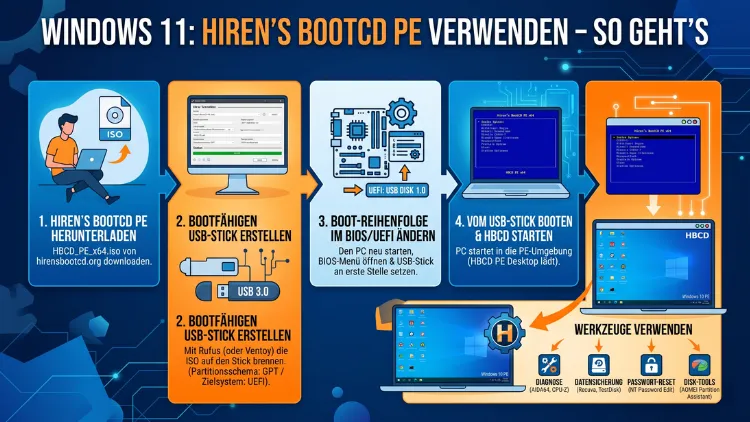
Hiren’s BootCD PE ist ein kostenloses, bootfähiges Notfallsystem, das Ihnen hilft, Windows 11 zu reparieren, Passwörter zurückzusetzen und Daten zu retten – ganz ohne funktionierendes Betriebssystem.
In diesem Artikel erfahren Sie Schritt für Schritt, wie Sie Hiren’s BootCD PE herunterladen, einen bootfähigen USB-Stick erstellen und alle wichtigen Werkzeuge richtig einsetzen.
Was ist Hiren’s BootCD PE – und warum ist es so nützlich?
Hiren’s BootCD PE (kurz: HBCD PE) ist eine auf Windows PE (Windows Preinstallation Environment) basierende Live-Umgebung. Sie bootet vollständig vom USB-Stick und benötigt dabei kein installiertes Windows. Das macht sie besonders wertvoll, wenn das System nicht mehr startet oder beschädigt ist.
Ursprünglich erschien Hiren’s BootCD als reine Linux-basierte Sammlung von Diagnose-Tools. Die moderne PE-Version, die von der Community weiterentwickelt wird, basiert jedoch auf Windows 10/11 und bietet deshalb eine vertraute grafische Oberfläche. Zudem enthält sie Dutzende professioneller Werkzeuge, die sonst teuer wären oder schwer zu finden sind.
Die wichtigsten Einsatzbereiche sind:
- Passwort zurücksetzen bei Windows 10 und Windows 11
- Datenrettung von beschädigten oder unzugänglichen Laufwerken
- Virenscan ohne laufendes Windows
- Festplattendiagnose und SMART-Analyse
- Partitionsverwaltung und Klonen von Laufwerken
- Netzwerkdiagnose und WLAN-Verbindungen prüfen
- BIOS/UEFI-Einstellungen über spezielle Tools anpassen
- Beschädigte Systemdateien reparieren und Registry-Einträge korrigieren
Zusammenfassend ist HBCD PE also eine Art digitaler Notfallkoffer, den jeder Windows-Nutzer auf Vorrat haben sollte.
Voraussetzungen – Das brauchen Sie
Bevor Sie beginnen, sollten Sie folgende Dinge bereithalten:
- Einen zweiten funktionierenden PC oder Laptop, auf dem Sie die ISO-Datei herunterladen und den USB-Stick erstellen
- Einen USB-Stick mit mindestens 8 GB Speicher (16 GB empfohlen)
- Eine stabile Internetverbindung für den Download
- Rufus oder Ventoy als Tool zum Erstellen des bootfähigen USB-Sticks
- Zugang zum BIOS/UEFI des Ziel-PCs, um die Boot-Reihenfolge anzupassen
Außerdem sollten Sie wissen, ob Ihr Ziel-PC mit UEFI oder dem älteren Legacy-BIOS arbeitet. Fast alle modernen Geräte mit Windows 11 nutzen UEFI – das ist jedoch wichtig für die korrekte Konfiguration von Rufus.
Hiren’s BootCD PE herunterladen – Die richtige Quelle
Laden Sie HBCD PE ausschließlich von der offiziellen Website herunter: https://www.hirensbootcd.org. Andere Quellen sind potenziell unsicher und können modifizierte oder virenverseuchte ISO-Dateien enthalten. Deshalb gilt: Vertrauen Sie nur der Originalquelle.
Auf der offiziellen Seite finden Sie stets die aktuellste Version. Im Jahr 2026 ist die jeweils neuste Version die empfohlene Wahl, da sie aktuelle Treiber und Tools enthält. Nach dem Download empfiehlt es sich außerdem, die SHA-256-Prüfsumme zu verifizieren. Diese wird ebenfalls auf der Website angegeben und stellt sicher, dass die Datei nicht beschädigt oder verändert wurde.
So prüfen Sie die SHA-256-Prüfsumme unter Windows:
- Öffnen Sie die PowerShell (Rechtsklick auf das Startmenü → „Windows PowerShell“)
- Geben Sie folgenden Befehl ein:
Get-FileHash C:\Pfad\zur\Datei.iso -Algorithm SHA256 - Vergleichen Sie den ausgegebenen Hashwert mit dem auf der Website angegebenen Wert
- Stimmen beide überein, ist die Datei authentisch und unbeschädigt
Bootfähigen USB-Stick erstellen – Schritt für Schritt mit Rufus
Rufus ist das empfohlene Tool zum Erstellen eines bootfähigen USB-Sticks mit Hiren’s BootCD PE. Es ist kostenlos, einfach zu bedienen und unterstützt sowohl UEFI als auch Legacy-BIOS.
Rufus herunterladen und starten
Laden Sie Rufus von der offiziellen Website https://rufus.ie herunter. Eine Installation ist dabei nicht notwendig – Rufus ist eine portable Anwendung und läuft direkt nach dem Herunterladen. Stecken Sie anschließend Ihren USB-Stick ein und starten Sie Rufus mit Administratorrechten (Rechtsklick → „Als Administrator ausführen“).
USB-Stick mit Rufus konfigurieren
- Wählen Sie unter „Laufwerk“ Ihren USB-Stick aus – Achtung: Alle Daten auf dem Stick werden dabei gelöscht
- Klicken Sie auf „Auswahl“ und öffnen Sie die heruntergeladene ISO-Datei von Hiren’s BootCD PE
- Rufus erkennt die Datei automatisch und konfiguriert viele Einstellungen selbst
- Stellen Sie unter „Partitionsschema“ folgendes ein:
- Für UEFI-Systeme (alle modernen Windows-11-PCs): GPT
- Für ältere Geräte mit Legacy-BIOS: MBR
- Das Dateisystem sollte auf FAT32 stehen (für UEFI/GPT)
- Klicken Sie auf „START“ und bestätigen Sie die Warnmeldung
- Warten Sie, bis der Vorgang abgeschlossen ist – das dauert in der Regel 3–8 Minuten
Außerdem bietet Ventoy eine interessante Alternative: Dabei wird der USB-Stick einmalig mit Ventoy formatiert, und Sie können danach einfach mehrere ISO-Dateien darauf kopieren. Ventoy erkennt und bootet diese automatisch. Das ist besonders praktisch, wenn Sie mehrere Notfall-ISOs gleichzeitig auf einem Stick haben möchten.
Von USB booten – So gelangen Sie in Hiren’s BootCD PE
Sobald der bootfähige USB-Stick fertig ist, müssen Sie den Ziel-PC so konfigurieren, dass er vom Stick startet. Das erfordert in der Regel eine kurze Anpassung im BIOS/UEFI.
BIOS/UEFI aufrufen
Stecken Sie den USB-Stick in den Ziel-PC und starten Sie das Gerät neu. Drücken Sie direkt beim Start – also noch vor dem Windows-Logo – die entsprechende Taste für das BIOS/UEFI-Menü. Die Taste variiert je nach Hersteller:
| Hersteller | BIOS/UEFI-Taste |
|---|---|
| ASUS | F2 oder Entf |
| MSI | Entf |
| Gigabyte | Entf oder F2 |
| HP | F10 oder Esc |
| Dell | F2 |
| Lenovo | F1, F2 oder Fn+F2 |
| Acer | F2 oder Entf |
| Microsoft Surface | Lautstärke leiser (beim Einschalten halten) |
Boot-Reihenfolge anpassen
Im BIOS/UEFI navigieren Sie zum Bereich „Boot“ oder „Startup“. Dort verschieben Sie Ihren USB-Stick an die erste Stelle der Boot-Reihenfolge. Speichern Sie anschließend die Einstellungen mit F10 und bestätigen Sie mit „Ja“. Der PC startet danach automatisch vom USB-Stick.
Sicheres Starten (Secure Boot) deaktivieren
Viele Windows-11-PCs haben Secure Boot aktiviert. Dieses Feature kann jedoch verhindern, dass Hiren’s BootCD PE bootet. Deshalb sollten Sie Secure Boot vorübergehend im BIOS/UEFI deaktivieren. Den entsprechenden Schalter finden Sie meist unter „Security“ → „Secure Boot“ → „Disable“. Nach der Nutzung von HBCD PE können Sie Secure Boot jederzeit wieder aktivieren.
Alternatives Boot-Menü nutzen
Alternativ können Sie auch das einmalige Boot-Menü aufrufen, ohne die Boot-Reihenfolge dauerhaft zu ändern. Drücken Sie dazu beim Start die Boot-Menu-Taste (häufig F8, F11 oder F12 – je nach Hersteller) und wählen Sie dort direkt den USB-Stick aus.
Zudem gibt es eine praktische Methode direkt aus Windows 11:
- Öffnen Sie Einstellungen → System → Wiederherstellung
- Klicken Sie auf „Erweiterter Start“ → „Jetzt neu starten“
- Wählen Sie nach dem Neustart: „Gerät verwenden“ → Ihr USB-Stick
Die Oberfläche von Hiren’s BootCD PE – Orientierung
Nach dem erfolgreichen Booten sehen Sie einen Windows-ähnlichen Desktop. Dieser basiert auf Windows PE und bietet eine vertraute Umgebung. Auf dem Desktop und im Startmenü finden Sie alle mitgelieferten Tools, sauber in Kategorien unterteilt.
Die wichtigsten Bereiche sind:
- Diagnose-Tools – z. B. HWiNFO, CrystalDiskInfo, CPU-Z
- Daten-Tools – z. B. Recuva, Puran File Recovery, 7-Zip
- Sicherheits-Tools – z. B. Malwarebytes, ESET Online Scanner
- Passwort-Tools – z. B. NT Password Edit, Lazesoft Recovery Suite
- Partitions-Tools – z. B. MiniTool Partition Wizard, Macrium Reflect
- Netzwerk-Tools – z. B. WirelessNetView, TeamViewer
- Reparatur-Tools – z. B. Windows Repair, FixWin
Zusätzlich gibt es im Taskleistenbereich Zugriff auf Datei-Explorer, Netzwerkeinstellungen, die Bildschirmauflösung und weitere Systemoptionen.
Die wichtigsten Anwendungsfälle – Schritt für Schritt
Windows-11-Passwort zurücksetzen
Das Zurücksetzen eines vergessenen Windows-Passworts ist einer der häufigsten Gründe, HBCD PE zu nutzen. Dabei empfehlen wir das Tool NT Password Edit, das direkt auf dem HBCD-PE-Desktop zu finden ist.
Vorgehen:
- Starten Sie NT Password Edit vom Desktop
- Klicken Sie auf „Open“ und navigieren Sie zum Ordner
C:\Windows\System32\config - Öffnen Sie die Datei SAM (diese enthält die Benutzerkonten)
- Wählen Sie den gewünschten Benutzer aus der Liste
- Klicken Sie auf „Change Password“ und geben Sie ein neues Passwort ein – oder lassen Sie das Feld leer, um das Passwort zu entfernen
- Klicken Sie auf „Save Changes“ und starten Sie den PC neu
Wichtig: Diese Methode funktioniert nur bei lokalen Windows-Konten. Bei Microsoft-Konten (Online-Anmeldung) müssen Sie das Passwort stattdessen über die Microsoft-Website zurücksetzen.
Daten von defekten Laufwerken retten
Für die Datenrettung ist Recuva (von Piriform) das empfohlene Tool in HBCD PE. Zusätzlich steht Puran File Recovery als Alternative zur Verfügung.
Vorgehen mit Recuva:
- Starten Sie Recuva über das Startmenü unter „Data Recovery“
- Der Recuva-Assistent startet automatisch – klicken Sie auf „Weiter“
- Wählen Sie den Dateityp, den Sie suchen (z. B. Bilder, Dokumente, alle Dateien)
- Wählen Sie das Laufwerk oder den Ordner, den Sie durchsuchen möchten
- Aktivieren Sie die Option „Deep Scan“ für bessere Ergebnisse bei stark beschädigten Laufwerken
- Starten Sie den Scan und wählen Sie anschließend die gefundenen Dateien aus
- Speichern Sie die geretteten Dateien auf einem anderen Laufwerk oder USB-Stick – nie auf demselben Laufwerk!
Festplatte auf Fehler prüfen – CrystalDiskInfo und HDDScan
Um die Gesundheit einer Festplatte oder SSD zu beurteilen, bietet HBCD PE sowohl CrystalDiskInfo als auch HDDScan.
CrystalDiskInfo zeigt Ihnen den SMART-Status des Laufwerks an. Grüne Werte bedeuten „Gut“, gelbe oder rote Werte signalisieren Probleme. Achten Sie besonders auf folgende SMART-Attribute:
- Reallocated Sectors Count – hohe Werte deuten auf physische Schäden hin
- Uncorrectable Sector Count – ebenfalls ein Zeichen für Laufwerksschäden
- Spin Retry Count – relevant bei mechanischen Festplatten (HDDs)
Zusätzlich ermöglicht HDDScan einen direkten Oberflächentest des Laufwerks und zeigt fehlerhafte Sektoren grafisch an.
Viren und Malware entfernen ohne laufendes Windows
Da HBCD PE das Betriebssystem auf dem Ziel-PC nicht startet, können Viren und Rootkits nicht aktiv sein. Das macht Antiviren-Scans in dieser Umgebung besonders effektiv.
Verwenden Sie hierfür Malwarebytes (enthalten in HBCD PE). Alternativ steht der ESET Online Scanner zur Verfügung, der jedoch eine Internetverbindung erfordert.
Vorgehen:
- Stellen Sie in HBCD PE eine WLAN- oder LAN-Verbindung her (über die Taskleiste)
- Starten Sie Malwarebytes über das Startmenü
- Aktualisieren Sie die Malware-Datenbank
- Wählen Sie das befallene Windows-Laufwerk als Scan-Ziel
- Starten Sie den Scan und lassen Sie erkannte Bedrohungen automatisch entfernen
Partitionen verwalten und Laufwerke klonen
Für die Partitionsverwaltung empfehlen wir MiniTool Partition Wizard, das in HBCD PE enthalten ist. Mit diesem Tool können Sie:
- Partitionen erstellen, löschen, verkleinern und vergrößern
- Laufwerke von MBR auf GPT konvertieren (und umgekehrt)
- Gesamte Festplatten auf eine neue SSD klonen
Außerdem ist Macrium Reflect für das Klonen und die Sicherung ganzer Laufwerke verfügbar. Macrium Reflect erstellt dabei 1:1-Kopien Ihres Systems – eine empfohlene Vorgehensweise vor größeren Reparaturen oder einem Laufwerks-Upgrade.
Netzwerk und Fernzugriff in Hiren’s BootCD PE
Hiren’s BootCD PE unterstützt auch WLAN und LAN. Nach dem Booten können Sie über die Taskleiste eine Netzwerkverbindung herstellen – vorausgesetzt, die Netzwerktreiber werden erkannt.
TeamViewer ist ebenfalls in HBCD PE integriert. Damit können Techniker auf den PC zugreifen, auch wenn das eigentliche Windows-System nicht startet. Das ist besonders nützlich für den Fernzugriff bei Reparaturen.
Zusätzlich ermöglicht WirelessNetView eine detaillierte Analyse aller verfügbaren WLAN-Netzwerke in der Umgebung.
Windows 11 direkt aus HBCD PE reparieren
Viele Probleme mit Windows 11 lassen sich direkt aus der PE-Umgebung beheben, ohne eine Neuinstallation durchzuführen.
Systemdateien reparieren mit Windows Repair
Das Tool Windows Repair (von Tweaking.com) ist in HBCD PE enthalten und korrigiert häufige Windows-Probleme automatisch. Dazu gehören:
- Beschädigte Registrierungseinträge
- Falsche Dateiberechtigungen
- Fehler bei Windows Update
- Probleme mit WMI (Windows Management Instrumentation)
Vorgehen:
- Starten Sie Windows Repair über das Startmenü
- Klicken Sie auf den Tab „Repairs“
- Wählen Sie „Do All Repairs“ oder wählen Sie gezielt einzelne Reparaturen
- Klicken Sie auf „Start Repairs“ und warten Sie
MBR und Bootloader reparieren mit MBRFix und BootICE
Wenn Windows 11 nicht mehr bootet und eine Fehlermeldung wie „Kein bootfähiges Gerät gefunden“ erscheint, ist möglicherweise der Bootloader beschädigt. In HBCD PE stehen dafür BootICE und MBRFix zur Verfügung.
Eine einfachere Alternative ist jedoch die integrierte Windows-RE-Konsole: Öffnen Sie in HBCD PE die Eingabeaufforderung (cmd) und geben Sie folgende Befehle ein:
bootrec /fixmbr
bootrec /fixboot
bootrec /rebuildbcd
Starten Sie den PC anschließend neu. In den meisten Fällen ist der Bootloader danach wiederhergestellt.
Empfohlene Vorgehensweisen für die Nutzung von HBCD PE
Damit Sie HBCD PE sicher und effektiv einsetzen, sollten Sie folgende Punkte beachten:
- Erstellen Sie den USB-Stick vorab – nicht erst, wenn der PC bereits ausgefallen ist
- Bewahren Sie den Stick sicher auf und beschriften Sie ihn eindeutig
- Aktualisieren Sie die ISO-Datei regelmäßig (z. B. einmal im Jahr), um stets aktuelle Tools zu haben
- Arbeiten Sie nie mit dem defekten Laufwerk als Speicherziel bei der Datenrettung
- Notieren Sie sich Passwörter und Änderungen, die Sie in HBCD PE vornehmen
- Deaktivieren Sie Secure Boot nur vorübergehend und aktivieren Sie es nach der Nutzung wieder
- Verwenden Sie HBCD PE ausschließlich auf eigenen Geräten oder mit ausdrücklicher Genehmigung des Eigentümers
FAQ: Häufige Fragen zu Hiren’s BootCD PE
Ist Hiren’s BootCD PE kostenlos und legal?
Ja, Hiren’s BootCD PE ist vollständig kostenlos und legal nutzbar. Da die PE-Umgebung auf Windows PE basiert, nutzt sie Microsofts lizensierte Grundlage. Die enthaltenen Tools sind entweder Freeware, Open Source oder Testversionen kommerzieller Software. Deshalb ist die Nutzung für private Reparaturzwecke unbedenklich.
Funktioniert HBCD PE auch auf einem Mac?
Hiren’s BootCD PE funktioniert grundsätzlich auch auf Intel-basierten Macs, da diese eine UEFI-Firmware nutzen. Auf Apple-Silicon-Macs (M1, M2, M3, M4) funktioniert HBCD PE jedoch nicht, da diese eine ARM-Architektur verwenden und Windows PE für x86/x64 ausgelegt ist.
Kann ich Hiren’s BootCD PE auch als virtuelle Maschine starten?
Ja, das ist möglich. Sie können die ISO-Datei direkt in VMware Workstation, VirtualBox oder Hyper-V einbinden und als virtuelle Maschine starten. Allerdings haben Sie in einer virtuellen Umgebung keinen Zugriff auf die physischen Laufwerke des Hosts – deshalb ist diese Methode vor allem zum Testen geeignet, nicht für echte Reparaturen.
Werden WLAN-Treiber in HBCD PE automatisch erkannt?
HBCD PE enthält eine große Treiberbibliothek, erkennt jedoch nicht alle WLAN-Adapter. Ältere oder sehr neue Adapter werden gelegentlich nicht unterstützt. Alternativ empfiehlt sich deshalb der Einsatz eines USB-WLAN-Adapters (z. B. von TP-Link oder ASUS), der breite Linux- und Windows-PE-Kompatibilität bietet.
Was tue ich, wenn Hiren’s BootCD PE nicht bootet?
Falls HBCD PE nicht bootet, prüfen Sie folgende Punkte:
- Ist Secure Boot im BIOS/UEFI deaktiviert?
- Wurde der USB-Stick korrekt mit Rufus (GPT/FAT32) erstellt?
- Ist der USB-Stick an einem USB-2.0-Port eingesteckt? (USB-3.0-Ports bereiten gelegentlich Probleme)
- Ist die ISO-Datei vollständig und unkorrupt (SHA-256-Prüfung)?
Kann ich mit HBCD PE auch ein Microsoft-Konto-Passwort zurücksetzen?
Nein, das ist nicht möglich. NT Password Edit und ähnliche Tools funktionieren nur bei lokalen Windows-Konten. Bei Microsoft-Konten ist das Passwort online gespeichert. Setzen Sie es deshalb direkt über die Microsoft-Website (account.microsoft.com) zurück.
Werden meine Daten beim Booten von HBCD PE gelöscht?
Nein, das Booten von HBCD PE verändert Ihre Daten auf der Festplatte nicht. Das System läuft vollständig vom USB-Stick und greift nur dann auf Ihre Laufwerke zu, wenn Sie aktiv ein Tool starten, das auf Laufwerksdaten zugreift.
Wie aktuell sind die Tools in Hiren’s BootCD PE?
Die Entwickler aktualisieren HBCD PE regelmäßig. Allerdings sind die enthaltenen Tools nicht immer in der absolut neuesten Version vorhanden. Manche Tools – wie Malwarebytes – laden beim Start automatisch aktuelle Datenbank-Updates herunter, sofern eine Internetverbindung besteht.
Kann ich eigene Programme zu HBCD PE hinzufügen?
Ja, das ist mit etwas technischem Aufwand möglich. Mit dem WinBuilder-Framework oder speziellen HBCD-PE-Anpassungstools können Sie eigene portable Programme hinzufügen. Alternativ kopieren Sie einfach portable Anwendungen als ZIP- oder EXE-Dateien auf den USB-Stick und starten diese direkt aus dem Datei-Explorer in HBCD PE.
Ist Hiren’s BootCD PE für Windows 11 optimiert?
Ja, die aktuellen Versionen von HBCD PE (Stand 2026) unterstützen Windows 11 vollständig. Die enthaltenen Tools erkennen NTFS-Laufwerke, GPT-Partitionen und die moderne Windows-11-Registrierungsstruktur ohne Einschränkungen.
Fazit
Hiren’s BootCD PE ist 2026 eines der mächtigsten und nützlichsten Notfall-Tools für Windows-11-Nutzer. Mit einem vorbereiteten USB-Stick sind Sie für nahezu jede Systemkrise gerüstet – von Passwort-Problemen bis zur Datenrettung.
Laden Sie die ISO deshalb noch heute herunter, erstellen Sie den Stick mit Rufus und bewahren Sie ihn griffbereit auf. Im Ernstfall werden Sie froh sein, diesen Schritt rechtzeitig erledigt zu haben.
