
Windows 11 hängt beim Neustart bei „Wird neu gestartet“? Entdecken Sie bewährte Lösungsschritte, um Ihren PC oder Laptop schnell und sicher neu zu starten.
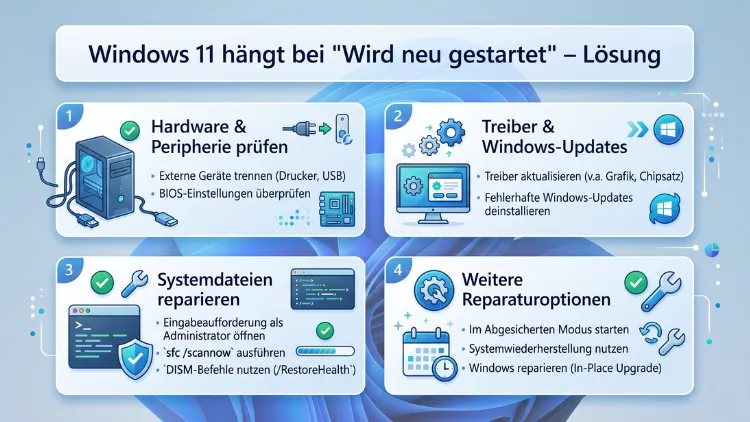
Wenn Windows 11 beim Neustart einfriert und der Ladekreis sich endlos dreht, ist das frustrierend – jedoch in den meisten Fällen lösbar. Dieses Problem betrifft Desktop-PCs, Laptops, Microsoft-Surface-Geräte und Business-Workstations gleichermaßen.
Die häufigsten Ursachen sind fehlerhafte Updates, beschädigte Systemdateien oder Treiberkonflikte. Dieser Artikel zeigt Ihnen systematisch alle bewährten Lösungswege – von der einfachsten Maßnahme bis zum tiefen Systemeingriff.
Warum bleibt Windows 11 beim Neustart stecken?
Bevor Sie mit der Fehlersuche beginnen, ist es hilfreich zu verstehen, was hinter dem Problem steckt. Der Bildschirm „Wird neu gestartet“ erscheint immer dann, wenn Windows 11 seinen Kern-Neustartzyklus durchläuft – also Dienste herunterfährt, Systemdateien aktualisiert und Hardware neu initialisiert. Dabei kann es an mehreren Stellen haken.
Die häufigsten Ursachen im Überblick:
- Fehlerhafte oder unterbrochene Windows-Updates: Besonders nach dem Sicherheitsupdate vom Dezember 2025 berichteten zahlreiche Nutzer von Boot-Problemen unter Windows 11 24H2 und 25H2. Microsoft bestätigte, dass betroffene Geräte nach der Installation des Januar-2026-Patchdays nicht mehr korrekt starten konnten.
- Beschädigte Systemdateien: Wenn beim Kopieren oder Anwenden von Update-Paketen Fehler auftreten, verbleiben inkonsistente Dateistrukturen im System.
- Treiberkonflikte: Veraltete oder inkompatible Treiber – besonders für Grafikkarten, WLAN-Adapter und USB-Controller – blockieren häufig den Neustart.
- Fehlerhafte Peripheriegeräte: Externe Festplatten, USB-Hubs, Mäuse oder Tastaturen können den Bootvorgang unterbrechen, wenn Windows auf deren Initialisierung wartet.
- Festplattenprobleme: Defekte Sektoren oder eine fehlerhafte Dateisystemstruktur führen dazu, dass Windows beim Schreiben oder Lesen von Bootdateien einfriert.
- Softwarekonflikte: Sicherheitssoftware von Drittanbietern – zum Beispiel ältere Antivirenprogramme – greift manchmal in den Neustartzyklus ein und blockiert ihn.
Zudem ist wichtig zu wissen: Manchmal braucht Windows einfach länger. Deshalb sollten Sie zunächst abwarten, bevor Sie zu stärkeren Maßnahmen greifen.
Schritt 1: Geduld zeigen – wie lange sollte man warten?
Zunächst empfiehlt es sich, mindestens 20 bis 30 Minuten zu warten, bevor Sie eingreifen. Denn insbesondere nach großen Updates wie dem Windows 11 Feature Update auf Version 25H2 arbeitet das System im Hintergrund weiter – auch wenn der Bildschirm keine sichtbaren Fortschritte zeigt.
Achten Sie dabei auf folgende Zeichen, dass das System noch aktiv ist:
- Die Festplatten-LED am Gehäuse oder am Laptop blinkt unregelmäßig.
- Der Lüfter läuft oder wechselt die Drehzahl.
- Das Netzteillicht leuchtet konstant.
Jedoch gilt: Wenn nach 30 Minuten keinerlei Aktivität mehr zu erkennen ist und der Bildschirm vollständig eingefroren wirkt, ist es an der Zeit, aktiv zu werden.
Schritt 2: Erzwungener Neustart (Hard Reset)
Der einfachste erste Schritt ist ein erzwungener Neustart. Halten Sie dafür den Ein-/Ausschalter Ihres Geräts für 10 Sekunden gedrückt, bis es sich vollständig ausschaltet. Warten Sie anschließend 30 Sekunden und starten Sie das Gerät erneut.
Wichtig: Ein erzwungener Neustart birgt ein geringes Risiko einer Dateibeschädigung. Deshalb sollten Sie ihn nur dann einsetzen, wenn das System eindeutig nicht mehr reagiert und Sie bereits die Wartezeit aus Schritt 1 eingehalten haben.
Außerdem sollten Sie nach dem Neustart prüfen, ob Windows in die Windows-Wiederherstellungsumgebung (Windows RE) bootet. Diese erscheint automatisch, wenn Windows mehrfach hintereinander nicht normal starten konnte, und bietet direkt nützliche Reparaturoptionen an.
Schritt 3: Alle Peripheriegeräte trennen
Dieser Schritt wird häufig unterschätzt, löst aber erstaunlich viele Fälle. Trennen Sie alle nicht notwendigen USB-Geräte, bevor Sie Windows neu starten:
- Externe Festplatten und USB-Sticks
- Drucker und Scanner
- USB-Hubs und Dockingstationen
- Externe Monitore (bei Laptops)
- Gamepads, Webcams und Mikrofone
Belassen Sie lediglich Maus und Tastatur – und auch diese nur, wenn sie für die Bedienung unbedingt notwendig sind. Danach starten Sie Windows 11 neu. Denn oft wartet das System auf die Initialisierung eines fehlerhaften Peripheriegeräts und hängt deshalb fest.
Schritt 4: Den abgesicherten Modus nutzen
Falls Windows 11 nach dem erzwungenen Neustart weiterhin beim Ladebildschirm hängt, ist der abgesicherte Modus (Safe Mode) der nächste sinnvolle Schritt. Im abgesicherten Modus startet Windows nur mit den grundlegenden Treibern und Systemdiensten – Drittanbieter-Software und problematische Treiber bleiben dabei außen vor.
So gelangen Sie in den abgesicherten Modus:
- Unterbrechen Sie den Startvorgang dreimal hintereinander durch einen erzwungenen Neustart. Windows startet daraufhin automatisch in die Windows-Wiederherstellungsumgebung (WinRE).
- Wählen Sie dort „Problembehandlung“ aus.
- Gehen Sie zu „Erweiterte Optionen“ → „Starteinstellungen“ → „Neu starten“.
- Drücken Sie nach dem Neustart die Taste „4″ für den abgesicherten Modus oder „5″ für den abgesicherten Modus mit Netzwerktreibern.
Wenn Windows 11 im abgesicherten Modus problemlos startet, liegt die Ursache höchstwahrscheinlich bei einem Treiber oder einem Autostart-Programm. In diesem Fall können Sie gezielt nach dem Verursacher suchen.
Schritt 5: Windows Update-Problembehandlung ausführen
Microsoft stellt ein eingebautes Diagnosewerkzeug bereit, das speziell für Update-Fehler entwickelt wurde: die Windows Update-Problembehandlung. Dieses Tool erkennt und behebt häufige Fehler automatisch.
Anleitung:
- Öffnen Sie die Einstellungen mit der Tastenkombination Windows-Taste + I.
- Navigieren Sie zu „System“ → „Problembehandlung“ → „Weitere Problembehandlungen“.
- Klicken Sie neben „Windows Update“ auf „Ausführen“.
- Folgen Sie den Anweisungen auf dem Bildschirm und warten Sie, bis die Analyse abgeschlossen ist.
- Starten Sie danach Windows 11 neu.
Zusätzlich empfiehlt es sich, den Windows Update-Dienst manuell zurückzusetzen. Öffnen Sie dazu die Eingabeaufforderung als Administrator und geben Sie nacheinander folgende Befehle ein:
net stop wuauserv
net stop bits
net stop cryptsvc
ren C:\Windows\SoftwareDistribution SoftwareDistribution.old
net start wuauserv
net start bits
net start cryptsvc
Dadurch wird der Update-Cache geleert und Windows lädt die benötigten Dateien beim nächsten Update-Versuch neu herunter.
Schritt 6: Systemdateien mit SFC und DISM reparieren
Beschädigte Systemdateien sind eine der Hauptursachen dafür, dass Windows 11 beim Neustart hängt. Deshalb sind SFC (System File Checker) und DISM (Deployment Image Servicing and Management) zwei der wirksamsten Werkzeuge, die Windows selbst mitbringt.
So führen Sie SFC aus:
- Öffnen Sie die Eingabeaufforderung als Administrator (Rechtsklick auf das Startmenü → „Terminal (Administrator)“).
- Geben Sie folgenden Befehl ein und bestätigen Sie mit Enter:
sfc /scannow- Warten Sie, bis der Scan vollständig abgeschlossen ist – das kann mehrere Minuten dauern.
Anschließend führen Sie DISM aus:
DISM /Online /Cleanup-Image /RestoreHealthDieser Befehl lädt bei Bedarf fehlende oder beschädigte Dateien direkt aus dem Windows Update-Dienst von Microsoft herunter. Deshalb benötigen Sie dafür eine aktive Internetverbindung. Außerdem ist es empfehlenswert, anschließend erneut sfc /scannow auszuführen, da DISM die Basis für den SFC-Scan repariert.
Schritt 7: Problematisches Update deinstallieren
Falls das Einfrieren direkt nach einem bestimmten Update begonnen hat, ist es sinnvoll, dieses Update zu entfernen. Besonders die Sicherheitsupdates vom Dezember 2025 haben bei zahlreichen Nutzern von Windows 11 24H2 und 25H2 zu Bootproblemen geführt.
So deinstallieren Sie ein Windows-Update:
- Booten Sie in die Windows-Wiederherstellungsumgebung (dreifacher unterbrochener Startversuch).
- Wählen Sie „Problembehandlung“ → „Erweiterte Optionen“ → „Updates deinstallieren“.
- Wählen Sie „Letztes Qualitätsupdate deinstallieren“ oder „Letztes Funktionsupdate deinstallieren“ – je nachdem, wann das Problem begonnen hat.
- Bestätigen Sie die Auswahl und warten Sie, bis der Vorgang abgeschlossen ist.
Alternativ können Sie über die Eingabeaufforderung in WinRE gezielt ein Update entfernen. Listen Sie zunächst alle installierten Updates auf:
dism /image:C:\ /get-packagesAnschließend entfernen Sie das betreffende Update mit:
dism /image:C:\ /remove-package /packagename:Ersetzen Sie dabei „ durch die tatsächliche Paketbezeichnung aus der Liste.
Schritt 8: CHKDSK – Festplatte auf Fehler prüfen
Festplattenprobleme sind ebenfalls eine häufige Ursache für eingefrorene Neustarts. Deshalb sollten Sie mit dem Werkzeug CHKDSK eine gründliche Überprüfung durchführen.
Anleitung:
- Öffnen Sie die Eingabeaufforderung als Administrator.
- Geben Sie folgenden Befehl ein:
chkdsk C: /f /r- Da das Laufwerk C: im laufenden Betrieb gesperrt ist, fragt Windows, ob der Scan beim nächsten Neustart durchgeführt werden soll. Bestätigen Sie mit J (für „Ja“) und drücken Sie Enter.
- Beim nächsten Neustart führt Windows den Scan automatisch durch. Dieser Vorgang kann bei großen Festplatten oder SSDs 30 bis 90 Minuten dauern.
Zudem empfiehlt es sich, bei Systemen mit HDDs auch die SMART-Werte der Festplatte zu prüfen. Dafür eignet sich das kostenlose Tool CrystalDiskInfo von CrystalMark. Laden Sie es über die offizielle Website crystal.diokan.com herunter, installieren Sie es und starten Sie die Anwendung. Ein gelbes oder rotes Symbol neben einem Laufwerk weist auf einen drohenden Festplattenausfall hin.
Schritt 9: Treiber aktualisieren oder zurücksetzen
Veraltete oder fehlerhafte Treiber – insbesondere für Grafikkarten, Netzwerkadapter und Chipsätze – blockieren den Neustart häufig. Deshalb sollten Sie nach einem erfolgreichen Start im abgesicherten Modus gezielt Treiber prüfen.
Treiber über den Geräte-Manager aktualisieren:
- Drücken Sie Windows-Taste + X und wählen Sie „Geräte-Manager“.
- Suchen Sie nach Einträgen mit einem gelben Ausrufezeichen – diese signalisieren Treiberfehler.
- Klicken Sie mit der rechten Maustaste auf das betreffende Gerät und wählen Sie „Treiber aktualisieren“.
- Wählen Sie „Automatisch nach Treibern suchen“.
Treiber zurücksetzen:
Falls ein Update eines Treibers das Problem ausgelöst hat, können Sie diesen auf die vorherige Version zurücksetzen:
- Öffnen Sie den Geräte-Manager.
- Doppelklicken Sie auf das betreffende Gerät.
- Wechseln Sie zum Reiter „Treiber“.
- Klicken Sie auf „Vorheriger Treiber“, sofern diese Option verfügbar ist.
Zusätzlich können Sie für eine umfassendere Treiberprüfung das kostenlose Tool Driver Booster von IObit nutzen. Allerdings sollten Sie dabei vorsichtig sein und nur Treiber von verifizierten Herstellern installieren. Alternativ empfiehlt es sich grundsätzlich, Treiber direkt von der Herstellerwebsite zu beziehen – zum Beispiel von NVIDIA für Grafikkarten (nvidia.com/de-de/drivers) oder von Intel für Chipsatz- und Netzwerktreiber (intel.de/content/www/de/de/download-center).
Schritt 10: Systemwiederherstellung nutzen
Falls alle bisherigen Schritte keinen Erfolg gebracht haben, bietet die Systemwiederherstellung (System Restore) eine weitere Möglichkeit, Windows in einen funktionierenden Zustand zurückzuversetzen – vorausgesetzt, ein entsprechender Wiederherstellungspunkt wurde zuvor erstellt.
Anleitung:
- Booten Sie in die Windows-Wiederherstellungsumgebung.
- Wählen Sie „Problembehandlung“ → „Erweiterte Optionen“ → „Systemwiederherstellung“.
- Klicken Sie auf „Weiter“ und wählen Sie einen Wiederherstellungspunkt aus, der vor dem Auftreten des Problems liegt.
- Klicken Sie auf „Nach betroffenen Programmen suchen“, um zu sehen, welche Software dabei entfernt wird.
- Bestätigen Sie mit „Fertig stellen“ und warten Sie, bis der Vorgang abgeschlossen ist.
Beachten Sie: Die Systemwiederherstellung setzt keine persönlichen Dateien zurück, entfernt jedoch Programme und Treiber, die nach dem gewählten Wiederherstellungspunkt installiert wurden.
Schritt 11: Reparaturinstallation (Inplace-Upgrade) durchführen
Die Reparaturinstallation, auch Inplace-Upgrade genannt, ist eine der effektivsten Methoden, um ein beschädigtes Windows 11 zu reparieren, ohne persönliche Dateien und installierte Programme zu verlieren. Dabei wird Windows 11 quasi über sich selbst installiert – beschädigte Systemdateien werden durch frische Kopien ersetzt.
Voraussetzungen:
- Ein anderer funktionierender PC oder ein Zugang zu Windows.
- Ein USB-Stick mit mindestens 8 GB Speicherplatz.
- Das Media Creation Tool von Microsoft (download.microsoft.com/de-de – suchen Sie dort nach „Windows 11-Installationsmedium erstellen“).
Anleitung:
- Laden Sie das Media Creation Tool auf einem funktionierenden PC herunter und starten Sie es.
- Wählen Sie „Installationsmedien für einen anderen PC erstellen“ und folgen Sie dem Assistenten, um einen bootfähigen USB-Stick zu erstellen.
- Schließen Sie den USB-Stick an den betroffenen PC an.
- Starten Sie den PC und booten Sie vom USB-Stick (beim Start F2, F12 oder Entf drücken, um ins BIOS/UEFI zu gelangen, und dort den USB-Stick als Startgerät auswählen).
- Wählen Sie im Setup „Jetzt installieren“ → „Upgrade“ → „Persönliche Dateien und Apps behalten“.
- Folgen Sie dem Assistenten bis zum Ende.
Dieser Vorgang dauert typischerweise 60 bis 120 Minuten und erfordert einen Neustart.
Neuinstallation als letzter Ausweg
Falls auch die Reparaturinstallation scheitert oder das System weiterhin einfriert, bleibt als letzter Schritt eine vollständige Neuinstallation von Windows 11. Dabei werden alle Daten auf der Systempartition gelöscht. Deshalb ist eine vorherige Datensicherung unbedingt notwendig.
Empfohlene Vorgehensweise für die Datensicherung vor einer Neuinstallation:
- Booten Sie von einem Live-System wie Hiren’s BootCD PE (hirensbootcd.org), das Sie auf einem USB-Stick installieren können. Dieses System läuft vollständig vom USB-Stick und benötigt kein installiertes Windows.
- Greifen Sie damit auf Ihre Festplatte zu und kopieren Sie wichtige Daten auf eine externe Festplatte.
- Erstellen Sie anschließend mit dem Media Creation Tool einen bootfähigen USB-Stick (wie in Schritt 11 beschrieben).
- Wählen Sie bei der Installation diesmal „Benutzerdefiniert: Nur Windows installieren“ und formatieren Sie die Systempartition.
Nach der Neuinstallation spielen Sie Windows-Updates schrittweise ein und beobachten Sie, ob das Problem erneut auftritt.
Besondere Situationen und spezifische Ursachen
Windows 11 hängt nach Windows Update
Insbesondere nach dem Patchday im Januar 2026 berichteten viele Nutzer von Boot-Problemen unter Windows 11 24H2 und 25H2. Microsoft selbst bestätigte, dass Geräte, bei denen die Sicherheitsupdates vom Dezember 2025 fehlerhaft installiert wurden, nach dem Januar-Update nicht mehr korrekt starten konnten. In diesem Fall empfiehlt sich zunächst die Deinstallation des letzten Updates (siehe Schritt 7), gefolgt von einem SFC- und DISM-Scan (Schritt 6).
Windows 11 hängt nach Treiberinstallation
Falls das Problem direkt nach der Installation eines neuen Treibers aufgetreten ist, starten Sie im abgesicherten Modus und setzen Sie den Treiber zurück (Schritt 9). Besonders Grafiktreiber von NVIDIA und AMD können im Zusammenspiel mit bestimmten Windows-Versionen Probleme verursachen. Deshalb sollten Sie nach einem Treiber-Rollback prüfen, ob ein stabileres Treiber-Release verfügbar ist.
Windows 11 hängt auf Surface-Geräten
Microsoft Surface-Geräte verfügen über eine eigene UEFI-Oberfläche (Surface UEFI), die über Lautstärke hoch + Ein/Aus aufgerufen werden kann. Dort lassen sich Hardware-Diagnosen durchführen und Boot-Reihenfolgen anpassen. Außerdem bietet Microsoft für Surface-Geräte das Tool Microsoft Surface Diagnostic Toolkit an, das spezifische Surface-Hardwareprobleme erkennt und behebt.
Windows 11 hängt auf Laptops mit Fast Startup
Die Funktion Fast Startup (Schnellstart) von Windows 11 speichert einen Systemzustand beim Herunterfahren, um den nächsten Start zu beschleunigen. Jedoch kann diese Funktion dazu führen, dass das System bei einem Neustart in einem inkonsistenten Zustand verbleibt.
So deaktivieren Sie Fast Startup:
- Öffnen Sie die Systemsteuerung (über das Startmenü suchen).
- Gehen Sie zu „Hardware und Sound“ → „Energieoptionen“ → „Netzschalterverhalten“.
- Klicken Sie auf „Einstellungen ändern, die momentan nicht verfügbar sind“.
- Deaktivieren Sie das Häkchen bei „Schnellstart aktivieren“.
- Klicken Sie auf „Änderungen speichern“.
Präventive Maßnahmen: empfohlene Vorgehensweisen
Damit Sie zukünftig vor diesem Problem geschützt sind, empfehlen sich folgende Maßnahmen:
- Regelmäßige Sicherungspunkte erstellen: Aktivieren Sie den Computerschutz unter Systemsteuerung → „System“ → „Computerschutz“ und erstellen Sie vor jedem größeren Update manuell einen Wiederherstellungspunkt.
- Windows Update kontrolliert installieren: Nutzen Sie unter Einstellungen → „Windows Update“ → „Erweiterte Optionen“ die Funktion „Updates anhalten“, um problematische Patches zunächst zu überspringen und abzuwarten, ob andere Nutzer Probleme melden.
- Treiber aktuell halten: Halten Sie insbesondere Grafik- und Chipsatztreiber aktuell, da veraltete Treiber häufig Inkompatibilitäten mit neuen Windows-Versionen erzeugen.
- Festplatte regelmäßig prüfen: Führen Sie alle drei Monate einen CHKDSK-Scan durch, um aufkommende Festplattenprobleme früh zu erkennen.
- Externe Geräte vor dem Update trennen: Trennen Sie vor jedem größeren Windows-Update alle nicht notwendigen USB-Geräte.
Häufige Fragen: Windows 11 hängt beim Neustart
Wie lange darf Windows 11 beim Neustart laden?
In der Regel sollte der Neustart unter 10 Minuten abgeschlossen sein. Nach großen Feature-Updates kann der Vorgang jedoch bis zu 30 Minuten dauern. Deshalb empfiehlt es sich, zunächst zu warten und erst nach 30 Minuten ohne jede Aktivität einzugreifen.
Darf ich den PC einfach ausschalten, wenn Windows beim Neustart hängt?
Ja, aber nur als letztes Mittel. Ein erzwungenes Ausschalten birgt das Risiko einer Dateibeschädigung. Deshalb sollten Sie zunächst die volle Wartezeit abwarten. Falls Sie eingreifen müssen, halten Sie den Ein-/Ausschalter 10 Sekunden gedrückt.
Was tun, wenn Windows nach dem erzwungenen Neustart immer noch hängt?
In diesem Fall starten Sie in die Windows-Wiederherstellungsumgebung (dreifacher unterbrochener Startversuch) und führen dort SFC/DISM, eine Systemwiederherstellung oder die Deinstallation des letzten Updates durch.
Verliere ich meine Daten, wenn ich Windows 11 repariere?
Das hängt von der gewählten Methode ab. SFC, DISM, die Update-Deinstallation und die Systemwiederherstellung lassen Ihre persönlichen Dateien unangetastet. Die Reparaturinstallation (Inplace-Upgrade) bewahrt ebenfalls Dateien und Programme. Lediglich eine vollständige Neuinstallation löscht alle Daten auf der Systempartition.
Kann ein Virus dazu führen, dass Windows beim Neustart hängt?
Ja, das ist möglich. Bestimmte Schadsoftware manipuliert Systemdateien und Boot-Sektoren, was zum Einfrieren beim Neustart führt. Deshalb empfiehlt sich nach einer Reparatur ein vollständiger Systemscan mit dem integrierten Windows Defender oder einem vertrauenswürdigen Tool wie Malwarebytes (kostenlose Version unter malwarebytes.com).
Warum hängt Windows 11 nach einem Update beim Neustart?
Fehlerhafte Update-Pakete sind die häufigste Ursache. Außerdem können Konflikte zwischen dem neuen Update und vorhandenen Treibern oder Sicherheitssoftware das System blockieren. Besonders nach dem Januar-2026-Patchday traten solche Probleme vermehrt auf.
Hilft eine SSD statt einer HDD gegen Neustart-Probleme?
Indirekt, ja. SSDs sind weniger anfällig für mechanische Fehler und defekte Sektoren, die häufig zu Bootproblemen führen. Außerdem sind Lese- und Schreibvorgänge während des Updates deutlich schneller, was das Risiko einer unterbrochenen Installation verringert.
Was bedeutet „Windows-Wiederherstellungsumgebung“ und wie starte ich sie?
Die Windows-Wiederherstellungsumgebung (WinRE) ist ein spezielles Notfallsystem, das Windows unabhängig vom normalen Betrieb ausführt. Sie starten sie, indem Sie den Startvorgang dreimal hintereinander durch erzwungenes Ausschalten unterbrechen. Windows erkennt das und startet automatisch in WinRE.
Kann ich Windows 11 reparieren, ohne einen USB-Stick zu haben?
Ja, in vielen Fällen. Alle Werkzeuge wie SFC, DISM, Systemwiederherstellung und Update-Deinstallation sind direkt über die Windows-Wiederherstellungsumgebung zugänglich, die ohne externe Medien gestartet werden kann. Lediglich für eine Reparaturinstallation oder Neuinstallation benötigen Sie einen bootfähigen USB-Stick.
Welche Windows-Version ist aktuell, und sollte ich updaten?
Stand Mai 2026 ist Windows 11, Version 25H2 die aktuellste verfügbare Version. Deshalb empfiehlt es sich, nach einer erfolgreichen Reparatur auf diese Version zu aktualisieren – sofern Ihr Gerät die Systemanforderungen erfüllt. Beachten Sie jedoch, dass Windows 11 24H2 Home und Pro ihr End-of-Support-Datum am 13. Oktober 2026 erreichen.
Fazit
Windows 11 hängt beim Neustart fast immer aus lösbaren Gründen: fehlerhafte Updates, beschädigte Systemdateien oder Treiberkonflikte. Deshalb führt ein systematisches Vorgehen – von der Geduld über DISM und SFC bis zur Reparaturinstallation – in den meisten Fällen zum Ziel.
Außerdem schützen regelmäßige Wiederherstellungspunkte und eine kontrollierte Update-Strategie langfristig vor erneuten Problemen. Wer diese empfohlenen Vorgehensweisen beherzigt, hält sein Windows-System stabil und sicher.
