
Windows 11 hängt beim Willkommen-Bildschirm? Erfahren Sie alle häufigen Ursachen sowie bewährte Lösungen, damit Ihr Desktop-PC oder Laptop wieder startet.
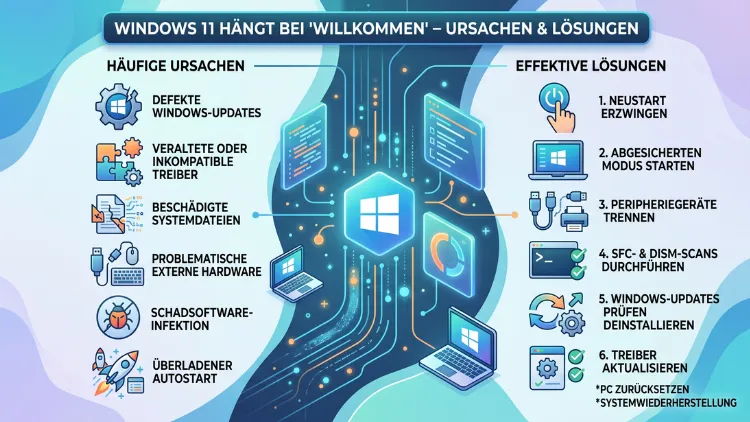
Windows 11 bleibt beim Start am „Willkommen“-Bildschirm hängen, und der Ladekreis dreht sich endlos? Dieses Problem betrifft viele Nutzer und hat in der Regel konkrete, behebbare Ursachen. Meistens stecken fehlerhafte Systemdateien, inkompatible Treiber oder ein hängengebliebenes Windows-Update dahinter.
In diesem Artikel erfahren Sie alle wichtigen Ursachen sowie bewährte Lösungen – verständlich, vollständig und Schritt für Schritt.
Was passiert beim „Willkommen“-Hänger genau?
Wenn Windows 11 beim Startvorgang am Bildschirm mit der Aufschrift „Willkommen“ einfriert, befindet sich das System in einer kritischen Phase des Ladevorgangs. Genau in diesem Moment lädt Windows Benutzerprofildaten, Systemdienste und Treiber. Bleibt der Ladekreis stehen oder verschwindet er nicht, deutet das darauf hin, dass ein Prozess oder Dienst nicht korrekt initialisiert werden kann.
Dieses Problem tritt sowohl auf Desktop-PCs als auch auf Laptops aller gängigen Hersteller (z. B. Lenovo, HP, Dell, ASUS, Acer, Microsoft Surface) auf. Ebenso betrifft es Nutzer virtueller Maschinen unter Hyper-V oder VMware, wenn das Windows-11-Gastbetriebssystem nicht korrekt gestartet wird. Zusätzlich kann das Phänomen nach einem Upgrade von Windows 10 auf Windows 11 auftreten, da dabei häufig Konflikte entstehen.
Typische Begleiterscheinungen sind außerdem:
- Der Bildschirm bleibt schwarz mit drehendem Ladekreis
- Die Maus ist sichtbar, aber nichts reagiert
- Nach einigen Minuten erscheint ein Bluescreen (BSOD)
- Das System startet automatisch neu, bleibt jedoch erneut hängen
- Der Hänger tritt nur nach dem Schlafmodus oder Ruhezustand auf
Die häufigsten Ursachen im Überblick
Damit Sie die richtige Lösung wählen können, ist es zunächst wichtig, die Ursache zu kennen. Erfahrungsgemäß liegen die Probleme in folgenden Bereichen:
1. Fehlerhafte oder unterbrochene Windows-Updates
Besonders häufig hängt Windows 11 nach einem Update bei „Willkommen“ fest. Wenn ein Update mittendrin abbricht – zum Beispiel durch einen Stromausfall oder erzwungenen Neustart –, hinterlässt es beschädigte Systemdateien.
2. Beschädigte Systemdateien und Registrierungseinträge
Systemdateien, die beim Schreiben oder Lesen fehlerhaft wurden, verhindern den vollständigen Start. Ebenso können fehlerhafte Einträge in der Windows-Registrierung dafür sorgen, dass Dienste nicht starten.
3. Inkompatible oder veraltete Treiber
Treiber für Grafikkarten, Netzwerkkarten oder Eingabegeräte können nach einem Update inkompatibel werden. Insbesondere Grafiktreiber von NVIDIA, AMD und Intel sind häufig Auslöser, da sie tief ins System eingreifen.
4. Überlasteter Autostart und Dienste von Drittanbietern
Zu viele Startprogramme oder fehlerhafte Dienste – zum Beispiel von Antivirensoftware oder VPN-Clients – blockieren den Anmeldevorgang und verhindern, dass Windows 11 weiterlädt.
5. Hardwareprobleme
Defekter Arbeitsspeicher (RAM), eine fehlerhafte SSD/HDD oder lose Kabel können ebenfalls dazu führen, dass das System beim Start einfriert. Ebenso verursachen überhitzte Komponenten gelegentlich dieses Symptom.
6. Beschädigtes Benutzerprofil
Wenn das Benutzerprofil in Windows 11 korrumpiert ist, kann der Ladevorgang an genau der Stelle scheitern, an der das Profil geladen wird – also bei „Willkommen“.
7. Ruhezustand-Dateien (hiberfil.sys)
Vor allem nach dem Aufwachen aus dem Ruhezustand bleibt Windows 11 manchmal bei „Willkommen“ hängen, weil die Ruhezustandsdatei beschädigt ist oder nicht korrekt gelesen werden kann.
Erste Maßnahmen vor der eigentlichen Fehlersuche
Bevor Sie aufwendigere Reparaturmaßnahmen einleiten, sollten Sie zunächst einige einfache Schritte ausprobieren.
Einfach abwarten: Manchmal dauert der Ladevorgang bei „Willkommen“ nach einem großen Update schlicht länger als gewohnt. Warten Sie deshalb zunächst mindestens 15–20 Minuten, bevor Sie aktiv eingreifen.
Externe Geräte trennen: Zusätzlich sollten Sie alle extern angeschlossenen Geräte – USB-Sticks, externe Festplatten, Drucker, Hubs und externe Monitore – vom PC trennen. Manchmal versucht Windows 11, Treiber für diese Geräte zu laden, und hängt dabei.
Internetverbindung prüfen: Ebenso hilft es gelegentlich, das LAN-Kabel zu ziehen oder WLAN vorübergehend zu deaktivieren, da Windows beim Start mitunter Online-Dienste abfragt, die nicht erreichbar sind.
Lösung 1: Erzwungener Neustart und Hardware-Reset
Wenn Windows 11 komplett eingefroren ist, hilft zunächst ein erzwungener Neustart. Halten Sie dazu den Ein-/Ausschalter für 10 Sekunden gedrückt, bis das Gerät sich ausschaltet. Warten Sie danach 30 Sekunden und starten Sie den PC erneut.
Bei Laptops empfehlen wir außerdem einen Hardware-Reset:
- Schalten Sie den Laptop aus (10 Sekunden Einschalttaste).
- Trennen Sie das Netzteil und entnehmen Sie – falls möglich – den Akku.
- Halten Sie die Einschalttaste 15 Sekunden lang gedrückt, um Reststrom zu entladen.
- Setzen Sie den Akku wieder ein, schließen Sie das Netzteil an und starten Sie neu.
Deshalb ist dieser Schritt immer der erste: Er kostet nichts, dauert wenige Minuten und löst viele flüchtige Startprobleme.
Lösung 2: Windows-Startreparatur starten
Wenn Windows 11 nach mehreren Neustarts weiterhin bei „Willkommen“ hängt, können Sie die automatische Startreparatur aktivieren. Windows erkennt Startfehler nach drei aufeinanderfolgenden fehlgeschlagenen Startvorgängen automatisch und öffnet die Wiederherstellungsumgebung (WinRE).
Falls das nicht automatisch passiert, erzwingen Sie es so:
- Starten Sie den PC und halten Sie beim Erscheinen des Windows-Logos die Einschalttaste gedrückt, bis das Gerät ausgeht.
- Wiederholen Sie diesen Vorgang dreimal.
- Beim vierten Start erscheint der Bildschirm „Automatische Reparatur wird vorbereitet“.
- Klicken Sie auf „Erweiterte Optionen“ → „Problembehandlung“ → „Erweiterte Optionen“ → „Startreparatur“.
- Folgen Sie den Anweisungen auf dem Bildschirm und lassen Sie Windows die Reparatur durchführen.
Zusätzlich können Sie eine bootfähige Windows-11-DVD oder einen USB-Stick verwenden, um die Wiederherstellungsumgebung zu starten – falls der automatische Weg nicht funktioniert.
Lösung 3: Abgesicherter Modus nutzen
Der abgesicherte Modus ist ein bewährtes Diagnosewerkzeug, da Windows dabei nur die nötigsten Treiber und Dienste lädt. Wenn das System im abgesicherten Modus startet, liegt das Problem höchstwahrscheinlich an einem Treiber oder einem Drittanbieter-Programm.
So starten Sie Windows 11 im abgesicherten Modus:
- Öffnen Sie die Wiederherstellungsumgebung (wie oben beschrieben).
- Klicken Sie auf „Problembehandlung“ → „Erweiterte Optionen“ → „Starteinstellungen“ → „Neu starten“.
- Drücken Sie nach dem Neustart die Taste F4 für den abgesicherten Modus oder F5 für den abgesicherten Modus mit Netzwerktreibern.
Im abgesicherten Modus können Sie anschließend fehlerhafte Treiber deinstallieren, Antivirenprogramme entfernen oder weitere Reparaturschritte durchführen.
Lösung 4: Systemdateien mit SFC und DISM reparieren
Beschädigte Systemdateien sind eine der häufigsten Ursachen. Deshalb empfehlen wir die Verwendung der beiden Bordmittel SFC (System File Checker) und DISM (Deployment Image Servicing and Management).
So gehen Sie vor:
- Öffnen Sie die Wiederherstellungsumgebung und wählen Sie „Problembehandlung“ → „Erweiterte Optionen“ → „Eingabeaufforderung“.
- Geben Sie zunächst diesen Befehl ein und drücken Sie Enter:
sfc /scannow - Warten Sie, bis der Scan abgeschlossen ist. Das dauert meistens 10–20 Minuten.
- Starten Sie danach DISM mit folgendem Befehl:
DISM /Online /Cleanup-Image /RestoreHealth - Auch hier warten Sie, bis der Vorgang abgeschlossen ist.
- Starten Sie den PC neu und prüfen Sie, ob das Problem behoben ist.
Ebenso können diese Befehle direkt aus dem abgesicherten Modus heraus ausgeführt werden, falls Sie Zugang zur Eingabeaufforderung haben. SFC repariert lokale Systemdateien, während DISM das Windows-Image aus dem Internet wiederherstellt – daher ist eine Internetverbindung für DISM vorteilhaft.
Lösung 5: Treiber im abgesicherten Modus aktualisieren oder entfernen
Inkompatible Treiber sind eine häufige Ursache, besonders nach Windows-Updates. Deshalb sollten Sie im abgesicherten Modus den Geräte-Manager öffnen und auffällige Treiber suchen.
Empfohlene Vorgehensweise:
- Starten Sie Windows 11 im abgesicherten Modus.
- Klicken Sie mit der rechten Maustaste auf das Startmenü und wählen Sie „Geräte-Manager“.
- Achten Sie auf Geräte mit einem gelben Ausrufezeichen – diese sind fehlerhaft.
- Klicken Sie mit der rechten Maustaste auf das betroffene Gerät und wählen Sie „Gerät deinstallieren“.
- Starten Sie danach den PC im normalen Modus neu.
Besonders Grafiktreiber sind häufig problematisch. Für NVIDIA-Grafikkarten empfehlen wir das Tool DDU (Display Driver Uninstaller), das Treiber rückstandslos entfernt. Laden Sie es von der offiziellen Seite „guru3d.com“ herunter und führen Sie es im abgesicherten Modus aus. Danach installieren Sie den aktuellen Treiber von der NVIDIA-Website neu.
Für AMD-Grafikkarten gibt es das entsprechende Tool AMD Cleanup Utility, das direkt auf der AMD-Website verfügbar ist. Intel-Grafiktreiber aktualisieren Sie am besten über das Intel Driver & Support Assistant (DSA).
Lösung 6: Autostart-Programme deaktivieren
Zu viele oder fehlerhafte Startprogramme können den Anmeldevorgang blockieren. Deshalb sollten Sie im abgesicherten Modus unnötige Autostart-Einträge deaktivieren.
Empfohlene Vorgehensweise:
- Starten Sie Windows 11 im abgesicherten Modus.
- Drücken Sie Strg + Umschalt + Esc, um den Task-Manager zu öffnen.
- Wechseln Sie zur Registerkarte „Autostart“ (bei Windows 11 unter „Start-Apps“).
- Klicken Sie mit der rechten Maustaste auf alle nicht essenziellen Programme und wählen Sie „Deaktivieren“.
- Starten Sie den PC neu und prüfen Sie, ob Windows 11 normal läuft.
Zusätzlich können Sie die Systemkonfiguration (msconfig) verwenden:
- Drücken Sie Windows-Taste + R, geben Sie
msconfigein und bestätigen Sie mit Enter. - Wechseln Sie zur Registerkarte „Dienste“ und aktivieren Sie „Alle Microsoft-Dienste ausblenden“.
- Klicken Sie auf „Alle deaktivieren“, dann auf „Übernehmen“ und starten Sie neu.
Ebenso sind VPN-Clients, Antivirenprogramme von Drittanbietern und Cloud-Sync-Dienste häufige Verursacher. Deaktivieren Sie deshalb vorübergehend Programme wie Norton, McAfee, Avast, Kaspersky oder OneDrive, um den Übeltäter zu identifizieren.
Lösung 7: Windows Update reparieren
Wenn das Problem nach einem Windows-Update auftrat, ist möglicherweise das Update selbst fehlerhaft. Deshalb empfehlen wir, das Update rückgängig zu machen oder die Update-Komponenten zu reparieren.
Update deinstallieren:
- Öffnen Sie die Wiederherstellungsumgebung.
- Klicken Sie auf „Problembehandlung“ → „Erweiterte Optionen“ → „Updates deinstallieren“.
- Wählen Sie „Letztes Qualitätsupdate deinstallieren“ oder „Letztes Funktionsupdate deinstallieren“.
- Bestätigen Sie und starten Sie den PC neu.
Windows Update-Dienst zurücksetzen (im abgesicherten Modus):
- Öffnen Sie die Eingabeaufforderung als Administrator.
- Geben Sie nacheinander folgende Befehle ein:
net stop wuauservnet stop bitsren C:\Windows\SoftwareDistribution SoftwareDistribution.oldnet start wuauservnet start bits
- Starten Sie den PC neu.
Dadurch wird der Windows-Update-Cache geleert, und Windows kann fehlerhafte Update-Komponenten neu herunterladen.
Lösung 8: Systemwiederherstellung durchführen
Falls Sie einen Wiederherstellungspunkt erstellt haben, können Sie Windows 11 auf einen früheren Zustand zurücksetzen. Das ist besonders dann sinnvoll, wenn das Problem nach einer bestimmten Änderung aufgetreten ist.
Empfohlene Vorgehensweise:
- Öffnen Sie die Wiederherstellungsumgebung.
- Klicken Sie auf „Problembehandlung“ → „Erweiterte Optionen“ → „Systemwiederherstellung“.
- Wählen Sie einen Wiederherstellungspunkt, der vor dem Auftreten des Problems liegt.
- Klicken Sie auf „Weiter“ und bestätigen Sie die Wiederherstellung.
Wichtig: Die Systemwiederherstellung löscht keine persönlichen Dateien, entfernt jedoch danach installierte Programme und Treiber. Deshalb empfehlen wir, wichtige Daten vorab zu sichern – falls möglich.
Falls kein Wiederherstellungspunkt existiert, können Sie alternativ die Funktion „Diesen PC zurücksetzen“ verwenden:
- Öffnen Sie die Wiederherstellungsumgebung.
- Wählen Sie „Problembehandlung“ → „Diesen PC zurücksetzen“.
- Wählen Sie „Eigene Dateien behalten“, um persönliche Daten zu erhalten, oder „Alles entfernen“ für eine vollständige Rücksetzung.
Lösung 9: BIOS/UEFI zurücksetzen
Manchmal können fehlerhafte BIOS/UEFI-Einstellungen den Windows-Start beeinflussen. Deshalb ist es sinnvoll, die BIOS/UEFI-Einstellungen auf die Werkseinstellungen zurückzusetzen.
Empfohlene Vorgehensweise:
- Starten Sie den PC und drücken Sie sofort nach dem Einschalten die BIOS-Taste (je nach Hersteller: Entf, F2, F10, F12 oder Esc).
- Suchen Sie im BIOS/UEFI nach einer Option wie „Load Optimized Defaults“, „Restore Defaults“ oder „Factory Reset“.
- Bestätigen Sie die Auswahl und speichern Sie mit F10.
Außerdem sollten Sie im BIOS prüfen, ob die Startreihenfolge korrekt eingestellt ist – die Systemfestplatte oder SSD muss als erstes Startgerät eingetragen sein. Ebenso empfehlen wir, Secure Boot und Fast Boot vorübergehend zu deaktivieren, um Kompatibilitätsprobleme auszuschließen.
Lösung 10: Windows 11 neu installieren
Wenn alle bisherigen Lösungen nicht funktioniert haben, ist eine Neuinstallation von Windows 11 leider oft der einzige verbleibende Ausweg. Zum Glück können Sie dabei Ihre persönlichen Dateien behalten.
Empfohlene Vorgehensweise:
- Laden Sie das Windows 11 Media Creation Tool von der offiziellen Microsoft-Website herunter (Suche: „Windows 11 Download Microsoft“).
- Erstellen Sie damit einen bootfähigen USB-Stick mit mindestens 8 GB Speicher.
- Starten Sie den PC vom USB-Stick (Startreihenfolge im BIOS anpassen).
- Wählen Sie im Setup „Windows installieren“ → „Benutzerdefiniert“, um eine Neuinstallation auf der vorhandenen Partition durchzuführen.
- Wählen Sie die Option „Persönliche Dateien behalten“, falls angeboten.
Alternativ können Sie auch die „Cloudbasierte Neuinstallation“ aus der Wiederherstellungsumgebung nutzen, die Windows 11 direkt aus dem Internet herunterlädt und installiert – ohne USB-Stick.
Besonderheiten bei Laptops, Desktop-PCs und virtuellen Maschinen
Das Problem „Windows 11 hängt bei Willkommen“ zeigt sich auf unterschiedlichen Gerätetypen mit leichten Unterschieden:
Laptops: Hier ist besonders häufig der Ruhezustand Auslöser. Deaktivieren Sie den Ruhezustand testweise über die Eingabeaufforderung mit dem Befehl powercfg /h off. Außerdem sollten Sie prüfen, ob der Laptop überhitzt ist – verstopfte Lüfter können den Start verlangsamen oder zum Einfrieren führen.
Desktop-PCs: Bei Desktop-Systemen sollten Sie zusätzlich den RAM-Sitz prüfen. Nehmen Sie die RAM-Riegel heraus, reinigen Sie die Kontakte vorsichtig und setzen Sie sie wieder ein. Ebenso hilft es, die CMOS-Batterie (flache Knopfzelle auf dem Mainboard) für 10 Minuten zu entfernen, um das BIOS zu resetzen.
Hyper-V und VMware: Bei virtuellen Maschinen mit Windows 11 als Gastsystem hilft oft ein Snapshot zurücksetzen. Zusätzlich sollten Sie sicherstellen, dass der VM ausreichend RAM und CPU-Kerne zugewiesen sind. Ebenso kann das Deaktivieren der Sicherheits-Chips (vTPM) im VM-Einstellungen vorübergehend helfen, das Problem einzugrenzen.
Microsoft Surface: Auf Surface-Geräten gibt es den Surface Diagnostic Toolkit, den Sie direkt von der Microsoft-Website herunterladen können. Dieses Tool prüft Hardware und Software und gibt konkrete Empfehlungen.
Weitere Tipps und empfohlene Vorgehensweisen
Festplattengesundheit prüfen: Verwenden Sie das Tool CrystalDiskInfo (kostenlos, Download unter crystalmark.info), um den Zustand Ihrer SSD oder Festplatte zu überprüfen. Zeigt das Tool Warnungen, ist ein baldiger Datensicherung und Laufwerksaustausch dringend empfohlen.
RAM testen: Das Windows-eigene Tool Windows-Speicherdiagnose prüft den Arbeitsspeicher auf Fehler. Öffnen Sie dazu die Wiederherstellungsumgebung oder starten Sie über die Suche „Windows-Speicherdiagnose“ und wählen Sie „Jetzt neu starten und nach Problemen suchen“. Alternativ empfehlen wir MemTest86 (kostenlos, Download unter memtest86.com), das noch gründlicher prüft.
Protokolldateien auswerten: Nach einem erfolgreichen Start (z. B. im abgesicherten Modus) können Sie mit der Ereignisanzeige (Windows-Taste + R → eventvwr) Fehlerprotokolle einsehen. Suchen Sie unter „Windows-Protokolle“ → „System“ nach kritischen Fehlern rund um den Zeitpunkt des Hängers.
Ruhezustandsdatei löschen: Falls Windows 11 insbesondere nach dem Ruhezustand bei „Willkommen“ hängt, löschen Sie die Ruhezustandsdatei. Öffnen Sie dazu die Eingabeaufforderung als Administrator und geben Sie ein: powercfg /h off. Danach können Sie den Ruhezustand mit powercfg /h on wieder aktivieren.
Schnellstart deaktivieren: Der Windows-Schnellstart kann ebenfalls Startprobleme verursachen. Deshalb empfehlen wir, ihn vorübergehend zu deaktivieren: Systemsteuerung → „Energieoptionen“ → „Auswählen, was beim Drücken des Netzschalters geschehen soll“ → „Schnellstart aktivieren“ deaktivieren.
Häufige Fragen zum „Willkommen“-Problem unter Windows 11
Wie lange darf Windows 11 bei „Willkommen“ laden?
Normalerweise sollte der Anmeldevorgang nicht länger als 2–3 Minuten dauern. Nach einem größeren Update kann es einmalig bis zu 15 Minuten dauern, da Windows Systemdaten aktualisiert. Dauert es länger, ist das ein Hinweis auf ein Problem, dem Sie nachgehen sollten.
Kann ein Virus dazu führen, dass Windows 11 bei „Willkommen“ hängt?
Ja, tatsächlich kann Schadsoftware Systemdienste oder Startprozesse blockieren. Deshalb empfehlen wir, nach einem erfolgreichen Start im abgesicherten Modus einen vollständigen Scan mit Windows Defender oder Malwarebytes Free (kostenlos, Download unter malwarebytes.com) durchzuführen.
Windows 11 hängt bei „Willkommen“ nach einem Update – was tun?
In diesem Fall ist das Update höchstwahrscheinlich die Ursache. Deinstallieren Sie es über die Wiederherstellungsumgebung: „Problembehandlung“ → „Erweiterte Optionen“ → „Updates deinstallieren“. Danach läuft Windows in der Regel wieder normal.
Was tun, wenn Windows 11 nur manchmal bei „Willkommen“ hängt?
Sporadische Hänger deuten oft auf einen instabilen Treiber, überhitzte Hardware oder eine fehlerhafte Verbindung (z. B. lockeres RAM) hin. Prüfen Sie zunächst die Temperaturen mit HWMonitor (kostenlos, hwinfo.com) und führen Sie anschließend einen RAM-Test durch.
Kann eine volle Festplatte das Problem verursachen?
Ja, tatsächlich kann eine nahezu volle Systempartition dazu führen, dass Windows 11 nicht richtig startet. Windows benötigt mindestens 10–15 GB freien Speicherplatz auf dem Systemlaufwerk (C:). Deshalb empfehlen wir, regelmäßig mit der Datenträgerbereinigung (Suche: „Datenträgerbereinigung“) Speicherplatz freizugeben.
Was bedeutet es, wenn Windows 11 nach dem Einfrieren bei „Willkommen“ einen Bluescreen zeigt?
Ein Bluescreen (BSOD) enthält einen Fehlercode, der die Ursache nennt – zum Beispiel CRITICAL_PROCESS_DIED oder SYSTEM_SERVICE_EXCEPTION. Notieren Sie den Code und suchen Sie gezielt danach. Häufig sind fehlerhafte Treiber oder beschädigte Systemdateien der Auslöser.
Kann ich meine Daten retten, wenn Windows 11 nicht mehr startet?
Ja, das ist in den meisten Fällen möglich. Starten Sie dazu Windows 11 von einem USB-Stick oder verwenden Sie ein Live-Linux-System (z. B. Ubuntu, kostenlos unter ubuntu.com), um auf die Dateien zuzugreifen und sie auf ein externes Laufwerk zu kopieren.
Windows 11 hängt bei „Willkommen“ nach einer Anmeldung mit PIN – was hilft?
Manchmal hilft es, stattdessen das Passwort anstelle der PIN zu verwenden. Drücken Sie dazu auf dem Anmeldebildschirm auf „Anmeldeoptionen“ und wählen Sie die Passwort-Option. Danach können Sie die PIN in den Einstellungen neu einrichten.
Hilft es, Windows 11 zurückzusetzen, ohne Dateien zu verlieren?
Ja. Die Funktion „Diesen PC zurücksetzen“ → „Eigene Dateien behalten“ ist eine schonende Möglichkeit, Windows zu reparieren, ohne persönliche Dokumente zu löschen. Programme und Einstellungen gehen dabei jedoch verloren. Zusätzlich ist eine vorherige Datensicherung immer empfehlenswert.
Ist das Problem bekannt und gibt es ein offizielles Microsoft-Update?
Ja, Microsoft hat für verschiedene bekannte Startprobleme bereits Patches veröffentlicht. Deshalb sollten Sie im abgesicherten Modus mit Netzwerktreibern die Windows-Update-Seite aufrufen und alle verfügbaren Updates installieren. Ebenso lohnt es sich, die Microsoft Support-Seite nach bekannten Problemen zu Ihrer Windows-Version zu durchsuchen.
Fazit
Windows 11 hängt bei „Willkommen“ meistens aus klar identifizierbaren Gründen. Häufig reichen die Startreparatur, ein SFC-Scan oder das Entfernen eines fehlerhaften Treibers, um das System zu retten.
Starten Sie immer mit den einfachen Schritten – Neustart, externe Geräte trennen, abgesicherter Modus – und arbeiten Sie sich dann zu den aufwendigeren Lösungen vor. So sparen Sie Zeit und schonen Ihre Nerven.
