
Google-Konto in wenigen Minuten anlegen: Schritt-für-Schritt-Anleitung mit allen Voraussetzungen, Tipps zur Sicherheit und häufigen Fehlern beim Einrichten.
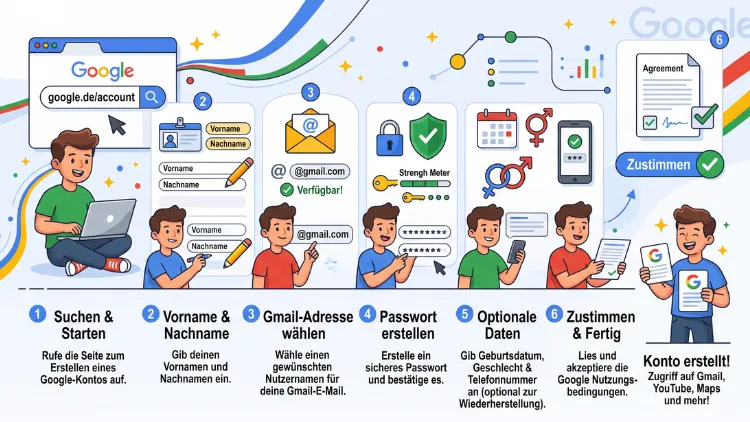
Ein Google-Konto erstellen Sie in wenigen Minuten kostenlos über accounts.google.com/signup, über die Google-App oder direkt bei der Ersteinrichtung eines Android-Smartphones.
Sie benötigen dafür lediglich Namen, Geburtsdatum sowie eine gewünschte Gmail-Adresse oder eine bestehende E-Mail-Adresse. Anschließend haben Sie sofort Zugriff auf Gmail, Google Drive, YouTube und weitere Dienste.
Was ist ein Google-Konto und wofür brauchen Sie es?
Ein Google-Konto ist der zentrale digitale Zugang zu sämtlichen Diensten von Google. Dazu zählen unter anderem Gmail, Google Drive, Google Kalender, YouTube, Google Maps sowie der Play Store auf Android-Geräten. Zudem benötigen Sie ein Google-Konto, sobald Sie Tools wie Google Analytics oder die Google Search Console nutzen möchten.
Praktischerweise sind Google-Konto und Gmail-Konto dabei identisch. Deshalb melden Sie sich mit denselben Zugangsdaten sowohl bei Gmail als auch bei allen anderen Google-Diensten an. Ebenso synchronisiert Google automatisch Ihre Kontakte, Termine, Fotos und Einstellungen geräteübergreifend, sobald Sie sich einmal angemeldet haben.
Darüber hinaus ist ein Google-Konto auf Android-Smartphones nahezu unverzichtbar. Ohne dieses Konto funktionieren weder der Play Store noch die Datensicherung oder die vorinstallierten Google-Apps zuverlässig. Aus diesem Grund lohnt es sich, das Konto von Anfang an sorgfältig und korrekt anzulegen.
Google-Konto erstellen am PC oder im Browser: Schritt-für-Schritt-Anleitung
Möchten Sie ein Google-Konto am Computer oder im Browser Ihres Smartphones einrichten, funktioniert das plattformunabhängig auf jedem Gerät. Folgen Sie dazu einfach diesen Schritten:
- Öffnen Sie die Adresse accounts.google.com/signup in einem beliebigen Browser.
- Geben Sie Vor- und Nachname ein und klicken Sie anschließend auf „Weiter“.
- Tragen Sie Geburtsdatum und Geschlecht ein, da Google diese Angaben zur Altersverifizierung benötigt.
- Wählen Sie eine vorgeschlagene Gmail-Adresse aus oder erstellen Sie eine eigene Wunschadresse.
- Legen Sie ein sicheres Passwort fest und bestätigen Sie dieses ein zweites Mal.
- Fügen Sie optional eine Telefonnummer hinzu, um das Konto später leichter wiederherstellen zu können.
- Bestätigen Sie abschließend die Nutzungsbedingungen und Datenschutzerklärung von Google.
Sobald Sie diese Schritte abgeschlossen haben, ist Ihr neues Google-Konto sofort einsatzbereit. Anschließend gelangen Sie automatisch zur Kontoübersicht, in der Sie weitere Einstellungen vornehmen können.
Alternativ gelangen Sie auch über Google.com zum Anmeldeformular. Klicken Sie dort oben rechts auf „Anmelden“ und wählen Sie danach die Option „Konto erstellen“ aus. Dieser Weg eignet sich besonders gut, wenn Sie ohnehin bereits auf der Google-Startseite surfen.
Google-Konto auf dem Android-Smartphone erstellen
Auf Android-Geräten stehen Ihnen grundsätzlich zwei Wege zur Verfügung: entweder direkt während der Ersteinrichtung eines neuen oder zurückgesetzten Handys oder nachträglich über die Einstellungen. Beide Varianten führen zum selben Ergebnis, unterscheiden sich jedoch im Ablauf.
Google-Konto bei der Ersteinrichtung anlegen
Startet Ihr Smartphone zum ersten Mal oder nach einem Zurücksetzen, führt Sie der Einrichtungsassistent automatisch durch den Prozess. Die Bezeichnungen der Menüpunkte weichen je nach Hersteller zwar leicht voneinander ab, der grundsätzliche Ablauf bleibt jedoch überall gleich:
- Folgen Sie dem Assistenten, bis der Punkt „Google-Konto hinzufügen“ erscheint.
- Tippen Sie auf „Konto erstellen“ und wählen Sie anschließend „Für mich selbst“ aus.
- Geben Sie Ihren Vor- und Nachnamen ein und bestätigen Sie mit „Weiter“.
- Tragen Sie Geburtsdatum sowie Geschlecht ein.
- Wählen Sie eine vorgeschlagene Gmail-Adresse oder erstellen Sie eine individuelle Adresse.
- Legen Sie ein sicheres Passwort fest und bestätigen Sie es erneut.
- Fügen Sie optional eine Telefonnummer zur Absicherung hinzu.
Google-Konto nachträglich über die Einstellungen hinzufügen
Nutzen Sie bereits ein Android-Smartphone und möchten zusätzlich ein weiteres Google-Konto einrichten, gehen Sie folgendermaßen vor: Öffnen Sie die Einstellungen, tippen Sie auf „Passwörter & Konten“ und wählen Sie anschließend „Konto hinzufügen“ sowie „Google“ aus. Danach folgen Sie denselben Schritten wie bei der Ersteinrichtung.
Dieser Weg eignet sich besonders gut, wenn Sie beispielsweise ein privates und ein berufliches Google-Konto voneinander trennen möchten. Zudem können Sie auf diese Weise beliebig viele weitere Konten zu Ihrem Gerät hinzufügen.
Google-Konto auf dem iPhone (iOS) erstellen
Auch auf dem iPhone lässt sich ein Google-Konto problemlos einrichten, obwohl Apple und Google grundsätzlich getrennte Systeme betreiben. Am einfachsten gelingt dies über die Gmail-App oder die Google-App, die Sie zuvor kostenlos aus dem App Store herunterladen.
- Laden Sie die Gmail-App aus dem App Store herunter und öffnen Sie diese.
- Tippen Sie auf „Konto hinzufügen“ und wählen Sie anschließend „Google“ aus.
- Wählen Sie „Weiteres Konto erstellen“ und danach „Für mich selbst“.
- Geben Sie Ihre persönlichen Daten wie Name und Geburtsdatum ein.
- Wählen Sie eine Gmail-Adresse und legen Sie ein sicheres Passwort fest.
- Bestätigen Sie abschließend die Nutzungsbedingungen.
Sobald das Konto eingerichtet ist, synchronisiert die App automatisch Ihre E-Mails, Kontakte sowie Kalendereinträge. Alternativ funktioniert die Kontoerstellung auf dem iPhone ebenso über den Safari-Browser unter der Adresse accounts.google.com/signup, ganz ohne zusätzliche App.
Google-Konto ohne Telefonnummer erstellen
Grundsätzlich fragt Google während der Registrierung nach einer Telefonnummer, verlangt diese jedoch nicht zwingend. Möchten Sie ein Google-Konto ohne Telefonnummer erstellen, überspringen Sie diesen Schritt einfach mit dem Link „Überspringen“, der unterhalb des Eingabefelds erscheint.
Allerdings sollten Sie beachten, dass eine hinterlegte Telefonnummer die Kontowiederherstellung deutlich erleichtert. Ohne diese Angabe müssen Sie sich im Falle eines vergessenen Passworts stattdessen auf Ihre Wiederherstellungs-E-Mail-Adresse oder Sicherheitsfragen verlassen. Deshalb empfiehlt es sich, zumindest eine alternative E-Mail-Adresse als Backup zu hinterlegen.
Google-Konto mit vorhandener E-Mail-Adresse statt Gmail erstellen
Möchten Sie kein zusätzliches Gmail-Postfach anlegen, können Sie stattdessen auch eine bereits bestehende E-Mail-Adresse für Ihr Google-Konto verwenden. Klicken Sie dazu während der Registrierung auf „Stattdessen meine aktuelle E-Mail-Adresse verwenden“, statt eine neue Gmail-Adresse auszuwählen.
Anschließend geben Sie Ihre bestehende E-Mail-Adresse ein, beispielsweise von einem Anbieter wie Outlook oder web.de. Danach müssen Sie diese Adresse per Bestätigungscode verifizieren. Dieser Weg eignet sich besonders gut, wenn Sie beruflich bereits eine feste E-Mail-Adresse nutzen und keine zweite Identität aufbauen möchten.
Mehrere Google-Konten erstellen und verwalten
Viele Nutzer benötigen mehr als ein Google-Konto, etwa um private und berufliche Angelegenheiten strikt zu trennen. Google erlaubt es Ihnen problemlos, beliebig viele Konten auf demselben Gerät einzurichten und zwischen diesen zu wechseln.
Am Computer fügen Sie ein weiteres Konto hinzu, indem Sie oben rechts auf Ihr Profilbild klicken und anschließend „Weiteres Konto hinzufügen“ auswählen. Auf dem Smartphone funktioniert dies ebenso über die Kontoeinstellungen der jeweiligen App, etwa in Gmail oder im Play Store.
Zudem können Sie jederzeit zwischen Ihren Konten wechseln, ohne sich komplett abmelden zu müssen. Tippen Sie dazu einfach erneut auf Ihr Profilbild und wählen Sie das gewünschte Konto aus der Liste aus.
Google-Konto für Kinder erstellen: Family Link nutzen
Möchten Sie für Ihr Kind ein eigenes Google-Konto einrichten, empfiehlt sich dafür die kostenlose App Google Family Link. Diese Anwendung ermöglicht es Ihnen, ein kindgerechtes Konto zu erstellen und dieses gleichzeitig zu überwachen sowie einzuschränken.
- Laden Sie Google Family Link aus dem Play Store oder App Store herunter.
- Wählen Sie „Konto für mein Kind erstellen“ aus.
- Geben Sie den Namen und das Geburtsdatum Ihres Kindes ein.
- Erstellen Sie eine passende Gmail-Adresse sowie ein Passwort.
- Verbinden Sie das Kinderkonto mit Ihrem eigenen Google-Konto.
- Legen Sie anschließend Bildschirmzeit, App-Freigaben und Inhaltsfilter fest.
Auf diese Weise behalten Sie stets die Kontrolle über die Aktivitäten Ihres Kindes, während dieses trotzdem von den Vorteilen eines eigenen Kontos profitiert. Ebenso lassen sich die Einstellungen jederzeit nachträglich über die Family-Link-App anpassen.
Google-Konto für Unternehmen und Vereine erstellen
Für geschäftliche Zwecke bietet Google mit Google Workspace eine erweiterte Variante des klassischen Google-Kontos an. Dieses richten Sie über die Adresse workspace.google.com ein und nutzen anschließend eine eigene Domain-E-Mail-Adresse, beispielsweise ihr-name@ihre-firma.de.
Im Gegensatz zum kostenlosen privaten Konto erhalten Sie bei Google Workspace zusätzliche Funktionen wie mehr Speicherplatz, professionelle E-Mail-Adressen sowie erweiterte Verwaltungstools für Teams. Deshalb eignet sich diese Variante besonders für Unternehmen, Vereine oder Selbstständige, die eine seriöse Außendarstellung anstreben.
Google-Konto richtig absichern
Nachdem Sie Ihr Google-Konto erstellt haben, sollten Sie dieses umgehend zusätzlich absichern. Andernfalls riskieren Sie, dass Unbefugte Zugriff auf Ihre persönlichen Daten erhalten.
Aktivieren Sie dazu zunächst die Bestätigung in zwei Schritten, auch als Zwei-Faktor-Authentifizierung bekannt. Öffnen Sie hierfür Ihr Google-Konto unter myaccount.google.com, klicken Sie auf „Sicherheit“ und aktivieren Sie anschließend die entsprechende Option. Google empfiehlt dafür die App Google Authenticator oder alternativ die integrierte Google-Bestätigungsabfrage auf einem verknüpften Smartphone.
Zusätzlich sollten Sie regelmäßig überprüfen, welche Geräte und Apps Zugriff auf Ihr Konto besitzen. Diese Übersicht finden Sie ebenfalls unter dem Punkt „Sicherheit“ in Ihrem Konto. Löschen Sie dort konsequent alle Geräte oder Verbindungen, die Sie nicht mehr nutzen.
Ebenso wichtig ist ein starkes, einzigartiges Passwort, das Sie ausschließlich für Ihr Google-Konto verwenden. Verzichten Sie deshalb unbedingt auf einfache Kombinationen wie Geburtstage oder Namen. Ein Passwort-Manager wie der in Google Chrome integrierte Google-Passwortmanager hilft Ihnen dabei, komplexe Passwörter sicher zu speichern.
Ist ein Google-Konto kostenlos?
Grundsätzlich ist die Erstellung und Nutzung eines Google-Kontos vollständig kostenlos. Sie erhalten dabei standardmäßig 15 Gigabyte gemeinsamen Speicherplatz, der sich auf Gmail, Google Drive sowie Google Fotos verteilt.
Benötigen Sie zusätzlichen Speicherplatz, können Sie diesen optional über Google One kostenpflichtig erweitern. Dieser Schritt ist jedoch freiwillig und für die grundlegende Nutzung des Kontos nicht erforderlich.
Google-Konto erstellen: Häufig gestellte Fragen
Wie lange dauert es, ein Google-Konto zu erstellen?
In der Regel benötigen Sie für die Erstellung eines Google-Kontos lediglich fünf bis zehn Minuten. Voraussetzung dafür ist, dass Sie alle erforderlichen Angaben wie Name und Geburtsdatum griffbereit haben.
Kann ich ein Google-Konto ohne Gmail-Adresse nutzen?
Ja, Sie können Ihr Google-Konto auch mit einer bestehenden E-Mail-Adresse eines anderen Anbieters verknüpfen. Wählen Sie dazu während der Registrierung die Option „Stattdessen meine aktuelle E-Mail-Adresse verwenden“ anstelle einer neuen Gmail-Adresse.
Welches Mindestalter gilt für ein eigenes Google-Konto?
Google verlangt grundsätzlich ein Mindestalter von 13 Jahren, wobei dieses Alter je nach Land leicht variieren kann. Für jüngere Kinder empfiehlt sich stattdessen ein überwachtes Konto über Google Family Link.
Was passiert, wenn ich mein Google-Passwort vergessen habe?
Klicken Sie in diesem Fall auf der Anmeldeseite auf „Passwort vergessen“ und folgen Sie anschließend den Anweisungen zur Kontowiederherstellung. Dabei nutzt Google entweder Ihre hinterlegte Telefonnummer oder eine Wiederherstellungs-E-Mail-Adresse, um Ihre Identität zu bestätigen.
Kann ich zwei Google-Konten gleichzeitig auf einem Gerät nutzen?
Ja, Sie können beliebig viele Google-Konten parallel auf demselben Gerät einrichten. Anschließend wechseln Sie einfach über Ihr Profilbild oben rechts zwischen den einzelnen Konten hin und her.
Ist ein Google-Konto dasselbe wie ein Gmail-Konto?
Ja, ein Google-Konto und ein Gmail-Konto sind grundsätzlich identisch. Deshalb melden Sie sich mit denselben Zugangsdaten sowohl bei Gmail als auch bei allen weiteren Google-Diensten an.
Wie kann ich ein Google-Konto wieder löschen?
Öffnen Sie dazu Ihr Konto unter myaccount.google.com, klicken Sie auf „Daten & Datenschutz“ und wählen Sie anschließend „Dienst oder Konto löschen“ aus. Beachten Sie dabei jedoch, dass sämtliche gespeicherten Daten unwiderruflich verloren gehen.
Benötige ich für ein Google-Konto zwingend ein Smartphone?
Nein, ein Google-Konto lässt sich ebenso problemlos ausschließlich am Computer über den Browser einrichten. Ein Smartphone ist lediglich für die nachträgliche Bestätigung per SMS hilfreich, jedoch nicht zwingend erforderlich.
Kann ich meine Gmail-Adresse nachträglich ändern?
Nein, die eigentliche Gmail-Adresse lässt sich nachträglich nicht mehr ändern. Möchten Sie dennoch eine neue Adresse verwenden, müssen Sie stattdessen ein komplett neues Google-Konto erstellen.
Fazit
Ein Google-Konto zu erstellen, gelingt Ihnen sowohl am PC als auch auf Android und iPhone innerhalb weniger Minuten. Wichtig ist dabei vor allem, das Konto anschließend zusätzlich mit einer Zwei-Faktor-Authentifizierung abzusichern.
Somit profitieren Sie zügig und sicher von allen Google-Diensten wie Gmail, Drive und Kalender. Für Kinder oder Unternehmen bieten sich zudem die speziellen Varianten Family Link und Google Workspace an.
