
SD-Karte reparieren: Erfahren Sie, wie Sie eine beschädigte SD-Karte in Windows 11 und 10 mit einfachen Schritten reparieren und Datenverlust vermeiden.
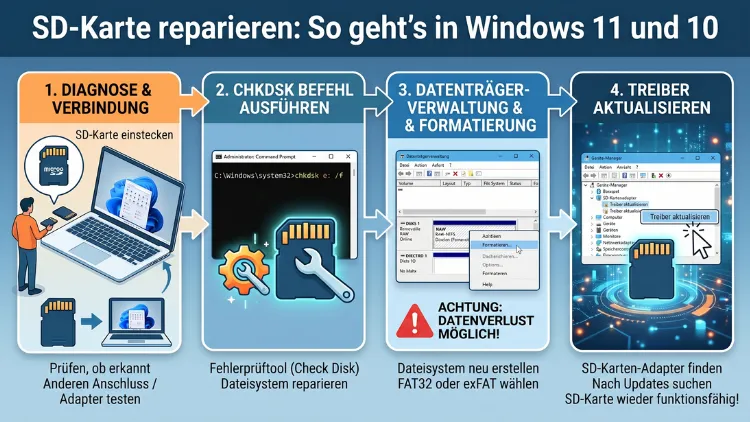
Eine defekte SD-Karte ist ärgerlich – doch sie ist in vielen Fällen nicht verloren. Ob die Karte nicht mehr erkannt wird, Dateien fehlen oder ein Schreibschutz das Speichern verhindert: Windows 11 und Windows 10 bieten mehrere integrierte Werkzeuge zur Reparatur.
Zusätzlich helfen bewährte Drittanbieter-Tools, Daten zu retten und die Karte wieder funktionsfähig zu machen. Dieser Artikel zeigt Ihnen Schritt für Schritt, wie Sie vorgehen.
Woran erkennen Sie, dass Ihre SD-Karte defekt ist?
Bevor Sie mit der Reparatur beginnen, sollten Sie zunächst die Symptome richtig einordnen. Denn je nach Fehlerursache unterscheiden sich die Lösungsansätze erheblich. Typische Anzeichen für eine beschädigte oder fehlerhafte SD-Karte sind zum Beispiel:
- Die SD-Karte wird nicht erkannt, obwohl sie korrekt eingesteckt ist
- Dateien lassen sich nicht öffnen, obwohl sie vorhanden scheinen
- Windows fordert zur Formatierung auf, bevor auf die Karte zugegriffen werden kann
- Der Schreibschutz ist aktiv und lässt sich nicht deaktivieren
- Fehlermeldungen wie „Datenträger nicht zugänglich“ oder „Das Dateisystem ist beschädigt“
- Ungewöhnlich langsame Lese- und Schreibgeschwindigkeiten beim Übertragen von Dateien
- Dateien fehlen plötzlich oder lassen sich nicht löschen
Außerdem kann es vorkommen, dass die Karte zwar erkannt wird, jedoch im Windows Explorer keine Größe oder keine Dateien anzeigt. Deshalb ist eine genaue Fehleranalyse der erste und wichtigste Schritt.
Datensicherung zuerst: Retten Sie Ihre Daten vor der Reparatur
Bevor Sie irgendwelche Reparaturschritte durchführen, sollten Sie versuchen, Ihre Daten zu sichern. Denn viele Reparaturmethoden – insbesondere die Formatierung – löschen sämtliche Inhalte der SD-Karte unwiderruflich.
Falls die Karte noch teilweise zugänglich ist, kopieren Sie zunächst alle sichtbaren Dateien auf Ihren Computer. Zusätzlich empfiehlt sich der Einsatz von Recuva (kostenlos, von Piriform), um gelöschte oder beschädigte Dateien zu retten. Die Vorgehensweise ist dabei einfach:
- Recuva herunterladen und installieren von der offiziellen Website piriform.com/recuva
- Das Programm starten und den Assistenten folgen
- Als Speicherort Ihre SD-Karte auswählen
- Den Tiefenscan aktivieren, um auch tief gelöschte Dateien zu finden
- Gefundene Dateien markieren und in einen anderen Ordner auf dem PC wiederherstellen – niemals zurück auf die defekte Karte
Eine weitere zuverlässige Alternative ist PhotoRec (kostenlos, von CGSecurity), das trotz seines Namens nahezu alle Dateitypen wiederherstellen kann. Darüber hinaus bietet MiniTool Power Data Recovery eine kostenlose Version mit bis zu 1 GB Wiederherstellungsvolumen an.
SD-Karte reparieren mit dem Windows-Tool CHKDSK
CHKDSK (Check Disk) ist das wohl wichtigste integrierte Werkzeug in Windows 10 und Windows 11, um Dateisystemfehler auf SD-Karten zu erkennen und zu beheben. Es überprüft die Datenträgerstruktur und kann fehlerhafte Sektoren markieren sowie Dateisystemfehler automatisch korrigieren.
CHKDSK über die Eingabeaufforderung ausführen
Gehen Sie dabei folgendermaßen vor:
- SD-Karte in den Kartenleser Ihres Computers einstecken
- Den Laufwerksbuchstaben der SD-Karte notieren (z. B. „E:“)
- Die Windows-Taste + S drücken und „Eingabeaufforderung“ eingeben
- Die Eingabeaufforderung als Administrator öffnen (Rechtsklick → „Als Administrator ausführen“)
- Folgenden Befehl eingeben und mit Enter bestätigen:
chkdsk E: /f /r /x
Die Parameter bedeuten dabei im Einzelnen:
- /f – behebt Fehler auf dem Datenträger
- /r – findet fehlerhafte Sektoren und stellt lesbare Informationen wieder her
- /x – erzwingt das Aushängen des Laufwerks vor der Prüfung
Anschließend analysiert Windows die SD-Karte und zeigt den Fortschritt an. Gefundene Fehler werden dabei automatisch repariert. Je nach Größe der Karte und Anzahl der Fehler kann dieser Vorgang mehrere Minuten dauern.
CHKDSK über den Windows Explorer ausführen
Alternativ können Sie CHKDSK auch ohne Kommandozeile starten. Öffnen Sie dazu den Windows Explorer, klicken Sie mit der rechten Maustaste auf die SD-Karte und wählen Sie „Eigenschaften“. Wechseln Sie dann zum Reiter „Tools“ und klicken Sie unter „Fehlerprüfung“ auf „Prüfen“. Windows führt danach die Fehlerüberprüfung automatisch durch.
SD-Karte reparieren über die Windows-Datenträgerverwaltung
Die Datenträgerverwaltung in Windows 10 und 11 bietet ebenfalls nützliche Funktionen zur Diagnose und Reparatur von SD-Karten. Besonders hilfreich ist sie, wenn die Karte zwar erkannt wird, jedoch kein Laufwerksbuchstabe zugewiesen wurde.
So öffnen Sie die Datenträgerverwaltung:
- Windows-Taste + X drücken
- „Datenträgerverwaltung“ aus dem Menü wählen
In der Übersicht sehen Sie alle angeschlossenen Datenträger inklusive der SD-Karte. Falls die Karte dort als „Nicht zugeordnet“ erscheint, fehlt der Laufwerksbuchstabe. Um diesen zuzuweisen, gehen Sie so vor:
- Rechtsklick auf die SD-Karte in der unteren Leiste
- „Laufwerksbuchstaben und -pfade ändern“ wählen
- Auf „Hinzufügen“ klicken
- Einen freien Buchstaben auswählen und mit „OK“ bestätigen
Danach sollte die Karte im Windows Explorer sichtbar sein. Erscheint sie hingegen als „RAW“, ist das Dateisystem beschädigt. In diesem Fall hilft entweder CHKDSK oder – als letzter Ausweg – eine Neuformatierung.
SD-Karte über den Geräte-Manager reparieren
Der Geräte-Manager von Windows ist ein weiteres hilfreiches Werkzeug, insbesondere wenn die SD-Karte gar nicht erst erkannt wird oder ein Treiberproblem vorliegt.
Gehen Sie dazu wie folgt vor:
- Windows-Taste + X drücken und „Geräte-Manager“ öffnen
- Den Eintrag „Laufwerke“ oder „Datenträgerlaufwerke“ ausklappen
- Die SD-Karte suchen – sie erscheint eventuell mit einem gelben Ausrufezeichen
- Rechtsklick auf den Eintrag → „Gerät deinstallieren“ wählen
- Anschließend im Menü „Aktion“ auf „Nach geänderter Hardware suchen“ klicken
Windows installiert den Treiber daraufhin neu. Außerdem können Sie über „Treiber aktualisieren“ prüfen, ob ein neuerer Treiber verfügbar ist. Speziell in Windows 11 kann es vorkommen, dass ältere SD-Karten-Treiber zu Erkennungsproblemen führen.
SD-Karte formatieren: Wenn alle Stricke reißen
Helfen die bisherigen Methoden nicht weiter, ist eine Neuformatierung oft der letzte und effektivste Schritt. Beachten Sie jedoch: Dabei werden alle Daten auf der Karte gelöscht. Sichern Sie also zuvor unbedingt alle noch rettbaren Dateien.
Formatierung über Windows Explorer
- Windows Explorer öffnen
- Rechtsklick auf die SD-Karte
- „Formatieren“ wählen
- Als Dateisystem FAT32 (für Karten bis 32 GB) oder exFAT (für Karten über 32 GB) auswählen
- Den Haken bei „Schnellformatierung“ entfernen, um eine gründliche Formatierung durchzuführen
- Auf „Starten“ klicken und den Vorgang abschließen
Formatierung mit dem Windows-Tool Diskpart
Wenn Windows die Karte nicht normal formatieren kann – zum Beispiel wegen einer Fehlermeldung wie „Windows konnte die Formatierung nicht abschließen“ –, hilft Diskpart, das leistungsfähige Kommandozeilenwerkzeug von Windows:
- Windows-Taste + R drücken, „cmd“ eingeben, als Administrator öffnen
diskparteingeben und mit Enter bestätigenlist disk– zeigt alle Datenträger an- Die SD-Karte anhand ihrer Größe identifizieren und mit
select disk 1auswählen (Nummer entsprechend anpassen) clean– löscht alle Partitionencreate partition primary– erstellt eine neue Partitionformat fs=exfat quick– formatiert mit exFATassign– weist einen Laufwerksbuchstaben zuexit– beendet Diskpart
Achtung: Beim Schritt select disk unbedingt die richtige Datenträgernummer wählen. Ein Fehler kann zur Löschung des falschen Datenträgers führen. Prüfen Sie die Größe sorgfältig.
Schreibschutz der SD-Karte aufheben
Viele SD-Karten verfügen über einen kleinen physischen Schiebeschalter an der Seite. Ist dieser in die untere Position geschoben, ist die Karte schreibgeschützt. Schieben Sie ihn deshalb zunächst in die obere Position (in Richtung Kartenstecker).
Falls der Schreibschutz softwareseitig aktiv ist, hilft ebenfalls Diskpart:
- Diskpart öffnen (siehe oben)
list diskundselect diskeingebenattributes disk clear readonlyeingebenexiteingeben
Zusätzlich können Sie den Schreibschutz in der Windows-Registrierung prüfen: Drücken Sie Windows-Taste + R, geben Sie regedit ein und navigieren Sie zu:
HKEY_LOCAL_MACHINE\SYSTEM\CurrentControlSet\Control\StorageDevicePolicies
Prüfen Sie dort den Wert WriteProtect. Steht er auf 1, setzen Sie ihn durch einen Doppelklick auf 0 und bestätigen Sie mit „OK“. Danach starten Sie den Computer neu.
SD-Karte wird nicht erkannt: Ursachen und Lösungen
Wird die SD-Karte überhaupt nicht angezeigt, kommen mehrere Ursachen infrage. Deshalb sollten Sie systematisch vorgehen:
1. Andere Hardware testen: Stecken Sie die SD-Karte in einen anderen Kartenleser oder ein anderes Gerät. Wird sie dort erkannt, liegt das Problem am Kartenleser Ihres Computers – nicht an der Karte selbst.
2. USB-Anschluss wechseln: Beim Einsatz eines externen USB-Kartenlesers sollten Sie einen anderen USB-Port ausprobieren. Außerdem funktionieren einige Kartenleser nicht zuverlässig an USB-Hubs – schließen Sie ihn deshalb direkt am Computer an.
3. Windows aktualisieren: Insbesondere in Windows 11 gibt es gelegentlich Treiber-Inkompatibilitäten. Stellen Sie sicher, dass alle Windows-Updates installiert sind. Öffnen Sie dazu „Einstellungen“ → „Windows Update“ → „Nach Updates suchen“.
4. SD-Karte reinigen: Verschmutzte Kontakte können ebenfalls die Erkennung verhindern. Reinigen Sie die Kontakte der SD-Karte vorsichtig mit einem weichen, trockenen Tuch oder einem Radiergummi.
5. BIOS/UEFI prüfen: In seltenen Fällen ist der integrierte Kartenleser im BIOS deaktiviert. Starten Sie den Computer neu, rufen Sie das BIOS/UEFI auf (meist über F2, F10 oder Entf) und prüfen Sie, ob der Kartenleser aktiviert ist.
Drittanbieter-Software zur SD-Karten-Reparatur
Neben den Windows-Bordmitteln gibt es zuverlässige Drittanbieter-Tools, die in manchen Fällen bessere Ergebnisse erzielen.
H2testw – Karte auf Fehler prüfen
H2testw (kostenlos, von heise.de) prüft, ob eine SD-Karte ihre angegebene Kapazität wirklich besitzt und fehlerfrei beschrieben sowie gelesen werden kann. Das Tool ist besonders nützlich, um gefälschte SD-Karten (sogenannte „Fake-Cards“) zu identifizieren. Die Bedienung ist dabei denkbar einfach:
- H2testw von heise.de herunterladen und starten
- SD-Karte als Ziel auswählen
- „Write + Verify“ klicken
- Ergebnis abwarten und auswerten
SD Memory Card Formatter – offizielles Formatierungstool
Der SD Memory Card Formatter (kostenlos, von der SD Association) ist das offizielle Formatierungswerkzeug für alle SD-, SDHC- und SDXC-Karten. Es optimiert die Partitionierung speziell für SD-Karten und erzielt oft bessere Ergebnisse als das Windows-eigene Formatierungstool. Den Formatter finden Sie auf der Website sdcard.org/downloads.
So gehen Sie vor:
- SD Memory Card Formatter herunterladen und installieren
- SD-Karte auswählen
- „Overwrite Format“ aktivieren für eine gründliche Bereinigung
- Formatierung starten und abwarten
EaseUS Partition Master – Partitionierungsprobleme lösen
EaseUS Partition Master (kostenlose Basisversion verfügbar) bietet umfangreiche Reparatur- und Partitionierungsfunktionen. Es kann unter anderem RAW-Laufwerke reparieren, Partitionen wiederherstellen und Dateisystemfehler beheben. Die Oberfläche ist dabei auch für Einsteiger gut verständlich.
SD-Karte physisch beschädigt – Grenzen der Softwarereparatur
Softwarewerkzeuge helfen bei logischen Fehlern – also Dateisystemkorruptionen, fehlerhaften Sektoren oder Treiberproblemen. Bei physischen Schäden – wie einem gebrochenen Gehäuse, verbrannten Kontakten oder einem defekten Speicherchip – stoßen alle Softwaremethoden an ihre Grenzen.
In solchen Fällen gibt es dennoch einige Optionen:
- Professionelle Datenrettung: Anbieter wie Kroll Ontrack oder CBL Datenrettung können in vielen Fällen Daten von physisch beschädigten Karten retten. Die Kosten sind jedoch erheblich – oft mehrere Hundert bis über tausend Euro.
- Versicherung prüfen: Manche Hausrat- oder Elektronikversicherungen übernehmen Datenrettungskosten. Es lohnt sich also, die Versicherungsunterlagen zu prüfen.
- Karte nicht überhitzen lassen: Eine häufige physische Fehlerursache ist Überhitzung. Deshalb sollten Sie SD-Karten niemals direkter Sonneneinstrahlung oder extremer Hitze aussetzen.
SD-Karte reparieren auf verschiedenen Windows-Versionen
Die beschriebenen Methoden funktionieren grundsätzlich sowohl unter Windows 10 als auch unter Windows 11. Dennoch gibt es einige kleinere Unterschiede:
- In Windows 11 erreichen Sie die Eingabeaufforderung über die Suche oder per Rechtsklick auf das Startmenü. Das Kontextmenü im Explorer zeigt außerdem erst nach Klick auf „Weitere Optionen anzeigen“ alle klassischen Einträge.
- In Windows 10 sind die Menüpunkte direkt im Kontextmenü sichtbar, sodass die Navigation etwas schneller geht.
- Diskpart und CHKDSK verhalten sich auf beiden Systemen identisch, da sie seit Jahren unverändert sind.
- Treiberprobleme treten in Windows 11 etwas häufiger auf, insbesondere bei älteren SD-Kartenlesern. Hier hilft ein Update über den Geräte-Manager oder die Herstellerwebsite.
Empfohlene Vorgehensweisen für den Umgang mit SD-Karten
Um künftig Probleme zu vermeiden, sollten Sie einige wichtige Grundsätze beachten:
Karte sicher auswerfen: Entfernen Sie SD-Karten niemals einfach aus dem Steckplatz, während darauf zugegriffen wird. Nutzen Sie stattdessen stets die Windows-Funktion „Hardware sicher entfernen“ in der Taskleiste. So vermeiden Sie Dateisystemfehler.
Regelmäßige Backups erstellen: Sichern Sie wichtige Daten von SD-Karten regelmäßig auf einem Computer oder in der Cloud. Denn SD-Karten sind grundsätzlich Verschleißteile mit begrenzter Lebensdauer.
Qualitätskarten verwenden: Kaufen Sie SD-Karten ausschließlich von namhaften Herstellern wie SanDisk, Samsung, Lexar oder Kingston. Außerdem sollten Sie beim Kauf auf Originalverpackungen und vertrauenswürdige Händler achten, da gefälschte Karten weit verbreitet sind.
Karte nicht vollständig füllen: Füllen Sie SD-Karten nie bis zur letzten Reserve. Halten Sie mindestens 10 bis 15 Prozent freien Speicher vor, um Schreibfehler zu minimieren.
Extreme Temperaturen vermeiden: SD-Karten reagieren empfindlich auf Hitze und Kälte. Lagern Sie sie deshalb bei Raumtemperatur und schützen Sie sie vor Feuchtigkeit.
Karte nicht zu häufig formatieren: Jede Formatierung erhöht den Verschleiß. Formatieren Sie SD-Karten deshalb nur dann, wenn es wirklich notwendig ist.
Häufige Fragen zur SD-Karten-Reparatur
Kann eine SD-Karte vollständig kaputt sein, ohne es zu merken?
Ja, das ist möglich. Deshalb kann eine SD-Karte äußerlich intakt aussehen und dennoch interne Schäden aufweisen. Besonders defekte Speicherzellen machen sich oft erst dann bemerkbar, wenn Dateien plötzlich unlesbar werden oder Daten verloren gehen. Regelmäßige Tests mit H2testw helfen, solche Probleme frühzeitig zu erkennen.
Was bedeutet „RAW-Dateisystem“ bei einer SD-Karte?
Ein RAW-Dateisystem bedeutet, dass Windows das Dateisystem der SD-Karte nicht erkennt – zum Beispiel weil es beschädigt oder unbekannt ist. In diesem Fall fordert Windows häufig zur Formatierung auf. Zunächst sollten Sie jedoch versuchen, die Daten mit Recuva oder PhotoRec zu retten, bevor Sie formatieren.
Hilft CHKDSK bei einer RAW-SD-Karte?
CHKDSK kann bei RAW-Dateisystemen in der Regel nicht helfen, da das Tool ein erkennbares Dateisystem voraussetzt. Hier sind Datenrettungstools wie Recuva, MiniTool Power Data Recovery oder Disk Drill die bessere Wahl. Erst nach der Datenrettung sollten Sie die Karte neu formatieren.
Wie lange dauert eine CHKDSK-Prüfung bei einer SD-Karte?
Die Dauer hängt von der Größe der SD-Karte und der Anzahl der Fehler ab. Bei einer 32-GB-Karte dauert ein vollständiger Scan inklusive Sektorprüfung (/r) meist zwischen 10 und 30 Minuten. Bei größeren Karten (128 GB und mehr) kann es entsprechend länger dauern.
Was tun, wenn die SD-Karte nach der Reparatur immer wieder Fehler zeigt?
Wenn die Karte nach der Reparatur erneut Fehler entwickelt, deutet das auf physischen Verschleiß hin. In diesem Fall ist ein Ersatz der Karte die sinnvollste Lösung. Außerdem sollten Sie die Daten so schnell wie möglich auf eine neue Karte oder einen anderen Speicher kopieren.
Kann ich eine SD-Karte reparieren, ohne Daten zu verlieren?
Ja, das ist möglich – jedoch nur bei logischen Fehlern und sofern Sie keine Formatierung vornehmen. CHKDSK, der Geräte-Manager und das Zuweisen eines Laufwerksbuchstabens über die Datenträgerverwaltung reparieren die Karte, ohne Daten zu löschen. Hingegen löscht eine Formatierung alle Inhalte unwiderruflich.
Warum wird meine SD-Karte in Windows 11 nicht erkannt, funktioniert aber an anderen Geräten?
Das deutet meist auf ein Treiber- oder Kompatibilitätsproblem in Windows 11 hin. Deinstallieren Sie den Kartenleser-Treiber im Geräte-Manager und lassen Sie Windows ihn neu installieren. Außerdem sollten Sie prüfen, ob für Ihren Laptop oder Desktop ein aktualisierter Kartenleser-Treiber vom Hersteller verfügbar ist.
Ist eine gefälschte SD-Karte reparierbar?
Nein. Eine gefälschte SD-Karte täuscht eine größere Kapazität vor, als tatsächlich vorhanden ist. Die Daten werden dabei scheinbar gespeichert, sind aber tatsächlich korrumpiert. Solche Karten lassen sich softwareseitig nicht reparieren. Deshalb ist der einzige sinnvolle Schritt, sie zu entsorgen und eine Originalkarte zu kaufen.
Welches Dateisystem sollte ich beim Formatieren einer SD-Karte wählen?
Die Wahl hängt von der Kartengröße und dem Verwendungszweck ab:
- FAT32 für Karten bis 32 GB – maximale Kompatibilität mit Kameras, Drohnen und älteren Geräten
- exFAT für Karten über 32 GB – modern, effizient und weitgehend kompatibel
- NTFS nur für Karten, die ausschließlich mit Windows-PCs genutzt werden – weniger geeignet für Kameras oder Spielekonsolen
Was kostet eine professionelle Datenrettung von einer SD-Karte?
Die Kosten variieren stark je nach Schadensgrad und Anbieter. Logische Datenrettungen kosten bei spezialisierten Anbietern wie Kroll Ontrack meist zwischen 200 und 500 Euro. Physische Datenrettungen, bei denen der Chip geöffnet oder ausgelötet werden muss, kosten hingegen häufig über 1.000 Euro.
Fazit
Eine defekte SD-Karte ist in vielen Fällen kein Totalausfall. Windows 10 und Windows 11 bieten mit CHKDSK, Diskpart, der Datenträgerverwaltung und dem Geräte-Manager leistungsstarke Bordmittel. Ergänzend helfen Tools wie H2testw, Recuva und der SD Memory Card Formatter zuverlässig weiter.
Dennoch gilt: Regelmäßige Datensicherungen sind der beste Schutz vor Datenverlust. Ersetzen Sie eine Karte, die wiederholt Fehler zeigt, lieber frühzeitig durch ein hochwertiges Modell eines namhaften Herstellers.
