
WLAN-, Sound- & Akku-Symbole in Windows 11 trennen: Erfahren Sie, wie Sie die Taskleisten-Icons der Taskbar einfach Schritt für Schritt getrennt anzeigen.
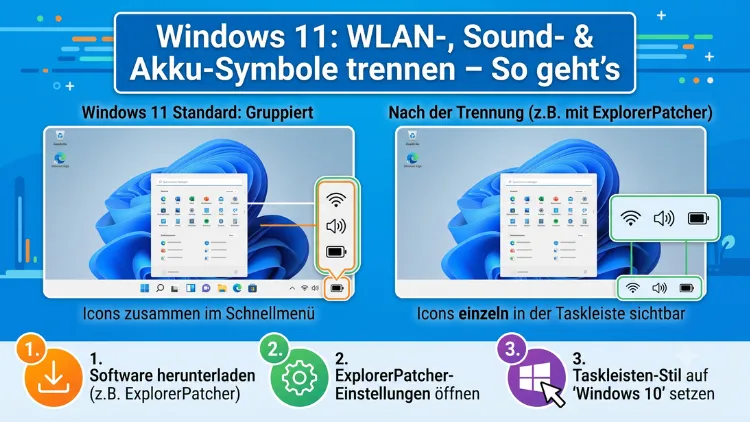
Wer unter Windows 11 die gruppierten Symbole für WLAN, Sound und Akku in der Taskleiste aufteilen oder einzeln steuern möchte, stößt schnell auf eine Einschränkung: Microsoft hat diese Symbole im Infobereich fest zusammengefasst.
Dennoch gibt es sowohl mit Bordmitteln als auch über spezialisierte Drittanbieter-Tools wirksame Wege, das Verhalten dieser Symbole nach eigenen Wünschen anzupassen. Dieser Artikel zeigt alle Möglichkeiten Schritt für Schritt.
Was steckt hinter der Gruppierung der Taskleistensymbole?
Beim ersten Start von Windows 11 fällt auf, dass WLAN, Lautsprecher und – auf Laptops – das Akkusymbol rechts unten in der Taskleiste zu einem gemeinsamen Klickbereich zusammengefasst sind. Ein einfacher Linksklick auf diesen Bereich öffnet das sogenannte Schnelleinstellungen-Panel (erreichbar auch über Windows-Taste + A), in dem sich WLAN-Netzwerke, Lautstärke, Helligkeit, Flugzeugmodus und weitere Funktionen bündeln lassen.
Dabei handelt es sich um eine bewusste Designentscheidung von Microsoft: Alle relevanten Systemsteuerelemente sollen zentral erreichbar sein, ohne den Nutzer durch viele separate Klicks zu navigieren. Zudem lässt sich das Panel seit Windows 11 24H2 per Drag-and-drop individuell umgestalten – einzelne Kacheln können also umsortiert werden.
Allerdings bringt diese Zusammenfassung auch Nachteile mit sich. Wer beispielsweise gewohnt war, mit dem Mausrad direkt auf dem Lautsprechersymbol die Lautstärke zu regulieren, muss zunächst wissen: Genau das funktioniert weiterhin. Fährt man mit der Maus gezielt über den Lautsprecher-Teil des kombinierten Symbols und dreht das Mausrad, erscheint ein Lautstärke-Popup.
Ein Rechtsklick auf den jeweiligen Bereich öffnet außerdem ein Kontextmenü mit direkten Verknüpfungen zu den entsprechenden Einstellungen – zum Beispiel zu „Soundeinstellungen“ oder „Netzwerk- und Interneteinstellungen“.
Dennoch wünschen sich viele Nutzer eine noch feinere Kontrolle: einzeln trennbare Symbole, ausblendbare Icons oder ein klassisches Erscheinungsbild wie unter Windows 10. Dafür bieten sich mehrere Ansätze an.
Was Windows 11 von Haus aus erlaubt – und was nicht
Zunächst ist es wichtig zu verstehen, was die Windows-Einstellungen selbst ermöglichen. Denn es gibt durchaus Anpassungsoptionen, die viele Nutzer übersehen.
Lautstärke separat über Rechtsklick steuern
Obwohl die Symbole optisch zusammengefasst erscheinen, reagiert Windows 11 auf einen Rechtsklick auf das Lautsprechersymbol mit einem eigenen Kontextmenü. Darin enthalten sind folgende Optionen:
- Lautstärkemixer öffnen – hier lässt sich die Lautstärke einzelner Apps unabhängig voneinander regeln
- Soundeinstellungen – direkter Sprung zu „Einstellungen > System > Sound“
- Räumlicher Klang – für kompatible Audiogeräte
Ebenso verhält es sich beim WLAN-Symbol: Ein Rechtsklick auf den Netzwerkteil des kombinierten Icons zeigt direkte Verknüpfungen zu „Netzwerk- und Interneteinstellungen“ sowie zur Fehlerbehebung. Somit ist trotz der Gruppierung ein schneller Zugriff auf die jeweiligen Einzeleinstellungen möglich.
Schnelleinstellungen anpassen
Das Schnelleinstellungen-Panel lässt sich darüber hinaus inhaltlich verändern. Dazu öffnet man das Panel per Windows-Taste + A oder Linksklick auf den Symbol-Bereich und klickt dann auf das Stiftsymbol unten rechts im Panel. Anschließend können Kacheln hinzugefügt, entfernt oder – seit Windows 11 24H2 – per Drag-and-drop neu angeordnet werden.
Schritt für Schritt:
- Windows-Taste + A drücken, um das Schnelleinstellungen-Panel zu öffnen
- Unten rechts auf das Bleistift-/Stiftsymbol klicken
- Kacheln per Drag-and-drop verschieben oder über das Plus-Symbol hinzufügen
- Nicht benötigte Kacheln mit dem Pinnadel-Symbol (Anheften/Lösen) entfernen
- Änderungen werden sofort gespeichert
Zu beachten ist jedoch: Das Ausblenden der Systemsymbole WLAN, Sound und Akku aus dem Infobereich der Taskleiste selbst ist über diese Methode nicht möglich. Die Symbole bleiben als fester Bestandteil der Taskleiste erhalten.
Taskleistensymbole nicht gruppieren (App-Symbole)
Eine häufige Verwechslung besteht zwischen den Systemsymbolen (WLAN, Sound, Akku) und den App-Symbolen geöffneter Programme in der Taskleiste. Letztere lassen sich seit Windows 11 22H2 wieder einzeln oder gruppiert darstellen. Dazu geht man wie folgt vor:
- Rechtsklick auf eine freie Fläche der Taskleiste
- „Taskleisteneinstellungen“ auswählen
- Unter „Verhalten der Taskleiste“ auf „Taskleistenschaltflächen kombinieren und Beschriftungen ausblenden“ klicken
- Zwischen „Immer“, „Wenn die Taskleiste voll ist“ und „Nie“ wählen
Mit der Einstellung „Nie“ erscheint jedes geöffnete Fenster als einzelne Schaltfläche mit Beschriftung in der Taskleiste. Dadurch wird der schnelle Wechsel zwischen Fenstern derselben Anwendung erheblich erleichtert.
Mit Drittanbieter-Tools die Systemsymbole wirklich trennen
Wer die Systemsymbole tatsächlich einzeln anzeigen, ausblenden oder komplett trennen möchte, benötigt spezielle Software. Im Jahr 2026 stehen dafür vor allem zwei empfohlene Vorgehensweisen zur Verfügung: Windhawk und ExplorerPatcher.
Windhawk: Systemsymbole einzeln ausblenden
Windhawk ist ein kostenloses, quelloffenes Tool, das Windows-Programme durch sogenannte „Mods“ anpasst, ohne Systemdateien dauerhaft zu verändern. Alle Änderungen wirken temporär – das heißt, Windhawk muss im Autostart aktiv sein, damit die Anpassungen beim nächsten Systemstart weiterhin gelten.
Der relevante Mod heißt „Taskbar tray system icon tweaks“. Damit lassen sich folgende Systemsymbole einzeln ein- oder ausblenden:
- Netzwerk/WLAN
- Lautsprecher/Sound
- Akku
- Uhr
- „Desktop anzeigen“-Schaltfläche
Installation und Einrichtung von Windhawk:
- windhawk.net aufrufen und Windhawk herunterladen und installieren
- Windhawk öffnen und oben auf „Durchsuchen“ klicken
- In der Suchleiste „Taskbar tray system icon tweaks“ eingeben
- Den Mod auswählen und auf „Installieren“ klicken
- Nach der Installation auf „Einstellungen“ (Zahnrad-Symbol beim Mod) wechseln
- Einzelne Symbole per Schalter ein- oder ausblenden
- Auf „Speichern“ klicken – die Änderungen gelten sofort
Zusätzlich empfiehlt es sich, Windhawk beim Autostart zu aktivieren, damit die Einstellungen auch nach einem Neustart erhalten bleiben. Dazu öffnet man Windhawk, klickt auf das Zahnrad-Symbol oben rechts (Einstellungen) und aktiviert die Option „Mit Windows starten“.
Ein wesentlicher Vorteil von Windhawk ist die Sicherheit: Da keine Systemdateien modifiziert werden, lässt sich alles problemlos deinstallieren und rückgängig machen. Außerdem aktualisiert sich die Mod-Bibliothek regelmäßig, sodass Kompatibilität mit neuen Windows-Versionen gewährleistet wird.
ExplorerPatcher: Klassische Taskleiste und getrennte Symbole
ExplorerPatcher ist ebenfalls ein kostenloses Open-Source-Tool, das auf GitHub gehostet wird. Es ermöglicht eine weitreichende Anpassung der Windows 11-Oberfläche – darunter auch die Darstellung der Taskleiste im Windows-10-Stil, bei der WLAN, Sound und Akku als separate Symbole erscheinen.
Hinweis zur Sicherheit: Microsoft hat mehrfach darauf hingewiesen, dass ExplorerPatcher tiefgreifende Änderungen am Windows Shell vornimmt. Deshalb sollte man nach größeren Windows-Updates prüfen, ob ExplorerPatcher noch kompatibel ist. Bei Problemen kann es sinnvoll sein, ExplorerPatcher vorübergehend zu deaktivieren oder zu deinstallieren.
Installation und Einrichtung von ExplorerPatcher:
- github.com/valinet/ExplorerPatcher aufrufen
- Unter „Releases“ die aktuellste ep_setup.exe herunterladen
- Die Setup-Datei als Administrator ausführen
- Nach der Installation erscheint sofort eine angepasste Taskleiste
- Rechtsklick auf die Taskleiste → „Eigenschaften“ öffnen
- Im Abschnitt „Infobereich/Systray“ lassen sich Darstellung und Verhalten der Systemsymbole einstellen
- Unter „Taskleiste“ → „Taskleistenstil“ kann zwischen Windows 10 und Windows 11 Darstellung gewählt werden – bei Windows 10-Stil erscheinen die Systemsymbole separat
Wer ausschließlich die getrennten Systemsymbole möchte, ohne die gesamte Taskleiste zu verändern, ist mit Windhawk in der Regel besser bedient. ExplorerPatcher hingegen empfiehlt sich, wenn man darüber hinaus weitere Anpassungen am Erscheinungsbild vornehmen möchte.
StartAllBack: Vollständige Shell-Anpassung inklusive separater Symbole
Eine weitere Option ist StartAllBack – allerdings handelt es sich dabei um ein kostenpflichtiges Tool (ca. 4,99 US-Dollar Einmallizenz). Dafür bietet es eine vollständige Überarbeitung der Windows 11-Shell, bei der unter anderem die klassische Darstellung des Infobereichs mit getrennten Symbolen wiederhergestellt werden kann.
Einrichtung in StartAllBack:
- startallback.com aufrufen und die Software kaufen sowie herunterladen
- Installieren und die Lizenz eingeben
- Im StartAllBack-Konfigurationsfenster (erreichbar über Rechtsklick Taskleiste → „StartAllBack-Einstellungen“) den Abschnitt „Taskleiste“ öffnen
- Unter „Systray“ lassen sich Netzwerk, Sound und Akku einzeln konfigurieren
- Den gewünschten Taskleistenstil (Windows 7, Windows 10 oder angepasstes Windows 11) auswählen
StartAllBack ist besonders für Nutzer geeignet, die eine stabile und regelmäßig aktualisierte Lösung bevorzugen und kein Problem damit haben, einen kleinen Betrag zu investieren.
Den Lautstärkemixer in Windows 11 effektiv nutzen
Unabhängig davon, ob die Symbole getrennt oder zusammengefasst dargestellt werden, lohnt sich ein Blick auf den integrierten Lautstärkemixer von Windows 11. Er erlaubt es, die Lautstärke einzelner Anwendungen unabhängig voneinander zu steuern.
So öffnet man den Lautstärkemixer:
- Methode 1: Rechtsklick auf das Lautsprechersymbol in der Taskleiste → „Lautstärkemixer öffnen“
- Methode 2: Windows-Taste + I → System → Sound → nach unten scrollen zu „Lautstärkemixer“
Im Lautstärkemixer lassen sich außerdem für jede App separate Ausgabegeräte festlegen – zum Beispiel Musik über den Lautsprecher und einen Videoanruf über Kopfhörer. Das ist besonders dann praktisch, wenn mehrere Audiogeräte angeschlossen sind.
WLAN-Einstellungen schnell erreichen – trotz gruppiertem Symbol
Auch wenn das WLAN-Symbol in der Gruppe eingebettet ist, gibt es mehrere Wege, schnell zu den Netzwerkeinstellungen zu gelangen:
- Rechtsklick auf den WLAN-Bereich des kombinierten Symbols → „Netzwerk- und Interneteinstellungen“
- Windows-Taste + I → Netzwerk & Internet
- Windows-Taste + A → WLAN-Kachel im Schnelleinstellungen-Panel anklicken, um verfügbare Netzwerke anzuzeigen oder die WLAN-Einstellungen zu öffnen
Zudem kann man im Schnelleinstellungen-Panel direkt auf den Pfeil rechts neben der WLAN-Kachel klicken, um eine Liste verfügbarer Netzwerke einzublenden – ohne dass dazu separate Symbole erforderlich sind.
Akkuanzeige auf Desktop-PCs ausblenden oder anpassen
Auf Desktop-PCs ohne Akku zeigt Windows 11 kein Batteriesymbol an – das kombinierte Symbol besteht dort lediglich aus Netzwerk und Lautsprecher. Auf Laptops und Tablets hingegen ist die Akkuanzeige ein fester Bestandteil des Infobereichs.
Wer die Akkuanzeige dennoch anpassen möchte – etwa den angezeigten Prozentwert sehen oder den Energiesparmodus schnell aktivieren –, findet diese Einstellungen unter:
Windows-Taste + I → System → Energie & Akku
Darüber hinaus kann im Schnelleinstellungen-Panel (Windows-Taste + A) ein Energiesparmodus-Button ergänzt werden, wenn er noch nicht vorhanden ist – einfach über das Stiftsymbol und anschließend das Plus-Symbol.
Symbole im Infobereich – Was sich seit Windows 10 geändert hat
Unter Windows 10 war es noch möglich, Systemsymbole wie Netzwerk oder Lautsprecher über Systemsteuerung → Taskleiste und Navigation → Infobereich einzeln ein- und auszublenden. Diese Option existiert in Windows 11 nicht mehr.
Stattdessen setzt Microsoft auf das zentrale Schnelleinstellungen-Panel, das alle relevanten Funktionen bündelt. Deshalb sind für eine individuelle Steuerung der Systemsymbole in Windows 11 zwangsläufig Drittanbieter-Lösungen wie Windhawk notwendig – sofern man über die Möglichkeiten der Windows-Einstellungen hinausgehen möchte.
Ebenso ist zu beachten: Drittanbieter-Tools greifen tief in die Windows-Shell ein und können – insbesondere nach kumulativen Updates oder Feature-Updates – vorübergehend nicht korrekt funktionieren oder zu Problemen mit dem Explorer oder dem Startmenü führen. Deshalb empfiehlt es sich stets, nach einem Windows-Update zu prüfen, ob alle genutzten Shell-Erweiterungen noch einwandfrei arbeiten.
Windows 10: Systemsymbole noch mit Bordmitteln anpassen
Für Nutzer, die noch Windows 10 einsetzen, ist die Situation deutlich komfortabler. Dort lassen sich Systemsymbole wie Netzwerk, Lautsprecher, Akku, Uhr und Infocenter über die folgenden Schritte individuell steuern:
- Rechtsklick auf die Taskleiste → „Taskleisteneinstellungen“
- Nach unten scrollen zum Abschnitt „Infobereich“
- Auf „Symbole auswählen, die in der Taskleiste angezeigt werden“ klicken
- Einzelne Symbole per Ein-/Aus-Schalter aktivieren oder deaktivieren
- Alternativ: Auf „Systemsymbole aktivieren oder deaktivieren“ klicken, um Netzwerk, Lautsprecher, Akku, Uhr und Info-Center separat zu steuern
Diese Flexibilität fehlt unter Windows 11 mit Bordmitteln vollständig. Wer also von Windows 10 auf Windows 11 umgestiegen ist und die gewohnte Kontrolle zurückwill, ist auf die genannten Tools angewiesen.
Praktische Tastenkombinationen rund um Taskleiste und Systemsymbole
Unabhängig von der genutzten Lösung helfen die folgenden Tastenkombinationen, effizient mit den Systemsymbolen zu arbeiten:
- Windows-Taste + A – Schnelleinstellungen (WLAN, Sound, Akku) öffnen
- Windows-Taste + I – Einstellungen öffnen
- Windows-Taste + K – Verbindungen (Bluetooth, Cast) öffnen
- Mausrad auf Lautsprechersymbol – Lautstärke direkt anpassen
- Rechtsklick auf Lautsprechersymbol – Kontextmenü mit Soundeinstellungen und Lautstärkemixer
Zusätzlich können Nutzer über Windows-Taste + X das erweiterte Schnellzugriffsmenü öffnen, das direkten Zugang zu Netzwerkeinstellungen, Energieoptionen und weiteren Systemfunktionen bietet.
Windhawk vs. ExplorerPatcher vs. StartAllBack – Vergleich der Lösungen
Je nach Anforderung und technischem Kenntnisstand eignet sich ein anderes Tool:
Windhawk ist die empfohlene Lösung für die meisten Nutzer, die lediglich einzelne Systemsymbole ausblenden oder die Darstellung des Infobereichs anpassen möchten. Es ist kostenlos, Open Source, sicher rückgänging zu machen und kompatibel mit Windows 10 und Windows 11. Die Mod-Bibliothek wird aktiv gepflegt, sodass Kompatibilität mit neuen Windows-Versionen in der Regel zeitnah sichergestellt wird.
ExplorerPatcher eignet sich für Nutzer, die eine umfassendere Anpassung der gesamten Taskleiste und Shell im Windows-10-Stil wünschen. Es ist kostenlos und quelloffen, greift jedoch tiefer in das System ein. Nach größeren Windows-Updates ist eine Überprüfung der Kompatibilität ratsam.
StartAllBack ist die beste Wahl für Nutzer, die maximale Stabilität und regelmäßige Updates priorisieren und bereit sind, eine einmalige Lizenzgebühr zu zahlen. Es bietet die vollständigste Wiederherstellung klassischer Windows-Elemente und wird professionell gewartet.
Häufige Fragen zu WLAN-, Sound- & Akku-Symbolen in der Taskleiste
Warum sind WLAN, Sound und Akku in Windows 11 zusammengefasst?
Microsoft hat diese Symbole in Windows 11 bewusst zu einem gemeinsamen Schnelleinstellungen-Bereich zusammengefasst, um alle relevanten Systemsteuerelemente zentral zugänglich zu machen. Zudem soll die Taskleiste dadurch aufgeräumter wirken. Die Entscheidung orientiert sich am Panel-Design moderner Smartphones und Tablets.
Kann ich die Symbole mit Windows-Bordmitteln wirklich nicht trennen?
Mit den integrierten Windows-11-Einstellungen lassen sich WLAN, Sound und Akku nicht als einzelne, voneinander getrennte Symbole darstellen. Bordseitig sind lediglich der Schnelleinstellungen-Bereich und das Kontextmenü der Einzelsymbole anpassbar. Für eine echte Trennung ist ein Drittanbieter-Tool erforderlich.
Funktioniert das Mausrad zur Lautstärkeregelung noch?
Ja. Trotz der Gruppierung funktioniert das Mausrad auf dem Lautsprecherbereich des kombinierten Symbols weiterhin. Fährt man mit dem Mauszeiger über das Lautsprechersymbol und dreht das Rad, erscheint ein Lautstärke-Popup. Die Steuerung ist also vollständig erhalten – lediglich optisch wurden die Symbole zusammengefasst.
Welches Tool ist am sichersten, um Symbole zu trennen?
Windhawk gilt als die sicherste Option, da es keine Systemdateien dauerhaft verändert. Alle Anpassungen wirken nur, solange Windhawk aktiv ist, und lassen sich vollständig deinstallieren. ExplorerPatcher und StartAllBack greifen tiefer in die Shell ein und sollten nach Windows-Updates auf Kompatibilität geprüft werden.
Wie öffne ich die WLAN-Einstellungen schnell, ohne extra zu klicken?
Am schnellsten geht es über Windows-Taste + A und anschließend den Pfeil rechts neben der WLAN-Kachel. Alternativ führt ein Rechtsklick auf den WLAN-Bereich des Taskleistensymbols direkt zu „Netzwerk- und Interneteinstellungen“.
Zeigt Windows 11 das Akkusymbol auch auf Desktop-PCs?
Nein. Auf Desktop-PCs ohne Akku zeigt Windows 11 kein Batteriesymbol. Der kombinierte Bereich besteht dort nur aus WLAN/Netzwerk und Lautsprecher. Das Akkusymbol erscheint ausschließlich auf Geräten mit eingebautem Akku, also Laptops, Tablets und 2-in-1-Geräten.
Was ist der Unterschied zwischen Systemsymbolen und App-Symbolen in der Taskleiste?
Systemsymbole (WLAN, Sound, Akku, Uhr) befinden sich im Infobereich rechts in der Taskleiste und zeigen den Systemstatus an. App-Symbole hingegen stellen geöffnete Programme dar und erscheinen links in der Taskleiste. Nur die App-Symbole lassen sich mit Windows-Bordmitteln seit Version 22H2 wieder einzeln oder gruppiert anzeigen – nicht die Systemsymbole.
Bleibt Windhawk nach einem Windows-Update aktiv?
Windhawk selbst bleibt in der Regel nach einem Windows-Update aktiv, da es als eigenständige Anwendung läuft. Jedoch können einzelne Mods nach einem größeren Feature-Update vorübergehend nicht korrekt funktionieren, bis die Mod-Entwickler eine Aktualisierung bereitstellen. Deshalb empfiehlt es sich, nach jedem größeren Update zu prüfen, ob die genutzten Windhawk-Mods noch einwandfrei arbeiten.
Kann ich im Schnelleinstellungen-Panel eigene Kacheln hinzufügen?
Ja. Über das Stiftsymbol im Schnelleinstellungen-Panel (Windows-Taste + A → Stiftsymbol unten rechts) lassen sich Kacheln hinzufügen, entfernen und – seit Windows 11 24H2 – per Drag-and-drop umsortieren. Auf diese Weise können zum Beispiel ein Energiesparmodus-Button oder ein Mobiler Hotspot schnell hinzugefügt werden.
Warum funktioniert ExplorerPatcher nach einem Windows-Update nicht mehr?
ExplorerPatcher verändert die Windows Explorer-Shell direkt. Microsoft-Updates können diese Änderungen überschreiben oder zu Kompatibilitätsproblemen führen. In solchen Fällen empfiehlt es sich, zunächst die neueste Version von ExplorerPatcher auf GitHub zu prüfen, die oft zeitnah nach einem Windows-Update aktualisiert wird. Als Workaround kann ExplorerPatcher vorübergehend deinstalliert werden, bis eine kompatible Version erscheint.
Fazit
Unter Windows 11 lassen sich WLAN-, Sound- und Akku-Symbole mit Bordmitteln nicht vollständig trennen – jedoch bieten Windhawk, ExplorerPatcher und StartAllBack zuverlässige Lösungen für unterschiedliche Anforderungen.
Für die meisten Nutzer ist Windhawk mit dem Mod „Taskbar tray system icon tweaks“ die einfachste und sicherste Wahl. Wer darüber hinaus die gesamte Windows 11-Oberfläche klassisch gestalten möchte, findet in ExplorerPatcher oder StartAllBack umfangreichere Möglichkeiten.
