
USB-Stick beschädigt? So reparieren Sie ihn richtig: Anleitung für Windows, Mac & Linux mit CMD, Disk-Utility, kostenlosen Tools und Tipps zur Datenrettung
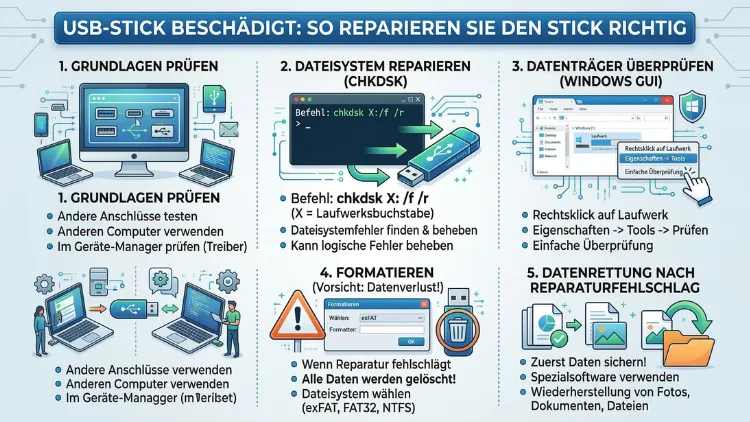
Ein beschädigter USB-Stick bedeutet nicht automatisch Datenverlust. In vielen Fällen lässt sich ein defekter Stick mit den richtigen Methoden reparieren und die gespeicherten Daten wiederherstellen.
Dieser Artikel zeigt Ihnen Schritt für Schritt, wie Sie einen beschädigten USB-Stick unter Windows, macOS und Linux diagnostizieren, reparieren und Ihre Daten retten – von einfachen Bordmitteln bis zu professioneller Software.
Was bedeutet „USB-Stick beschädigt“ überhaupt?
Bevor Sie mit der Reparatur beginnen, sollten Sie verstehen, welche Art von Schaden vorliegt. Grundsätzlich unterscheidet man zwischen physischen Schäden und logischen Schäden.
Bei einem physischen Schaden ist die Hardware des Sticks betroffen – zum Beispiel ein abgebrochener USB-Stecker, ein gerissenes Lötpad oder ein defekter Flash-Speicherchip. Solche Schäden lassen sich nur mit professionellem Werkzeug oder durch einen Datenrettungsdienst beheben.
Ein logischer Schaden hingegen betrifft das Dateisystem oder die Partitionstabelle. Deshalb erscheint der Stick zwar im System, aber er ist nicht lesbar, wird als „unbekanntes Laufwerk“ angezeigt oder fordert zur Formatierung auf. Logische Schäden sind in den meisten Fällen reparierbar – und genau darum geht es in diesem Artikel.
Häufige Ursachen für einen beschädigten USB-Stick
Ein USB-Stick kann aus verschiedenen Gründen beschädigt werden. Zu den häufigsten Ursachen zählen:
- Unsicheres Entfernen: Wer den Stick einfach abzieht, ohne ihn vorher auszuwerfen, riskiert Dateisystemfehler.
- Stromausfall oder Systemabsturz: Auch ein plötzlicher Systemabsturz während eines Schreibvorgangs kann das Dateisystem beschädigen.
- Virenangriff oder Malware: Schädliche Software kann Dateien oder die Partitionsstruktur unbrauchbar machen.
- Überschreitung der Schreibzyklen: Flash-Speicher hat eine begrenzte Lebensdauer; deshalb zeigen ältere Sticks häufiger Fehler.
- Beschädigter Bootsektor: Besonders bei bootfähigen Sticks tritt dieser Fehler auf.
- Inkompatibles Dateisystem: Außerdem kann ein falsches Format – etwa exFAT auf einem älteren Gerät – zu Leseproblemen führen.
Schritt 1: USB-Stick diagnostizieren – bevor Sie reparieren
Bevor Sie irgendetwas reparieren, sollten Sie zunächst den Umfang des Schadens ermitteln. Denn je nach Ursache sind unterschiedliche Reparaturmethoden sinnvoll.
Windows: Datenträgerdiagnose mit den Bordmitteln
Unter Windows stehen Ihnen mehrere integrierte Tools zur Verfügung:
- Schließen Sie den USB-Stick an und öffnen Sie den Datei-Explorer.
- Klicken Sie mit der rechten Maustaste auf den Stick und wählen Sie „Eigenschaften“.
- Wechseln Sie zum Reiter „Extras“ und klicken Sie auf „Prüfen“.
- Windows führt nun eine automatische Fehlerprüfung durch und versucht, erkannte Fehler zu beheben.
Zusätzlich können Sie das CHKDSK-Tool über die Eingabeaufforderung nutzen. Öffnen Sie die Eingabeaufforderung als Administrator und geben Sie folgenden Befehl ein:
chkdsk E: /f /r
Ersetzen Sie dabei „E:“ durch den Laufwerksbuchstaben Ihres USB-Sticks. Der Parameter /f behebt Fehler im Dateisystem, während /r fehlerhafte Sektoren sucht und lesbare Informationen wiederherstellt.
macOS: Festplattendienstprogramm und Terminal
Unter macOS verwenden Sie das Festplattendienstprogramm:
- Öffnen Sie das Festplattendienstprogramm über Programme → Dienstprogramme → Festplattendienstprogramm.
- Wählen Sie Ihren USB-Stick in der linken Seitenleiste aus.
- Klicken Sie oben auf „Erste Hilfe“ und dann auf „Ausführen“.
macOS prüft das Dateisystem automatisch und behebt häufige Fehler. Alternativ können Sie im Terminal den Befehl diskutil verifyDisk /dev/diskX verwenden – wobei Sie diskX durch den tatsächlichen Bezeichner Ihres Sticks ersetzen.
Linux: fsck für die Fehlerprüfung
Unter Linux nutzen Sie das Tool fsck (File System Consistency Check). Zunächst sollten Sie den Stick aushängen:
sudo umount /dev/sdX1
Anschließend führen Sie die Prüfung aus:
sudo fsck -y /dev/sdX1
Der Parameter -y beantwortet alle Reparaturfragen automatisch mit „Ja“. Ersetzen Sie sdX1 durch den tatsächlichen Gerätepfad Ihres Sticks, den Sie mit lsblk oder fdisk -l ermitteln können.
Schritt 2: Daten zuerst sichern – bevor Sie reparieren
Das ist einer der wichtigsten Grundsätze bei der Reparatur: Sichern Sie zuerst Ihre Daten, bevor Sie Reparaturmaßnahmen durchführen. Denn manche Reparaturschritte können Daten unwiederbringlich überschreiben.
Datenrettung mit TestDisk und PhotoRec
TestDisk ist eine kostenlose Open-Source-Software, die verlorene Partitionen wiederherstellen und beschädigte Bootsektoren reparieren kann. Das Programm läuft unter Windows, macOS und Linux. So gehen Sie vor:
- Laden Sie TestDisk von der offiziellen Website cgsecurity.org herunter.
- Entpacken Sie das Archiv und starten Sie
testdisk_win.exe(Windows) bzw.testdisk(macOS/Linux) als Administrator. - Wählen Sie im Menü „Create“, um ein neues Protokoll zu starten.
- Wählen Sie Ihren USB-Stick aus der Liste der Laufwerke.
- Wählen Sie den korrekten Partitionstyp – in der Regel „Intel“ für Windows-Sticks oder „None“ für einfache FAT/exFAT-Sticks.
- Wählen Sie „Analyse“ und anschließend „Quick Search“, um verlorene Partitionen zu suchen.
- Wenn TestDisk eine Partition findet, wählen Sie „Write“, um die Partitionstabelle wiederherzustellen.
Ergänzend dazu eignet sich PhotoRec – ebenfalls Teil des TestDisk-Pakets – hervorragend zur Wiederherstellung einzelner Dateien, auch wenn das Dateisystem stark beschädigt ist. PhotoRec erkennt über 480 Dateiformate direkt aus den Rohdaten.
Datenrettung mit Recuva (Windows)
Recuva von Piriform ist eine weitere empfohlene kostenlose Software speziell für Windows-Nutzer:
- Laden Sie Recuva von piriform.com herunter und installieren Sie es.
- Starten Sie den Recuva-Assistenten und wählen Sie die gewünschten Dateitypen.
- Geben Sie als Speicherort Ihren USB-Stick an.
- Aktivieren Sie die Option „Deep Scan aktivieren“ für beschädigte Datenträger.
- Recuva zeigt gefundene Dateien mit einem Farbcode an – grün bedeutet gut wiederherstellbar, rot bedeutet stark beschädigt.
- Wählen Sie die gewünschten Dateien aus und speichern Sie sie auf einem anderen Laufwerk.
Daten sichern mit dd (Linux/macOS)
Unter Linux und macOS können Sie außerdem ein vollständiges Image des beschädigten Sticks erstellen, bevor Sie etwas verändern:
sudo dd if=/dev/sdX of=/pfad/zur/sicherung.img bs=4M status=progress
Dieses Image können Sie später mit TestDisk oder anderen Tools bearbeiten, ohne das Original zu gefährden.
Schritt 3: Das Dateisystem reparieren
Sobald Ihre Daten gesichert sind, können Sie das Dateisystem gezielt reparieren. Dabei unterscheiden sich die Vorgehensweisen je nach Betriebssystem und Dateisystem.
FAT32/exFAT unter Windows reparieren
Windows verwendet für USB-Sticks häufig die Dateisysteme FAT32 oder exFAT. Deshalb eignet sich das bereits beschriebene CHKDSK-Tool hervorragend. Falls CHKDSK keine Fehler finden kann oder den Stick gar nicht erkennt, können Sie alternativ das Datenträgerverwaltungs-Tool nutzen:
- Drücken Sie Windows + X und wählen Sie „Datenträgerverwaltung“.
- Suchen Sie Ihren USB-Stick in der unteren Liste.
- Falls der Stick als „Nicht zugeordnet“ erscheint, klicken Sie mit der rechten Maustaste und wählen „Neues einfaches Volume“.
- Folgen Sie dem Assistenten und formatieren Sie den Stick mit dem gewünschten Dateisystem.
Wichtig: Diese Methode löscht alle Daten auf dem Stick. Deshalb sollten Sie sie nur verwenden, wenn die Datensicherung bereits abgeschlossen ist.
Dateisystem unter macOS reparieren
Falls das Festplattendienstprogramm unter macOS keine Reparatur durchführen konnte, können Sie im Terminal den folgenden Befehl verwenden, um ein FAT32-Dateisystem manuell zu reparieren:
sudo fsck_msdos -y /dev/diskXs1
Für exFAT-Dateisysteme lautet der Befehl:
sudo fsck_exfat -d /dev/diskXs1
Ersetzen Sie dabei diskXs1 durch den tatsächlichen Gerätepfad Ihres Sticks.
NTFS-Sticks unter Linux reparieren
Falls ein Windows-formatierter Stick mit NTFS-Dateisystem unter Linux repariert werden soll, benötigen Sie das Paket ntfs-3g. Installieren Sie es zunächst mit:
sudo apt install ntfs-3g
Führen Sie anschließend die Reparatur durch:
sudo ntfsfix /dev/sdX1
Ebenso können Sie unter Linux exFAT-Dateisysteme mit dem Paket exfatprogs reparieren:
sudo apt install exfatprogssudo fsck.exfat /dev/sdX1
Schritt 4: Einen beschädigten USB-Stick formatieren
Wenn alle Reparaturversuche scheitern und Sie die Daten bereits gesichert haben, ist die Neuformatierung oft die effektivste Lösung. Dabei werden alle vorhandenen Partitions- und Dateisystemfehler beseitigt.
Empfohlene Vorgehensweise zur Formatierung unter Windows
Unter Windows empfehlen sich zwei Methoden:
Methode 1 – Windows-Explorer:
- Klicken Sie im Datei-Explorer mit der rechten Maustaste auf den USB-Stick.
- Wählen Sie „Formatieren“.
- Wählen Sie das gewünschte Dateisystem: FAT32 für Sticks bis 32 GB, exFAT für größere Sticks oder für die Verwendung auf mehreren Betriebssystemen.
- Deaktivieren Sie die Option „Schnellformatierung“, damit Windows jeden Sektor überprüft.
- Klicken Sie auf „Starten“.
Methode 2 – Rufus (empfohlen für hartnäckige Fälle):
Rufus ist ein kostenloses Tool, das selbst Sticks formatieren kann, die Windows nicht mehr erkennt:
- Laden Sie Rufus von rufus.ie herunter – keine Installation nötig.
- Starten Sie Rufus als Administrator.
- Wählen Sie Ihren USB-Stick unter „Gerät“ aus.
- Wählen Sie unter „Partitionsschema“ die Option „MBR“ und unter „Dateisystem“ „FAT32″ oder „exFAT“.
- Klicken Sie auf „Start“ und wählen Sie im Dialogfeld „ISO-Bild“ oder „DD-Bild“ je nach Verwendungszweck.
Formatierung unter macOS
Unter macOS verwenden Sie erneut das Festplattendienstprogramm:
- Wählen Sie Ihren Stick in der Seitenleiste aus.
- Klicken Sie oben auf „Löschen“.
- Wählen Sie „ExFAT“ für plattformübergreifende Nutzung oder „MS-DOS (FAT)“ für maximale Kompatibilität.
- Geben Sie einen Namen ein und klicken Sie auf „Löschen“.
Formatierung unter Linux mit GParted
GParted ist eine grafische Partitionierungssoftware für Linux, die sich besonders für die Formatierung beschädigter Sticks eignet:
- Installieren Sie GParted mit:
sudo apt install gparted - Starten Sie GParted mit Root-Rechten:
sudo gparted - Wählen Sie oben rechts Ihren USB-Stick aus.
- Klicken Sie auf die bestehende Partition und wählen Sie „Formatieren als“.
- Wählen Sie „fat32″ oder „exfat“ und klicken Sie anschließend auf „Alle Operationen anwenden“.
Schritt 5: Den Schreibschutz entfernen
Manchmal erscheint ein USB-Stick zwar im System, lässt sich aber nicht beschreiben oder formatieren. In diesem Fall ist häufig der Schreibschutz aktiviert – entweder über einen physischen Schalter am Stick oder über eine Registry-Einstellung.
Schreibschutz über physischen Schalter entfernen
Viele USB-Sticks, besonders ältere Modelle, besitzen einen kleinen Schiebeschalter an der Seite. Prüfen Sie deshalb, ob dieser Schalter auf „Lock“ steht, und schieben Sie ihn in die entsperrte Position.
Schreibschutz unter Windows über die Registry entfernen
Falls kein physischer Schalter vorhanden ist, können Sie den Schreibschutz über die Windows-Registry deaktivieren:
- Drücken Sie Windows + R, geben Sie
regeditein und bestätigen Sie mit Enter. - Navigieren Sie zu:
HKEY_LOCAL_MACHINE\SYSTEM\CurrentControlSet\Control\StorageDevicePolicies - Doppelklicken Sie auf den Eintrag „WriteProtect“ und ändern Sie den Wert von „1″ auf „0″.
- Bestätigen Sie mit „OK“ und starten Sie Ihren PC neu.
Schreibschutz über Diskpart entfernen
Alternativ können Sie den Schreibschutz mit dem Windows-Tool Diskpart entfernen:
- Öffnen Sie die Eingabeaufforderung als Administrator.
- Geben Sie
diskpartein und drücken Sie Enter. - Geben Sie
list diskein, um alle Laufwerke anzuzeigen. - Wählen Sie Ihren Stick:
select disk 1(ersetzen Sie 1 durch die korrekte Nummer). - Geben Sie
attributes disk clear readonlyein. - Beenden Sie Diskpart mit
exit.
Schritt 6: Physisch beschädigte USB-Sticks professionell reparieren lassen
Falls der USB-Stick mechanisch beschädigt ist – zum Beispiel durch einen abgebrochenen Stecker oder durch Wasserschaden – können Sie ihn in der Regel nicht selbst reparieren. Dennoch sind Ihre Daten möglicherweise noch zu retten.
Professionelle Datenrettungsdienste
In Deutschland gibt es mehrere seriöse Anbieter für professionelle Datenrettung. Kroll Ontrack ist einer der bekanntesten und weltweit tätigen Anbieter mit Niederlassung in Deutschland. CBL Datenrettung und Attingo sind ebenso renommierte deutsche Anbieter mit transparenten Preisstrukturen.
Professionelle Datenrettungsdienste arbeiten in Reinraumumgebungen und können selbst Sticks reparieren, bei denen der Flash-Speicherchip direkt ausgelesen werden muss – eine Methode, die als Chip-Off-Verfahren bekannt ist.
Die Kosten für eine professionelle Datenrettung liegen in der Regel zwischen 200 und 1.500 Euro, je nach Schadensumfang. Deshalb lohnt sich dieser Aufwand nur bei wirklich wichtigen Daten.
USB-Stick dauerhaft schützen: Empfohlene Vorgehensweisen
Nachdem Sie Ihren Stick repariert haben, sollten Sie zukünftige Schäden vermeiden. Folgende empfohlene Vorgehensweisen helfen Ihnen dabei:
1. USB-Stick immer sicher auswerfen: Unter Windows klicken Sie in der Taskleiste auf das USB-Symbol und wählen „Hardware sicher entfernen“. Unter macOS ziehen Sie das Icon in den Papierkorb oder klicken auf das Auswurf-Symbol. Unter Linux führen Sie umount /dev/sdX aus.
2. Sticks nicht überhitzen lassen: Überhitzung schadet dem Flash-Speicher erheblich. Deshalb sollten Sie USB-Sticks nicht dauerhaft in Laptops stecken lassen, besonders nicht während des Ladevorgangs.
3. Regelmäßige Backups erstellen: Ein USB-Stick ist kein geeignetes Backup-Medium für wichtige Daten, da Flash-Speicher eine begrenzte Lebensdauer hat. Zusätzlich sollten Sie wichtige Dateien stets auf einer externen Festplatte oder in der Cloud sichern.
4. Qualitative Sticks kaufen: Günstige No-Name-Sticks haben häufig eine deutlich kürzere Lebensdauer als Markenprodukte. Marken wie SanDisk, Kingston oder Samsung bieten zuverlässigere Qualität.
5. Antivirenschutz aktuell halten: Da Viren und Malware USB-Sticks beschädigen können, sollten Sie stets einen aktuellen Virenscanner im Einsatz haben – etwa Windows Defender (bereits integriert), Bitdefender oder Kaspersky.
Häufige Fehlermeldungen und ihre Bedeutung
Um die richtige Reparaturmethode zu wählen, ist es hilfreich, die häufigsten Fehlermeldungen zu kennen:
| Fehlermeldung | Mögliche Ursache | Empfohlene Lösung |
|---|---|---|
| „Datenträger nicht formatiert“ | Beschädigtes Dateisystem | CHKDSK oder TestDisk |
| „Zugriff verweigert“ | Schreibschutz oder Berechtigungsproblem | Schreibschutz entfernen, Diskpart |
| „Gerät nicht erkannt“ | Treiberproblem oder physischer Schaden | Treiber aktualisieren, andere USB-Buchse |
| „Datenträger nicht gefunden“ | Fehlende Partitionstabelle | TestDisk: Partition wiederherstellen |
| „Laufwerk muss formatiert werden“ | Dateisystemfehler | Daten sichern, dann formatieren |
USB-Stick wird nicht erkannt: Das können Sie tun
Falls Ihr USB-Stick gar nicht mehr erkannt wird, sind zusätzliche Diagnoseschritte nötig. Zunächst sollten Sie diese grundlegenden Schritte prüfen:
- Andere USB-Buchse: Testen Sie den Stick an einem anderen Anschluss, da defekte USB-Buchsen häufig das Problem sind.
- Anderer Computer: Testen Sie den Stick an einem anderen Gerät, um auszuschließen, dass das Problem am Computer liegt.
- USB-Treiber neu installieren (Windows): Öffnen Sie den Geräte-Manager (Windows + X → Geräte-Manager), suchen Sie unter „Laufwerke“ oder „Universal Serial Bus Controller“ nach dem Stick und wählen Sie „Gerät deinstallieren“. Stecken Sie den Stick anschließend erneut ein.
- USB-Controller zurücksetzen (Windows): Deaktivieren Sie im Geräte-Manager unter „Universal Serial Bus Controller“ alle USB-Hosts, starten Sie den PC neu, und Windows installiert die Treiber automatisch neu.
FAQ: Häufige Fragen zum beschädigten USB-Stick
Kann ich einen physisch gebrochenen USB-Stick noch selbst reparieren?
In manchen Fällen schon. Wenn lediglich der USB-Stecker abgebrochen ist, das Board aber noch intakt ist, kann ein erfahrener Elektroniker den Stecker neu anlöten. Jedoch ist dies ohne Fachwissen sehr riskant. Deshalb sollten Sie bei wichtigen Daten lieber einen professionellen Datenrettungsdienst beauftragen.
Sind die Daten verloren, wenn Windows zur Formatierung auffordert?
Nein, in den meisten Fällen nicht. Die Aufforderung zur Formatierung bedeutet lediglich, dass Windows das Dateisystem nicht lesen kann. Deshalb sollten Sie den Stick nicht sofort formatieren, sondern zunächst Tools wie TestDisk oder Recuva einsetzen, um Ihre Daten zu sichern.
Wie lange dauert eine CHKDSK-Reparatur bei einem USB-Stick?
Das hängt von der Kapazität des Sticks und dem Ausmaß der Fehler ab. Für einen 32-GB-Stick dauert CHKDSK in der Regel 5 bis 20 Minuten. Bei stark beschädigten Sticks oder beim Parameter /r kann die Überprüfung jedoch auch mehrere Stunden dauern.
Kann ich einen mit Wasser beschädigten USB-Stick noch retten?
Möglicherweise. Zunächst sollten Sie den Stick sofort trocknen – am besten 48 Stunden in Silicagel (Trocknungsmittel) einlegen, keinesfalls mit einem Föhn erhitzen. Danach können Sie versuchen, ihn anzuschließen. Falls Kurzschlüsse aufgetreten sind, ist jedoch professionelle Hilfe nötig.
Warum zeigt mein USB-Stick eine falsche Speicherkapazität an?
Das kann auf eine beschädigte Partitionstabelle oder auf gefälschte Sticks hinweisen. Deshalb sollten Sie zunächst mit TestDisk die Partitionsstruktur prüfen. Bei gefälschten Sticks (z. B. von dubiosen Online-Händlern) hilft das kostenlose Tool H2testw von heise.de, um die tatsächliche Kapazität zu messen.
Schadet häufiges Formatieren dem USB-Stick?
Ja, aber nur begrenzt. Flash-Speicher hat eine begrenzte Anzahl von Schreibzyklen. Eine Schnellformatierung (bei der kein vollständiges Überschreiben stattfindet) ist jedoch weniger belastend als eine vollständige Formatierung. Für die alltägliche Nutzung ist regelmäßiges Formatieren deshalb kein Problem.
Welches Dateisystem ist am besten für einen USB-Stick geeignet?
Das kommt auf den Verwendungszweck an. exFAT ist die empfohlene Wahl für die meisten Nutzer, da es kompatibel mit Windows, macOS und Linux ist und Dateien über 4 GB unterstützt. FAT32 ist zwar breiter kompatibel (z. B. mit Fernsehern und Autoradios), unterstützt jedoch keine Dateien größer als 4 GB. NTFS empfiehlt sich hingegen ausschließlich für Windows-Umgebungen.
Was tun, wenn CHKDSK meldet, dass das Laufwerk schreibgeschützt ist?
In diesem Fall müssen Sie zunächst den Schreibschutz entfernen – entweder über den physischen Schalter am Stick, die Windows-Registry oder das Diskpart-Tool. Erst danach kann CHKDSK Reparaturen durchführen.
Wie erkenne ich, ob ein USB-Stick irreparabel defekt ist?
Eindeutige Zeichen für einen irreparablen Defekt sind: Der Stick wird an mehreren Computern und USB-Buchsen gar nicht erkannt, er erhitzt sich ungewöhnlich stark beim Einstecken, oder er macht beim Einstecken ein Knackgeräusch. Ebenso kann ein stark riechender, verbrannter Geruch auf einen Kurzschluss hinweisen. In solchen Fällen hilft nur noch ein professioneller Datenrettungsdienst.
Lohnt sich ein USB-Stick-Reparatur-Service im Internet?
Vorsicht ist geboten. Es gibt seriöse Anbieter wie Kroll Ontrack oder CBL Datenrettung, aber auch unseriöse Dienste. Deshalb sollten Sie immer auf Bewertungen, Transparenz bei der Preisgestaltung und ein kostenloses Erstgutachten achten. Ein seriöser Anbieter berechnet keine Kosten, wenn die Datenrettung nicht erfolgreich war.
Fazit
Ein beschädigter USB-Stick ist in vielen Fällen kein Grund zur Panik. Mit den richtigen Tools wie CHKDSK, TestDisk, Recuva oder GParted lassen sich logische Schäden unter Windows, macOS und Linux zuverlässig beheben.
Sichern Sie deshalb stets zuerst Ihre Daten, bevor Sie Reparaturmaßnahmen einleiten, und nutzen Sie professionelle Hilfe bei physischen Schäden. Regelmäßige Backups auf mehreren Medien bleiben die beste Versicherung gegen Datenverlust.
