
HOSTS-Datei unter Windows 11 bearbeiten: Erfahren Sie, wie Sie die Datei mit Administratorrechten öffnen, Einträge hinzufügen und Änderungen speichern.
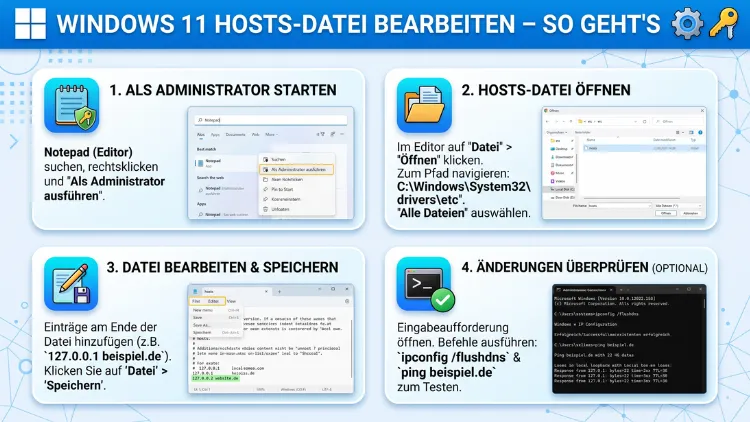
Die HOSTS-Datei ist eine wichtige Systemdatei in Windows 11, mit der Sie Domainnamen direkt IP-Adressen zuweisen können – ohne DNS-Server. Deshalb nutzen Entwickler, Netzwerkadministratoren und erfahrene Anwender sie regelmäßig.
In diesem Artikel erfahren Sie, wo die Datei liegt, wie Sie sie sicher bearbeiten und welche Anwendungsfälle es gibt. Außerdem zeigen wir Ihnen, welche Fehler Sie vermeiden sollten.
Was ist die HOSTS-Datei?
Die HOSTS-Datei ist eine einfache Textdatei ohne Dateiendung, die bereits seit den frühen Tagen des Internets existiert. Ursprünglich diente sie dazu, Hostnamen auf IP-Adressen zuzuordnen – bevor das Domain Name System (DNS) entwickelt wurde. Heutzutage ergänzt sie das DNS, indem sie dessen Auflösung auf Systemebene überschreiben kann.
Sobald Sie eine Webadresse in Ihren Browser eingeben, prüft Windows 11 zuerst die HOSTS-Datei. Erst danach wendet es sich an den konfigurierten DNS-Server. Deshalb hat ein Eintrag in der HOSTS-Datei immer Vorrang gegenüber dem DNS. Diese Eigenschaft macht die Datei besonders nützlich, jedoch auch sicherheitskritisch.
Zusätzlich ist die HOSTS-Datei ein häufiges Ziel von Schadsoftware. Viele Trojaner und Adware verändern sie, um Nutzer auf gefälschte Websites umzuleiten. Daher ist es wichtig, die Datei regelmäßig zu überprüfen und nur mit den empfohlenen Methoden zu bearbeiten.
Wo liegt die HOSTS-Datei unter Windows 11?
Unter Windows 11 befindet sich die HOSTS-Datei immer am selben Speicherort:
C:\Windows\System32\drivers\etc\hosts
Zusätzlich können Sie den Pfad auch über die Umgebungsvariable ansprechen:
%SystemRoot%\System32\drivers\etc\hosts
Beide Pfade führen zum selben Ziel. Da die HOSTS-Datei im geschützten Systemverzeichnis liegt, benötigen Sie zwingend Administratorrechte, um sie zu bearbeiten. Andernfalls erhalten Sie die Fehlermeldung „Sie verfügen nicht über die Berechtigung zum Speichern in diesem Pfad.“ Deshalb ist es wichtig, den Editor oder das verwendete Werkzeug von Anfang an mit erhöhten Rechten zu starten.
So öffnen Sie den Ordner direkt im Windows-Explorer:
- Drücken Sie Windows-Taste + E, um den Explorer zu öffnen.
- Geben Sie in der Adressleiste
%SystemRoot%\System32\drivers\etcein. - Drücken Sie Enter.
Der Ordner enthält neben der HOSTS-Datei außerdem die Dateien lmhosts.sam, networks, protocol und services. Alle diese Dateien sind Systemdateien und sollten nur mit Bedacht bearbeitet werden.
Wofür wird die HOSTS-Datei verwendet?
Die HOSTS-Datei bietet zahlreiche sinnvolle Einsatzmöglichkeiten. Deshalb ist das Wissen um ihre Funktion besonders wertvoll:
- Websites blockieren: Indem Sie eine Domain auf die IP-Adresse
127.0.0.1oder0.0.0.0umleiten, verhindern Sie den Zugriff auf diese Website. Zum Beispiel können Sie so Werbenetzwerke, Social-Media-Plattformen oder schädliche Seiten blockieren. - Lokale Webentwicklung: Entwickler verwenden die HOSTS-Datei, um lokale Projekte unter einem realen Domainnamen zu testen. Dadurch lässt sich eine Website auf dem eigenen Rechner unter dem Namen
www.meinprojekt.deaufrufen, bevor sie live geht. - DNS-Umleitung für Tests: Netzwerkadministratoren nutzen sie, um DNS-Einträge zu überschreiben und so Servermigrationen zu testen, ohne den öffentlichen DNS anzupassen.
- Netzwerkgeräte benennen: Ebenso können Sie lokale Geräte im Heimnetzwerk mit sprechenden Namen versehen, anstatt jeweils die IP-Adresse einzugeben.
- Kindersicherung ohne Drittanbieter: Zusätzlich lässt sich die HOSTS-Datei als einfache Kindersicherung einsetzen, indem bestimmte Seiten blockiert werden.
Voraussetzungen für die Bearbeitung
Bevor Sie die HOSTS-Datei bearbeiten, sollten Sie folgende Voraussetzungen prüfen:
- Sie benötigen ein Windows-11-Benutzerkonto mit Administratorrechten.
- Außerdem empfiehlt es sich, vor jeder Änderung eine Sicherungskopie der Originaldatei anzulegen.
- Darüber hinaus sollten Sie die korrekte Syntax kennen, damit Ihre Einträge wirksam sind.
- Schließlich sollten Sie wissen, dass manche Antivirenprogramme die Bearbeitung der HOSTS-Datei überwachen oder blockieren – dazu später mehr.
Methode 1: HOSTS-Datei mit Notepad als Administrator bearbeiten
Dies ist die einfachste und am häufigsten genutzte Methode. Notepad ist das in Windows 11 integrierte Textverarbeitungsprogramm und deshalb jederzeit verfügbar.
Schritt-für-Schritt-Anleitung:
Schritt 1 – Notepad als Administrator starten:
- Drücken Sie die Windows-Taste und geben Sie
NotepadoderEditorin die Suchleiste ein. - Klicken Sie in den Suchergebnissen mit der rechten Maustaste auf „Editor“.
- Wählen Sie „Als Administrator ausführen“ aus.
- Bestätigen Sie die Benutzerkontensteuerung (UAC) mit „Ja“.
Wichtig: Starten Sie Notepad niemals ohne Administratorrechte, bevor Sie die HOSTS-Datei öffnen. Andernfalls können Sie die Datei zwar lesen, jedoch nicht speichern.
Schritt 2 – HOSTS-Datei öffnen:
- Wählen Sie in Notepad oben links „Datei“ und dann „Öffnen“.
- Geben Sie im Dateinamen-Feld den Pfad
C:\Windows\System32\drivers\etcein und drücken Sie Enter. - Ändern Sie den Dateityp unten rechts auf „Alle Dateien (.)“. Erst dann wird die Datei
hostsangezeigt, da sie keine Dateiendung besitzt. - Klicken Sie auf die Datei
hostsund öffnen Sie sie.
Schritt 3 – Einträge hinzufügen oder bearbeiten:
Die Datei enthält standardmäßig einige auskommentierte Zeilen (beginnend mit #). Diese Zeilen sind Kommentare und haben keine Wirkung. Fügen Sie Ihre Einträge am Ende der Datei ein.
Beispiel-Syntax:
127.0.0.1   www.beispiel.de
0.0.0.0     werbung.beispiel.com
Schritt 4 – Datei speichern:
- Drücken Sie Strg + S, um die Datei zu speichern.
- Alternativ wählen Sie „Datei“ → „Speichern“.
Die Änderungen treten sofort in Kraft, sobald die Datei gespeichert ist. Dennoch empfiehlt es sich, den DNS-Cache anschließend zu leeren – mehr dazu im Abschnitt „DNS-Cache leeren“.
Methode 2: HOSTS-Datei über die PowerShell bearbeiten
Die Windows PowerShell bietet eine weitere Möglichkeit, die HOSTS-Datei zu öffnen und zu bearbeiten. Diese Methode ist besonders für fortgeschrittene Nutzer und Skripter geeignet.
PowerShell als Administrator öffnen:
- Drücken Sie Windows-Taste + X.
- Wählen Sie „Windows PowerShell (Administrator)“ oder „Terminal (Administrator)“.
- Bestätigen Sie die UAC-Aufforderung.
HOSTS-Datei mit Notepad über PowerShell öffnen:
Geben Sie folgenden Befehl ein und drücken Sie Enter:
notepad C:\Windows\System32\drivers\etc\hostsDadurch öffnet sich die HOSTS-Datei direkt in Notepad, da PowerShell bereits mit Administratorrechten läuft. Deshalb können Sie die Datei anschließend problemlos speichern.
Eintrag direkt per PowerShell hinzufügen:
Alternativ lässt sich ein Eintrag auch ohne grafischen Editor direkt über die Kommandozeile hinzufügen. Verwenden Sie dazu folgenden Befehl:
Add-Content -Path "C:\Windows\System32\drivers\etc\hosts" -Value "`n127.0.0.1`twww.beispiel.de"Dabei steht `n für einen Zeilenumbruch und `t für einen Tabulator. Diese Methode ist außerdem ideal für automatisierte Skripte oder Serveradministration.
Methode 3: Spezialisierter Editor – Hosts File Editor
Für Nutzer, die die HOSTS-Datei häufig bearbeiten, empfehlen wir den kostenlosen Hosts File Editor von Scott Hanselman (verfügbar auf GitHub unter dem Namen „Hosts File Editor“ oder direkt über die Microsoft-Dokumentation verlinkt).
Vorteile des Hosts File Editor:
- Übersichtliche Benutzeroberfläche mit Tabellen-Ansicht
- Einträge lassen sich aktivieren und deaktivieren, ohne sie löschen zu müssen
- Syntax-Highlighting und automatische Fehlererkennung
- Einfaches Importieren und Exportieren von Einträgen
- Außerdem erkennt das Tool automatisch, ob es mit Administratorrechten läuft, und fordert diese ggf. an
Installation und Verwendung des Hosts File Editor:
- Laden Sie den Hosts File Editor von GitHub (github.com/scottlerch/HostsFileEditor) herunter.
- Starten Sie die Anwendung – sie erkennt automatisch die HOSTS-Datei.
- Klicken Sie auf „Add“, um einen neuen Eintrag hinzuzufügen.
- Geben Sie IP-Adresse und Hostname ein.
- Setzen Sie den Eintrag aktiv (Häkchen).
- Klicken Sie auf „Save“, um die Änderungen zu speichern.
Diese Methode ist besonders deshalb empfehlenswert, weil sie Tippfehler deutlich reduziert und eine bessere Übersicht über alle vorhandenen Einträge bietet.
Syntax der HOSTS-Datei richtig verstehen
Damit Ihre Einträge funktionieren, müssen Sie die korrekte Syntax einhalten. Andernfalls ignoriert Windows 11 die Einträge kommentarlos.
Aufbau eines Eintrags:
IP-Adresse Hostname Wichtige Regeln:
- Zwischen IP-Adresse und Hostname steht mindestens ein Leerzeichen oder ein Tabulator.
- Zeilen, die mit
#beginnen, sind Kommentare und werden ignoriert. - Es ist außerdem möglich, einem Eintrag einen Kommentar am Ende der Zeile hinzuzufügen – ebenfalls mit
#. - Groß- und Kleinschreibung spielt bei Hostnamen keine Rolle.
- Jede Zuordnung gehört in eine eigene Zeile.
Beispiele für gültige Einträge:
127.0.0.1       localhost
127.0.0.1       www.testseite.de    # Lokaler Entwicklungsserver
0.0.0.0         werbung.beispiel.com
192.168.1.100   nas.heimnetz
::1             localhost           # IPv6-Eintrag
IPv6-Einträge: Zusätzlich unterstützt die HOSTS-Datei auch IPv6-Adressen. Der Standard-IPv6-Eintrag für localhost lautet ::1. Deshalb sollten Sie bei Bedarf IPv6-Einträge nicht vergessen, da manche Verbindungen bevorzugt über IPv6 laufen.
Websites blockieren mit der HOSTS-Datei
Eine der beliebtesten Anwendungen ist das Blockieren von Websites. Dabei leiten Sie eine Domain auf 127.0.0.1 (localhost) oder 0.0.0.0 um. Dadurch kann der Browser die Seite nicht mehr erreichen.
Welche IP-Adresse eignet sich besser zum Blockieren?
127.0.0.1: Leitet die Anfrage an den eigenen Rechner weiter. Falls kein lokaler Webserver läuft, erscheint eine Fehlermeldung. Allerdings kann dies zu kurzen Verzögerungen führen, da Windows auf eine Antwort wartet.0.0.0.0: Dies ist die schnellere Methode. Die Verbindung wird sofort abgebrochen, ohne auf eine Antwort zu warten. Deshalb empfehlen wir0.0.0.0für das Blockieren.
Beispiel – Soziale Medien blockieren:
0.0.0.0   www.facebook.com
0.0.0.0   facebook.com
0.0.0.0   m.facebook.com
0.0.0.0   www.instagram.com
0.0.0.0   instagram.com
Wichtig: Fügen Sie immer beide Varianten einer Domain ein – also mit und ohne www.. Ebenso sollten Sie bei Bedarf die mobile Version (m.) hinzufügen.
Fertige Blocklisten: Außerdem gibt es im Internet kostenlose HOSTS-Blocklisten, die tausende Werbeserver und Tracking-Domains auf einmal blockieren. Empfehlenswert ist zum Beispiel die Liste von StevenBlack (github.com/StevenBlack/hosts), die regelmäßig aktualisiert wird und verschiedene Kategorien wie Werbung, Malware und Phishing abdeckt.
Lokale Webentwicklung mit der HOSTS-Datei
Entwickler nutzen die HOSTS-Datei häufig, um lokale Projekte unter einem realen Domainnamen zu testen. Dadurch lassen sich Probleme erkennen, die bei der Verwendung von localhost oder einer IP-Adresse nicht auftreten würden.
Typisches Szenario: Sie entwickeln eine Website auf Ihrem lokalen Rechner und möchten sie unter www.meinprojekt.de testen.
Vorgehen:
- Richten Sie einen lokalen Webserver ein, zum Beispiel mit XAMPP oder Laragon.
- Fügen Sie folgenden Eintrag in die HOSTS-Datei ein:
127.0.0.1   www.meinprojekt.de
127.0.0.1 meinprojekt.de- Rufen Sie anschließend ` im Browser auf.
Zusätzlich ermöglicht diese Methode das Testen von HTTPS-Verbindungen mit lokalen Zertifikaten, was bei direkter Nutzung von localhost manchmal zu Problemen führt.
Sicherung und Wiederherstellung der HOSTS-Datei
Vor jeder Bearbeitung sollten Sie zwingend eine Sicherungskopie erstellen. Dadurch können Sie fehlerhafte Änderungen einfach rückgängig machen.
Sicherungskopie erstellen:
- Navigieren Sie zu
C:\Windows\System32\drivers\etc. - Kopieren Sie die Datei
hostsund benennen Sie die Kopie um, zum Beispiel inhosts.backupoderhosts_original. - Speichern Sie die Sicherung außerdem an einem weiteren Ort, zum Beispiel auf dem Desktop oder in einem Ordner Ihrer Wahl.
Standardinhalt der HOSTS-Datei: Falls Sie die Originaldatei wiederherstellen möchten, lautet der Standardinhalt unter Windows 11:
# Copyright (c) 1993-2009 Microsoft Corp.

#

# This is a sample HOSTS file used by Microsoft TCP/IP for Windows.

#

# This file contains the mappings of IP addresses to host names. Each

# entry should be kept on an individual line. The IP address should

# be placed in the first column followed by the corresponding host name.

# The IP address and the host name should be separated by at least one

# space.

#

# Additionally, comments (such as these) may be inserted on individual

# lines or following the machine name denoted by a '#' symbol.

#

# For example:

#

# rhino.acme.com          # source server

# x.acme.com              # x client host

# localhost name resolution is handled within DNS itself.

# localhost

#    ::1             localhost
DNS-Cache leeren nach Änderungen
Nachdem Sie die HOSTS-Datei gespeichert haben, wird Windows 11 die Änderungen in der Regel sofort berücksichtigen. Dennoch empfehlen wir, den DNS-Cache zu leeren, um sicherzustellen, dass alte Einträge nicht mehr verwendet werden.
DNS-Cache leeren – Anleitung:
- Öffnen Sie die Eingabeaufforderung oder PowerShell als Administrator.
- Geben Sie folgenden Befehl ein und drücken Sie Enter:
ipconfig /flushdns- Sie erhalten die Bestätigung: „Der DNS-Auflösungs-Cache wurde geleert.“
Außerdem sollten Sie den verwendeten Browser neu starten, da dieser ebenfalls einen eigenen DNS-Cache verwendet. Bei Google Chrome können Sie den Browser-DNS-Cache zusätzlich über die Adresse chrome://net-internals/#dns leeren.
Fehlerbehebung bei häufigen Problemen
Fehler: „Sie verfügen nicht über die Berechtigung zum Speichern“
Dies ist der häufigste Fehler. Er entsteht, weil Notepad oder der verwendete Editor ohne Administratorrechte gestartet wurde. Deshalb gilt: Starten Sie den Editor immer über „Als Administrator ausführen“, bevor Sie die HOSTS-Datei öffnen.
Änderungen haben keine Wirkung
Falls Ihre Einträge nicht wirken, prüfen Sie folgendes:
- Syntax korrekt? Zwischen IP und Hostname muss mindestens ein Leerzeichen oder Tabulator stehen.
- Datei gespeichert? Drücken Sie Strg + S und überprüfen Sie, ob der Dateiname noch
hostslautet (nichthosts.txt). - DNS-Cache geleert? Führen Sie
ipconfig /flushdnsaus. - Antivirenprogramm blockiert? Manche Sicherheitssoftware überwacht die HOSTS-Datei und setzt sie automatisch zurück.
Antivirusprogramm überschreibt die HOSTS-Datei
Einige Antivirenprogramme, darunter Windows Defender und andere bekannte Sicherheitslösungen, überwachen die HOSTS-Datei und setzen sie bei verdächtigen Änderungen zurück. Deshalb kann es hilfreich sein, die Datei als „vertrauenswürdig“ in den Einstellungen des Antivirusprogramms zu markieren oder die Überwachung der Datei temporär zu deaktivieren.
HOSTS-Datei wurde durch Schadsoftware verändert
Falls Sie bemerken, dass Ihre HOSTS-Datei unerwartet verändert wurde, kann dies ein Hinweis auf eine Malware-Infektion sein. Deshalb empfehlen wir in diesem Fall:
- Führen Sie einen vollständigen Systemscan mit Windows Defender oder einem anderen vertrauenswürdigen Antivirusprogramm durch.
- Stellen Sie anschließend die Sicherungskopie der HOSTS-Datei wieder her.
- Überprüfen Sie außerdem die installierten Programme und Browser-Erweiterungen auf verdächtige Einträge.
Empfohlene Vorgehensweisen
Damit Sie die HOSTS-Datei sicher und effektiv einsetzen können, haben wir folgende empfohlene Vorgehensweisen zusammengestellt:
1. Immer zuerst sichern: Erstellen Sie vor jeder Änderung eine Sicherungskopie. Dadurch können Sie fehlerhafte Einträge einfach rückgängig machen, ohne die gesamte Datei neu erstellen zu müssen.
2. Kommentare verwenden: Versehen Sie Ihre Einträge mit erklärenden Kommentaren. Zum Beispiel:
0.0.0.0 werbung.beispiel.com # Werbung blockiert am 01.05.2026Dadurch wissen Sie später noch, warum ein bestimmter Eintrag vorhanden ist.
3. Einträge regelmäßig überprüfen: Überprüfen Sie die HOSTS-Datei regelmäßig auf unbekannte oder veraltete Einträge. Deshalb empfehlen wir, dies mindestens einmal im Monat zu tun.
4. Minimale Änderungen vornehmen: Fügen Sie nur Einträge hinzu, die Sie wirklich benötigen. Denn je mehr Einträge die Datei enthält, desto länger dauert die Auflösung – auch wenn der Unterschied in der Praxis minimal ist.
5. IPv6 nicht vergessen: Falls Ihr Netzwerk IPv6 nutzt, fügen Sie Einträge immer auch für IPv6 hinzu. Zum Beispiel:
0.0.0.0   beispiel.com
::0       beispiel.com
6. Speziellen Editor verwenden: Für häufige Anpassungen empfehlen wir den bereits genannten Hosts File Editor, da er Fehler durch eine übersichtliche Oberfläche deutlich reduziert.
7. Änderungen dokumentieren: Führen Sie außerdem ein kurzes Protokoll Ihrer Änderungen, besonders in professionellen oder gemeinsam genutzten Umgebungen. Dadurch lassen sich Fehler im Nachhinein einfacher nachvollziehen.
Häufige Fragen zur HOSTS-Datei
Welchen Pfad hat die HOSTS-Datei unter Windows 11?
Die HOSTS-Datei unter Windows 11 befindet sich immer unter C:\Windows\System32\drivers\etc\hosts. Alternativ können Sie den Pfad %SystemRoot%\System32\drivers\etc\hosts verwenden, da dieser ebenfalls zum selben Speicherort führt. Wichtig: Die Datei hat keine Dateiendung und muss deshalb mit der Filtereinstellung „Alle Dateien (.)“ im Öffnen-Dialog angezeigt werden.
Warum kann ich die HOSTS-Datei nicht speichern?
Das liegt daran, dass Sie den Editor ohne Administratorrechte gestartet haben. Schließen Sie Notepad und starten Sie es erneut, indem Sie in der Windows-Suche mit der rechten Maustaste auf „Editor“ klicken und „Als Administrator ausführen“ wählen. Anschließend können Sie die Datei problemlos öffnen und speichern.
Wirken Änderungen an der HOSTS-Datei sofort?
In der Regel ja – Änderungen werden unter Windows 11 sofort nach dem Speichern berücksichtigt. Dennoch empfehlen wir zusätzlich, den DNS-Cache mit dem Befehl ipconfig /flushdns in der Eingabeaufforderung (als Administrator) zu leeren, um sicherzustellen, dass keine veralteten DNS-Einträge mehr verwendet werden.
Welche IP-Adresse ist besser zum Blockieren – 0.0.0.0 oder 127.0.0.1?
Für das Blockieren von Websites empfehlen wir 0.0.0.0, da die Verbindung dabei sofort verweigert wird. Bei 127.0.0.1 hingegen wird die Anfrage an den lokalen Rechner weitergeleitet, was zu einer kurzen Verzögerung führen kann. Deshalb ist 0.0.0.0 die effizientere Wahl.
Kann ich die HOSTS-Datei auch für IPv6-Adressen verwenden?
Ja, die HOSTS-Datei unterstützt ebenfalls IPv6-Adressen. Der lokale IPv6-Loopback lautet ::1. Falls Sie eine Domain sowohl für IPv4 als auch IPv6 blockieren möchten, fügen Sie beide Varianten hinzu – also einen Eintrag mit 0.0.0.0 und einen weiteren mit ::0.
Kann Schadsoftware meine HOSTS-Datei verändern?
Ja, das ist ein bekanntes Angriffsszenario. Deshalb überwachen viele Antivirenprogramme die HOSTS-Datei automatisch. Falls Sie unbekannte Einträge bemerken, empfehlen wir einen vollständigen Virenscan mit Windows Defender sowie die Wiederherstellung der HOSTS-Datei aus einer sauberen Sicherungskopie.
Wie stelle ich die ursprüngliche HOSTS-Datei unter Windows 11 wieder her?
Entweder stellen Sie eine zuvor erstellte Sicherungskopie wieder her, oder Sie erstellen eine neue Datei mit dem Standardinhalt (der im Abschnitt „Sicherung und Wiederherstellung“ angegeben ist). Alternativ können Sie über die Eingabeaufforderung als Administrator folgenden Befehl ausführen, um die Standarddatei zu erstellen: Öffnen Sie Notepad als Administrator, fügen Sie den Standardinhalt ein und speichern Sie die Datei unter C:\Windows\System32\drivers\etc\hosts.
Kann die HOSTS-Datei den Browser-Cache beeinflussen?
Nein, die HOSTS-Datei beeinflusst ausschließlich die DNS-Auflösung auf Systemebene. Dennoch kann der Browser einen eigenen DNS-Cache haben, der Änderungen vorübergehend überlagert. Deshalb sollten Sie nach Änderungen an der HOSTS-Datei zusätzlich den Browser-Cache und DNS-Cache des Browsers leeren – bei Chrome zum Beispiel über chrome://net-internals/#dns.
Gilt das Bearbeiten der HOSTS-Datei nur für Windows 11?
Nein, das Prinzip gilt für alle Windows-Versionen, darunter auch Windows 10. Der Pfad und die Syntax sind dabei identisch. Außerdem gibt es die HOSTS-Datei auch unter macOS (Pfad: /etc/hosts) und Linux (ebenfalls /etc/hosts). Die Syntax ist plattformübergreifend weitgehend gleich, jedoch unterscheiden sich die Methoden zum Öffnen und Bearbeiten je nach Betriebssystem.
Kann ich die HOSTS-Datei mit einem anderen Editor als Notepad bearbeiten?
Ja, Sie können jeden Texteditor verwenden – wichtig ist lediglich, dass er mit Administratorrechten gestartet wird. Zum Beispiel funktionieren Notepad++, Visual Studio Code oder der bereits empfohlene Hosts File Editor ebenso gut. Achten Sie dabei darauf, dass der Editor die Datei im ANSI- oder UTF-8-Format ohne BOM speichert, da andere Kodierungen zu Fehlern führen können.
Fazit
Die HOSTS-Datei ist ein leistungsstarkes Werkzeug unter Windows 11 – jedoch erfordert sie sorgfältige Handhabung. Mit Administratorrechten, der richtigen Syntax und einer Sicherungskopie bearbeiten Sie sie sicher und effektiv. Deshalb lohnt es sich, die beschriebenen Methoden zu kennen.
Für gelegentliche Anpassungen genügt Notepad als Administrator vollständig. Wer die Datei hingegen regelmäßig bearbeitet, sollte auf den Hosts File Editor zurückgreifen, da dieser Fehler deutlich reduziert und eine bessere Übersicht bietet.
