
Ethernet meldet „Nicht identifiziertes Netzwerk“ unter Windows 11? Lösen Sie das Problem mit Netzwerkadapter, Router, Treiber und TCP/IP-Einstellungen.
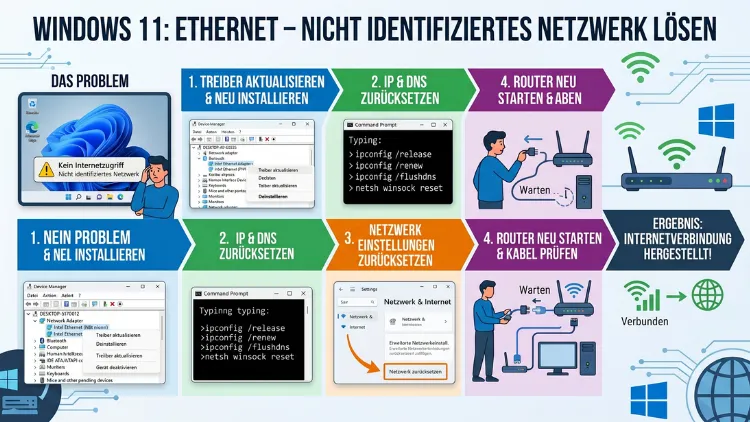
Die Meldung „Nicht identifiziertes Netzwerk“ bei einer Ethernet-Verbindung unter Windows 11 bedeutet: Der PC ist zwar physisch mit dem Router verbunden, erhält jedoch keine gültigen Netzwerkinformationen.
Deshalb blockiert Windows den Internetzugang. Dieser Artikel zeigt Ihnen Schritt für Schritt alle bewährten Lösungen – von der einfachen Kabelprüfung bis zum vollständigen Netzwerk-Reset – damit Sie das Problem dauerhaft beheben.
Was bedeutet „Nicht identifiziertes Netzwerk“ genau?
Wenn Windows 11 eine Ethernet-Verbindung als „Nicht identifiziertes Netzwerk“ einstuft, handelt es sich nicht um einen zufälligen Fehler. Vielmehr signalisiert das Betriebssystem damit, dass es die Verbindung zwar erkennt, aber weder eine gültige IP-Adresse empfangen noch das Netzwerk einer bekannten Kategorie zuordnen konnte. Infolgedessen aktiviert die integrierte Windows-Firewall automatisch den Modus „Öffentliches Netzwerk“ – mit stark eingeschränktem Internetzugriff.
Zusätzlich erscheint im Netzwerk- und Freigabecenter häufig die Statusanzeige „Kein Internetzugriff“ oder „Eingeschränkter Zugriff“. Das Problem betrifft nicht nur Windows 11, sondern tritt ebenso unter Windows 10 und älteren Versionen auf. Besonders häufig zeigt sich der Fehler außerdem nach einem System-Upgrade, nach Windows-Updates oder nach dem Austausch von Netzwerkhardware.
Die häufigsten Ursachen im Überblick
Bevor Sie mit der Fehlerbehebung beginnen, ist es hilfreich, die möglichen Ursachen zu kennen. Dadurch sparen Sie Zeit und gehen gezielter vor.
1. DHCP-Problem: Der Router liefert keine IP-Adresse an den PC. Deshalb bleibt die Verbindung ohne gültige Netzwerkinformationen.
2. Veralteter oder korrupter Netzwerktreiber: Besonders nach Windows-Updates kommt es häufig vor, dass der Treiber für den Ethernet-Controller nicht mehr korrekt funktioniert.
3. Defektes oder falsch eingestecktes LAN-Kabel: Ein physisch beschädigtes Kabel oder ein locker sitzender Stecker verhindert zuverlässige Verbindungen.
4. Falsch konfiguriertes Netzwerkprofil: Windows stuft das Netzwerk als „Öffentlich“ ein, obwohl es sich um ein privates Heimnetzwerk handelt.
5. Fehlerhafte TCP/IP-Konfiguration: Korrumpierte Netzwerkstapel-Einstellungen, etwa durch abrupte Systemabstürze, blockieren ebenfalls den Internetzugang.
6. Router-Problem: Manchmal liegt die Ursache nicht beim PC selbst, sondern beim Router oder Modem.
7. Firewall- und Gruppenrichtlinien-Einstellungen: Insbesondere in Firmenumgebungen können Gruppenrichtlinien dazu führen, dass nicht identifizierte Netzwerke dauerhaft geblockt werden.
8. Statische IP-Konfiguration: Wenn eine veraltete statische IP-Adresse hinterlegt ist, die nicht mehr zum Netzwerk passt, entsteht ebenfalls dieser Fehler.
Schritt 1: Hardware-Prüfung – das Fundament der Fehlersuche
Bevor Sie tief in die Software-Einstellungen einsteigen, sollten Sie zunächst die Hardware prüfen. Denn erfahrungsgemäß liegt die Lösung oft näher, als man denkt.
Ethernet-Kabel prüfen und wechseln
Ziehen Sie das LAN-Kabel an beiden Enden heraus – also am PC und am Router – und stecken Sie es fest wieder ein. Achten Sie darauf, dass das Kabel hörbar einrastet. Falls Sie ein Ersatzkabel zur Hand haben, tauschen Sie es testweise aus. Defekte Kabel gehören außerdem zu den häufigsten, aber am leichtesten übersehenen Fehlerquellen.
Anderen LAN-Port am Router verwenden
Viele Router haben mehrere Ethernet-Ports. Stecken Sie das Kabel testweise in einen anderen Port. Dadurch schließen Sie einen defekten Switch-Port des Routers als Ursache aus.
Anderen LAN-Anschluss am Mainboard verwenden
Zahlreiche Desktop-PCs besitzen zudem zwei Ethernet-Ports am Mainboard, die jeweils unterschiedliche Netzwerkchips verwenden – zum Beispiel Intel und Realtek. Ein Umstecken auf den zweiten Port löst das Problem in diesem Fall sofort.
Router und Modem neu starten
Trennen Sie Ihren Router mindestens 30 Sekunden vom Strom. Falls Sie ein separates Modem verwenden, starten Sie auch dieses neu. Warten Sie, bis alle Kontrolllämpchen wieder normal leuchten, bevor Sie die Verbindung erneut testen.
Schritt 2: Windows-Problembehandlung ausführen
Windows 11 bietet eine integrierte Diagnose, die viele Netzwerkprobleme automatisch erkennt und behebt. Daher empfiehlt es sich, dieses Tool als ersten Softwareschritt auszuführen.
Anleitung:
- Öffnen Sie die Einstellungen mit der Tastenkombination Windows-Taste + I.
- Navigieren Sie zu System → Problembehandlung → Weitere Problembehandlungen.
- Wählen Sie „Netzwerk und Internet“ aus und klicken Sie auf „Problembehandlung ausführen“.
- Folgen Sie den Anweisungen auf dem Bildschirm und lassen Sie Windows die Diagnose abschließen.
Das Tool prüft unter anderem den Schnittstellenstatus, die DHCP-Konfiguration und die allgemeine Internetkonnektivität. Häufig behebt es einfache Fehler vollautomatisch. Sollte jedoch die Problembehandlung keine Lösung liefern, gehen Sie zu den nächsten Schritten über.
Schritt 3: Ethernet-Adapter deaktivieren und reaktivieren
Manchmal hilft ein einfaches Zurücksetzen des Netzwerkadapters auf Treiberebene. Dieser Vorgang ist schnell durchführbar und ebenso wirkungsvoll.
Anleitung:
- Drücken Sie Windows-Taste + X und wählen Sie „Geräte-Manager“.
- Erweitern Sie die Kategorie „Netzwerkadapter“.
- Klicken Sie mit der rechten Maustaste auf Ihren Ethernet-Adapter (zum Beispiel „Intel Ethernet Connection“ oder „Realtek PCIe GbE Family Controller“).
- Wählen Sie „Gerät deaktivieren“ und warten Sie ca. 30 Sekunden.
- Klicken Sie erneut mit der rechten Maustaste und wählen Sie „Gerät aktivieren“.
Zusätzlich können Sie außerdem direkt im Netzwerkmenü vorgehen: Windows-Taste + I → Netzwerk & Internet → Erweiterte Netzwerkeinstellungen. Klicken Sie dort auf den Ethernet-Adapter und wählen Sie „Deaktivieren“, danach wieder „Aktivieren“.
Schritt 4: Netzwerktreiber aktualisieren oder neu installieren
Veraltete oder korrupte Treiber gehören zu den häufigsten Ursachen für die Meldung „Nicht identifiziertes Netzwerk“ unter Windows 11. Deshalb ist die Treiberaktualisierung ein zentraler Schritt.
Methode A – Treiber über den Geräte-Manager aktualisieren:
- Öffnen Sie den Geräte-Manager (Windows-Taste + X → Geräte-Manager).
- Erweitern Sie „Netzwerkadapter“ und klicken Sie mit der rechten Maustaste auf den Ethernet-Adapter.
- Wählen Sie „Treiber aktualisieren“ → „Automatisch nach Treibern suchen“.
- Falls Windows keine neuen Treiber findet, wählen Sie alternativ „Auf dem Computer nach Treibern suchen“.
Methode B – Treiber vom Hersteller herunterladen (empfohlen):
Besonders effektiv ist es, den Treiber direkt vom Hersteller des Netzwerkchips zu beziehen. Denn Windows Update liefert häufig nicht die aktuellste Version.
- Intel: Besuchen Sie intel.de/content/www/de und suchen Sie nach dem Treiber für Ihren Intel Ethernet Controller (z. B. „Intel Ethernet Connection I219-V“). Nutzen Sie den Intel Driver & Support Assistant (Intel DSA), der automatisch den passenden Treiber erkennt und installiert.
- Realtek: Laden Sie den aktuellen Treiber von realtek.com/en/component/zoo/category/network-interface-controllers-10-100-1000m-gigabit-ethernet-pcie herunter.
- Mainboard-Hersteller: Alternativ bieten Hersteller wie ASUS, MSI, Gigabyte und ASRock auf ihren Support-Seiten stets aktuelle Treiberpakete für die integrierten Netzwerkchips an.
Methode C – Treiber deinstallieren und neu installieren:
- Im Geräte-Manager klicken Sie mit der rechten Maustaste auf den Ethernet-Adapter.
- Wählen Sie „Gerät deinstallieren“ und aktivieren Sie das Kontrollkästchen „Treibersoftware für dieses Gerät löschen“.
- Starten Sie den PC neu. Windows 11 installiert daraufhin automatisch einen Standardtreiber.
- Falls das Problem weiterhin besteht, installieren Sie anschließend den Herstellertreiber.
Schritt 5: IP-Adresse und DHCP zurücksetzen
Da das Problem „Nicht identifiziertes Netzwerk“ sehr häufig auf eine fehlgeschlagene DHCP-Zuweisung zurückgeht, ist das Zurücksetzen der IP-Konfiguration ein besonders wichtiger Schritt.
Anleitung per Eingabeaufforderung (CMD) als Administrator:
- Drücken Sie Windows-Taste + S, tippen Sie „cmd“ ein.
- Klicken Sie mit der rechten Maustaste auf „Eingabeaufforderung“ und wählen Sie „Als Administrator ausführen“.
- Geben Sie nacheinander folgende Befehle ein und bestätigen Sie jeweils mit Enter:
netsh int ip reset
netsh winsock reset
ipconfig /release
ipconfig /renew
ipconfig /flushdns
netsh winhttp reset proxy- Starten Sie den PC danach neu.
Durch diese Befehlsfolge werden der TCP/IP-Stack, der Winsock-Katalog und der DNS-Cache vollständig zurückgesetzt. Außerdem fordert ipconfig /renew eine neue IP-Adresse vom DHCP-Server des Routers an. Erfahrungsgemäß löst diese Methode das Problem in einem Großteil der Fälle.
Schritt 6: Netzwerkprofil von „Öffentlich“ auf „Privat“ ändern
Wenn Windows 11 das Netzwerk als „Öffentlich“ einstuft, aktiviert die Firewall automatisch strenge Einschränkungen. Das führt häufig dazu, dass Netzwerkdienste nicht korrekt initialisiert werden können. Deshalb sollten Sie das Profil auf „Privat“ umstellen.
Anleitung:
- Öffnen Sie Einstellungen (Windows-Taste + I).
- Navigieren Sie zu Netzwerk & Internet → Ethernet.
- Klicken Sie auf Ihre aktive Ethernet-Verbindung.
- Ändern Sie unter „Netzwerkprofiltyp“ die Einstellung von „Öffentlich“ auf „Privat“.
- Prüfen Sie anschließend, ob die Verbindung wiederhergestellt ist.
Diese Änderung ist jedoch ausschließlich für Heimnetzwerke geeignet. Verwenden Sie Ihren PC außerdem in Firmennetzwerken oder öffentlichen WLAN-Spots, sollten Sie das Profil dort stets auf „Öffentlich“ belassen – aus Sicherheitsgründen.
Schritt 7: IP-Adresse manuell (statisch) konfigurieren
Falls DHCP konsequent scheitert, können Sie dem PC eine statische IP-Adresse zuweisen. Dadurch umgehen Sie das Problem der fehlenden automatischen IP-Vergabe.
Anleitung:
- Drücken Sie Windows-Taste + R, geben Sie
ncpa.cplein und drücken Sie Enter. - Klicken Sie mit der rechten Maustaste auf Ihren Ethernet-Adapter und wählen Sie „Eigenschaften“.
- Doppelklicken Sie auf „Internetprotokoll Version 4 (TCP/IPv4)“.
- Wählen Sie „Folgende IP-Adresse verwenden“ und tragen Sie folgende Werte ein (für ein typisches Heimnetzwerk mit FritzBox oder ähnlichem Router):
- IP-Adresse: 192.168.178.50 (oder eine freie Adresse in Ihrem Subnetz)
- Subnetzmaske: 255.255.255.0
- Standardgateway: 192.168.178.1 (IP-Adresse Ihres Routers)
- Bevorzugter DNS-Server: 192.168.178.1 (oder alternativ 8.8.8.8 für Googles DNS bzw. 1.1.1.1 für Cloudflare)
- Bestätigen Sie mit OK und testen Sie die Verbindung.
Hinweis: Falls Sie einen anderen Router verwenden (z. B. Telekom Speedport mit 192.168.2.1 oder FRITZ!Box-Varianten), passen Sie Gateway und IP-Adresse entsprechend an. Die IP-Adresse des Routers können Sie über einen anderen Rechner mit ipconfig herausfinden.
Schritt 8: Netzwerkeinstellungen über die Gruppenrichtlinien anpassen
Diese Methode eignet sich besonders, wenn das „Nicht identifizierte Netzwerk“ dauerhaft mit eingeschränktem Internetzugriff erscheint – obwohl alle anderen Schritte bereits durchgeführt wurden. Ursache ist dabei häufig eine Firewall-Regel, die nicht identifizierte Netzwerke grundsätzlich als „Öffentlich“ behandelt.
Wichtig: Führen Sie diesen Schritt ausschließlich auf einem stationären PC im Heimnetzwerk durch. Auf Notebooks, die Sie auch unterwegs verwenden, kann diese Einstellung ein Sicherheitsrisiko darstellen.
Anleitung:
- Drücken Sie Windows-Taste + R, geben Sie
gpedit.mscein und bestätigen Sie mit Enter.
- Hinweis: Der Gruppenrichtlinien-Editor ist nur in Windows 11 Pro, Enterprise und Education verfügbar. In der Home-Version ist er nicht enthalten.
- Navigieren Sie im linken Bereich zu: Computerkonfiguration → Windows-Einstellungen → Sicherheitseinstellungen → Netzwerklistenverwaltungsrichtlinien.
- Doppelklicken Sie rechts auf „Alle Netzwerke“.
- Ändern Sie unter „Speicherort“ die Einstellung auf „Privat“.
- Bestätigen Sie mit OK und starten Sie den PC neu.
Alternativ können Sie außerdem die einzelne Richtlinie „Nicht identifizierte Netzwerke“ öffnen und deren Speicherort ebenfalls auf „Privat“ setzen.
Schritt 9: Netzwerk vollständig zurücksetzen
Falls alle bisherigen Schritte keine Verbesserung gebracht haben, ist ein vollständiger Netzwerk-Reset die nächste empfohlene Vorgehensweise. Dabei werden alle Netzwerkadapter und deren Einstellungen entfernt und anschließend automatisch neu installiert. Dieser Schritt hilft besonders dann, wenn die Probleme nach einem Upgrade von Windows 10 auf Windows 11 aufgetreten sind.
Anleitung:
- Öffnen Sie Einstellungen (Windows-Taste + I).
- Navigieren Sie zu Netzwerk & Internet → Erweiterte Netzwerkeinstellungen.
- Scrollen Sie nach unten und klicken Sie auf „Netzwerk zurücksetzen“.
- Klicken Sie auf „Jetzt zurücksetzen“ und bestätigen Sie.
- Der PC startet sich automatisch nach 5 Minuten neu.
Achtung: Nach dem Reset müssen Sie sich erneut in alle WLAN-Netzwerke einloggen und gespeicherte Netzwerkpasswörter neu eingeben. Darüber hinaus werden VPN-Software und andere netzwerkbezogene Anwendungen möglicherweise zurückgesetzt.
Schritt 10: Dienste prüfen – DHCP-Client und andere Netzwerkdienste
Gelegentlich ist außerdem der DHCP-Client-Dienst unter Windows deaktiviert oder abgestürzt. Ohne diesen Dienst kann Windows keine IP-Adresse vom Router beziehen, was zwangsläufig zur Meldung „Nicht identifiziertes Netzwerk“ führt.
Anleitung:
- Drücken Sie Windows-Taste + R, geben Sie
services.mscein und drücken Sie Enter. - Suchen Sie in der Liste den Dienst „DHCP-Client“.
- Prüfen Sie, ob der Status „Wird ausgeführt“ anzeigt. Falls nicht, klicken Sie mit der rechten Maustaste darauf und wählen Sie „Starten“.
- Stellen Sie zudem den Starttyp auf „Automatisch“ ein, indem Sie „Eigenschaften“ öffnen.
Überprüfen Sie ebenso folgende Dienste und stellen Sie sicher, dass sie aktiv und auf „Automatisch“ gesetzt sind:
- „Netzwerkliste“ (Network List Service)
- „Netzwerkadressinformation“ (Network Location Awareness)
- „DNS-Client“
Schritt 11: Windows-Updates und optionale Treiber-Updates installieren
Seit 2026 liefert Microsoft über Windows Update zunehmend auch optionale Treiber-Updates, die Netzwerkprobleme beheben können. Deshalb lohnt sich ein Blick auf diese Updates.
Anleitung:
- Öffnen Sie Einstellungen → Windows Update.
- Klicken Sie auf „Nach Updates suchen“.
- Wählen Sie anschließend „Erweiterte Optionen → Optionale Updates“.
- Installieren Sie alle verfügbaren Treiber-Updates, insbesondere solche für Netzwerkadapter.
- Starten Sie den PC danach neu.
Zusätzlich sollten Sie prüfen, ob die Firmware Ihres Routers aktuell ist. Viele Router-Hersteller wie AVM (FRITZ!Box), TP-Link, ASUS und Netgear stellen regelmäßig Firmware-Updates bereit, die Kompatibilitätsprobleme mit Windows 11 beheben.
Schritt 12: DNS-Server manuell ändern
Manchmal liegt die Ursache außerdem bei einem nicht erreichbaren DNS-Server. Das äußert sich darin, dass zwar eine Netzwerkverbindung besteht, aber keine Internetseiten aufgerufen werden können. Durch das manuelle Eintragen eines zuverlässigen DNS-Servers lässt sich dieses Problem schnell beheben.
Empfohlene DNS-Server:
- Google DNS: 8.8.8.8 (primär) und 8.8.4.4 (sekundär)
- Cloudflare DNS: 1.1.1.1 (primär) und 1.0.0.1 (sekundär)
- Quad9 (datenschutzfreundlich): 9.9.9.9 (primär) und 149.112.112.112 (sekundär)
Anleitung:
- Drücken Sie Windows-Taste + R, geben Sie
ncpa.cplein und drücken Sie Enter. - Rechtsklick auf den Ethernet-Adapter → „Eigenschaften“.
- Doppelklicken Sie auf „Internetprotokoll Version 4 (TCP/IPv4)“.
- Wählen Sie „Folgende DNS-Serveradressen verwenden“ und tragen Sie die gewünschten DNS-Server ein.
- Bestätigen Sie mit OK.
Schritt 13: USB-Ethernet-Adapter als Workaround und Diagnose
Falls der interne Ethernet-Anschluss trotz aller Maßnahmen weiterhin Probleme bereitet, empfiehlt sich ein USB-zu-Ethernet-Adapter als schnelle Abhilfe. Dieser ist bereits für unter 20 Euro erhältlich und hilft außerdem dabei, die Fehlerquelle einzugrenzen.
Empfehlung: Der TP-Link UE300 USB 3.0 Gigabit Ethernet Adapter ist weit verbreitet, kostet ca. 15–20 Euro und wird von Windows 11 ohne zusätzliche Treiber-Installation automatisch erkannt. Falls der PC mit dem USB-Adapter problemlos funktioniert, ist der interne Ethernet-Port defekt oder der zugehörige Treiber dauerhaft beschädigt.
In diesem Fall haben Sie zwei Möglichkeiten:
- USB-Adapter dauerhaft verwenden – eine einfache und kostengünstige Lösung.
- Interne Netzwerkkarte ersetzen – bei Desktop-PCs ist eine PCIe-Netzwerkkarte (z. B. Intel I225-V basierte Karte) für ca. 20–40 Euro erhältlich und bietet zuverlässige Gigabit-Verbindungen.
Schritt 14: MAC-Adressfilter am Router prüfen
Ein häufig übersehener Grund für das Problem ist der MAC-Adressfilter am Router. Falls dieser aktiviert ist und die MAC-Adresse des Netzwerkadapters nicht in der Whitelist eingetragen ist, verweigert der Router die IP-Zuweisung – und Windows meldet infolgedessen „Nicht identifiziertes Netzwerk“.
Anleitung zur Prüfung der MAC-Adresse in Windows 11:
- Drücken Sie Windows-Taste + R, geben Sie
cmdein und drücken Sie Enter. - Tippen Sie
ipconfig /allund drücken Sie Enter. - Suchen Sie unter dem Eintrag „Ethernet-Adapter Ethernet“ nach dem Wert „Physische Adresse“ – das ist die MAC-Adresse.
Tragen Sie diese MAC-Adresse anschließend in Ihrem Router-Admin-Panel (z. B. unter fritz.box oder 192.168.178.1 bei der FRITZ!Box) unter dem MAC-Adressfilter ein.
Schritt 15: Systemwiederherstellung als letzter Ausweg
Falls das Problem erst nach einem bestimmten Windows-Update oder einer Softwareinstallation aufgetreten ist, kann eine Systemwiederherstellung auf einen früheren Wiederherstellungspunkt helfen.
Anleitung:
- Drücken Sie Windows-Taste + S und suchen Sie nach „Wiederherstellungspunkt erstellen“.
- Klicken Sie im Fenster „Systemeigenschaften“ auf „Systemwiederherstellung“.
- Wählen Sie einen Wiederherstellungspunkt aus, der vor dem Auftreten des Problems erstellt wurde.
- Folgen Sie dem Assistenten und bestätigen Sie die Wiederherstellung.
Dadurch werden Systemdateien, Registrierungseinstellungen und Treiber auf den früheren Stand zurückgesetzt – Ihre persönlichen Dateien bleiben dabei erhalten.
Zusammenfassung der empfohlenen Vorgehensweisen
Zur besseren Übersicht hier die empfohlene Reihenfolge beim Lösen des Problems:
Hardware & Basics:
- Kabel prüfen und wechseln
- Anderen LAN-Port am Router/PC testen
- Router und Modem neu starten
Software-Schnelllösung:
- Windows-Problembehandlung ausführen
- Ethernet-Adapter deaktivieren und reaktivieren
- Netzwerkprofil auf „Privat“ umstellen
Mittlere Schritte:
- IP-Reset per CMD-Befehle
- Treiber aktualisieren oder neu installieren
- Statische IP-Adresse konfigurieren
Erweiterte Maßnahmen:
- DHCP-Client-Dienst prüfen
- Gruppenrichtlinien anpassen
- Netzwerk vollständig zurücksetzen
- DNS-Server manuell konfigurieren
- USB-Ethernet-Adapter testen
Häufige Fragen zum Ethernet-Fehler „Nicht identifiziertes Netzwerk“
Was bedeutet „Nicht identifiziertes Netzwerk“ bei Ethernet unter Windows 11?
Die Meldung zeigt an, dass Windows 11 zwar eine physische Verbindung über das LAN-Kabel registriert, jedoch keine gültigen Netzwerkinformationen wie eine IP-Adresse empfangen hat. Deshalb stuft das Betriebssystem das Netzwerk als unbekannt ein und schränkt den Internetzugriff automatisch ein. Ursachen sind häufig DHCP-Fehler, veraltete Treiber oder Konfigurationsprobleme.
Warum erscheint die Meldung nach einem Windows-Update?
Windows-Updates überschreiben gelegentlich Netzwerktreiber oder ändern Firewall-Konfigurationen. Dadurch kann der Netzwerkadapter nach dem Update nicht mehr korrekt mit dem Router kommunizieren. Deshalb empfiehlt sich nach jedem größeren Update eine erneute Prüfung der Netzwerkeinstellungen sowie ggf. eine manuelle Treiber-Aktualisierung vom Hersteller.
Was tun, wenn WLAN funktioniert, aber Ethernet „Nicht identifiziertes Netzwerk“ zeigt?
Falls WLAN problemlos funktioniert, liegt das Problem entweder am Ethernet-Treiber, am LAN-Kabel, am Ethernet-Port des PCs oder am entsprechenden Port des Routers. Tauschen Sie zuerst das Kabel aus, testen Sie einen anderen Port und aktualisieren Sie anschließend den Ethernet-Treiber. Darüber hinaus können die CMD-Befehle zum IP-Reset helfen.
Wie kann ich unter Windows 11 die IP-Adresse über die Eingabeaufforderung erneuern?
Öffnen Sie die Eingabeaufforderung als Administrator und geben Sie nacheinander ipconfig /release und ipconfig /renew ein. Dadurch fordert Windows eine neue IP-Adresse vom DHCP-Server des Routers an. Zusätzlich empfiehlt sich der Befehl ipconfig /flushdns, um den DNS-Cache zu leeren.
Hilft ein Netzwerk-Reset bei „Nicht identifiziertes Netzwerk“?
Ja, der vollständige Netzwerk-Reset über Einstellungen → Netzwerk & Internet → Erweiterte Netzwerkeinstellungen → Netzwerk zurücksetzen ist eine der effektivsten Methoden. Er entfernt alle Netzwerkadapter und deren Einstellungen und installiert sie mit Standardwerten neu. Allerdings müssen danach alle WLAN-Passwörter und Netzwerkkonfigurationen erneut eingerichtet werden.
Kann ein defektes LAN-Kabel das Problem verursachen?
Ja, ein beschädigtes oder minderwertiges LAN-Kabel ist eine der häufigsten physischen Ursachen. Besonders Kabel der Kategorie Cat5 können bei Gigabit-Verbindungen Probleme verursachen. Deshalb empfiehlt sich der Einsatz von Kabeln der Kategorie Cat6 oder Cat6A, die zuverlässiger sind und weniger Fehler erzeugen.
Warum zeigt Windows 11 „Nicht identifiziertes Netzwerk“ ohne Internetzugriff, obwohl der Router läuft?
Das deutet in der Regel auf ein DHCP-Problem hin: Der Router liefert zwar eine Verbindung, aber keine IP-Adresse. Prüfen Sie, ob der DHCP-Server im Router aktiv ist. Zusätzlich können die TCP/IP-Reset-Befehle in der Eingabeaufforderung helfen. Außerdem kann eine statische IP-Adresse das Problem schnell umgehen.
Welchen DNS-Server sollte ich bei Verbindungsproblemen verwenden?
Empfehlenswert sind Google DNS (8.8.8.8), Cloudflare DNS (1.1.1.1) oder Quad9 (9.9.9.9) als datenschutzfreundliche Alternative. Diese Server sind zuverlässiger als viele ISP-eigene DNS-Server und lösen außerdem häufig Probleme, bei denen zwar eine Netzwerkverbindung besteht, aber Webseiten nicht geladen werden können.
Ist das Problem „Nicht identifiziertes Netzwerk“ nur bei Windows 11 ein Thema?
Nein, diese Fehlermeldung tritt ebenso unter Windows 10, Windows 8.1 und Windows 7 auf. Allerdings ist sie unter Windows 11 häufiger zu beobachten, da das Upgrade von Windows 10 auf Windows 11 gelegentlich Treiberinkompatibilitäten oder fehlerhafte Netzwerkkonfigurationen hinterlässt. Die Lösungsschritte sind jedoch auf allen Versionen weitgehend identisch.
Was kann ich tun, wenn alle Lösungsschritte scheitern?
Falls alle genannten Maßnahmen erfolglos bleiben, testen Sie zunächst einen USB-Ethernet-Adapter (z. B. TP-Link UE300), um den internen Netzwerkport als defekt auszuschließen. Außerdem hilft eine Systemwiederherstellung auf einen früheren Wiederherstellungspunkt. Als letzten Ausweg können Sie eine Reparaturinstallation von Windows 11 über das Media Creation Tool durchführen – dabei bleiben Ihre Dateien erhalten.
Fazit
Die Meldung „Nicht identifiziertes Netzwerk“ bei Ethernet unter Windows 11 ist lösbar – meistens mit wenigen Handgriffen. Starten Sie stets mit der Hardware-Prüfung, führen Sie anschließend den IP-Reset per CMD durch und aktualisieren Sie den Ethernet-Treiber vom Hersteller.
Falls einfache Schritte nicht helfen, sind der vollständige Netzwerk-Reset oder die manuelle IP-Konfiguration zuverlässige Alternativen. Ein USB-Ethernet-Adapter hilft außerdem schnell dabei, zu prüfen, ob der interne Port defekt ist.
