
Ethernet funktioniert nicht unter Windows 11? Entdecken Sie alle Ursachen und wirksamen Lösungen für Netzwerkadapter-, Treiber-, Kabel- und Router-Probleme.
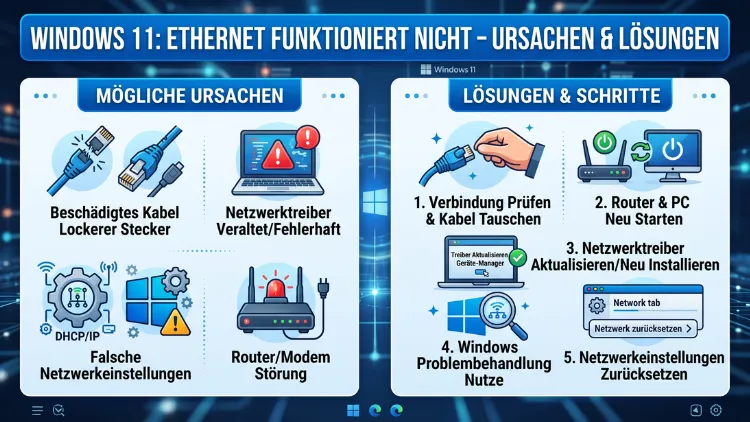
Wenn unter Windows 11 die Ethernet-Verbindung nicht funktioniert, liegt das in den meisten Fällen an einem defekten Treiber, einer fehlerhaften IP-Konfiguration oder einem physischen Kabel- oder Portproblem. Glücklicherweise lassen sich nahezu alle Ursachen systematisch und ohne Neuinstallation beheben.
Dieser Artikel zeigt Ihnen alle wichtigen Ursachen sowie deren gezielte Lösungen – Schritt für Schritt, verständlich und direkt umsetzbar.
Warum Ethernet unter Windows 11 überhaupt ausfällt
Eine LAN-Verbindung besteht aus mehreren Schichten: Hardware, Treiber, Betriebssystem und Netzwerkkonfiguration. Deshalb kann das Problem an sehr unterschiedlichen Stellen entstehen. Außerdem hat Microsoft mit den Updates Windows 11 23H2 und 24H2 teilweise neue Treiber- und Netzwerkarchitekturen eingeführt, die bei manchen Systemen zu Kompatibilitätsproblemen geführt haben. Daher ist es 2026 besonders wichtig, systematisch vorzugehen, anstatt blind eine Lösung nach der anderen auszuprobieren.
Zu den häufigsten Ursachen, warum Ethernet unter Windows 11 nicht funktioniert, gehören:
- Defektes oder falsch gestecktes Kabel oder defekter LAN-Port am Router bzw. am PC
- Veralteter, beschädigter oder inkompatibler Netzwerktreiber (besonders nach Windows-Updates)
- Falsche IP- oder DNS-Konfiguration, etwa durch einen DHCP-Fehler oder manuelle Einstellungen
- Deaktivierter Netzwerkadapter im Geräte-Manager oder in den Energieoptionen
- Fehlerhafte Netzwerkdienste oder beschädigte Systemdateien
- Firewall oder Antiviren-Software, die die Verbindung blockiert
- Defekter Router oder gestörter DHCP-Server
- Fehlerhafte Windows-Updates, insbesondere nach dem Upgrade auf 24H2
Zusätzlich spielen bei Laptops häufig die Energiesparfunktionen eine Rolle, die den Netzwerkadapter im Ruhezustand abschalten. Im Folgenden gehen wir alle Ursachen und die zugehörigen Lösungen detailliert durch.
Schritt 1: Physische Verbindung überprüfen
Bevor Sie sich in Windows-Einstellungen und Treiber vertiefen, sollten Sie zunächst die Hardware auf offensichtliche Fehler prüfen. Häufig liegt das Problem nämlich schlicht an einem losen Kabel oder einem defekten Port.
Empfohlene Vorgehensweise:
- Kabel neu einstecken: Ziehen Sie das Ethernet-Kabel sowohl am PC als auch am Router vollständig heraus und stecken Sie es fest wieder ein. Ein klickendes Geräusch signalisiert, dass der RJ-45-Stecker korrekt eingerastet ist.
- LED-Kontrollleuchten prüfen: Schauen Sie auf die LED-Anzeige am Ethernet-Port. Leuchtet keine LED, erkennt der PC keine physische Verbindung. Das deutet auf ein defektes Kabel, einen defekten Port oder einen abgeschalteten Adapter hin.
- Anderen Router-Port verwenden: Probieren Sie einen anderen LAN-Port am Router, da einzelne Ports defekt sein können.
- Ersatzkabel testen: Tauschen Sie das Ethernet-Kabel gegen ein anderes aus. Verwenden Sie dabei möglichst ein Cat-5e- oder Cat-6-Kabel, da ältere Cat-5-Kabel keine Gigabit-Geschwindigkeiten unterstützen und manchmal Verbindungsprobleme verursachen.
- Anderen PC anschließen: Schließen Sie ein anderes Gerät über dasselbe Kabel und denselben Port an. Funktioniert die Verbindung dort, liegt das Problem beim PC. Funktioniert sie dort ebenfalls nicht, liegt der Fehler beim Kabel oder Router.
Außerdem empfiehlt es sich, den Router kurz neu zu starten: Schalten Sie ihn 30 Sekunden lang aus und dann wieder ein. Ebenso kann ein Neustart des PCs selbst viele temporäre Softwarefehler beseitigen.
Schritt 2: Netzwerkadapter im Geräte-Manager prüfen
Wenn das Kabel in Ordnung ist, liegt das Problem häufig am Netzwerkadapter selbst oder dessen Treiber. Deshalb ist der Geräte-Manager die erste Anlaufstelle für die Softwarediagnose.
So öffnen Sie den Geräte-Manager:
- Drücken Sie Windows-Taste + X und wählen Sie „Geräte-Manager“.
- Erweitern Sie die Kategorie „Netzwerkadapter“.
- Suchen Sie nach Ihrem Ethernet-Adapter – er heißt je nach Hersteller beispielsweise „Realtek PCIe GbE Family Controller“, „Intel Ethernet Connection“ oder „Killer E2600 Gigabit Ethernet Controller“.
Auf Fehlersymbole achten: Ein gelbes Ausrufezeichen oder ein rotes Kreuz neben dem Adapter signalisiert ein Treiberproblem. Fehlt der Adapter in der Liste vollständig, hat Windows ihn möglicherweise nicht erkannt.
Adapter deaktivieren und wieder aktivieren:
- Klicken Sie mit der rechten Maustaste auf den Ethernet-Adapter.
- Wählen Sie „Gerät deaktivieren“ und bestätigen Sie.
- Warten Sie ca. 30 Sekunden.
- Klicken Sie erneut mit rechts und wählen Sie „Gerät aktivieren“.
Dieser einfache Reset behebt erstaunlich viele temporäre Fehler. Zusätzlich sollten Sie überprüfen, ob der Adapter unter Ansicht > Ausgeblendete Geräte anzeigen sichtbar ist – manchmal versteckt Windows deaktivierte Adapter.
Schritt 3: Netzwerktreiber aktualisieren oder neu installieren
Veraltete oder beschädigte Treiber sind einer der häufigsten Gründe dafür, dass Ethernet unter Windows 11 nicht funktioniert. Besonders nach großen Windows-Updates – wie dem Upgrade auf 24H2 – können Treiber inkompatibel werden.
Treiber über den Geräte-Manager aktualisieren
- Rechtsklick auf den Ethernet-Adapter im Geräte-Manager.
- Wählen Sie „Treiber aktualisieren“.
- Wählen Sie „Automatisch nach Treibern suchen“.
Diese Methode findet jedoch nicht immer den aktuellsten Treiber. Deshalb empfiehlt sich als bessere Alternative der direkte Download vom Hersteller.
Treiber direkt beim Hersteller herunterladen (empfohlen)
Besuchen Sie die Hersteller-Website Ihres Netzwerkchips und laden Sie den aktuellen Treiber manuell herunter:
- Realtek: realtek.com → „Downloads“ → „Network“ → „Gigabit Ethernet“
- Intel: intel.de → „Support“ → „Treiber & Software“ → Suchbegriff „Ethernet“
- Killer Networking (jetzt Intel): intel.de → „Killer Networking Software“
Beim Mainboard-Hersteller finden Sie oft die passendsten Treiberpakete. Suchen Sie auf Seiten wie ASUS, MSI, Gigabyte oder ASRock nach dem Modell Ihres Mainboards und laden Sie den Netzwerktreiber von dort herunter.
Treiber deinstallieren und neu installieren
Wenn ein Update nicht hilft, deinstallieren Sie den Treiber vollständig:
- Rechtsklick auf den Adapter im Geräte-Manager → „Gerät deinstallieren“.
- Setzen Sie das Häkchen bei „Treibersoftware für dieses Gerät löschen“.
- Bestätigen Sie und starten Sie den PC neu.
- Windows installiert daraufhin automatisch einen Standardtreiber. Installieren Sie anschließend den manuell heruntergeladenen Treiber.
Zusätzlich können Sie das Tool Driver Easy (drivereasy.com) oder Snappy Driver Installer (sdi-tool.org) verwenden. Beide erkennen automatisch fehlende oder veraltete Treiber und installieren sie. Driver Easy bietet zudem eine kostenlose Version an, die für die meisten Anwender ausreicht.
Schritt 4: IP- und DNS-Konfiguration prüfen
Ein weiterer häufiger Grund dafür, dass Windows 11 „Kein Internetzugriff“ anzeigt, obwohl das Kabel steckt, ist eine fehlerhafte IP-Adresse oder DNS-Konfiguration. Insbesondere nach dem Update auf 24H2 haben viele Nutzer berichtet, dass ihr PC statt einer gültigen IP-Adresse eine Adresse mit 169.254.x.x erhalten hat – das ist eine sogenannte APIPA-Adresse, die Windows automatisch vergibt, wenn kein DHCP-Server erreichbar ist.
IP-Adresse und DNS automatisch beziehen lassen
- Öffnen Sie Einstellungen → Netzwerk & Internet → Ethernet.
- Klicken Sie auf „Bearbeiten“ neben „IP-Zuweisung“.
- Wählen Sie „Automatisch (DHCP)“ aus.
- Wiederholen Sie das für die DNS-Server-Zuweisung.
Statische IP manuell setzen (falls DHCP nicht funktioniert)
Wenn DHCP dauerhaft versagt, können Sie alternativ eine statische IP vergeben:
- Öffnen Sie Einstellungen → Netzwerk & Internet → Ethernet → Bearbeiten (neben „IP-Zuweisung“).
- Wählen Sie „Manuell“ und aktivieren Sie IPv4.
- Tragen Sie folgende Werte ein (angepasst an Ihr Heimnetzwerk, typischerweise 192.168.1.x):
- IP-Adresse: 192.168.1.100
- Subnetzpräfixlänge: 24
- Gateway: 192.168.1.1
- Bevorzugter DNS-Server: 8.8.8.8 (Google) oder 1.1.1.1 (Cloudflare)
- Alternativer DNS-Server: 8.8.4.4 oder 9.9.9.9 (Quad9)
Außerdem sollten Sie im Netzwerkkonfigurations-Reset die Adressen vollständig zurücksetzen, was im nächsten Abschnitt erklärt wird.
Schritt 5: Netzwerkbefehle in der Eingabeaufforderung ausführen
Viele Verbindungsprobleme lassen sich durch das Zurücksetzen der Netzwerkeinstellungen über die Eingabeaufforderung beheben. Dabei werden fehlerhafte TCP/IP-Stacks, DNS-Cache-Einträge und Winsock-Konfigurationen zurückgesetzt.
So gehen Sie vor:
- Drücken Sie Windows-Taste, tippen Sie „cmd“ ein, klicken Sie mit rechts auf „Eingabeaufforderung“ und wählen Sie „Als Administrator ausführen“.
- Geben Sie die folgenden Befehle nacheinander ein und bestätigen Sie jeweils mit Enter:
netsh winsock reset
netsh int ip reset
ipconfig /release
ipconfig /flushdns
ipconfig /renew- Starten Sie den PC anschließend neu.
Erklärung der Befehle:
- netsh winsock reset setzt die Windows-Netzwerk-API zurück, die durch Malware, fehlerhafte Software oder Updates beschädigt werden kann.
- netsh int ip reset setzt die gesamte TCP/IP-Konfiguration auf Werkseinstellungen zurück.
- ipconfig /release gibt die aktuelle IP-Adresse frei.
- ipconfig /flushdns leert den DNS-Cache, der veraltete oder fehlerhafte Einträge enthalten kann.
- ipconfig /renew fordert eine neue IP-Adresse vom DHCP-Server an.
Ebenso nützlich ist der Befehl ping 8.8.8.8, mit dem Sie testen können, ob eine Internetverbindung generell besteht – auch wenn DNS noch nicht funktioniert.
Schritt 6: Windows-Netzwerkproblembehandlung nutzen
Windows 11 bietet eine integrierte Netzwerkproblembehandlung, die automatisch häufige Fehler erkennt und behebt. Zwar löst sie nicht alle Probleme, ist aber ein guter erster automatischer Diagnoseversuch.
So starten Sie die Problembehandlung:
- Öffnen Sie Einstellungen → System → Problembehandlung → Weitere Problembehandlungen.
- Wählen Sie „Internetverbindungen“ und klicken Sie auf „Ausführen“.
- Folgen Sie den Anweisungen auf dem Bildschirm.
Alternativ können Sie in der Hilfe-App von Windows 11 die automatisierte Netzwerkdiagnose starten. Dazu öffnen Sie die Hilfe-App (Start → „Hilfe“), suchen nach „Netzwerkprobleme“ und folgen den angebotenen Schritten.
Außerdem empfiehlt es sich, nach der Problembehandlung die Ergebnisse sorgfältig zu lesen – Windows zeigt oft konkrete Hinweise an, etwa ob der Adapter deaktiviert ist oder keine IP-Adresse erhalten hat.
Schritt 7: Energiesparoptionen für den Netzwerkadapter deaktivieren
Besonders bei Laptops und Systemen mit aktiviertem Energiesparmodus schaltet Windows den Netzwerkadapter nach einer gewissen Inaktivitätsdauer automatisch ab. Deshalb verlieren viele Nutzer nach dem Aufwachen aus dem Ruhezustand die Verbindung.
So deaktivieren Sie die Energiesparfunktion für Ethernet:
- Öffnen Sie den Geräte-Manager (Windows-Taste + X).
- Erweitern Sie „Netzwerkadapter“ und doppelklicken Sie auf Ihren Ethernet-Adapter.
- Wechseln Sie zum Reiter „Energieverwaltung“.
- Entfernen Sie das Häkchen bei „Computer kann das Gerät ausschalten, um Energie zu sparen“.
- Klicken Sie auf „OK“.
Zusätzlich sollten Sie in den Windows-Energieoptionen den Modus auf „Höchstleistung“ umstellen, wenn die Verbindung dauerhaft instabil bleibt:
- Öffnen Sie Systemsteuerung → Energieoptionen.
- Wählen Sie „Höchstleistung“ (ggf. über „Weitere Optionen anzeigen“ sichtbar machen).
Schritt 8: Netzwerk vollständig zurücksetzen
Wenn alle bisherigen Schritte nicht geholfen haben, ist ein vollständiger Netzwerk-Reset die empfohlene Vorgehensweise. Dabei werden alle Netzwerkadapter und deren Einstellungen entfernt und nach einem Neustart neu installiert. Dieser Schritt ist besonders hilfreich nach einem Upgrade von Windows 10 auf Windows 11 oder nach dem Update auf 24H2.
So setzen Sie das Netzwerk zurück:
- Öffnen Sie Einstellungen → Netzwerk & Internet.
- Scrollen Sie nach unten und wählen Sie „Erweiterte Netzwerkeinstellungen“.
- Klicken Sie auf „Netzwerkzurücksetzung“.
- Klicken Sie auf „Jetzt zurücksetzen“ und bestätigen Sie mit „Ja“.
- Der PC startet automatisch neu.
Wichtig: Nach dem Netzwerk-Reset müssen Sie alle WLAN-Passwörter neu eingeben und VPN-Clients sowie spezielle Netzwerksoftware erneut konfigurieren. Sichern Sie sich daher vorher Ihre Zugangsdaten.
Schritt 9: Systemdateien reparieren mit SFC und DISM
Manchmal sind beschädigte Windows-Systemdateien der Grund dafür, dass Netzwerkdienste nicht korrekt funktionieren. Deshalb empfiehlt sich in hartnäckigen Fällen die Verwendung der Tools SFC (System File Checker) und DISM (Deployment Image Servicing and Management).
So führen Sie SFC und DISM aus:
- Öffnen Sie die Eingabeaufforderung als Administrator (wie oben beschrieben).
- Geben Sie ein:
sfc /scannow- Warten Sie, bis der Scan abgeschlossen ist. Das kann bis zu 15 Minuten dauern.
- Geben Sie anschließend ein:
DISM /Online /Cleanup-Image /RestoreHealth- Auch dieser Vorgang dauert mehrere Minuten und erfordert eine Internetverbindung (oder alternativ ein Windows-Installationsmedium als Quelle).
- Starten Sie den PC nach beiden Scans neu.
Beide Tools erkennen und reparieren beschädigte Systemdateien automatisch. Ebenso empfiehlt es sich, nach dem Scan die Ereignisanzeige (eventvwr.msc) zu prüfen, ob Windows dort Fehler zu Netzwerkdiensten protokolliert hat.
Schritt 10: Netzwerkdienste prüfen und starten
Für eine funktionierende Ethernet-Verbindung sind bestimmte Windows-Dienste erforderlich. Falls diese deaktiviert sind oder nicht korrekt laufen, schlägt die Verbindung fehl.
So prüfen Sie die Netzwerkdienste:
- Drücken Sie Windows-Taste + R, geben Sie
services.mscein und bestätigen Sie. - Suchen Sie folgende Dienste und stellen Sie sicher, dass sie auf „Automatisch“ eingestellt und gestartet sind:
- DHCP-Client
- DNS-Client
- Netzwerkverbindungen
- Windows-Ereignisprotokoll
- WinHTTP Web Proxy Auto-Discovery-Dienst
- Um einen Dienst zu starten oder den Starttyp zu ändern: Doppelklicken Sie auf den Dienst, stellen Sie den Starttyp auf „Automatisch“ ein und klicken Sie auf „Starten“.
Insbesondere der WinHTTP Web Proxy Auto-Discovery-Dienst wurde nach dem 24H2-Update von einigen Systemen deaktiviert, was zu Verbindungsausfällen führte. Deshalb sollten Sie diesen Dienst gezielt prüfen.
Schritt 11: Firewall und Antiviren-Software prüfen
Manchmal verhindert eine zu restriktive Firewall oder Antiviren-Software die Ethernet-Verbindung. Deshalb sollten Sie testweise die Windows Defender Firewall kurzzeitig deaktivieren:
- Öffnen Sie Systemsteuerung → Windows Defender Firewall.
- Klicken Sie links auf „Windows Defender Firewall ein- oder ausschalten“.
- Deaktivieren Sie die Firewall temporär für beide Profile (Privat und Öffentlich).
- Testen Sie die Verbindung.
- Wichtig: Aktivieren Sie die Firewall anschließend sofort wieder.
Falls die Verbindung nach der Deaktivierung funktioniert, liegt das Problem in den Firewall-Regeln. In diesem Fall empfiehlt sich das Zurücksetzen der Firewall auf Standardeinstellungen über denselben Bereich in der Systemsteuerung.
Ebenso sollten Sie bei Drittanbieter-Antivirenprogrammen wie Avast, Norton oder Kaspersky prüfen, ob ein integrierter Netzwerkschutz oder Firewall-Modul die Verbindung blockiert.
Schritt 12: BIOS/UEFI und LAN-Controller prüfen
In seltenen Fällen ist der LAN-Controller im BIOS/UEFI deaktiviert – das passiert manchmal nach einem BIOS-Update oder beim Zurücksetzen auf Werkseinstellungen.
So prüfen Sie das BIOS:
- Starten Sie den PC neu und drücken Sie während des Bootvorgangs Entf, F2 oder F10 (je nach Hersteller), um ins BIOS zu gelangen.
- Navigieren Sie zu „Integrated Peripherals“, „OnBoard Devices“ oder ähnlich benannten Einstellungen.
- Suchen Sie nach „Onboard LAN“, „Realtek LAN“ oder „Intel LAN“ und stellen Sie sicher, dass die Option auf „Enabled“ gesetzt ist.
- Speichern und beenden Sie das BIOS mit F10.
Außerdem kann ein BIOS-Update in manchen Fällen Kompatibilitätsprobleme mit dem Netzwerkadapter beheben. Laden Sie das aktuelle BIOS-Update von der Website Ihres Mainboard-Herstellers herunter und folgen Sie der Installationsanleitung.
Schritt 13: Hardwarefehler am Netzwerkadapter
Wenn alle Softwarelösungen nicht helfen, liegt möglicherweise ein physischer Defekt am Netzwerkadapter vor. Das kann die integrierte Netzwerkkarte (onboard NIC) oder eine dedizierte PCIe-Netzwerkkarte betreffen.
Empfohlene Vorgehensweise bei Hardwareverdacht:
- Testen Sie einen externen USB-zu-Ethernet-Adapter (z. B. TP-Link UE306 oder Anker A8313). Diese kosten zwischen 15 und 30 Euro und sind sofort einsatzbereit, da Windows sie automatisch erkennt.
- Installieren Sie eine separate PCIe-Netzwerkkarte in einen freien PCIe-Slot des PCs, zum Beispiel die Intel I225-V oder TP-Link TG-3468 – beide bieten Gigabit-Ethernet und werden von Windows 11 problemlos unterstützt.
- Falls ein externer Adapter funktioniert, ist der integrierte Netzwerkchip defekt und muss ersetzt oder dauerhaft durch die externe Lösung ersetzt werden.
Besonderheiten: Ethernet nach Windows-11-Update defekt
Seit dem 24H2-Update berichten zahlreiche Nutzer über Netzwerkprobleme. Besonders betroffen sind Systeme mit bestimmten Realtek- und Intel-Netzwerkchips. Wenn Ihre Verbindung direkt nach einem Windows-Update ausgefallen ist, empfehlen sich folgende zusätzliche Schritte:
Windows-Update zurückrollen
- Öffnen Sie Einstellungen → Windows Update → Updateverlauf.
- Klicken Sie auf „Updates deinstallieren“.
- Suchen Sie das problematische Update (z. B. KB5041585) und klicken Sie auf „Deinstallieren“.
Kompatibilitätstreiber verwenden
Manchmal bieten Chiphersteller speziell für Windows-11-Versionen aktualisierte Treiber an. Besuchen Sie deshalb direkt die Seite des Netzwerkchip-Herstellers, zum Beispiel:
- Realtek: realtek.com/en/component/zoo/category/network-interface-controllers-10-100-1000m-gigabit-ethernet-pcie
- Intel: intel.de/content/www/de/de/support/products/36773/ethernet-products.html
Laden Sie dort den neuesten Treiber für Ihr Betriebssystem „Windows 11 64-bit“ herunter und installieren Sie ihn.
Ethernet-Diagnose mit Bordmitteln
Windows 11 bietet mehrere eingebaute Diagnosewerkzeuge, die Sie für die Fehlersuche bei LAN-Problemen verwenden können:
- ipconfig /all – Zeigt alle Netzwerkadapter mit ihrer IP-Konfiguration an. Fehlende oder 169.254.x.x-Adressen deuten auf DHCP-Probleme hin.
- ping 8.8.8.8 – Testet die Internetkonnektivität ohne DNS-Auflösung.
- ping google.de – Testet zusätzlich die DNS-Auflösung.
- tracert google.de – Zeigt den Verbindungsweg Paket für Paket an und hilft dabei, den genauen Ort eines Verbindungsabbruchs zu lokalisieren.
- netstat -b – Zeigt aktive Verbindungen und die zugehörigen Programme an, was bei Firewallproblemen nützlich ist.
Ethernet-Verbindung nach Ruhezustand/Standby verloren
Viele Nutzer berichten, dass Ethernet unter Windows 11 nach dem Aufwachen aus dem Ruhezustand nicht mehr funktioniert. Das liegt meist an den bereits erwähnten Energiesparoptionen. Zusätzlich sollten Sie folgendes prüfen:
- Öffnen Sie die Eingabeaufforderung als Administrator und geben Sie ein:
powercfg /h offDieser Befehl deaktiviert den Ruhezustand (Hibernation) vollständig, was bei manchen Systemen die Netzwerkprobleme nach dem Aufwachen behebt.
- Außerdem können Sie im Geräte-Manager unter „Eigenschaften → Energieverwaltung“ des Netzwerkadapters die Option „Gerät kann den Computer aus dem Ruhezustand reaktivieren“ aktivieren, damit der Adapter immer aktiv bleibt.
Ethernet und IPv6: Mögliche Konflikte
In manchen Netzwerken kann IPv6 Konflikte mit IPv4 verursachen und dazu führen, dass Ethernet zwar technisch verbunden ist, aber kein Internet verfügbar ist. Deshalb kann es helfen, IPv6 testweise zu deaktivieren:
- Öffnen Sie Systemsteuerung → Netzwerk- und Freigabecenter → Adaptereinstellungen ändern.
- Rechtsklick auf Ihren Ethernet-Adapter → „Eigenschaften“.
- Entfernen Sie das Häkchen bei „Internetprotokoll, Version 6 (TCP/IPv6)“.
- Klicken Sie auf „OK“ und testen Sie die Verbindung.
Ebenso empfiehlt sich, öffentliche DNS-Server wie Google (8.8.8.8) oder Cloudflare (1.1.1.1) zu verwenden, da Probleme mit dem DNS-Server des Internetanbieters häufig zu dem irreführenden Hinweis „Kein Internet“ führen, obwohl das Netzwerk selbst verbunden ist.
Häufige Fragen zu Ethernet-Problemen unter Windows 11
Warum zeigt Windows 11 „Kein Internetzugriff“ an, obwohl das Kabel steckt?
Das liegt meistens an einer fehlerhaften IP- oder DNS-Konfiguration. Prüfen Sie zunächst, ob der PC eine gültige IP-Adresse erhalten hat (kein 169.254.x.x). Führen Sie anschließend ipconfig /release, ipconfig /flushdns und ipconfig /renew in der Eingabeaufforderung aus. Häufig behebt das das Problem sofort.
Was tun, wenn der Ethernet-Adapter im Geräte-Manager fehlt?
Wenn der Adapter vollständig fehlt, wurde er entweder im BIOS deaktiviert oder der Treiber wurde fehlerhaft entfernt. Prüfen Sie zunächst das BIOS, ob der LAN-Controller aktiv ist. Wählen Sie danach im Geräte-Manager „Aktion → Nach geänderter Hardware suchen“, damit Windows den Adapter erneut erkennt.
Kann ein Windows-11-Update die Ethernet-Verbindung zerstören?
Ja, das kommt vor. Besonders das Update auf 24H2 hat bei einigen Systemen Netzwerkprobleme verursacht. In diesem Fall hilft es, den aktuellen Treiber direkt beim Chiphersteller (Realtek, Intel) herunterzuladen oder das Update über Einstellungen → Windows Update → Updateverlauf zu deinstallieren.
Wie erkenne ich, ob das Ethernet-Kabel defekt ist?
Tauschen Sie das Kabel gegen ein anderes aus und prüfen Sie, ob die LED-Anzeige am LAN-Port aufleuchtet. Leuchtet die LED ohne Kabel nicht und mit neuem Kabel schon, war das alte Kabel defekt. Außerdem können Kabelteststörer (LAN-Tester) ab ca. 10 Euro zeigen, ob alle acht Adern des Kabels intakt sind.
Warum verliert Windows 11 die Ethernet-Verbindung nach dem Ruhezustand?
Das liegt an den Energiesparoptionen des Netzwerkadapters. Deaktivieren Sie unter Geräte-Manager → Ethernet-Adapter → Eigenschaften → Energieverwaltung die Option „Computer kann das Gerät ausschalten, um Energie zu sparen“. Ebenso hilft das Umstellen des Energieplans auf „Höchstleistung“.
Was bedeutet die IP-Adresse 169.254.x.x bei der Ethernet-Verbindung?
Eine Adresse im Bereich 169.254.x.x ist eine sogenannte APIPA-Adresse. Windows weist sie automatisch zu, wenn kein DHCP-Server erreichbar ist. Das bedeutet, dass Ihr PC keine Verbindung zum Router herstellen konnte, um eine gültige IP zu erhalten. Überprüfen Sie Kabel, Router und DHCP-Dienst.
Hilft der Windows-Netzwerk-Reset bei dauerhaften Problemen?
Ja, der vollständige Netzwerk-Reset über Einstellungen → Netzwerk & Internet → Erweiterte Netzwerkeinstellungen → Netzwerkzurücksetzung ist eine sehr effektive Maßnahme bei dauerhaften Problemen. Allerdings werden dabei alle gespeicherten WLAN-Passwörter und VPN-Konfigurationen gelöscht. Sichern Sie diese daher vorher.
Kann Antivirensoftware die Ethernet-Verbindung blockieren?
Ja, vor allem Firewall-Module in Programmen wie Avast, Norton oder Bitdefender können Netzwerkverbindungen blockieren. Deaktivieren Sie testweise den Netzwerkschutz der Antivirensoftware. Funktioniert Ethernet danach, fügen Sie eine Ausnahme hinzu oder wechseln Sie auf eine weniger restriktive Sicherheitslösung.
Warum funktioniert Ethernet nur mit einem USB-Adapter, nicht aber mit dem integrierten Port?
Das deutet auf einen Hardwaredefekt am onboard Netzwerkchip hin. In diesem Fall ist die Verwendung eines externen USB-zu-Ethernet-Adapters oder einer PCIe-Netzwerkkarte die dauerhaft beste Lösung. Günstige und zuverlässige Modelle wie der TP-Link UE306 (USB 3.0, Gigabit) sind für etwa 15–20 Euro erhältlich.
Wie teste ich, ob das Problem beim Router und nicht bei Windows liegt?
Schließen Sie ein anderes Gerät – etwa ein Laptop oder Smartphone per Kabel – an denselben Router-Port an. Funktioniert die Verbindung dort, liegt das Problem bei Windows. Funktioniert sie auch dort nicht, liegt der Fehler beim Router, Kabel oder Internetanbieter. Ein Neustart des Routers (30 Sekunden ausschalten) behebt dabei oft einfache Hänger.
Fazit
Die meisten Ethernet-Probleme unter Windows 11 lassen sich durch das systematische Abarbeiten der genannten Schritte lösen: von der Hardware-Prüfung über Treiberaktualisierungen bis hin zum vollständigen Netzwerk-Reset. Besonders nach großen Updates wie 24H2 lohnt es sich, Treiber direkt beim Hersteller herunterzuladen.
Bleibt das Problem auch nach allen Softwaremaßnahmen bestehen, ist ein Hardwaredefekt am Netzwerkchip die wahrscheinlichste Ursache. Deshalb empfiehlt sich in diesem Fall ein externer USB-Ethernet-Adapter als schnelle und günstige Lösung.
