
Ethernet kein Internet unter Windows 11: Erfahren Sie, welche Ursachen vorliegen und wie Sie das Problem mit Router, Treibern und Netzwerkkarte beheben.
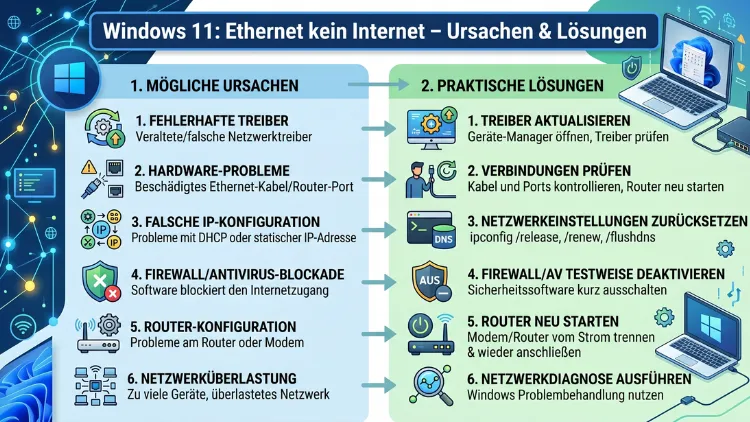
Wenn unter Windows 11 die Ethernet-Verbindung besteht, aber trotzdem kein Internet funktioniert, steckt das Problem selten im Kabel selbst. Häufig liegen die Ursachen bei fehlerhaften Treibern, falschen IP- oder DNS-Einstellungen oder einem gestörten Netzwerkdienst.
Dieser Artikel erklärt alle relevanten Ursachen systematisch und zeigt Ihnen konkrete Lösungsschritte, mit denen Sie Ihre LAN-Verbindung unter Windows 11 schnell wiederherstellen.
Was bedeutet „Ethernet verbunden, kein Internet“ unter Windows 11?
Windows 11 unterscheidet zwischen zwei Zuständen: verbunden und Internetzugriff vorhanden. Deshalb ist es möglich, dass das System meldet, die Ethernet-Verbindung sei aktiv, gleichzeitig aber das Symbol in der Taskleiste ein Ausrufezeichen oder den Hinweis „Kein Internetzugriff“ zeigt. Diese Unterscheidung ist wichtig, denn sie verrät bereits, wo das Problem liegen könnte.
Wenn das Netzwerksymbol ein gelbes Ausrufezeichen zeigt, erkennt Windows 11 zwar den Router, kann jedoch keine Verbindung zum Internet aufbauen. Zeigt das Symbol hingegen ein rotes Kreuz, wird nicht einmal eine lokale Netzwerkverbindung erkannt. Beide Szenarien erfordern unterschiedliche Herangehensweisen, weshalb es sinnvoll ist, zunächst genau hinzuschauen, welcher Fall vorliegt.
Außerdem spielt die Windows-11-Version eine Rolle. Besonders nach dem Update auf Windows 11 24H2 haben viele Nutzer im Jahr 2025 und 2026 von Ethernet-Problemen berichtet. Microsoft hat zwar Patches nachgeliefert, dennoch kommt es vereinzelt noch zu Verbindungsproblemen. Deshalb lohnt es sich, zuerst zu prüfen, ob alle Windows-Updates installiert sind, bevor Sie sich auf eine aufwändige Fehlersuche einlassen.
Die häufigsten Ursachen für „Ethernet kein Internet“ unter Windows 11
Bevor Sie mit der Fehlerbehebung beginnen, ist es hilfreich, die typischen Ursachen zu kennen. Dadurch sparen Sie Zeit und gehen gezielter vor.
Hardwareprobleme: Kabel, Buchse und Router
Manchmal liegt die Ursache ganz simpel an der physischen Verbindung. Ein defektes LAN-Kabel, eine beschädigte Netzwerkbuchse am PC oder am Router oder ein nicht korrekt gesteckter Stecker können den Internetzugriff vollständig unterbrechen. Zusätzlich kann auch ein Routerproblem vorliegen, das nichts mit Windows 11 zu tun hat.
Prüfen Sie deshalb zunächst:
- Leuchtet die LED an der Ethernet-Buchse Ihres PCs? Wenn nicht, wird keine physische Verbindung erkannt.
- Funktionieren andere Geräte im gleichen Netzwerk (z. B. ein Laptop oder Smart-TV) über LAN oder WLAN problemlos?
- Haben Sie ein anderes Ethernet-Kabel zum Testen zur Hand?
Wenn andere Geräte ebenfalls kein Internet haben, liegt das Problem beim Router oder beim Internetanbieter – und somit außerhalb von Windows 11.
Veraltete oder fehlerhafte Netzwerktreiber
Ein häufiger, aber oft übersehener Grund für Ethernet-Probleme unter Windows 11 ist ein veralteter, fehlerhafter oder inkompatibler Netzwerkkartentreiber. Besonders nach einem großen Windows-Update kann es vorkommen, dass der bisherige Treiber nicht mehr korrekt funktioniert oder durch eine inkompatible Version ersetzt wurde.
Zudem kann ein Treiber im Geräte-Manager als aktiv angezeigt werden, obwohl er intern fehlerhaft ist. Deshalb reicht es nicht, nur zu schauen, ob der Adapter aktiviert ist – es muss auch der Treiber selbst überprüft werden.
Falsche IP-Adresse oder DHCP-Fehler
Windows 11 bezieht normalerweise automatisch eine IP-Adresse vom Router über das DHCP-Protokoll (Dynamic Host Configuration Protocol). Wenn dieser Prozess fehlschlägt – etwa weil der DHCP-Dienst im Router oder auf dem PC gestört ist –, erhält der Computer eine sogenannte APIPA-Adresse, die mit 169.254.x.x beginnt. Eine solche Adresse ermöglicht keine Internetverbindung.
Außerdem kann es passieren, dass eine statisch konfigurierte IP-Adresse aus dem falschen Netzwerkbereich stammt oder ein Adresskonflikt mit einem anderen Gerät im Netzwerk vorliegt.
DNS-Fehler
Der DNS-Server (Domain Name System) ist für die Übersetzung von Domainnamen wie „google.de“ in IP-Adressen zuständig. Wenn der DNS-Server nicht erreichbar ist, schlägt jede Verbindung fehl, obwohl die Netzwerkverbindung technisch gesehen intakt ist. Deshalb erscheint die Meldung „kein Internet“, obwohl das Kabel steckt.
Häufig liegt ein veralteter DNS-Cache vor, der falsche oder abgelaufene Einträge enthält. Ebenso kann ein fehlerhaft konfigurierter DNS-Server im Router oder ein geblockter DNS-Dienst auf dem PC die Ursache sein.
Proxy-Einstellungen
Wenn unter Windows 11 ein Proxy-Server aktiviert ist, der nicht erreichbar ist oder falsch konfiguriert wurde, kann ebenfalls keine Internetverbindung aufgebaut werden. Dieses Problem tritt häufig auf, wenn Nutzer zwischen verschiedenen Netzwerken wechseln oder bestimmte Programme Proxy-Einstellungen verändert haben.
Deaktivierter oder gestörter Netzwerkadapter
Der Netzwerkadapter kann in den Windows-Einstellungen oder im Geräte-Manager deaktiviert sein. Zusätzlich kann ein Systemfehler dazu führen, dass der Adapter zwar aktiviert erscheint, aber keine Pakete sendet oder empfängt.
Probleme nach Windows-Updates
Besonders nach großen Funktionsupdates wie dem Upgrade auf Windows 11 24H2 haben zahlreiche Nutzer Ethernet-Probleme gemeldet. Microsoft bestätigte, dass bei einigen Geräten nach dem Update die Netzwerkadapter inaktiv wurden oder IP-Adressen beginnend mit 169 zugeteilt wurden. Auch Intel-Ethernet-Treiber waren in einigen Fällen betroffen, da das Update ältere Treiberversionen überschrieben hat.
Windows-Firewall oder Sicherheitssoftware
Darüber hinaus kann eine übermäßig restriktive Windows-Firewall-Konfiguration oder eine Drittanbieter-Sicherheitssoftware (z. B. Antivirenprogramme) den Netzwerkzugriff blockieren. Zusätzlich können VPN-Anwendungen, die im Hintergrund laufen, die Ethernet-Verbindung stören.
Schritt-für-Schritt-Lösungen: Ethernet unter Windows 11 reparieren
Im Folgenden finden Sie alle empfohlenen Vorgehensweisen – sortiert nach Aufwand, vom Einfachsten zum Komplexeren.
Lösung 1: PC und Router neu starten
Der erste und einfachste Schritt ist ein vollständiger Neustart. Fahren Sie dazu Ihren PC über das Startmenü vollständig herunter (nicht nur in den Energiesparmodus), starten Sie anschließend auch den Router neu und warten Sie etwa 60 Sekunden. Danach starten Sie den PC wieder.
Dieser Schritt löst viele temporäre Fehler im DHCP-Prozess und im Netzwerktreiber – und ist deshalb immer der erste empfohlene Schritt.
Wichtig: Der „Schnellstart“ von Windows 11 kann verhindern, dass der PC vollständig neu startet. Deshalb empfiehlt es sich, den Schnellstart zu deaktivieren: Systemsteuerung → Hardware und Sound → Energieoptionen → Auswählen, was beim Drücken des Netzschalters geschehen soll → Schnellstart aktivieren (Haken entfernen).
Lösung 2: Netzwerkdiagnose von Windows 11 nutzen
Windows 11 bietet einen integrierten Netzwerkdiagnose-Assistenten, der viele Probleme automatisch erkennt und behebt. So nutzen Sie ihn:
- Klicken Sie mit der rechten Maustaste auf das Netzwerksymbol in der Taskleiste.
- Wählen Sie „Probleme beheben“ aus.
- Folgen Sie den Anweisungen des Assistenten.
Alternativ können Sie die Diagnose über Einstellungen → System → Problembehandlung → Andere Problembehandlungen → Internetverbindungen starten. Der Assistent prüft automatisch, ob ein Adapter deaktiviert ist, eine fehlerhafte IP-Adresse vorliegt oder DNS-Probleme bestehen.
Lösung 3: IP-Adresse erneuern und DNS-Cache leeren
Wenn die IP-Adresse fehlerhaft ist oder der DNS-Cache veraltete Einträge enthält, helfen folgende Befehle. Öffnen Sie dazu die Eingabeaufforderung als Administrator:
- Drücken Sie Windows-Taste + S, tippen Sie „cmd“ ein.
- Klicken Sie mit rechts auf „Eingabeaufforderung“ und wählen Sie „Als Administrator ausführen“.
- Geben Sie nacheinander diese Befehle ein und bestätigen Sie jeweils mit Enter:
ipconfig /release
ipconfig /flushdns
ipconfig /renew
ipconfig /releasegibt die aktuelle IP-Adresse frei.ipconfig /flushdnsleert den DNS-Cache und entfernt veraltete Einträge.ipconfig /renewfordert eine neue IP-Adresse vom DHCP-Server an.
Starten Sie anschließend den PC neu. In vielen Fällen ist das Problem danach bereits behoben.
Lösung 4: Netzwerk-Stack zurücksetzen (Winsock-Reset)
Wenn die oben genannten Befehle nicht geholfen haben, empfiehlt sich ein vollständiger Reset des TCP/IP-Stacks und des Winsock-Katalogs. Öffnen Sie erneut die Eingabeaufforderung als Administrator und geben Sie ein:
netsh winsock reset
netsh int ip reset
netsh int tcp reset
Starten Sie den PC danach unbedingt neu. Dieser Schritt setzt alle Netzwerkprotokolle auf ihre Standardwerte zurück und behebt häufig tiefliegende Konfigurationsfehler, die durch Updates oder Softwareinstallationen entstanden sind.
Lösung 5: Netzwerkkartentreiber aktualisieren oder neu installieren
Wenn der Treiber fehlerhaft oder veraltet ist, müssen Sie ihn entweder aktualisieren oder neu installieren. Gehen Sie wie folgt vor:
Treiber aktualisieren:
- Drücken Sie Windows-Taste + X und wählen Sie „Geräte-Manager“.
- Öffnen Sie die Kategorie „Netzwerkadapter“.
- Klicken Sie mit rechts auf Ihren Ethernet-Adapter (z. B. „Intel(R) Ethernet Connection I219-V“).
- Wählen Sie „Treiber aktualisieren“ → „Automatisch nach Treibern suchen“.
Treiber manuell neu installieren:
Wenn die automatische Suche keinen neuen Treiber findet, laden Sie den Treiber direkt vom Hersteller Ihres Mainboards oder Ihrer Netzwerkkarte herunter. Für Intel-Netzwerkkarten (sehr verbreitet) finden Sie den aktuellen Treiber auf der offiziellen Intel-Website unter „Intel Driver & Support Assistant“ (IDSA). Für Realtek-Netzwerkkarten laden Sie den Treiber von der Website des Mainboard-Herstellers (z. B. ASUS, MSI, Gigabyte) herunter.
Treiber deinstallieren und neu installieren:
- Geräte-Manager öffnen → Netzwerkadapter → Rechtsklick auf den Ethernet-Adapter.
- „Gerät deinstallieren“ wählen und den Haken bei „Treibersoftware für dieses Gerät löschen“ setzen.
- Den PC neu starten. Windows installiert dann automatisch einen Standardtreiber.
- Danach den aktuellen Treiber vom Hersteller installieren.
Lösung 6: DNS-Server manuell auf Google oder Cloudflare umstellen
Wenn der vom Router zugewiesene DNS-Server nicht funktioniert, können Sie einen öffentlichen DNS-Server manuell eintragen. Empfehlenswert sind:
- Google DNS: 8.8.8.8 (primär) und 8.8.4.4 (sekundär)
- Cloudflare DNS: 1.1.1.1 (primär) und 1.0.0.1 (sekundär)
So ändern Sie den DNS-Server unter Windows 11:
- Einstellungen → Netzwerk & Internet → Ethernet.
- Klicken Sie auf den Namen Ihres Ethernet-Adapters.
- Scrollen Sie zu „DNS-Serverzuweisung“ und klicken Sie auf „Bearbeiten“.
- Wählen Sie „Manuell“ aus dem Dropdown-Menü.
- Aktivieren Sie IPv4 und tragen Sie die gewünschten DNS-Adressen ein.
- Bestätigen Sie mit „Speichern“.
Testen Sie anschließend, ob das Internet wieder funktioniert.
Lösung 7: Proxy-Einstellungen deaktivieren
Wenn ein Proxy-Server aktiviert ist und diesen Schritt verursacht, lässt er sich wie folgt deaktivieren:
- Öffnen Sie Einstellungen → Netzwerk & Internet → Proxy.
- Deaktivieren Sie die Option „Proxyserver verwenden“ und stellen Sie sicher, dass „Einstellungen automatisch erkennen“ aktiviert ist.
- Starten Sie den Browser und testen Sie die Verbindung.
Zusätzlich können Sie Proxy-Einstellungen auch über die Eingabeaufforderung zurücksetzen:
netsh winhttp reset proxyLösung 8: Netzwerkadapter deaktivieren und wieder aktivieren
Manchmal genügt es, den Netzwerkadapter einmal zu deaktivieren und wieder zu aktivieren, um einen Hänger im Treiber zu beheben:
- Einstellungen → Netzwerk & Internet → Erweiterte Netzwerkeinstellungen.
- Klicken Sie auf den Ethernet-Adapter und dann auf „Deaktivieren“.
- Warten Sie 10 Sekunden und klicken Sie dann auf „Aktivieren“.
Alternativ geht das auch im Geräte-Manager: Rechtsklick auf den Adapter → „Gerät deaktivieren“ → kurz warten → „Gerät aktivieren“.
Lösung 9: Netzwerk zurücksetzen (Netzwerk-Reset)
Der Netzwerk-Reset ist ein umfassenderes Mittel, das alle Netzwerkadapter und -einstellungen auf die Standardwerte zurücksetzt. Er sollte verwendet werden, wenn alle anderen Maßnahmen keinen Erfolg gebracht haben:
- Öffnen Sie Einstellungen → Netzwerk & Internet → Erweiterte Netzwerkeinstellungen.
- Wählen Sie „Netzwerkzurücksetzung“.
- Klicken Sie auf „Jetzt zurücksetzen“ und bestätigen Sie.
Wichtig: Nach dem Netzwerk-Reset werden alle gespeicherten WLAN-Passwörter und netzwerkbezogenen Anpassungen gelöscht. Halten Sie deshalb Ihre WLAN-Zugangsdaten bereit.
Lösung 10: Windows-Updates installieren und Treiber über Windows Update beziehen
Besonders im Jahr 2026 sind viele Ethernet-Probleme, die nach dem Upgrade auf Windows 11 24H2 aufgetreten sind, durch Microsoft-Patches behoben worden. Stellen Sie deshalb sicher, dass alle verfügbaren Updates installiert sind:
- Einstellungen → Windows Update → Nach Updates suchen.
- Installieren Sie alle verfügbaren Updates, einschließlich optionaler Treiber-Updates.
- Klicken Sie in Windows Update auf „Erweiterte Optionen → Optionale Updates“ und prüfen Sie, ob dort ein Treiber-Update für Ihren Netzwerkadapter verfügbar ist.
Lösung 11: Firewall und Sicherheitssoftware temporär deaktivieren
Wenn Sie den Verdacht haben, dass die Windows-Firewall oder ein Antivirenprogramm die Verbindung blockiert, deaktivieren Sie diese testweise:
Windows-Firewall temporär deaktivieren:
- Systemsteuerung → System und Sicherheit → Windows Defender Firewall.
- Klicken Sie auf „Windows Defender Firewall ein- oder ausschalten“.
- Wählen Sie für das private Netzwerk „Windows Defender Firewall deaktivieren“.
- Testen Sie die Verbindung und aktivieren Sie die Firewall anschließend wieder.
Wenn das Internet danach funktioniert, liegt das Problem in einer Firewall-Regel. Prüfen Sie in diesem Fall die eingehenden und ausgehenden Regeln in der erweiterten Firewall-Verwaltung oder setzen Sie die Firewall auf die Standardeinstellungen zurück.
Bei Drittanbieter-Antivirensoftware (z. B. ESET NOD32, Kaspersky oder Bitdefender) deaktivieren Sie den Netzwerkschutz testweise direkt in der Software-Oberfläche.
Lösung 12: Statische IP-Adresse manuell vergeben
Wenn der DHCP-Dienst dauerhaft fehlerhafte IP-Adressen zuweist, kann es helfen, eine statische IP-Adresse manuell einzutragen:
- **Einstellungen → Netzwerk & Internet → Ethernet → **.
- Klicken Sie bei „IP-Zuweisung“ auf „Bearbeiten“.
- Wählen Sie „Manuell“ und aktivieren Sie IPv4.
- Tragen Sie passende Werte ein, zum Beispiel:
- IP-Adresse: 192.168.1.100
- Subnetzpräfixlänge: 24
- Gateway: 192.168.1.1 (Ihre Router-IP)
- DNS: 8.8.8.8
Hinweis: Die genauen Werte hängen von Ihrem Router ab. Die Standard-Router-IP können Sie in der Dokumentation Ihres Routers nachschlagen oder über ipconfig in der Eingabeaufforderung (Zeile „Standardgateway“) ablesen.
Besonderheiten bei Windows 11 24H2 und nach Updates
Das Update Windows 11 24H2 hat bei einem Teil der Nutzer 2025 und noch im Jahr 2026 dazu geführt, dass Ethernet-Adapter nach dem Neustart inaktiv wurden. Microsoft hat dieses Problem zwar durch Patches behoben, aber einige Systeme benötigen einen zusätzlichen manuellen Eingriff.
Wenn Sie nach einem Update plötzlich kein Internet mehr haben, empfehlen sich folgende Schritte:
- Prüfen Sie zunächst, ob Ihr Netzwerkadapter eine IP-Adresse beginnend mit 169.254.x.x hat (APIPA). Das weist auf ein DHCP-Problem hin.
- Führen Sie die Befehle
ipconfig /releaseundipconfig /renewaus. - Deinstallieren Sie das zuletzt installierte Update testweise unter Einstellungen → Windows Update → Updateverlauf → Updates deinstallieren, wenn sich das Problem eindeutig auf ein bestimmtes Update zurückführen lässt.
- Laden Sie den aktuellen Intel- oder Realtek-Treiber direkt vom Mainboard-Hersteller herunter, da Windows Update manchmal ältere oder inkompatible Treiber einspielt.
Außerdem ist bekannt, dass bestimmte VPN-Software (z. B. ältere Versionen von Cisco AnyConnect oder Pulse Secure) nach Windows-11-Updates virtuelle Netzwerkadapter hinterlassen können, die den normalen Ethernet-Adapter beeinträchtigen. Prüfen Sie deshalb im Geräte-Manager unter „Ansicht → Ausgeblendete Geräte anzeigen“, ob dort inaktive virtuelle Adapter vorhanden sind, und deinstallieren Sie diese.
Diagnose mit PowerShell und Eingabeaufforderung: Wo liegt das Problem?
Um das Problem gezielt einzugrenzen, empfiehlt sich eine schrittweise Diagnose mit den Windows-Bordmitteln. Öffnen Sie die Eingabeaufforderung als Administrator und führen Sie folgende Befehle aus:
1. IP-Konfiguration anzeigen:
ipconfig /allPrüfen Sie dabei, ob eine gültige IP-Adresse (nicht 169.254.x.x), ein Standard-Gateway und DNS-Server angezeigt werden.
2. Gateway anpingen:
ping 192.168.1.1(Ersetzen Sie die IP durch die IP Ihres Routers.) Wenn der Ping erfolgreich ist, funktioniert das lokale Netzwerk – das Problem liegt im Internet-Zugang selbst.
3. Öffentliche IP anpingen:
ping 8.8.8.8Wenn dieser Ping funktioniert, aber Websites nicht laden, liegt ein DNS-Problem vor.
4. DNS-Auflösung testen:
nslookup google.deWenn dieser Befehl einen Fehler zurückgibt, liegt definitiv ein DNS-Problem vor. Ändern Sie in diesem Fall den DNS-Server wie in Lösung 6 beschrieben.
Empfohlene Vorgehensweise bei dauerhaften Ethernet-Problemen
Wenn die oben genannten Schritte das Problem nicht dauerhaft lösen, empfiehlt sich folgende Reihenfolge für eine gründliche Ursachenforschung:
- Testen Sie zunächst einen anderen PC oder Laptop am selben Ethernet-Port und Kabel. Dadurch schließen Sie Hardware-Defekte an Router oder Kabel aus.
- Nutzen Sie außerdem einen externen USB-Ethernet-Adapter (z. B. von TP-Link oder Ugreen, erhältlich für 15–30 Euro), um zu prüfen, ob der eingebaute Netzwerkchip defekt ist.
- Prüfen Sie zudem im BIOS/UEFI Ihres Mainboards, ob der Onboard-LAN-Controller aktiviert ist. Bei einigen Mainboards lässt sich dieser deaktivieren.
- Erwägen Sie schließlich eine Reparaturinstallation von Windows 11 über das Media Creation Tool von Microsoft, bevor Sie eine vollständige Neuinstallation durchführen. Eine Reparaturinstallation erhält persönliche Dateien und installierte Programme.
Ethernet kein Internet: Unterschiede zwischen Desktop-PCs, Laptops und Mini-PCs
Das Problem „Ethernet kein Internet“ tritt auf Desktop-PCs, Laptops und Mini-PCs auf, jedoch mit leichten Unterschieden:
- Desktop-PCs (Tower): Hier ist der Ethernet-Controller in der Regel direkt auf dem Mainboard integriert (Intel oder Realtek). Treiber-Updates vom Mainboard-Hersteller (z. B. ASUS, MSI, Gigabyte, ASRock) sind deshalb besonders wichtig.
- Laptops: Zusätzlich zur integrierten Ethernet-Buchse spielen bei Laptops häufig Dock-Stationen oder USB-Ethernet-Adapter eine Rolle. Außerdem kann der Energiesparplan des Laptops dazu führen, dass der Netzwerkadapter abgeschaltet wird. Prüfen Sie deshalb unter Geräte-Manager → Netzwerkadapter → Eigenschaften → Energieverwaltung, ob die Option „Computer kann das Gerät ausschalten, um Energie zu sparen“ aktiviert ist – und deaktivieren Sie diese gegebenenfalls.
- Mini-PCs (z. B. Intel NUC, Minisforum, ASUS PN-Serie): Diese verwenden häufig spezifische Ethernet-Chips, für die die Treiber ausschließlich beim Hersteller des Mini-PCs und nicht über Windows Update erhältlich sind. Besuchen Sie deshalb die Support-Seite des jeweiligen Herstellers, um den korrekten Treiber herunterzuladen.
Wann ist die Netzwerkkarte defekt?
Wenn alle Softwarelösungen keinen Erfolg bringen, könnte die Netzwerkkarte (LAN-Chip) tatsächlich defekt sein. Hinweise darauf sind:
- Die LED an der Ethernet-Buchse leuchtet auch mit einem funktionierenden Kabel und einem anderen Gerät nicht auf.
- Ein externer USB-Ethernet-Adapter funktioniert einwandfrei, der eingebaute Anschluss jedoch nicht.
- Windows 11 zeigt im Geräte-Manager ein Fehler-Icon (gelbes Ausrufezeichen) beim Ethernet-Adapter, das sich trotz Treiberinstallation nicht beseitigen lässt.
Bei Desktop-PCs können Sie in diesem Fall eine günstige PCIe-Netzwerkkarte nachrüsten (z. B. TP-Link TG-3468, erhältlich für ca. 15–25 Euro). Bei Laptops ist eine Reparatur durch den Hersteller oder ein Fachbetrieb notwendig, oder Sie nutzen dauerhaft einen externen USB-Ethernet-Adapter.
Häufige Fragen bei Ethernet-Problemen unter Windows
Warum zeigt Windows 11 „Kein Internet“ an, obwohl das Ethernet-Kabel angeschlossen ist?
Windows 11 trennt die physische Verbindung (Kabel steckt) von der logischen Internetverbindung (tatsächlicher Datenzugang). Häufige Ursachen für diesen Unterschied sind fehlerhafte DNS-Einstellungen, ein DHCP-Fehler bei der IP-Vergabe, ein deaktivierter oder fehlerhafter Netzwerkadapter-Treiber oder ein Problem beim Router. Beginnen Sie deshalb mit einem Neustart von PC und Router und führen Sie anschließend die Befehle ipconfig /release, ipconfig /flushdns und ipconfig /renew in der Eingabeaufforderung aus.
Wie prüfe ich, ob mein Ethernet-Adapter unter Windows 11 aktiv ist?
Öffnen Sie den Geräte-Manager (Windows-Taste + X → Geräte-Manager) und schauen Sie unter „Netzwerkadapter“. Wenn neben dem Ethernet-Adapter ein kleines Pfeil-nach-unten-Symbol angezeigt wird, ist er deaktiviert. Klicken Sie mit rechts auf den Adapter und wählen Sie „Gerät aktivieren“. Zusätzlich können Sie unter Einstellungen → Netzwerk & Internet → Erweiterte Netzwerkeinstellungen den Status des Adapters einsehen.
Was bedeutet die IP-Adresse 169.254.x.x bei Ethernet unter Windows 11?
Eine IP-Adresse, die mit 169.254 beginnt, ist eine sogenannte APIPA-Adresse (Automatic Private IP Addressing). Windows 11 vergibt diese Adresse automatisch, wenn kein DHCP-Server erreichbar ist und somit keine reguläre IP-Adresse zugeteilt werden kann. Deshalb ist kein Internetzugriff möglich. Führen Sie ipconfig /release und ipconfig /renew in der Eingabeaufforderung aus und starten Sie PC und Router neu.
Wie setze ich die Netzwerkeinstellungen unter Windows 11 vollständig zurück?
Der schnellste Weg ist der Netzwerk-Reset unter Einstellungen → Netzwerk & Internet → Erweiterte Netzwerkeinstellungen → Netzwerkzurücksetzung → Jetzt zurücksetzen. Zusätzlich können Sie in der Eingabeaufforderung (als Administrator) netsh winsock reset und netsh int ip reset ausführen. Starten Sie den PC danach neu. Beachten Sie außerdem, dass dabei gespeicherte WLAN-Zugangsdaten gelöscht werden.
Wie aktualisiere ich den Ethernet-Treiber unter Windows 11?
Öffnen Sie den Geräte-Manager, wechseln Sie zu „Netzwerkadapter“ und klicken Sie mit rechts auf Ihren Ethernet-Adapter. Wählen Sie „Treiber aktualisieren“. Wenn keine neue Version gefunden wird, besuchen Sie die Website des Mainboard-Herstellers (z. B. ASUS, MSI, Gigabyte) oder bei Intel-Chips die offizielle Intel-Seite. Laden Sie dort den aktuellen Ethernet-Treiber herunter und installieren Sie ihn manuell.
Kann ein Windows-11-Update das Ethernet-Problem verursacht haben?
Ja, tatsächlich ist das ein bekanntes Problem. Besonders das Update auf Windows 11 24H2 hat 2025 bei einer Reihe von Geräten dazu geführt, dass die Ethernet-Verbindung keine IP-Adresse mehr erhalten hat oder der Adapter inaktiv wurde. Prüfen Sie deshalb unter Einstellungen → Windows Update → Updateverlauf, welche Updates zuletzt installiert wurden. Außerdem empfiehlt es sich, unter „Optionale Updates“ zu prüfen, ob ein aktuelles Treiber-Update für Ihren Netzwerkadapter verfügbar ist.
Wie ändere ich den DNS-Server bei Ethernet unter Windows 11?
Navigieren Sie zu **Einstellungen → Netzwerk & Internet → Ethernet → **. Klicken Sie bei „DNS-Serverzuweisung“ auf „Bearbeiten“, wählen Sie „Manuell“ und aktivieren Sie IPv4. Tragen Sie als primären DNS 8.8.8.8 (Google) oder 1.1.1.1 (Cloudflare) ein und als sekundären 8.8.4.4 bzw. 1.0.0.1. Speichern Sie die Änderungen und testen Sie anschließend die Verbindung.
Was kann ich tun, wenn Ethernet nach dem Aufwachen aus dem Energiesparmodus kein Internet hat?
Dieses Problem tritt häufig auf, wenn Windows 11 den Netzwerkadapter im Energiesparmodus deaktiviert. Öffnen Sie deshalb den Geräte-Manager, klicken Sie mit rechts auf den Ethernet-Adapter und wählen Sie „Eigenschaften“. Wechseln Sie zum Reiter „Energieverwaltung“ und entfernen Sie den Haken bei „Computer kann das Gerät ausschalten, um Energie zu sparen“. Bestätigen Sie mit OK und starten Sie den PC neu.
Wie teste ich, ob das Problem am Router oder an Windows 11 liegt?
Verbinden Sie ein anderes Gerät (z. B. ein Smartphone, ein Tablet oder einen zweiten Laptop) über LAN oder WLAN mit dem gleichen Router. Wenn dieses Gerät ebenfalls kein Internet hat, liegt das Problem beim Router oder beim Internetanbieter – und somit nicht bei Windows 11. Wenn das andere Gerät jedoch problemlos ins Internet kommt, liegt die Ursache in den Windows-Einstellungen oder im Netzwerkadapter des betroffenen PCs.
Hilft ein USB-Ethernet-Adapter, wenn der eingebaute LAN-Anschluss nicht funktioniert?
Ja, ein externer USB-Ethernet-Adapter ist eine schnelle und günstige Möglichkeit, einen defekten oder fehlerhaften eingebauten Netzwerkchip zu umgehen. Empfehlenswert ist zum Beispiel der TP-Link UE306 (USB 3.0 auf Gigabit-Ethernet, ca. 20 Euro) oder der Ugreen USB-C-Ethernet-Adapter für Laptops ohne USB-A-Anschluss. Windows 11 erkennt diese Adapter in der Regel automatisch und installiert den Treiber ohne weiteres Zutun.
Fazit
Windows 11 zeigt „Ethernet kein Internet“ – das klingt bedrohlich, ist aber in fast allen Fällen lösbar. Die Ursachen reichen von einfachen DHCP-Fehlern über veraltete Treiber bis hin zu Problemen nach Windows-Updates. Mit den hier beschriebenen Schritten – vom einfachen Neustart bis zum Netzwerk-Reset – lässt sich das Problem systematisch eingrenzen und beheben.
Beginnen Sie deshalb immer mit den einfachsten Maßnahmen: Neustart, DNS-Cache leeren und Treiber aktualisieren. Wenn all das nicht hilft, setzen Sie das Netzwerk zurück oder nutzen Sie einen externen USB-Ethernet-Adapter als schnelle Übergangslösung.
