
Ethernet-Treiber unter Windows 11 installieren: Erfahren Sie, wie Sie den Netzwerkadapter-Treiber manuell oder automatisch aktualisieren und einrichten.
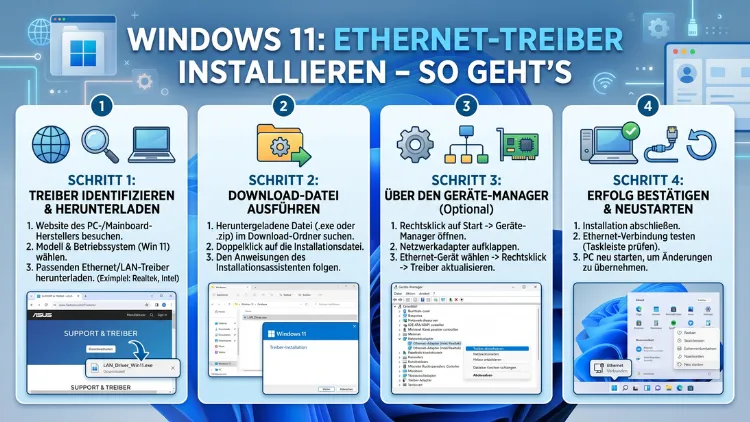
Kein Internet trotz eingestecktem LAN-Kabel? In vielen Fällen fehlt schlicht der passende Ethernet-Treiber. Unter Windows 11 lässt sich dieser jedoch auf mehreren Wegen schnell und zuverlässig installieren – automatisch über Windows Update, manuell über den Geräte-Manager oder direkt vom Hersteller wie Realtek oder Intel.
Dieser Artikel zeigt Ihnen alle Methoden Schritt für Schritt.
Was ist ein Ethernet-Treiber und warum brauchen Sie ihn?
Ein Ethernet-Treiber ist eine Softwarekomponente, die es Windows 11 ermöglicht, mit Ihrer Netzwerkkarte zu kommunizieren. Ohne diesen Treiber erkennt das Betriebssystem den Netzwerkadapter zwar möglicherweise im Geräte-Manager, kann jedoch keine stabile Verbindung aufbauen. Deshalb ist ein aktueller LAN-Treiber eine Grundvoraussetzung für jede kabelgebundene Internetverbindung.
Fehlt der Treiber vollständig, erscheint im Geräte-Manager unter „Netzwerkadapter“ entweder gar kein Eintrag oder ein Gerät mit einem gelben Ausrufezeichen. Zudem kann es vorkommen, dass der Adapter zwar angezeigt wird, aber mit einem Fehlercode wie „Code 43″ oder „Code 28″ versehen ist. In beiden Fällen ist die Installation oder Neuinstallation des Treibers die richtige Maßnahme.
Unter Windows 11 kommen überwiegend zwei Chiphersteller vor: Realtek und Intel. Realtek-Chips sind vor allem auf Consumer-Mainboards von ASUS, MSI, Gigabyte und ASRock verbaut. Intel-Ethernet-Controller hingegen finden sich häufig auf hochwertigen Desktop-Boards sowie in vielen Notebooks der Marken Dell, Lenovo, HP und anderen. Darüber hinaus gibt es vereinzelt Chips von Marvell oder Killer Networking, die jedoch deutlich seltener sind.
Welchen Ethernet-Chip haben Sie? – So finden Sie es heraus
Bevor Sie einen Treiber herunterladen, sollten Sie zunächst den genauen Chip-Typ identifizieren. Dazu gehen Sie folgendermaßen vor:
So ermitteln Sie Ihren Netzwerkadapter:
- Drücken Sie Win + X und wählen Sie „Geräte-Manager“.
- Erweitern Sie die Kategorie „Netzwerkadapter“.
- Notieren Sie den genauen Namen des Adapters, zum Beispiel „Realtek PCIe GbE Family Controller“ oder „Intel Ethernet Connection I226-V“.
Falls unter „Netzwerkadapter“ kein passender Eintrag erscheint, klicken Sie zudem im Menü auf „Ansicht“ und aktivieren Sie „Ausgeblendete Geräte anzeigen“. Möglicherweise erscheint der Adapter dann ausgegraut. Zusätzlich lohnt es sich, unter „Andere Geräte“ nach einem unbekannten Gerät zu suchen, das ebenfalls der Netzwerkkarte entsprechen könnte.
Alternativ können Sie auch einen Blick in die Systemsteuerung Ihres Mainboards oder Notebooks werfen. Auf dem Mainboard-Handbuch oder dem Aufkleber auf dem Gerät steht in der Regel, welcher Ethernet-Controller verbaut ist. Deshalb ist es empfehlenswert, Modellbezeichnung und Hersteller Ihres PCs oder Notebooks zur Hand zu haben, bevor Sie mit der Treiber-Installation beginnen.
Methode 1: Ethernet-Treiber automatisch über Windows Update installieren
Die einfachste Methode ist die automatische Installation über Windows Update. Microsoft stellt über diesen Kanal zertifizierte Treiber für die gängigsten Netzwerkadapter bereit. Allerdings sind diese Treiber nicht immer die aktuellste Version – sie sind jedoch stabil getestet und sofort einsatzbereit.
So gehen Sie vor:
- Öffnen Sie die Einstellungen mit Win + I.
- Navigieren Sie zu „Windows Update“.
- Klicken Sie auf „Nach Updates suchen“ und warten Sie, bis der Scan abgeschlossen ist.
- Wählen Sie anschließend „Erweiterte Optionen“ und dann „Optionale Updates“.
- Suchen Sie dort nach Treiberupdates für Ihren Netzwerkadapter und installieren Sie diese.
- Starten Sie den PC danach neu.
Zudem können Sie direkt im Geräte-Manager nach Treibern suchen lassen:
- Öffnen Sie den Geräte-Manager (Win + X → Geräte-Manager).
- Klicken Sie mit der rechten Maustaste auf den Netzwerkadapter.
- Wählen Sie „Treiber aktualisieren“.
- Klicken Sie auf „Automatisch nach aktualisierter Treibersoftware suchen“.
- Windows sucht daraufhin sowohl lokal als auch über Windows Update nach dem passenden Treiber.
Diese Methode ist besonders praktisch, wenn Sie noch über eine WLAN-Verbindung verfügen und lediglich den Ethernet-Treiber ergänzen möchten. Deshalb empfiehlt es sich, zunächst diesen Weg zu versuchen, bevor Sie zur manuellen Methode wechseln.
Methode 2: Treiber manuell über den Geräte-Manager installieren
Falls Windows Update keinen passenden Treiber findet oder der Adapter nach dem Update weiterhin nicht funktioniert, können Sie den Treiber auch manuell über den Geräte-Manager einspielen. Dazu benötigen Sie jedoch die Treiber-Dateien bereits auf Ihrem PC – zum Beispiel auf einem USB-Stick.
Schritt-für-Schritt-Anleitung:
- Öffnen Sie den Geräte-Manager über Win + X.
- Suchen Sie den Netzwerkadapter unter „Netzwerkadapter“ oder „Andere Geräte“.
- Klicken Sie mit der rechten Maustaste darauf und wählen Sie „Treiber aktualisieren“.
- Wählen Sie diesmal „Auf meinem Computer nach Treibersoftware suchen“.
- Geben Sie den Ordnerpfad an, in dem sich die heruntergeladenen Treiber befinden.
- Aktivieren Sie außerdem die Option „Unterordner einbeziehen“, damit Windows auch verschachtelte Verzeichnisse durchsucht.
- Klicken Sie auf „Weiter“ und folgen Sie den Anweisungen auf dem Bildschirm.
Sollte Windows beim manuellen Suchen keinen Treiber finden, bietet der Geräte-Manager zusätzlich die Option „Aus einer Liste verfügbarer Treiber auf meinem Computer auswählen“. Hierdurch können Sie einen bereits vorhandenen generischen Treiber zuweisen oder eine INF-Datei direkt auswählen.
Methode 3: Ethernet-Treiber direkt vom Hersteller herunterladen
Die zuverlässigste und empfohlene Vorgehensweise ist der direkte Download vom Chiphersteller oder vom Mainboard-/Notebookhersteller. Dabei erhalten Sie stets die aktuellste zertifizierte Treiberversion.
Realtek-Treiber für Windows 11
Für Realtek PCIe GbE Family Controller – dem häufigsten Ethernet-Chip auf Consumer-Mainboards – gilt folgendes Vorgehen:
- Rufen Sie die offizielle Realtek-Webseite auf: www.realtek.com → Bereich „Downloads“ → „Ethernet Network Adapter Drivers“.
- Laden Sie den aktuellen Treiber für Windows 11 (x64) herunter. Aktuell (Stand: April 2026) ist dies der NetAdapterCx-Treiber in der aktuellen Version.
- Entpacken Sie die ZIP-Datei in einen beliebigen Ordner.
- Starten Sie die Setup.exe oder führen Sie die Installation über den Geräte-Manager durch (siehe Methode 2).
- Starten Sie Windows 11 danach neu.
Alternativ können Sie den Treiber auch über die Mainboard-Hersteller-Website beziehen. ASUS, MSI, Gigabyte und ASRock stellen auf ihren Supportseiten für jedes Mainboard-Modell vorkonfigurierte Treiberpakete bereit, die häufig einfacher zu installieren sind als die Originalfiles von Realtek.
Intel-Treiber für Windows 11
Für Intel Ethernet Connection I225-V, I226-V und weitere Intel-Netzwerkadapter empfiehlt sich der Download direkt vom Intel Download Center:
- Gehen Sie zu downloadcenter.intel.com.
- Suchen Sie nach „Intel Network Adapter Driver for Windows 11″.
- Laden Sie das aktuelle Treiberpaket für Windows 11 (x64) herunter. Der aktuelle Stand (März 2026) ist auf der Seite ausgewiesen.
- Starten Sie die heruntergeladene EXE-Datei und folgen Sie dem Installationsassistenten.
- Starten Sie den PC anschließend neu.
Zudem bietet Intel das Tool „Intel Driver & Support Assistant“ (Intel DSA) an, das Ihr System automatisch nach veralteten Intel-Treibern durchsucht und Updates vorschlägt. Dieses Tool eignet sich besonders, wenn Sie regelmäßig alle Intel-Komponenten auf dem neuesten Stand halten möchten.
Treiber über die Mainboard- oder Notebook-Hersteller-Website
Insbesondere bei Notebooks der Marken Dell, HP, Lenovo, ASUS, Acer und MSI ist es häufig sinnvoller, den Treiber direkt über die Support-Website des Geräteherstellers herunterzuladen. Dort sind die Treiber gezielt auf das jeweilige Gerätemodell abgestimmt und enthalten oft zusätzliche Energiespar- und Stabilitätsoptimierungen.
So finden Sie den richtigen Treiber über Ihr Notebook-Modell:
- Ermitteln Sie das genaue Modell Ihres Geräts – zum Beispiel über Win + Pause oder über den Aufkleber auf der Geräteunterseite.
- Rufen Sie die Support-Website des Herstellers auf, zum Beispiel:
- Dell: www.dell.com/support
- HP: support.hp.com
- Lenovo: support.lenovo.com
- ASUS: www.asus.com/de/support
- Geben Sie Ihr Modell in das Suchfeld ein und navigieren Sie zu „Treiber & Downloads“.
- Filtern Sie nach „Netzwerk“ oder „LAN“ und laden Sie den aktuellen Ethernet-Treiber für Windows 11 herunter.
Deshalb gilt: Wer ein Markennotebook oder einen Marken-Desktop-PC besitzt, sollte zunächst die Hersteller-Website prüfen, bevor er zum allgemeinen Chip-Hersteller wechselt.
Ethernet-Treiber ohne Internetverbindung installieren – So klappt es trotzdem
Ein häufiges Problem ist, dass der Ethernet-Adapter nicht funktioniert und auch keine WLAN-Verbindung vorhanden ist. In diesem Fall haben Sie jedoch weiterhin Möglichkeiten, den Treiber zu installieren.
Empfohlene Vorgehensweise über einen USB-Stick:
- Laden Sie den Treiber auf einem anderen PC oder Smartphone über die oben genannten Quellen herunter.
- Kopieren Sie den Treiber auf einen USB-Stick (FAT32- oder NTFS-formatiert).
- Stecken Sie den USB-Stick in den betroffenen PC.
- Öffnen Sie den Geräte-Manager, suchen Sie den Netzwerkadapter und installieren Sie den Treiber manuell (siehe Methode 2).
Darüber hinaus ist es möglich, einen USB-zu-Ethernet-Adapter als temporäre Lösung einzusetzen. Solche Adapter sind für rund 15 bis 30 Euro erhältlich und werden von Windows 11 in der Regel automatisch ohne zusätzliche Treiber erkannt. Somit können Sie sofort ins Internet und den fehlenden LAN-Treiber direkt herunterladen.
Treiber aktualisieren, zurücksetzen und neu installieren
Manchmal verursacht ein fehlerhaftes Treiber-Update plötzliche Verbindungsprobleme. In diesem Fall ist es empfehlenswert, den Treiber auf die vorherige Version zurückzusetzen.
So setzen Sie einen Ethernet-Treiber zurück:
- Öffnen Sie den Geräte-Manager.
- Doppelklicken Sie auf den Netzwerkadapter.
- Wechseln Sie zum Reiter „Treiber“.
- Klicken Sie auf „Vorheriger Treiber“, falls die Schaltfläche aktiv ist.
- Bestätigen Sie den Vorgang und starten Sie Windows 11 neu.
Ist die Schaltfläche inaktiv, gibt es keinen früheren Treiber in der Datenbank. Deshalb sollten Sie in diesem Fall den Treiber vollständig deinstallieren und anschließend neu installieren.
So deinstallieren und reinstallieren Sie den Treiber:
- Klicken Sie im Geräte-Manager mit der rechten Maustaste auf den Netzwerkadapter.
- Wählen Sie „Gerät deinstallieren“.
- Aktivieren Sie außerdem die Option „Versuchen, den Treiber für dieses Gerät zu entfernen“.
- Klicken Sie auf „Deinstallieren“ und starten Sie den PC neu.
- Windows 11 versucht nach dem Neustart automatisch, einen passenden Treiber neu zu installieren.
- Falls das nicht gelingt, installieren Sie den Treiber manuell über eine der oben beschriebenen Methoden.
Zudem ist es möglich, den Netzwerkadapter im Geräte-Manager zunächst zu deaktivieren und nach etwa 30 Sekunden wieder zu aktivieren. Dieser einfache Reset löst in manchen Fällen leichtere Verbindungsstörungen bereits vollständig.
Häufige Fehler bei der Ethernet-Treiber-Installation und deren Lösungen
Trotz korrekter Vorgehensweise können bei der Treiber-Installation unter Windows 11 verschiedene Probleme auftreten. Deshalb sind nachfolgend die häufigsten Fehlerbilder sowie deren Lösungen zusammengefasst.
Fehler: Netzwerkadapter wird im Geräte-Manager nicht angezeigt
Zunächst sollten Sie prüfen, ob der Adapter im BIOS/UEFI deaktiviert ist. Starten Sie dazu den PC neu, rufen Sie das BIOS auf (meist Entf oder F2 beim Start) und stellen Sie sicher, dass der Ethernet-Controller aktiviert ist. Außerdem sollten Sie im Geräte-Manager unter „Ansicht“ die ausgeblendeten Geräte einblenden.
Fehler: Treiber-Installation schlägt fehl mit Meldung „Treiber nicht gefunden“
In diesem Fall hat Windows 11 keinen kompatiblen Treiber gefunden. Laden Sie deshalb den Treiber manuell vom Hersteller herunter und installieren Sie ihn über den Geräte-Manager mit der Option „Auf meinem Computer nach Treibersoftware suchen“.
Fehler: Ethernet wird erkannt, aber kein Internet
Hierbei liegt das Problem häufig nicht am Treiber selbst, sondern am Netzwerk. Deshalb sollten Sie zunächst das Ethernet-Kabel sowie die Router-Verbindung prüfen. Zusätzlich hilft der Befehl netsh winsock reset in der Eingabeaufforderung (als Administrator), der den Netzwerk-Stack zurücksetzt. Starten Sie den PC danach neu.
Fehler: Ethernet-Verbindung bricht regelmäßig ab
Veraltete Treiber können zu instabilen Verbindungen führen. Aktualisieren Sie deshalb den Treiber auf die neueste Version vom Hersteller. Zudem kann es sinnvoll sein, in den Eigenschaften des Netzwerkadapters unter „Energieverwaltung“ die Option „Computer kann das Gerät ausschalten, um Energie zu sparen“ zu deaktivieren.
Fehler: Windows 11 hat nach einem Update den Treiber ersetzt
Windows Update überschreibt gelegentlich manuell installierte Treiber. Um das zu verhindern, können Sie das Tool „Show or Hide Updates“ von Microsoft verwenden, um ein bestimmtes Treiberupdate zu blockieren. Außerdem lässt sich in den Gruppenrichtlinien unter Computerkonfiguration → Administrative Vorlagen → Windows Update die Option zur Treiber-Suche anpassen.
Die Netzwerk-Problembehandlung von Windows 11 nutzen
Windows 11 verfügt über eine integrierte Netzwerk-Problembehandlung, die viele häufige Treiberprobleme automatisch erkennt und behebt. Deshalb lohnt es sich, dieses Tool als ersten Schritt zu nutzen, bevor Sie manuell eingreifen.
So starten Sie die Problembehandlung:
- Öffnen Sie Einstellungen (Win + I).
- Gehen Sie zu „System“ → „Problembehandlung“ → „Weitere Problembehandlungen“.
- Klicken Sie neben „Netzwerkadapter“ auf „Ausführen“.
- Folgen Sie den Anweisungen und lassen Sie Windows das Problem diagnostizieren.
Zudem gibt es in Windows 11 die Hilfe-App, die eine erweiterte automatisierte Problembehandlung für Netzwerk und Internet bietet. Diese App führt mehrere Tests gleichzeitig durch und schlägt gezielt Lösungen vor. Somit sparen Sie Zeit gegenüber der manuellen Fehlersuche.
Treiber-Update-Tools: Sinnvoll oder lieber vermeiden?
Im Internet werden zahlreiche Programme wie Driver Booster, Driver Easy oder Snappy Driver Installer angeboten, die versprechen, alle Treiber automatisch auf den neuesten Stand zu bringen. Grundsätzlich gilt jedoch folgende empfohlene Vorgehensweise:
Empfehlung: Snappy Driver Installer (SDI) ist ein kostenloses Open-Source-Tool, das auch offline funktioniert. Es lädt alle Treiber-Pakete als einzelne Datenbank herunter, sodass Sie den Ethernet-Treiber auch ohne aktive Internetverbindung installieren können. Deshalb eignet sich SDI besonders für die Situation, in der weder LAN noch WLAN funktionieren. Den Snappy Driver Installer finden Sie auf der offiziellen Website sdi-tool.org.
Vorsicht: Viele kommerzielle Treiber-Updater arbeiten mit werbefinanzierten Modellen und installieren gelegentlich nicht signierte oder nicht getestete Treiber. Außerdem werden häufig kostenpflichtige Premium-Versionen beworben. Deshalb sollten Sie grundsätzlich bevorzugt die offiziellen Hersteller-Websites nutzen und Drittanbieter-Tools nur als Notfalllösung einsetzen.
Ethernet-Treiber unter Windows 11 über die Eingabeaufforderung prüfen
Fortgeschrittene Nutzer können den Status des Netzwerkadapters auch direkt über die Eingabeaufforderung oder PowerShell überprüfen und steuern.
Nützliche Befehle:
Öffnen Sie die Eingabeaufforderung als Administrator (Rechtsklick auf das Startmenü → „Terminal (Administrator)“) und geben Sie folgende Befehle ein:
ipconfig /all– Zeigt alle Netzwerkadapter mit IP-Adressen und MAC-Adressen an. Somit können Sie prüfen, ob der Ethernet-Adapter überhaupt eine Verbindung aufgebaut hat.netsh interface show interface– Listet alle Netzwerkschnittstellen und deren Status auf.pnputil /enum-drivers– Zeigt alle installierten Treiber an, darunter auch den Ethernet-Treiber.netsh winsock reset– Setzt den Netzwerk-Stack zurück. Danach ist ein Neustart erforderlich.
Zudem können Sie über PowerShell mit dem Befehl Get-NetAdapter alle vorhandenen Netzwerkadapter und deren aktuellen Status anzeigen lassen. Dieser Befehl ist insbesondere nützlich, um schnell festzustellen, ob der Adapter aktiviert ist oder nicht.
BIOS/UEFI-Update als zusätzliche Maßnahme
In einigen Fällen – insbesondere bei neuen Mainboards mit Intel I225-V oder I226-V-Chips – können Treiberprobleme auch mit einem veralteten BIOS/UEFI zusammenhängen. Deshalb empfiehlt es sich, nach der erfolgreichen Treiber-Installation auch zu prüfen, ob ein BIOS-Update verfügbar ist.
Hersteller wie ASUS, MSI, Gigabyte und ASRock stellen BIOS-Updates auf ihren Support-Seiten bereit. Insbesondere der Intel Ethernet Controller I225-V war ursprünglich für Instabilitätsprobleme bekannt, die sowohl durch Treiber- als auch durch BIOS-Updates behoben wurden. Deshalb lohnt sich ein Blick auf die Versionshinweise des jeweiligen BIOS-Updates, um zu prüfen, ob Ethernet-Probleme darin erwähnt werden.
Häufige Fragen zur Ethernet-Treiber-Installation
Was tun, wenn der Ethernet-Adapter im Geräte-Manager fehlt?
Zunächst sollten Sie im Geräte-Manager über „Ansicht“ → „Ausgeblendete Geräte anzeigen“ prüfen, ob der Adapter lediglich deaktiviert ist. Außerdem sollten Sie im BIOS/UEFI sicherstellen, dass der Ethernet-Controller aktiviert ist. Falls der Adapter dort nicht erscheint, kann ein Hardware-Defekt oder ein fehlender Treiber vorliegen.
Welcher Ethernet-Treiber ist für Windows 11 der richtige?
Das hängt vom verbauten Chip ab. Deshalb identifizieren Sie zunächst den Chipnamen im Geräte-Manager. Für Realtek PCIe GbE laden Sie den Treiber von realtek.com oder über die Mainboard-Hersteller-Website herunter. Für Intel Ethernet nutzen Sie das Intel Download Center unter downloadcenter.intel.com.
Kann ich den Ethernet-Treiber ohne Internet installieren?
Ja, das ist möglich. Laden Sie den Treiber zunächst auf einem anderen Gerät herunter und kopieren Sie ihn auf einen USB-Stick. Anschließend installieren Sie ihn manuell über den Geräte-Manager. Alternativ eignet sich das Tool Snappy Driver Installer (sdi-tool.org) für eine offline-fähige Lösung.
Was ist der Unterschied zwischen NDIS- und NetAdapterCx-Treiber bei Realtek?
Beide Treibertypen sind für Windows 11 geeignet. Der NetAdapterCx-Treiber ist der modernere Ansatz und nutzt das Windows Driver Framework effizienter. Der NDIS-Treiber ist der klassische, seit Jahren bewährte Treiber und bietet in der Regel etwas breitere Kompatibilität. Deshalb empfiehlt Realtek für Windows 11 grundsätzlich den NetAdapterCx-Treiber, sofern keine Kompatibilitätsprobleme auftreten.
Warum hat Windows Update meinen Ethernet-Treiber durch einen älteren ersetzt?
Windows Update bevorzugt zuweilen ältere, aber umfassend getestete Treiber gegenüber neueren Herstellerversionen. Deshalb kann es vorkommen, dass ein manuell installierter Treiber nach einem Windows-Update ersetzt wird. Um das zu verhindern, können Sie das Microsoft-Tool „Show or Hide Updates“ verwenden und das spezifische Treiber-Update blockieren.
Was bedeutet Fehlercode 43 beim Netzwerkadapter?
Fehlercode 43 bedeutet, dass Windows 11 den Treiber nicht korrekt laden konnte. Deshalb ist eine vollständige Deinstallation und Neuinstallation des Treibers die empfohlene Vorgehensweise. Öffnen Sie dazu den Geräte-Manager, deinstallieren Sie das Gerät samt Treiber und installieren Sie anschließend die aktuelle Treiberversion vom Hersteller.
Kann ein veralteter Ethernet-Treiber Sicherheitsprobleme verursachen?
Ja, grundsätzlich können veraltete Treiber Sicherheitslücken aufweisen. Zudem können sie mit veralteten NDIS-Protokollen arbeiten, die von modernen Netzwerkumgebungen nicht mehr vollständig unterstützt werden. Deshalb empfiehlt es sich, Ethernet-Treiber regelmäßig zu aktualisieren – insbesondere nach einem größeren Windows-11-Update wie dem aktuellen 24H2 oder dem kommenden 25H2.
Warum bricht meine Ethernet-Verbindung unter Windows 11 ständig ab?
Häufige Ursachen sind ein veralteter Treiber, die aktivierte Energiespar-Funktion des Adapters oder ein fehlerhaftes Kabel. Deshalb sollten Sie zunächst den Treiber aktualisieren und anschließend in den Energieverwaltungseinstellungen des Adapters die Option „Computer kann das Gerät ausschalten, um Energie zu sparen“ deaktivieren.
Brauche ich für einen USB-zu-Ethernet-Adapter einen eigenen Treiber?
Meistens nicht. Windows 11 erkennt die meisten USB-zu-Ethernet-Adapter automatisch über den integrierten USBECM- oder RNDIS-Treiber. Dennoch empfiehlt es sich, nach der ersten Verwendung zu prüfen, ob der Hersteller des Adapters einen spezifischen Treiber anbietet, der eine bessere Leistung ermöglicht.
Hilft ein Netzwerk-Reset bei Treiberproblemen?
Ein Netzwerk-Reset (Einstellungen → Netzwerk & Internet → Erweiterte Netzwerkeinstellungen → Netzwerk zurücksetzen) entfernt alle installierten Netzwerkadapter und setzt deren Einstellungen zurück. Deshalb sollten Sie diese Maßnahme als letzten Schritt einsetzen, wenn alle anderen Methoden gescheitert sind. Danach müssen die Treiber erneut installiert werden.
Fazit
Die Installation eines Ethernet-Treibers unter Windows 11 gelingt am schnellsten über Windows Update oder den Geräte-Manager. Für die zuverlässigste Lösung empfiehlt sich jedoch der direkte Download vom Chiphersteller – also von Realtek oder Intel – oder von der Support-Website des PC-/Notebook-Herstellers.
Wer kein Internet hat, nutzt einen USB-Stick oder einen temporären USB-Ethernet-Adapter. Zudem lohnt sich stets ein Blick auf aktuelle BIOS-Updates, da diese bei manchen Mainboards ebenfalls zur Stabilität des Netzwerkadapters beitragen.
