
Ethernet-Einstellungen in Windows 11 konfigurieren: So passen Sie IP-Adresse, DNS-Server, Netzwerkadapter und weitere Optionen Schritt für Schritt an.
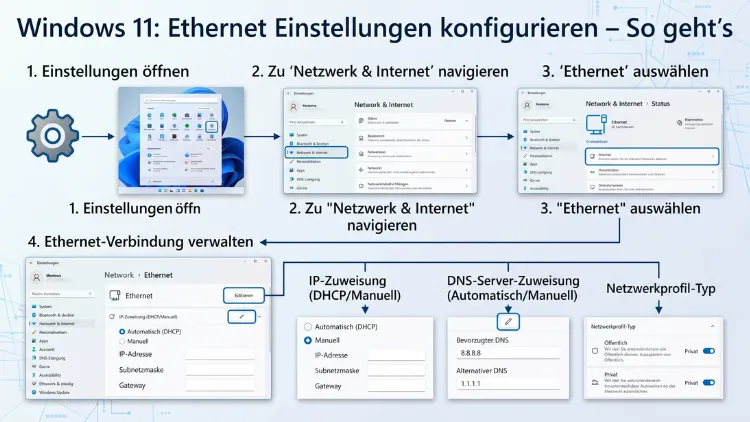
Die Ethernet-Einstellungen in Windows 11 lassen sich über die moderne Einstellungen-App schnell und präzise anpassen. Ob Sie eine feste IP-Adresse, einen eigenen DNS-Server oder den Netzwerkadapter konfigurieren möchten – Windows 11 bietet dafür eine übersichtliche Oberfläche.
Dieser Artikel zeigt Ihnen Schritt für Schritt, wie Sie alle wichtigen LAN-Einstellungen korrekt vornehmen und häufige Probleme lösen.
Was sind Ethernet-Einstellungen und warum sind sie wichtig?
Ethernet bezeichnet die kabelgebundene Netzwerkverbindung über ein LAN-Kabel. Im Gegensatz zu WLAN bietet Ethernet eine deutlich stabilere, schnellere und sicherere Verbindung. Deshalb bevorzugen viele Nutzer – gerade in Büros oder beim Gaming – die kabelgebundene Lösung. Außerdem ist Ethernet besonders dann wichtig, wenn Sie kritische Anwendungen wie VoIP-Telefonie, Cloud-Backups oder große Dateiübertragungen zuverlässig betreiben möchten.
Die Ethernet-Einstellungen in Windows 11 regeln dabei nicht nur die simple Verbindung. Stattdessen steuern Sie dort:
- die IP-Adresse (automatisch per DHCP oder manuell),
- den DNS-Server für Namensauflösungen,
- das Netzwerkprofil (öffentlich oder privat),
- die Duplex-Einstellungen und die Verbindungsgeschwindigkeit,
- sowie Proxy-Konfigurationen für Unternehmensumgebungen.
Zudem können falsch eingestellte Netzwerkparameter dazu führen, dass der PC keine Verbindung aufbaut oder nur mit eingeschränkter Leistung kommuniziert. Daher lohnt es sich, diese Einstellungen genau zu kennen.
Ethernet-Einstellungen in Windows 11 öffnen – 3 Methoden
Methode 1: Über die Einstellungen-App
Die einfachste Methode führt über die Windows-11-Einstellungen-App. Gehen Sie dabei folgendermaßen vor:
- Drücken Sie gleichzeitig Windows + I, um die Einstellungen-App zu öffnen.
- Klicken Sie links im Menü auf „Netzwerk und Internet“.
- Wählen Sie anschließend den Eintrag „Ethernet“ aus.
Sie sehen nun sofort den Verbindungsstatus sowie alle wichtigen Optionen. Außerdem können Sie hier direkt das Netzwerkprofil ändern oder zur erweiterten IP-Konfiguration wechseln.
Methode 2: Über das Taskleisten-Symbol
Ebenso schnell gelangen Sie über die Taskleiste zu den Netzwerkeinstellungen:
- Klicken Sie mit der rechten Maustaste auf das Netzwerk-Symbol unten rechts in der Taskleiste.
- Wählen Sie „Netzwerk- und Interneteinstellungen“.
- Klicken Sie auf „Ethernet“.
Diese Methode eignet sich besonders dann, wenn Sie schnell zwischen verschiedenen Netzwerkprofilen wechseln oder den Verbindungsstatus prüfen möchten.
Methode 3: Über den Ausführen-Dialog (schnell für Fortgeschrittene)
Erfahrene Nutzer öffnen die klassischen Adaptereinstellungen besonders effizient:
- Drücken Sie Windows + R.
- Geben Sie
ncpa.cplein und bestätigen Sie mit der Enter-Taste. - Es öffnet sich direkt die Netzwerkverbindungen-Übersicht mit allen installierten Adaptern.
Alternativ gelangen Sie über Windows + X → Terminal ebenfalls schnell dorthin. Geben Sie dann den Befehl start ms-settings:network-ethernet ein, um direkt in den Ethernet-Bereich der Einstellungen-App zu springen.
IP-Adresse unter Windows 11 manuell konfigurieren
Standardmäßig bezieht Windows 11 die IP-Adresse automatisch per DHCP (Dynamic Host Configuration Protocol) vom Router. Für viele Heimnetzwerke ist das die empfohlene Vorgehensweise. Jedoch benötigen Sie in Unternehmensumgebungen, bei Servern oder bei einer festen Netzwerkzuweisung häufig eine statische IP-Adresse.
So konfigurieren Sie eine feste IP-Adresse in Windows 11:
- Öffnen Sie Einstellungen (Windows + I) → Netzwerk und Internet → Ethernet.
- Klicken Sie neben „IP-Zuweisung“ auf „Bearbeiten“.
- Wechseln Sie im Dropdown-Menü von „Automatisch (DHCP)“ auf „Manuell“.
- Aktivieren Sie den IPv4-Schalter.
- Tragen Sie nun folgende Werte ein:
- IP-Adresse: z. B.
192.168.1.100 - Subnetzmaske: z. B.
255.255.255.0(entspricht Präfixlänge 24) - Gateway: die IP-Adresse Ihres Routers, z. B.
192.168.1.1 - Bevorzugter DNS-Server: z. B.
1.1.1.1(Cloudflare) - Alternativer DNS-Server: z. B.
8.8.8.8(Google)
- Klicken Sie abschließend auf „Speichern“.
Wichtig: Wählen Sie eine IP-Adresse, die außerhalb des DHCP-Bereichs Ihres Routers liegt, um Adresskonflikte zu vermeiden. Außerdem sollten Sie sicherstellen, dass die gewählte Adresse nicht bereits von einem anderen Gerät im Netzwerk verwendet wird.
IPv6 manuell konfigurieren
Neben IPv4 unterstützt Windows 11 auch IPv6. Sofern Ihr Netzwerk IPv6 nutzt, können Sie dieselbe Maske anwenden:
- Aktivieren Sie in den IP-Einstellungen zusätzlich den IPv6-Schalter.
- Tragen Sie die IPv6-Adresse, die Präfixlänge (meist
64) und das Gateway ein. - Geben Sie ebenfalls einen IPv6-DNS-Server an, z. B.
2606:4700:4700::1111(Cloudflare).
Zudem können beide Protokolle gleichzeitig aktiv sein, was in modernen Netzwerken dem Standard entspricht.
DNS-Server in Windows 11 konfigurieren
Der DNS-Server (Domain Name System) übersetzt Domainnamen wie www.example.com in IP-Adressen. Deshalb hat die Wahl des richtigen DNS-Servers direkten Einfluss auf die Ladegeschwindigkeit von Websites und die Sicherheit Ihrer Verbindung.
Empfohlene DNS-Server im Überblick
Für 2026 empfehlen sich folgende öffentliche DNS-Server:
| Anbieter | Primär | Sekundär |
|---|---|---|
| Cloudflare | 1.1.1.1 | 1.0.0.1 |
| 8.8.8.8 | 8.8.4.4 | |
| Quad9 (mit Malware-Filter) | 9.9.9.9 | 149.112.112.112 |
| OpenDNS | 208.67.222.222 | 208.67.220.220 |
Cloudflare (1.1.1.1) gilt derzeit als einer der schnellsten und datenschutzfreundlichsten DNS-Anbieter. Quad9 (9.9.9.9) bietet zusätzlich einen eingebauten Schutz vor bekannten Schadsoftware-Domains – daher besonders empfohlen für Unternehmensgeräte und Familien-PCs.
DNS-Server Schritt für Schritt ändern
- Öffnen Sie Einstellungen → Netzwerk und Internet → Ethernet.
- Klicken Sie neben „DNS-Serverzuweisung“ auf „Bearbeiten“.
- Wechseln Sie von „Automatisch (DHCP)“ auf „Manuell“.
- Aktivieren Sie IPv4 und tragen Sie die gewünschten DNS-Server ein.
- Klicken Sie auf „Speichern“.
Außerdem bietet Windows 11 seit einigen Updates auch DNS over HTTPS (DoH) an. Diese Funktion verschlüsselt Ihre DNS-Anfragen und verhindert so, dass Dritte Ihre besuchten Websites mitlesen. Empfehlenswert ist DoH besonders in öffentlichen Netzwerken oder im Homeoffice.
Netzwerkprofil ändern: Öffentlich oder Privat?
Das Netzwerkprofil bestimmt, wie sichtbar Ihr PC im lokalen Netzwerk ist. Daher ist die richtige Einstellung wichtig – sowohl für die Sicherheit als auch für die Netzwerkfreigabe.
- Öffentliches Netzwerk: Ihr PC ist für andere Geräte im Netzwerk nicht sichtbar. Datei- und Druckerfreigaben sind deaktiviert. Zudem schützt die Windows-Firewall Ihren PC stärker. Diese Einstellung eignet sich für Hotspots, Cafés oder andere unbekannte Netzwerke.
- Privates Netzwerk: Ihr PC ist für andere Geräte erkennbar. Freigaben für Dateien, Drucker und andere Ressourcen funktionieren. Deshalb sollten Sie dieses Profil nur in vertrauenswürdigen Netzwerken verwenden, also zu Hause oder im Büro.
So ändern Sie das Netzwerkprofil in Windows 11:
- Öffnen Sie Einstellungen → Netzwerk und Internet → Ethernet.
- Klicken Sie auf die aktive Ethernet-Verbindung.
- Wählen Sie unter „Netzwerkprofiltyp“ entweder „Öffentliches Netzwerk“ oder „Privates Netzwerk“ aus.
Die Änderung wird sofort übernommen, ohne dass ein Neustart erforderlich ist.
Netzwerkadapter-Einstellungen und erweiterte Optionen
Windows 11 bietet über die klassische Systemsteuerung weiterhin Zugriff auf erweiterte Adaptereigenschaften. Diese sind besonders für die Feinabstimmung der Verbindung relevant.
Adapteroptionen öffnen
- Drücken Sie Windows + R, geben Sie
ncpa.cplein und drücken Sie Enter. - Klicken Sie mit der rechten Maustaste auf Ihren Ethernet-Adapter.
- Wählen Sie „Eigenschaften“.
Dort finden Sie außerdem folgende wichtige Einstellungen:
- Internetprotokoll, Version 4 (TCP/IPv4): Hier können Sie ebenfalls IP-Adresse und DNS manuell einstellen.
- Internetprotokoll, Version 6 (TCP/IPv6): Dasselbe gilt für IPv6.
- QoS-Paketplaner: Regelt die Priorisierung von Netzwerkpaketen.
- Datei- und Druckerfreigabe: Aktiviert oder deaktiviert Freigaben im Netzwerk.
Geschwindigkeit und Duplex einstellen
Die Verbindungsgeschwindigkeit und den Duplex-Modus konfigurieren Sie über den Geräte-Manager:
- Drücken Sie Windows + X und wählen Sie „Geräte-Manager“.
- Öffnen Sie den Eintrag „Netzwerkadapter“.
- Doppelklicken Sie auf Ihren Ethernet-Adapter.
- Wechseln Sie zum Reiter „Erweitert“.
- Wählen Sie in der Liste „Geschwindigkeit und Duplex“ aus.
- Stellen Sie den Wert auf „Auto Negotiation“ ein.
„Auto Negotiation“ ist für moderne Gigabit-Netzwerke (1 Gbit/s) die empfohlene Vorgehensweise. Das System handelt dabei automatisch die schnellste und stabilste Verbindung mit dem Switch oder Router aus. Nur in Ausnahmefällen – etwa bei älteren Netzwerkkomponenten – sollten Sie eine feste Geschwindigkeit wie 100 Mbps Full Duplex manuell setzen.
Hinweis: Wenn Ihre Verbindung unerklärlich auf 100 Mbps begrenzt bleibt, liegt das Problem häufig am Netzwerkkabel. CAT5-Kabel unterstützen kein Gigabit; verwenden Sie stattdessen mindestens CAT5e oder CAT6-Kabel.
Proxy-Einstellungen für Ethernet konfigurieren
In Unternehmensumgebungen werden häufig Proxy-Server verwendet, um den Internetverkehr zu filtern oder zu überwachen. Deshalb müssen diese in Windows 11 korrekt konfiguriert sein.
So richten Sie einen Proxy in Windows 11 ein:
- Öffnen Sie Einstellungen → Netzwerk und Internet → Proxy.
- Aktivieren Sie „Einen Proxyserver verwenden“.
- Tragen Sie die Proxy-Adresse und den Port ein, den Ihr IT-Administrator Ihnen mitgeteilt hat.
- Optional: Geben Sie Adressen an, die den Proxy umgehen sollen (z. B. interne Unternehmensserver).
- Klicken Sie auf „Speichern“.
Außerdem können Unternehmen die Proxy-Einstellungen auch über ein PAC-Skript (Proxy Auto-Configuration) automatisch verteilen. In diesem Fall aktivieren Sie die Option „Setupskript verwenden“ und geben die Skript-URL an.
Netzwerkfreigabe und Sichtbarkeit konfigurieren
Windows 11 ermöglicht es, Dateien, Drucker und andere Ressourcen im lokalen Netzwerk freizugeben. Dafür müssen jedoch die richtigen Einstellungen aktiv sein.
Netzwerkfreigabe aktivieren
- Öffnen Sie Einstellungen → Netzwerk und Internet → Erweiterte Netzwerkeinstellungen.
- Scrollen Sie nach unten zu „Erweiterte Freigabeeinstellungen“.
- Aktivieren Sie „Netzwerkerkennung“ und „Datei- und Druckerfreigabe“ für Ihr gewünschtes Netzwerkprofil.
Zudem sollten Sie prüfen, ob die Windows-Firewall den Netzwerkverkehr blockiert. Öffnen Sie dazu Windows-Sicherheit → Firewall und Netzwerkschutz und stellen Sie sicher, dass die Firewall für Ihr aktives Netzwerkprofil korrekt konfiguriert ist.
Datei direkt über das Netzwerk freigeben
- Navigieren Sie im Datei-Explorer zu der gewünschten Datei oder dem Ordner.
- Klicken Sie mit der rechten Maustaste darauf und wählen Sie „Weitere Optionen anzeigen“.
- Wählen Sie „Freigeben für“ und anschließend die gewünschten Benutzer oder Gruppen.
Ebenso können Sie ganze Laufwerke oder Drucker im Netzwerk freigeben. Navigieren Sie dafür in der Systemsteuerung zu Netzwerk- und Freigabecenter → Erweiterte Freigabeeinstellungen.
Ethernet-Verbindung prüfen und Probleme beheben
Funktioniert Ihre Ethernet-Verbindung nicht wie erwartet, bietet Windows 11 mehrere integrierte Diagnosewerkzeuge.
Verbindungsstatus prüfen
Öffnen Sie Einstellungen → Netzwerk und Internet. Ganz oben sehen Sie sofort, ob Ihr PC mit dem Internet verbunden ist. Außerdem zeigt Windows dort den aktiven Verbindungstyp und – bei getakteten Verbindungen – den Datenverbrauch an.
Netzwerkdiagnose ausführen
Windows 11 enthält eine automatische Netzwerkproblembehandlung:
- Öffnen Sie Einstellungen → System → Problembehandlung → Weitere Problembehandlungen.
- Wählen Sie „Internetverbindungen“ oder „Netzwerkadapter“ aus.
- Klicken Sie auf „Ausführen“ und folgen Sie den Anweisungen.
Das Tool erkennt häufige Ursachen wie deaktivierte Adapter, fehlende Treiber oder IP-Konflikte und schlägt automatisch Lösungen vor.
Netzwerkbefehle in der Eingabeaufforderung
Für eine tiefergehende Diagnose empfiehlt sich die Eingabeaufforderung (cmd) oder PowerShell. Öffnen Sie diese über Windows + X → Terminal (Administrator). Folgende Befehle sind besonders nützlich:
| Befehl | Funktion |
|---|---|
ipconfig /all | Zeigt alle Netzwerkadapter mit vollständiger IP-Konfiguration |
ipconfig /release | Gibt die aktuelle DHCP-IP-Adresse frei |
ipconfig /renew | Fordert eine neue IP-Adresse vom DHCP-Server an |
ipconfig /flushdns | Leert den DNS-Cache |
ping 8.8.8.8 | Prüft die Internetkonnektivität |
ping google.com | Prüft DNS-Auflösung und Internetverbindung |
tracert google.com | Zeigt den Netzwerkpfad zum Zielserver |
netsh int ip reset | Setzt die TCP/IP-Einstellungen zurück |
netsh winsock reset | Setzt den Winsock-Katalog zurück |
Wichtig: Nach netsh int ip reset und netsh winsock reset ist ein Neustart des Computers erforderlich, damit die Änderungen wirksam werden.
Ethernet kein Netzwerkzugriff – häufige Ursachen
Wenn Windows 11 zwar eine Ethernet-Verbindung anzeigt, jedoch kein Internetzugriff besteht, liegen die Ursachen häufig in folgenden Bereichen:
- Falsches Gateway eingetragen: Prüfen Sie, ob die Gateway-Adresse mit der IP-Adresse Ihres Routers übereinstimmt.
- DNS-Server nicht erreichbar: Tragen Sie alternativ
1.1.1.1als DNS ein und testen Sie erneut. - IP-Adresskonflikt: Zwei Geräte im Netzwerk haben dieselbe IP. Wechseln Sie auf DHCP oder ändern Sie die statische IP.
- Kabel defekt oder falsch gesteckt: Tauschen Sie das Netzwerkkabel aus und prüfen Sie, ob die LED am Netzwerkanschluss leuchtet.
- Veralteter Treiber: Öffnen Sie den Geräte-Manager und aktualisieren Sie den Treiber des Ethernet-Adapters.
Ethernet-Treiber in Windows 11 aktualisieren
Ein veralteter oder defekter Netzwerkadapter-Treiber kann ebenfalls zu Problemen führen. Deshalb sollten Sie den Treiber bei anhaltenden Verbindungsproblemen aktualisieren.
Treiber über den Geräte-Manager aktualisieren
- Drücken Sie Windows + X und wählen Sie „Geräte-Manager“.
- Öffnen Sie „Netzwerkadapter“.
- Klicken Sie mit der rechten Maustaste auf Ihren Ethernet-Adapter.
- Wählen Sie „Treiber aktualisieren“ → „Automatisch nach Treibern suchen“.
Windows sucht daraufhin automatisch online nach dem aktuellsten Treiber. Alternativ können Sie den Treiber direkt von der Website des Hardware-Herstellers herunterladen – zum Beispiel bei Intel, Realtek oder Broadcom – und manuell installieren.
Treiber über Windows Update aktualisieren
Zudem werden viele Treiber über Windows Update verteilt:
- Öffnen Sie Einstellungen → Windows Update → Erweiterte Optionen → Optionale Updates.
- Prüfen Sie, ob dort ein Treiber-Update für Ihren Netzwerkadapter verfügbar ist.
- Installieren Sie verfügbare Updates und starten Sie anschließend den PC neu.
Netzwerkeinstellungen zurücksetzen in Windows 11
Wenn trotz aller Maßnahmen keine Verbindung hergestellt werden kann, empfiehlt sich ein Netzwerk-Reset. Dabei werden alle Netzwerkadapter, -einstellungen und VPN-Software auf den Auslieferungszustand zurückgesetzt.
Achtung: Dabei werden auch gespeicherte WLAN-Passwörter und VPN-Profile gelöscht. Sichern Sie diese vorher.
So führen Sie den Netzwerk-Reset durch:
- Öffnen Sie Einstellungen → Netzwerk und Internet → Erweiterte Netzwerkeinstellungen.
- Scrollen Sie nach unten und klicken Sie auf „Netzwerken zurücksetzen“.
- Klicken Sie auf „Jetzt zurücksetzen“ und bestätigen Sie.
- Windows führt den Reset durch und startet den PC automatisch neu.
Nach dem Neustart sind alle Netzwerkadapter mit Standardeinstellungen konfiguriert. Zudem müssen Sie anschließend Ihre WLAN-Verbindungen und VPN-Profile erneut einrichten.
Erweiterte Netzwerkeinstellungen in Windows 11
Die Erweiterten Netzwerkeinstellungen finden Sie unter Einstellungen → Netzwerk und Internet → Erweiterte Netzwerkeinstellungen. Dort sehen Sie alle installierten Netzwerkadapter auf einen Blick – inklusive Ethernet, WLAN, Bluetooth und VPN-Adapter.
Außerdem erhalten Sie dort Informationen über:
- die aktuelle Verbindungsgeschwindigkeit jedes Adapters,
- die seit dem Windows-Start gesendeten und empfangenen Bytes,
- und die Möglichkeit, Adapter zu aktivieren, deaktivieren oder umzubenennen.
Diese Übersicht ist besonders nützlich, wenn Sie mehrere Netzwerkadapter verwalten oder prüfen möchten, ob ein Adapter überhaupt aktiv ist.
Empfohlene Vorgehensweisen für eine optimale Ethernet-Konfiguration
Damit Ihre Ethernet-Verbindung dauerhaft stabil und sicher bleibt, sollten Sie folgende Vorgehensweisen berücksichtigen:
1. DHCP für Heimnetzwerke verwenden: Sofern Sie keine spezielle Anforderung für eine feste IP haben, ist DHCP die sicherste und einfachste Wahl. Zudem vermeiden Sie damit IP-Adresskonflikte.
2. DNS-Server manuell setzen: Auch wenn Sie DHCP für die IP-Adresse nutzen, kann es sich lohnen, den DNS-Server manuell einzutragen. Empfehlenswert sind Cloudflare (1.1.1.1) für maximale Geschwindigkeit oder Quad9 (9.9.9.9) für zusätzlichen Malware-Schutz.
3. DNS over HTTPS aktivieren: Aktivieren Sie DoH in den Ethernet-Einstellungen unter dem Punkt „DNS-Serverzuweisung“, um Ihre DNS-Anfragen zu verschlüsseln. Außerdem schützen Sie sich dadurch vor DNS-Hijacking.
4. Netzwerkprofil korrekt setzen: Verwenden Sie in Ihrem Heimnetzwerk das Profil „Privates Netzwerk“ und in unbekannten Netzwerken das Profil „Öffentliches Netzwerk“.
5. Qualitätskabel verwenden: Nutzen Sie mindestens CAT6-Kabel, um die volle Gigabit-Geschwindigkeit zu erreichen. Zudem sind CAT6-Kabel deutlich robuster als ältere CAT5-Varianten.
6. Treiber regelmäßig aktualisieren: Überprüfen Sie in regelmäßigen Abständen, ob für Ihren Ethernet-Adapter ein aktualisierter Treiber verfügbar ist. Deshalb empfiehlt es sich, Windows Update und optionale Updates im Blick zu behalten.
7. Netzwerk-Reset als letztes Mittel: Versuchen Sie zunächst alle anderen Diagnoseschritte, bevor Sie einen Netzwerk-Reset durchführen. Ebenso wichtig: Sichern Sie WLAN-Passwörter und VPN-Profile vorher.
Häufige Fragen zu Ethernet-Einstellungen in Windows 11
Wie öffne ich die Ethernet-Einstellungen in Windows 11?
Öffnen Sie Einstellungen (Windows + I) → Netzwerk und Internet → Ethernet. Alternativ klicken Sie mit der rechten Maustaste auf das Netzwerksymbol in der Taskleiste und wählen „Netzwerk- und Interneteinstellungen“. Außerdem führt der Befehl ncpa.cpl im Ausführen-Dialog direkt zu den klassischen Adapteroptionen.
Wie stelle ich eine feste IP-Adresse für Ethernet in Windows 11 ein?
Gehen Sie zu Einstellungen → Netzwerk und Internet → Ethernet → IP-Zuweisung → Bearbeiten. Wählen Sie „Manuell“, aktivieren Sie IPv4 und tragen Sie IP-Adresse, Subnetzmaske, Gateway und DNS-Server ein. Klicken Sie anschließend auf „Speichern“.
Warum zeigt Windows 11 „Ethernet verfügt über keine gültige IP-Konfiguration“ an?
Diese Fehlermeldung erscheint häufig, wenn der Router keine IP-Adresse per DHCP zuweisen konnte oder eine statisch eingetragene Adresse ungültig ist. Führen Sie in der Eingabeaufforderung ipconfig /release und danach ipconfig /renew aus. Außerdem hilft ein Neustart des Routers oft bereits.
Wie ändere ich den DNS-Server für Ethernet in Windows 11?
Öffnen Sie Einstellungen → Netzwerk und Internet → Ethernet → DNS-Serverzuweisung → Bearbeiten. Stellen Sie auf „Manuell“ um, aktivieren Sie IPv4 und tragen Sie den gewünschten DNS-Server ein – zum Beispiel 1.1.1.1 von Cloudflare oder 9.9.9.9 von Quad9.
Wie aktiviere ich DNS over HTTPS für Ethernet?
Wählen Sie in den DNS-Einstellungen (Ethernet → DNS-Serverzuweisung → Bearbeiten) nach dem Eintragen eines unterstützten DNS-Servers (z. B. 1.1.1.1) im Dropdown „DNS over HTTPS“ aus. Anschließend werden alle DNS-Anfragen verschlüsselt übertragen.
Wie setze ich die Netzwerkeinstellungen in Windows 11 zurück?
Gehen Sie zu Einstellungen → Netzwerk und Internet → Erweiterte Netzwerkeinstellungen → Netzwerken zurücksetzen → Jetzt zurücksetzen. Beachten Sie dabei, dass alle WLAN-Passwörter und VPN-Profile dabei gelöscht werden. Außerdem ist ein automatischer Neustart des Computers erforderlich.
Warum ist meine Ethernet-Verbindung auf 100 Mbps begrenzt, obwohl ich Gigabit habe?
Die häufigste Ursache ist ein veraltetes oder beschädigtes Netzwerkkabel. CAT5-Kabel unterstützen kein Gigabit. Wechseln Sie auf ein CAT5e- oder CAT6-Kabel. Außerdem kann ein falsch konfigurierter Switch-Port oder ein veralteter Treiber die Ursache sein. Prüfen Sie im Geräte-Manager die Einstellung „Geschwindigkeit und Duplex“ und stellen Sie „Auto Negotiation“ ein.
Wie finde ich die IP-Adresse meiner Ethernet-Verbindung heraus?
Öffnen Sie die Einstellungen → Netzwerk und Internet → Ethernet und klicken Sie auf die aktive Verbindung. Dort sehen Sie unter „IPv4-Adresse“ die aktuelle IP. Alternativ öffnen Sie die Eingabeaufforderung und geben ipconfig ein – dort wird die IP-Adresse aller Adapter aufgelistet.
Wie ändere ich das Netzwerkprofil für Ethernet in Windows 11?
Gehen Sie zu Einstellungen → Netzwerk und Internet → Ethernet und klicken Sie auf die aktive Verbindung. Wählen Sie unter „Netzwerkprofiltyp“ entweder „Öffentliches Netzwerk“ oder „Privates Netzwerk“. Die Änderung wird sofort wirksam – ein Neustart ist nicht erforderlich.
Wie aktualisiere ich den Ethernet-Treiber in Windows 11?
Öffnen Sie den Geräte-Manager (Windows + X → Geräte-Manager), erweitern Sie „Netzwerkadapter“, klicken Sie mit der rechten Maustaste auf Ihren Ethernet-Adapter und wählen Sie „Treiber aktualisieren“. Außerdem finden Sie Treiber-Updates häufig auch über Windows Update → Erweiterte Optionen → Optionale Updates.
Fazit
Die Ethernet-Einstellungen in Windows 11 sind übersichtlich strukturiert und lassen sich mit wenigen Klicks konfigurieren. Ob IP-Adresse, DNS-Server, Netzwerkprofil oder Adapter-Treiber – für jeden Anwendungsfall gibt es einen klaren Weg.
Zudem lohnt es sich, DNS over HTTPS zu aktivieren und regelmäßig Treiber-Updates einzuspielen. Deshalb haben Sie mit diesem Leitfaden alle Werkzeuge, um Ihre LAN-Verbindung dauerhaft stabil, schnell und sicher zu betreiben.
