
Widgets unter Windows 11 und Windows 10 deaktivieren oder vollständig deinstallieren: So entfernen Sie die Leiste schnell und einfach aus Ihrem System.
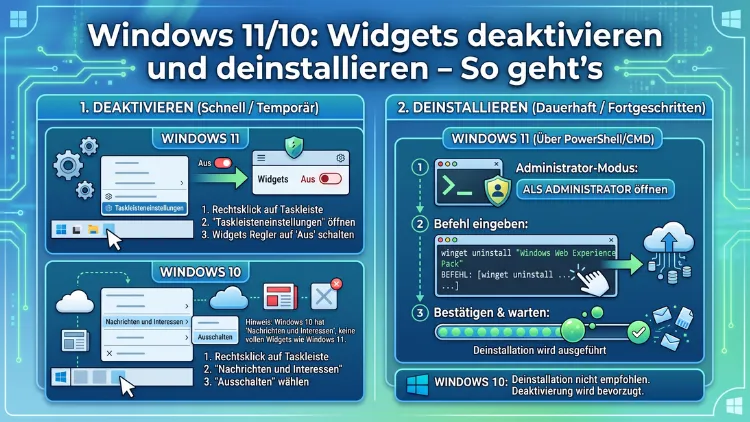
Die Widgets in Windows zeigen Ihnen Nachrichten, Wetter und Börsenkurse direkt in der Taskleiste an. Viele Nutzer empfinden diese Funktion jedoch als störend oder leistungshemmend.
Deshalb zeigt dieser Artikel, wie Sie Widgets unter Windows 11 und Windows 10 zuverlässig ausschalten, dauerhaft blockieren oder vollständig entfernen – Schritt für Schritt, ohne Vorkenntnisse.
Was sind Windows-Widgets überhaupt?
Windows-Widgets sind kleine Informationskacheln, die Microsoft direkt in die Taskleiste integriert hat. Unter Windows 11 öffnet sich durch einen Klick auf das Widget-Symbol – oder durch Drücken von Windows-Taste + W – ein sogenanntes Widget-Board mit Live-Informationen zu Wetter, Nachrichten, Finanzmärkten, Sportergebnissen und Kalendereinträgen. Unter Windows 10 trägt die entsprechende Funktion den Namen „Neuigkeiten und Interessen“ und erscheint als Wettersymbol in der Taskleiste.
Obwohl Microsoft die Widgets als praktisches Produktivitätswerkzeug vermarktet, kritisieren viele Anwender die Funktion aus verschiedenen Gründen:
- Ablenkung durch ständig wechselnde Nachrichteninhalte
- Systemlast, weil Widgets im Hintergrund laufen und Speicher sowie CPU-Ressourcen beanspruchen
- Datenschutzbedenken, da das Widget-Board Inhalte über Microsoft Edge lädt und Nutzerdaten an Microsoft übermittelt
- Unerwünschte Inhalte, da trotz Personalisierung oft irrelevante Klatschnachrichten erscheinen
Zudem öffnet das Widget-Board Links standardmäßig in Microsoft Edge, unabhängig davon, welchen Browser Sie als Standard festgelegt haben. Deshalb ist es für viele Nutzer sinnvoll, die Funktion vollständig zu deaktivieren oder zu entfernen.
Wichtiger Hinweis: Deaktivieren vs. Deinstallieren
Bevor Sie beginnen, sollten Sie den Unterschied zwischen den beiden Vorgehensweisen verstehen:
Deaktivieren bedeutet, dass die Widgets ausgeblendet werden. Dabei bleibt das zugehörige Paket auf Ihrem System installiert, und der Hintergrundprozess „Windows Widgets“ läuft in manchen Fällen weiter.
Deinstallieren bedeutet, dass das Widget-Paket vollständig vom System entfernt wird. Allerdings hat Microsoft die Widgets in neueren Versionen von Windows 11 tiefer ins System integriert. Deshalb ist eine vollständige Deinstallation seit Windows 11 24H2 nicht mehr vollständig möglich. Der Prozess läuft nach dem Entfernen des Pakets in einigen Fällen weiterhin. Für die meisten Nutzer ist daher das dauerhafte Blockieren per Registry oder Gruppenrichtlinie die empfohlene Vorgehensweise.
Widgets unter Windows 11 deaktivieren
Methode 1: Widgets über die Taskleisten-Einstellungen ausschalten
Dies ist die schnellste und einfachste Methode. Sie benötigen dafür keine Administratorrechte und keine Systemänderungen.
Schritt-für-Schritt-Anleitung:
- Klicken Sie mit der rechten Maustaste auf eine freie Stelle der Taskleiste.
- Wählen Sie im Kontextmenü „Taskleisteneinstellungen“ aus.
- Scrollen Sie im Einstellungsfenster zum Abschnitt „Taskleistenelemente“.
- Schalten Sie den Schalter neben „Widgets“ auf „Aus“.
Das Widget-Symbol verschwindet sofort aus der Taskleiste. Außerdem bleibt die Einstellung auch nach einem Neustart bestehen. Jedoch ist diese Methode nicht dauerhaft gesperrt – andere Nutzer desselben PCs können die Widgets jederzeit wieder aktivieren.
Methode 2: Widget-Symbol per Rechtsklick aus der Taskleiste lösen
Alternativ können Sie das Widget-Symbol direkt aus der Taskleiste entfernen, ohne die Einstellungen zu öffnen:
- Klicken Sie mit der rechten Maustaste auf das Widget-Symbol in der Taskleiste (das Symbol mit dem Wetter- oder Nachrichtenanzeige).
- Wählen Sie „Von Taskleiste lösen“ aus.
Damit verschwindet das Symbol sofort. Zudem ist diese Methode besonders praktisch für einen schnellen Eingriff.
Methode 3: Widgets dauerhaft über die Registry blockieren (Windows 11 Home)
Für Nutzer von Windows 11 Home ist der Gruppenrichtlinien-Editor nicht verfügbar. Deshalb empfehlen wir die Registry-Methode, die ebenfalls dauerhaft und zuverlässig funktioniert.
Schritt-für-Schritt-Anleitung:
- Drücken Sie Windows-Taste + R, um das Ausführen-Fenster zu öffnen.
- Geben Sie regedit ein und drücken Sie Enter.
- Bestätigen Sie die Benutzerkontensteuerung mit „Ja“.
- Navigieren Sie im Registrierungseditor zum folgenden Pfad:
HKEY_LOCAL_MACHINE\SOFTWARE\Policies\Microsoft - Prüfen Sie, ob der Unterschlüssel „Dsh“ vorhanden ist. Wenn nicht, legen Sie ihn an: Klicken Sie mit der rechten Maustaste auf „Microsoft“ → „Neu“ → „Schlüssel“ → benennen Sie ihn Dsh.
- Klicken Sie im rechten Bereich auf eine freie Stelle und wählen Sie „Neu“ → „DWORD-Wert (32-Bit)“.
- Benennen Sie den neuen Wert AllowNewsAndInterests.
- Doppelklicken Sie auf den Wert und stellen Sie ihn auf 0.
- Bestätigen Sie mit „OK“ und starten Sie den PC neu.
Nach dem Neustart sind die Widgets systemweit blockiert. Zusätzlich verschwindet der entsprechende Schalter in den Taskleisten-Einstellungen, sodass andere Nutzer die Funktion nicht mehr aktivieren können.
Alternative per .reg-Datei: Sie können denselben Effekt erzielen, indem Sie den folgenden Text in eine Textdatei kopieren, diese als Widgets.reg speichern und per Doppelklick ausführen:
Windows Registry Editor Version 5.00

"AllowNewsAndInterests"=dword:00000000
Bestätigen Sie die Sicherheitsabfrage und starten Sie anschließend den PC neu.
Nur für den aktuellen Benutzer: Möchten Sie die Deaktivierung nur für Ihr Benutzerkonto vornehmen, verwenden Sie stattdessen den Pfad:
HKEY_CURRENT_USER\SOFTWARE\Policies\Microsoft\Dsh
Methode 4: Widgets dauerhaft über die Gruppenrichtlinie blockieren (Windows 11 Pro/Enterprise)
Nutzer von Windows 11 Pro oder Enterprise können die Gruppenrichtlinien-Einstellungen verwenden. Diese Methode eignet sich besonders für Unternehmensumgebungen.
Schritt-für-Schritt-Anleitung:
- Drücken Sie Windows-Taste + R, geben Sie gpedit.msc ein und bestätigen Sie mit Enter.
- Navigieren Sie im Editor zu:
Computerkonfiguration → Administrative Vorlagen → Windows-Komponenten → Widgets - Doppelklicken Sie auf die Richtlinie „Widgets zulassen“.
- Wählen Sie „Deaktiviert“ aus.
- Klicken Sie auf „Übernehmen“ und anschließend auf „OK“.
- Starten Sie den PC neu, damit die Änderung greift.
Die Änderung gilt sofort für alle Benutzerkonten auf dem System. Außerdem ist diese Methode besonders updatefest und bleibt auch nach Windows-Updates bestehen.
Widgets unter Windows 11 deinstallieren (Windows Web Experience Pack)
Zusätzlich zur Deaktivierung können Sie das sogenannte Windows Web Experience Pack deinstallieren. Dieses Paket ist die technische Grundlage der Widgets. Dabei ist jedoch zu beachten: In neueren Versionen von Windows 11 (ab 24H2) zeigt diese Methode keine vollständige Wirkung mehr, da Microsoft Bestandteile der Widgets tiefer ins System integriert hat.
Dennoch ist die Deinstallation über Winget – den Windows-Paketmanager – einen Versuch wert:
Schritt-für-Schritt-Anleitung:
- Drücken Sie Windows-Taste + S, geben Sie Terminal oder PowerShell ein.
- Öffnen Sie das Ergebnis mit der Option „Als Administrator ausführen“.
- Bestätigen Sie die Benutzerkontensteuerung mit „Ja“.
- Geben Sie folgenden Befehl ein und drücken Sie Enter:
winget uninstall --id 9MSSGKG348SP- Falls Sie den Nutzungsbedingungen zustimmen müssen, drücken Sie Y (für „Yes“) und danach Enter.
- Warten Sie, bis der Vorgang abgeschlossen ist.
- Starten Sie den PC anschließend neu.
Alternativ funktioniert auch dieser Befehl:
winget uninstall "Windows Web Experience Pack"Widgets wieder installieren: Falls Sie die Widgets später wieder benötigen, führen Sie folgenden Befehl aus:
winget install --id 9MSSGKG348SPOder öffnen Sie den Microsoft Store und suchen Sie nach „Windows Web Experience Pack“.
Empfohlene Vorgehensweise für Windows 11 in 2026
Angesichts der aktuellen Situation unter Windows 11 in 2026 empfehlen wir folgende Vorgehensweise, abhängig von Ihrer Windows-Edition:
Für Windows 11 Home:
Verwenden Sie die Registry-Methode (Methode 3). Sie ist dauerhaft, updatefest und für alle Nutzerkonten wirksam. Außerdem benötigen Sie keinen Gruppenrichtlinien-Editor.
Für Windows 11 Pro/Enterprise:
Nutzen Sie den Gruppenrichtlinien-Editor (Methode 4). Diese Methode ist besonders in Firmennetzwerken sinnvoll, da Sie die Einstellung zentral verwalten können.
Für alle: Kombinieren Sie die jeweilige Methode zusätzlich mit der einfachen Deaktivierung über die Taskleisten-Einstellungen (Methode 1), um sofort sichtbare Ergebnisse zu erzielen.
Widgets unter Windows 10 deaktivieren
Unter Windows 10 heißt die entsprechende Funktion „Neuigkeiten und Interessen“ und wurde als Wettersymbol in der Taskleiste eingeführt. Zwar hat Microsoft den offiziellen Support für Windows 10 am 14. Oktober 2025 eingestellt, jedoch nutzen nach wie vor viele Anwender das System. Deshalb zeigen wir auch hier alle relevanten Methoden.
Methode 1: Deaktivieren per Rechtsklick auf die Taskleiste
- Klicken Sie mit der rechten Maustaste auf eine freie Stelle der Taskleiste.
- Bewegen Sie den Mauszeiger über „Neuigkeiten und interessante Themen“.
- Wählen Sie im Untermenü „Ausschalten“ aus.
Das Wettersymbol verschwindet sofort aus der Taskleiste. Zusätzlich können Sie im selben Menü auch nur das Textlabel ausblenden und nur das Symbol behalten – das spart Platz ohne vollständige Deaktivierung.
Methode 2: Deaktivieren über die Gruppenrichtlinie (Windows 10 Pro/Enterprise)
- Drücken Sie Windows-Taste + R, geben Sie gpedit.msc ein und bestätigen Sie mit Enter.
- Navigieren Sie zu:
Computerkonfiguration → Administrative Vorlagen → Windows-Komponenten → Neuigkeiten und interessante Themen - Doppelklicken Sie auf „Aktivieren von Neuigkeiten und Interessen auf der Taskleiste“.
- Wählen Sie „Deaktiviert“ und klicken Sie auf „OK“.
- Melden Sie sich ab und neu an, oder starten Sie den Explorer neu, damit die Änderung sichtbar wird.
Dabei ist zu beachten: Ein einfaches Ausführen von gpupdate /force lässt das Widget nicht sofort verschwinden – erst nach einem erneuten Anmelden greift die Einstellung.
Methode 3: Deaktivieren per Registry (Windows 10 Home)
- Drücken Sie Windows-Taste + R, geben Sie regedit ein und bestätigen Sie mit Enter.
- Navigieren Sie zu:
HKEY_CURRENT_USER\Software\Microsoft\Windows\CurrentVersion\Feeds - Doppelklicken Sie auf den Wert ShellFeedsTaskbarViewMode.
- Setzen Sie den Wert auf 2 (deaktiviert vollständig).
- Bestätigen Sie mit „OK“ und melden Sie sich ab und wieder an.
Alternativ finden Sie den Schlüssel auch unter:
HKEY_LOCAL_MACHINE\SOFTWARE\Policies\Microsoft\Windows\Windows Feeds
Dort können Sie den Wert EnableFeeds auf 0 setzen, um die Funktion systemweit zu sperren.
Widgets auf dem Windows 11-Sperrbildschirm deaktivieren
Zusätzlich zu den Taskleisten-Widgets zeigt Windows 11 auch auf dem Sperrbildschirm Informationen an, die als Widgets gelten. Um diese zu entfernen, gehen Sie wie folgt vor:
- Öffnen Sie die Einstellungen mit Windows-Taste + I.
- Navigieren Sie zu „Personalisierung“ → „Sperrbildschirm“.
- Entfernen Sie den Haken bei „Unterhaltung, Tipps, Tricks und mehr auf dem Sperrbildschirm anzeigen“.
- Stellen Sie bei der Option „Status des Sperrbildschirms“ den Wert auf „Keiner“ ein.
Damit deaktivieren Sie auch die Informationsanzeigen auf dem Sperrbildschirm vollständig.
Auswirkungen auf die Systemleistung
Viele Nutzer fragen sich, ob das Deaktivieren der Widgets tatsächlich die Performance verbessert. Die Antwort ist: Ja, wenn auch moderat. Der Prozess „Windows Widgets“ (Widgets.exe) läuft im Hintergrund und verbraucht Arbeitsspeicher sowie CPU-Ressourcen, auch wenn Sie das Widget-Board nicht aktiv nutzen.
Besonders auf älteren PCs oder Geräten mit wenig RAM kann das Deaktivieren der Widgets spürbar zur Systemstabilität beitragen. Außerdem entfällt der Netzwerkverkehr, den das Widget-Board im Hintergrund für das Laden von Nachrichteninhalten erzeugt.
Jedoch sollten Sie keine dramatischen Leistungssteigerungen erwarten. Das Deaktivieren der Widgets ist eher eine Maßnahme für ein aufgeräumteres System und weniger Ablenkung als eine spürbare Beschleunigung des PCs.
Kann ich einzelne Widgets entfernen, ohne alle zu deaktivieren?
Ja, das ist möglich. Öffnen Sie das Widget-Board mit Windows-Taste + W und fahren Sie mit der Maus über eine Kachel. Klicken Sie auf die drei Punkte (…) in der oberen rechten Ecke der Kachel. Dort haben Sie folgende Möglichkeiten:
- „Widget anpassen“: Einstellungen für die jeweilige Kachel ändern
- „Widget entfernen“: Die Kachel aus dem Board entfernen
- „Weniger Beiträge wie diese“: Den Algorithmus anpassen
Zudem können Sie über das Zahnrad-Symbol im Widget-Board die angezeigten Inhalte nach Interessen filtern. Wenn Sie also einzelne Informationsquellen wie Sportnachrichten oder Börsenkurse nicht benötigen, können Sie diese gezielt ausblenden, ohne alle Widgets zu deaktivieren.
Widgets wieder aktivieren: Schritt-für-Schritt
Falls Sie die Widgets zu einem späteren Zeitpunkt wieder nutzen möchten, sind alle Methoden vollständig reversibel:
Über die Einstellungen:
Navigieren Sie zu Einstellungen → Personalisierung → Taskleiste und schalten Sie „Widgets“ wieder ein.
Registry rückgängig machen:
Öffnen Sie den Registrierungseditor, navigieren Sie zu HKEY_LOCAL_MACHINE\SOFTWARE\Policies\Microsoft\Dsh und setzen Sie AllowNewsAndInterests auf 1 oder löschen Sie den Eintrag vollständig.
Gruppenrichtlinie rückgängig machen:
Öffnen Sie den Gruppenrichtlinien-Editor, navigieren Sie zur entsprechenden Richtlinie und setzen Sie sie auf „Nicht konfiguriert“.
Winget-Deinstallation rückgängig machen:
Führen Sie im Terminal als Administrator folgenden Befehl aus:
winget install --id 9MSSGKG348SPDatenschutz: Was überträgt das Widget-Board an Microsoft?
Dies ist ein wichtiger Aspekt, den viele Nutzer nicht kennen: Das Widget-Board überträgt Nutzungsdaten an Microsoft, darunter:
- Ihre ungefähre Position (für Wetterdaten)
- Ihr Surfverhalten innerhalb des Widget-Boards
- Klick- und Interaktionsdaten, um den Algorithmus zu trainieren
Außerdem öffnet das Widget-Board alle Links standardmäßig in Microsoft Edge, auch wenn Sie einen anderen Standardbrowser eingestellt haben. Deshalb empfehlen wir datenschutzbewussten Nutzern, die Widgets dauerhaft zu blockieren, anstatt sie nur auszublenden.
Drittanbieter-Tools zum Verwalten von Windows-Komponenten
Neben den systemeigenen Methoden gibt es auch Drittanbieter-Tools, die das Verwalten von Windows-Komponenten vereinfachen. Wir empfehlen folgende Programme:
Bloatynosy (kostenlos): Dieses Gratis-Tool hilft dabei, überflüssige Windows-Funktionen inklusive Widgets zu entfernen. Es bietet eine übersichtliche grafische Oberfläche und führt die notwendigen Registry-Änderungen automatisch durch. Öffnen Sie das Tool, wählen Sie unter „Windows Features“ die Option für Widgets aus und klicken Sie auf „Remove“.
Winget (vorinstalliert ab Windows 10 1709): Der Windows-Paketmanager ist direkt in Windows integriert und der empfohlene Weg für die Deinstallation des Web Experience Packs. Er erfordert keine zusätzliche Installation.
Chris Titus Tech’s Windows Utility (kostenlos): Dieses Open-Source-Tool auf GitHub erlaubt das Deaktivieren zahlreicher Windows-Dienste und -Funktionen per Mausklick, inklusive der Widgets. Starten Sie PowerShell als Administrator und führen Sie den im GitHub-Repository genannten Befehl aus.
Hinweis: Seien Sie bei Tools aus unbekannten Quellen vorsichtig. Verwenden Sie ausschließlich Tools mit guter Reputation und öffentlichem Quellcode.
Häufige Fragen zu Windows-Widgets
Warum erscheinen die Widgets nach einem Windows-Update wieder?
Dies ist ein bekanntes Problem. Microsoft setzt bestimmte Einstellungen nach größeren Windows-Updates zurück. Deshalb ist die Registry-Methode oder die Gruppenrichtlinie der empfohlenen Vorgehensweise gegenüber dem einfachen Ausschalten vorzuziehen. Diese Methoden sind updatefest und bleiben auch nach Feature-Updates erhalten.
Kann ich die Widgets komplett deinstallieren ohne Registry-Eingriff?
Ja, über Winget mit dem Befehl winget uninstall --id 9MSSGKG348SP. Jedoch gilt: In neueren Windows-11-Versionen ab 24H2 ist eine vollständige Deinstallation nicht mehr möglich, da Teile der Widgets tief ins System integriert wurden. Die Registry-Methode ist deshalb zuverlässiger.
Verlangsamen Widgets den PC wirklich?
Der Effekt ist vorhanden, aber moderat. Der Hintergrundprozess Windows Widgets verbraucht RAM und CPU. Außerdem erzeugt das Widget-Board Netzwerkverkehr. Auf leistungsstarken Systemen ist der Unterschied kaum spürbar, auf älteren Geräten hingegen durchaus merkbar.
Kann ich nur einzelne News-Kacheln entfernen?
Ja. Öffnen Sie das Widget-Board und klicken Sie auf die drei Punkte einer Kachel. Wählen Sie „Widget entfernen“, um die einzelne Kachel zu löschen, ohne alle Widgets zu deaktivieren.
Warum öffnet das Widget-Board Links immer in Edge?
Das ist eine von Microsoft bewusst getroffene Entscheidung. Jedoch gibt es Tools wie EdgeDeflector (inzwischen eingestellt) oder MSEdgeRedirect, die Links aus dem Widget-Board in Ihren Standardbrowser umleiten können. Alternativ deaktivieren Sie die Widgets vollständig.
Ist das Deaktivieren der Widgets sicher für Windows?
Ja, vollkommen. Das Deaktivieren der Widgets hat keine negativen Auswirkungen auf die Systemstabilität oder andere Windows-Funktionen. Außerdem ist die Änderung jederzeit reversibel.
Was passiert mit dem Widget-Icon nach der Deinstallation per Winget?
Das Icon bleibt manchmal in der Taskleiste sichtbar. Klicken Sie in diesem Fall mit der rechten Maustaste auf das Icon und wählen Sie „Von Taskleiste lösen“. Damit verschwindet es endgültig.
Funktionieren die Registry-Methoden auch unter Windows 10?
Ja, jedoch sind die Pfade leicht unterschiedlich. Für Windows 10 ist der Schlüssel HKEY_CURRENT_USER\Software\Microsoft\Windows\CurrentVersion\Feeds mit dem Wert ShellFeedsTaskbarViewMode = 2 der empfohlene Eintrag.
Was ist das Windows Web Experience Pack?
Das Windows Web Experience Pack ist ein über den Microsoft Store verteiltes Paket, das die technische Grundlage für die Widgets in Windows 11 bildet. Deshalb lässt es sich mit Winget deinstallieren und auch wieder installieren. In neueren Windows-11-Versionen ist es tiefer ins System eingebunden.
Können die Widgets durch Windows Update wieder aktiviert werden?
Ja, das kommt vor – insbesondere nach größeren Feature-Updates wie 23H2 oder 24H2. Deshalb ist die Gruppenrichtlinie oder die Registry-Methode gegenüber der einfachen Deaktivierung über die Einstellungen zu bevorzugen, da sie updatefest ist.
Fazit
Widgets unter Windows 11 und Windows 10 lassen sich auf mehreren Wegen deaktivieren oder entfernen. Für dauerhafte und updatefeste Ergebnisse empfehlen wir die Registry-Methode unter Windows Home bzw. den Gruppenrichtlinien-Editor unter Pro und Enterprise.
Die vollständige Deinstallation per Winget ist weiterhin möglich, jedoch in neueren Windows-11-Versionen nicht mehr hundertprozentig wirksam. Deshalb ist das Blockieren per Registry oder Gruppenrichtlinie die zuverlässigste Lösung in 2026.
