
Widgets in Windows 11 und 10 anpassen und verwenden: Erfahren Sie, wie Sie das Widget-Panel einrichten, Inhalte personalisieren und optimal für Ihren Alltag nutzen.
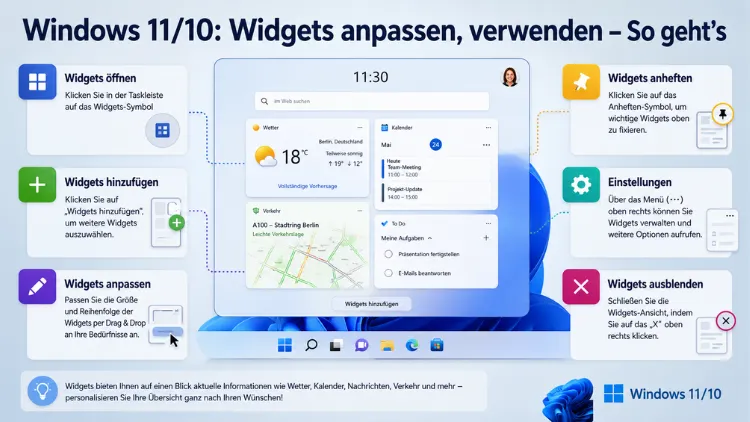
Widgets in Windows 11 und Windows 10 sind kleine Informationsfenster, die Ihnen Wetter, Nachrichten, Kalender und mehr direkt zugänglich machen.
In diesem Artikel erfahren Sie, wie Sie das Widget-Board in Windows 11 öffnen, Widgets hinzufügen, anpassen und entfernen – und welche Möglichkeiten Windows 10-Nutzer nutzen können, um ähnliche Funktionen auf ihrem Desktop einzurichten. So holen Sie das Beste aus beiden Systemen heraus.
Was sind Widgets in Windows?
Zunächst lohnt sich ein kurzer Blick auf die Geschichte: Widgets sind keine Erfindung von Windows 11. Bereits in Windows Vista und Windows 7 gab es die sogenannte Windows Sidebar mit Desktop-Gadgets – kleinen Anwendungen für Uhrzeit, Wetter oder CPU-Auslastung. Microsoft entfernte diese Funktion jedoch in Windows 8, weil Sicherheitslücken bekannt wurden. Stattdessen kamen die umstrittenen Live-Kacheln im Startmenü, die viele Nutzer nie wirklich mochten.
Mit Windows 11 hat Microsoft das Konzept grundlegend neu gedacht und das sogenannte Widget-Board eingeführt. Dieses ersetzt die frühere „Nachrichten und Interessen“-Leiste aus Windows 10 und bietet deutlich mehr Anpassungsmöglichkeiten. Außerdem sind Widgets auf Smartphones seit Jahren bekannt: Android und iOS nutzen diese kleinen Informationsfelder schon lange auf den Startbildschirmen. Deshalb fühlt sich das Konzept für viele Nutzer vertraut an.
Widgets in Windows 11 – Grundlagen und Überblick
Das Widget-Board öffnen
Das Widget-Board in Windows 11 lässt sich auf mehrere Arten öffnen: Klicken Sie auf das Widgets-Symbol in der Taskleiste, das standardmäßig links neben dem Startmenü zu finden ist und ein blaues Rechteck mit einem weißen Symbol zeigt. Alternativ drücken Sie die Tastenkombination Win + W, um das Widgets-Board direkt aufzurufen. Auf Geräten mit Touchscreen wischen Sie von der linken Seite des Bildschirms nach innen.
Sobald das Board geöffnet ist, sehen Sie eine Übersicht aller aktuell aktiven Widgets. Zudem hat Microsoft die Widget-Funktionen seit der Einführung von Windows 11 kontinuierlich erweitert. Was ursprünglich als einfache Informationspanels startete, hat sich zu einem umfangreichen Dashboard entwickelt. Mit den Updates 2024 und 2025 kamen personalisierte KI-Empfehlungen dazu, die basierend auf Arbeitsgewohnheiten relevante Inhalte vorschlagen.
Verfügbare Standard-Widgets
Windows 11 bringt im Standard bereits zahlreiche Widgets mit. Dazu gehören unter anderem:
- Wetter – zeigt aktuelle Temperatur und Wettervorhersage für Ihren Standort
- Nachrichten – personalisierbare Nachrichtenmeldungen aus Ihren Interessengebieten
- Kalender – Ihre bevorstehenden Termine auf einen Blick
- To-Do – Aufgaben aus Microsoft To-Do direkt im Widget-Board
- Fotos – Erinnerungen aus Ihrer Fotobibliothek
- Xbox – Gaming-Infos, Game-Pass-Empfehlungen und Freundesstatus
- Microsoft 365 – E-Mails, Teams-Meetings und geteilte Dokumente
Mittlerweile stehen über 30 verschiedene Widgets zur Verfügung, unterteilt in Kategorien wie Produktivität, Entertainment, News, Social Media und Lifestyle.
Widgets in Windows 11 hinzufügen – Schritt für Schritt
Das Hinzufügen neuer Widgets ist einfach und dauert nur wenige Sekunden. Gehen Sie dabei wie folgt vor:
- Öffnen Sie das Widget-Board mit Win + W.
- Klicken Sie oben rechts auf das Plus-Symbol (+), um die Übersicht verfügbarer Widgets zu öffnen.
- Die Widgets sind in Kategorien unterteilt. Klicken Sie auf das Plus-Zeichen neben dem gewünschten Widget, dann wird es eingefügt und bekommt einen Haken in der Übersicht.
- Das Widget erscheint anschließend im Board und lässt sich sofort verwenden.
Zusätzlich können Sie Widgets per Drag-and-Drop innerhalb des Boards verschieben, um die Anordnung nach Ihren Vorlieben zu gestalten.
Widgets in Windows 11 anpassen
Größe eines Widgets ändern
Wenn Sie die Größe eines Widgets ändern möchten, klicken Sie auf die drei Punkte (…) oben rechts im Widget und wählen die gewünschte Größe aus. Die meisten Widgets bieten kleine, mittlere und große Ansichten. Je größer das Widget, desto mehr Details werden angezeigt.
Inhalte eines Widgets personalisieren
Um ein Widget inhaltlich anzupassen, suchen Sie es im Widget-Bereich, klicken auf die drei Punkte oben rechts und wählen „Widget anpassen“. Konfigurieren Sie dann die Informationen, die angezeigt werden sollen, basierend auf den Optionen dieses Widgets – zum Beispiel den Standort beim Wetter-Widget oder Sportnachrichteninteressen.
Beim Wetter-Widget lässt sich außerdem der angezeigte Ort manuell einstellen – besonders praktisch, wenn Sie häufig reisen oder mehrere Standorte im Blick behalten möchten.
Anordnung und Layout verändern
Sie können Widgets auch per Drag-and-Drop innerhalb des Widgets-Boards verschieben, um die Anordnung Ihren Vorlieben anzupassen. Außerdem erlaubt Windows 11, das gesamte Widgets-Board zu personalisieren – Sie können Bereiche ausblenden, Widgets gruppieren oder die Reihenfolge ändern, um die Übersichtlichkeit zu erhöhen.
Datenschutz-Einstellungen für Widgets
Beim Datenschutz haben Sie die Kontrolle: In den Windows-Einstellungen unter „Datenschutz und Sicherheit“ können Sie festlegen, welche Daten die Widgets verwenden dürfen. Viele Widgets funktionieren auch offline oder nur mit lokalen Daten. Deshalb ist es empfehlenswert, diese Einstellungen einmalig nach der Einrichtung zu überprüfen.
Widgets in Windows 11 entfernen
Nicht jedes Widget, das standardmäßig aktiviert ist, ist für jeden Nutzer sinnvoll. Daher lassen sich Widgets jederzeit entfernen:
- Bewegen Sie den Mauszeiger über das Widget, das Sie löschen möchten.
- Klicken Sie auf die drei Punkte (…) oder das Zahnrad-Symbol, um das Menü zu öffnen. Wählen Sie anschließend „Widget entfernen“. Das Widget wird sofort aus dem Board gelöscht.
Das Widget lässt sich jederzeit über das Plus-Symbol wieder hinzufügen. Somit ist das Entfernen keine dauerhafte Entscheidung.
Den Nachrichten-Feed in Windows 11 ausblenden
Viele Nutzer empfinden den automatischen Nachrichten-Feed im Widget-Board als störend oder ablenkend. Glücklicherweise lässt sich dieser gezielt deaktivieren, ohne die gesamte Widget-Funktion abschalten zu müssen.
Unter Windows 11 können Sie die Widgets behalten und trotzdem den Nachrichtenstrom ausblenden, sodass nur noch Wetter, Kalender, To-do oder Systeminfos sichtbar bleiben. Über die Einstellungen der Widgets legen Sie fest, welche Inhalte erscheinen, und entfernen den News-Bereich dauerhaft.
Gehen Sie dazu wie folgt vor:
- Öffnen Sie das Widget-Board mit Win + W.
- Klicken Sie oben rechts auf das Zahnrad-Symbol für die Widget-Einstellungen.
- In den Widget-Einstellungen können Sie komplett deaktivieren, welche Kategorien überhaupt angezeigt werden sollen. Über „Widget-Vorschläge deaktivieren“ verhindern Sie außerdem, dass Windows automatisch neue Widgets vorschlägt.
Das Widget-Symbol in der Taskleiste deaktivieren
Falls Sie das Widget-Board grundsätzlich nicht nutzen möchten, können Sie das Symbol aus der Taskleiste entfernen. Klicken Sie mit der rechten Maustaste auf die Taskleiste, wählen Sie „Taskleisten-Einstellungen“ und schalten Sie den Schalter bei „Widgets“ auf „Aus“. Das Widget-Symbol verschwindet dann aus der Taskleiste.
Alternativ öffnen Sie Einstellungen → Personalisierung → Taskleiste und deaktivieren dort den Eintrag „Widgets“. So bleibt das Board bei Bedarf weiterhin über Win + W zugänglich, ohne dass das Symbol ständig sichtbar ist.
Widgets auf einem zweiten Monitor verwenden
Besonders für Nutzer mit Mehrmonitor-Setup ist das Widget-Board interessant. Standardmäßig öffnet sich das Board auf dem primären Monitor. Wer jedoch einen zweiten Bildschirm als dauerhaftes Informations-Dashboard nutzen möchte, greift am besten auf Drittanbieter-Tools zurück.
Empfehlenswert ist dabei Rainmeter (kostenlos, rainmeter.net): Mit diesem Tool lassen sich individuell gestaltete Desktop-Widgets direkt auf jedem angeschlossenen Monitor platzieren – dauerhaft sichtbar, ohne ein Panel öffnen zu müssen. Rainmeter unterstützt Tausende von Community-Designs für Uhrzeit, Wetter, Systemauslastung, Musiksteuerung und mehr. Die Installation erfolgt über die offizielle Website, die Einrichtung gelingt mit fertigen Skin-Paketen wie Mond oder Illustro in wenigen Minuten.
Widgets in Windows 10 – Was ist möglich?
Windows 10 verfügt im Vergleich zu Windows 11 über keine vollwertige Widget-Lösung im modernen Sinne. Allerdings gibt es mehrere Wege, ähnliche Funktionen zu nutzen.
Nachrichten und Interessen (Windows 10)
In Windows 10 bietet Microsoft die Funktion „Nachrichten und Interessen“ in der Taskleiste. Diese zeigt ein kleines Wetter-Symbol mit aktueller Temperatur, das beim Hovern einen Nachrichtenfeed öffnet. Diese Funktion ist jedoch deutlich eingeschränkter als das Widget-Board in Windows 11.
So aktivieren Sie „Nachrichten und Interessen“ in Windows 10:
- Klicken Sie mit der rechten Maustaste auf eine freie Stelle der Taskleiste.
- Wählen Sie „Nachrichten und Interessen“.
- Wählen Sie dann „Anzeigen: Symbol und Text“ oder „Anzeigen: Nur Symbol“.
Desktop-Widgets mit 8GadgetPack nachrüsten
Wer in Windows 10 die sogenannten Gadgets beziehungsweise Widgets oder Minianwendungen vermisst, kann diese nachrüsten, auch wenn Microsoft diese eigentlich entfernt hat. Dazu ist das kostenlose Tool 8GadgetPack herunterzuladen und zu installieren. Das Programm steht auf der offiziellen Website 8gadgetpack.net kostenlos bereit.
Nach der Installation gehen Sie wie folgt vor:
- Öffnen Sie 8GadgetPack über das Startmenü oder durch Rechtsklick auf den Desktop.
- Die Seitenleiste erscheint am rechten Bildschirmrand mit vorinstallierten Gadgets.
- Um weitere Widgets hinzuzufügen, klicken Sie oben rechts in der Sidebar auf das Plus-Symbol. Es öffnet sich ein Fenster mit allen verfügbaren Widgets. Um eines auf dem Desktop zu nutzen, ziehen Sie es einfach mit der Maus aus dem Fenster auf den Desktop.
- Um ein Gadget zu entfernen, bewegen Sie die Maus darüber, warten bis die Symbole eingeblendet werden, und klicken auf das X.
8GadgetPack bringt klassische Gadgets zurück: Analoguhr, Wetter, CPU-Auslastung, Kalender und viele weitere. Außerdem unterstützt es auch Gadgets aus der Windows-7-Ära von Drittanbietern.
Widget Launcher aus dem Microsoft Store
Widget Launcher (früher Widgets HD) ist eine moderne Gadget-Lösung für Windows 10, erhältlich kostenlos im Microsoft Store. Das Tool bietet Weltzeituhren, Wetter, RSS-Feeds, Kalender, Taschenrechner, CPU-Monitor und mehr. Zwei Skins sind enthalten, sodass Sie Ihre Widgets farblich personalisieren können.
Die Installation erfolgt direkt über den Microsoft Store:
- Öffnen Sie den Microsoft Store und suchen Sie nach „Widget Launcher“.
- Klicken Sie auf „Installieren“.
- Starten Sie die App und wählen Sie die gewünschten Widgets aus dem Katalog.
- Platzieren Sie die Widgets per Drag-and-Drop frei auf Ihrem Desktop.
Rainmeter für maximale Flexibilität
Sowohl unter Windows 10 als auch unter Windows 11 ist Rainmeter die empfehlenswerteste Lösung für Nutzer, die maximale Anpassungsfreiheit wünschen. Das Programm ist kostenlos und Open Source. Es erlaubt vollständig angepasste Desktop-Oberflächen mit Widgets für Systemauslastung, Netzwerkgeschwindigkeit, Wetterinfos, Mediaplayer-Steuerung und vieles mehr.
Einrichtung mit Rainmeter unter Windows 10/11:
- Laden Sie Rainmeter von rainmeter.net herunter und installieren Sie es.
- Laden Sie ein fertiges Skin-Paket herunter, z. B. Mond (modern, minimalistisch) oder Senja Suite (elegant, mit Wetter und Uhr).
- Entpacken Sie das Skin-Paket und öffnen Sie die enthaltene .rmskin-Datei – Rainmeter installiert den Skin automatisch.
- Klicken Sie mit der rechten Maustaste auf das Rainmeter-Symbol im Infobereich der Taskleiste und wählen Sie „Rainmeter verwalten“.
- Aktivieren Sie dort die gewünschten Skins und platzieren Sie diese frei auf dem Desktop.
Windows 11 vs. Windows 10: Widgets im Vergleich
| Merkmal | Windows 11 | Windows 10 |
|---|---|---|
| Nativ verfügbar | Ja, Widget-Board | Nur „Nachrichten und Interessen“ |
| Anzahl der Widgets | Über 30 (inkl. Drittanbieter) | Keine nativen Desktop-Widgets |
| Anpassbarkeit | Hoch (Größe, Inhalt, Reihenfolge) | Nur über Drittanbieter-Tools |
| KI-Integration | Ja (seit 2024/2025) | Nein |
| Empfohlene Tools | Native Widgets + Rainmeter | 8GadgetPack, Widget Launcher, Rainmeter |
Empfohlene Vorgehensweisen für Windows-Widgets
Damit Widgets wirklich nützlich sind und nicht als störend empfunden werden, sollten Sie folgende Punkte beachten:
Weniger ist mehr: Beschränken Sie das Widget-Board auf fünf bis sieben Widgets. Zu viele Informationen gleichzeitig wirken überwältigend und verlangsamen das Öffnen des Boards.
Relevante Kategorien priorisieren: Platzieren Sie die Widgets, die Sie täglich brauchen – z. B. Kalender und Wetter – ganz oben im Board. Nutzen Sie dafür die Drag-and-Drop-Funktion.
Nachrichten-Feed gezielt steuern: Deaktivieren Sie Nachrichtenkategorien, die Sie nicht interessieren, direkt in den Widget-Einstellungen. So bleibt das Board fokussiert und übersichtlich.
Datenschutz regelmäßig prüfen: Öffnen Sie Einstellungen → Datenschutz und Sicherheit und kontrollieren Sie, welche Apps und Dienste Zugriff auf die Widget-Daten haben.
Für Windows 10: Greifen Sie auf 8GadgetPack für klassische Desktop-Gadgets oder auf Widget Launcher aus dem Microsoft Store für eine modernere Lösung zurück. Für maximale Flexibilität auf beiden Systemen ist Rainmeter die erste Wahl.
Häufige Fragen zu Windows Widgets
Was ist das Widget-Board in Windows 11?
Das Widget-Board ist ein seitliches Panel in Windows 11, das über die Tastenkombination Win + W oder das Widgets-Symbol in der Taskleiste geöffnet wird. Es zeigt personalisierbare Informationsfenster – sogenannte Widgets – für Wetter, Nachrichten, Kalender, To-Do-Listen und mehr. Im Gegensatz zu den früheren Live-Kacheln aus Windows 10 ist das Board deutlich flexibler und umfangreicher.
Wie öffne ich das Widget-Board in Windows 11?
Das Widget-Board lässt sich auf drei Wegen öffnen: über das Widgets-Symbol in der Taskleiste links neben dem Startmenü, per Tastenkombination Win + W oder auf Touchscreen-Geräten durch Wischen von links nach rechts über den Bildschirm.
Wie füge ich ein neues Widget in Windows 11 hinzu?
Öffnen Sie das Widget-Board mit Win + W und klicken Sie oben rechts auf das Plus-Symbol (+). Es erscheint eine Übersicht aller verfügbaren Widgets, unterteilt in Kategorien. Klicken Sie neben dem gewünschten Widget auf das Pluszeichen, um es dem Board hinzuzufügen.
Wie ändere ich die Größe eines Widgets in Windows 11?
Fahren Sie mit der Maus über das Widget, klicken Sie oben rechts auf die drei Punkte (…) und wählen Sie „Klein“, „Mittel“ oder „Groß“ aus. Je nach Widget sind nicht alle Größen verfügbar.
Wie entferne ich ein Widget aus dem Board?
Bewegen Sie den Mauszeiger über das zu entfernende Widget und klicken Sie auf die drei Punkte (…). Wählen Sie anschließend „Widget entfernen“. Das Widget verschwindet sofort, lässt sich aber jederzeit über das Plus-Symbol wieder hinzufügen.
Wie deaktiviere ich das Widget-Symbol in der Taskleiste?
Klicken Sie mit der rechten Maustaste auf die Taskleiste, wählen Sie „Taskleisten-Einstellungen“ und schalten Sie den Schalter bei „Widgets“ auf „Aus“. Alternativ öffnen Sie Einstellungen → Personalisierung → Taskleiste und deaktivieren dort den Eintrag „Widgets“.
Wie blende ich den Nachrichten-Feed im Widget-Board aus?
Öffnen Sie das Widget-Board, klicken Sie auf das Zahnrad-Symbol oben rechts und deaktivieren Sie in den Einstellungen die Nachrichtenkategorien. Über „Widget-Vorschläge deaktivieren“ verhindern Sie außerdem, dass Windows automatisch neue Widgets vorschlägt. So bleibt nur noch das sichtbar, was Sie wirklich wollen.
Gibt es Widgets für Windows 10?
Windows 10 verfügt zwar über die eingeschränkte Funktion „Nachrichten und Interessen“ in der Taskleiste, jedoch über keine nativen Desktop-Widgets. Empfehlenswerte Alternativen sind 8GadgetPack für klassische Gadgets, Widget Launcher aus dem Microsoft Store oder Rainmeter für vollständig angepasste Desktop-Widgets.
Was ist 8GadgetPack und wie funktioniert es?
8GadgetPack ist ein kostenloses Tool (8gadgetpack.net), das die klassischen Desktop-Gadgets aus Windows 7 auf Windows 10 und Windows 11 zurückbringt. Nach der Installation erscheint eine Sidebar am Bildschirmrand. Über das Plus-Symbol können weitere Widgets hinzugefügt und per Drag-and-Drop frei auf dem Desktop platziert werden.
Was ist Rainmeter und für wen ist es geeignet?
Rainmeter ist ein kostenloses, Open-Source-Programm (rainmeter.net) für Windows 10 und Windows 11, das vollständig angepasste Desktop-Widgets ermöglicht. Es eignet sich besonders für Nutzer, die über die Standardoptionen hinausgehen möchten und individuelle Designs für Systemauslastung, Wetter, Musik oder Uhren suchen. Die Einrichtung erfordert etwas Einarbeitungszeit, ist aber mit fertigen Skin-Paketen auch für Einsteiger gut machbar.
Können Widgets die Systemleistung beeinträchtigen?
Ja, zu viele aktive Widgets – besonders solche mit häufigen Aktualisierungen wie Nachrichten-Feeds – können die Netzwerkauslastung leicht erhöhen. Außerdem benötigen Drittanbieter-Tools wie Rainmeter mit aufwendigen Skins etwas mehr Arbeitsspeicher. Für die meisten modernen Systeme ist dieser Mehraufwand jedoch vernachlässigbar. Wer auf Nummer sicher gehen möchte, beschränkt sich auf fünf bis sieben Widgets ohne dauerhaft aktiven Nachrichten-Feed.
Fazit
Windows 11 bietet mit dem Widget-Board eine durchdachte und flexible Lösung für schnelle Informationen auf dem Desktop. Widgets lassen sich einfach hinzufügen, in der Größe ändern und inhaltlich anpassen.
Unter Windows 10 empfehlen sich 8GadgetPack, Widget Launcher oder Rainmeter als zuverlässige Alternativen. Mit diesen Tools holen Sie das Maximum aus Ihrem Windows-Desktop heraus – übersichtlich, personalisiert und effizient.
