
Diashow erstellen leicht gemacht: Die 5 besten kostenlosen Apps & Tools für Windows, Mac, Android und iOS im Vergleich – finden Sie Ihre perfekte Lösung!
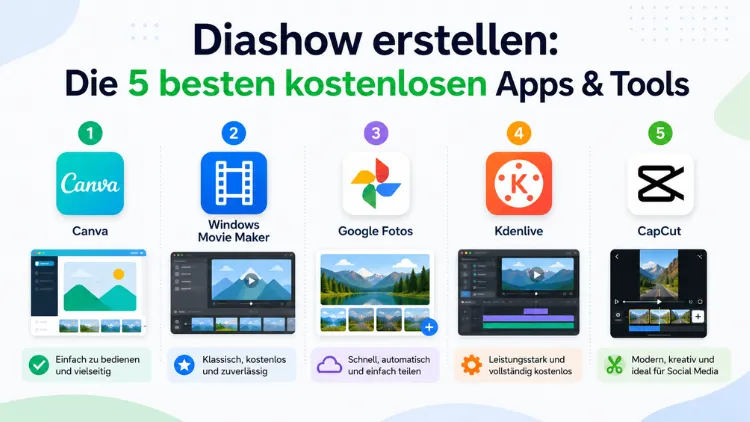
Wer eine Diashow erstellen möchte, braucht dafür kein kostenpflichtiges Programm. In 2026 stehen zahlreiche kostenlose Tools und Apps zur Verfügung, mit denen sich Fotos und Videos professionell zu Diashows mit Musik, Übergängen und Effekten zusammenstellen lassen – auf Windows, macOS, Android und iOS.
Dieser Artikel stellt die fünf besten Lösungen mit konkreten Anleitungen vor.
Was macht ein gutes kostenloses Diashow-Tool aus?
Bevor man sich für ein konkretes Programm entscheidet, lohnt es sich, die wichtigsten Auswahlkriterien zu kennen. Grundsätzlich sollte ein guter kostenloser Diashow-Maker folgende Eigenschaften mitbringen:
- Einfache Bedienung per Drag-and-drop, auch für Einsteiger ohne Vorkenntnisse
- Musikuntermalung und die Möglichkeit, Audiospuren einzubinden
- Übergangseffekte zwischen den einzelnen Folien oder Bildern
- Exportmöglichkeiten in gängige Videoformate wie MP4, MOV oder AVI
- Keine obligatorischen Wasserzeichen in der kostenlosen Version
- Plattformunterstützung für Windows, macOS, iOS und/oder Android
Darüber hinaus ist es wichtig zu wissen, dass sich die Tools in ihrer Zielgruppe und ihrem Einsatzzweck deutlich unterscheiden. Während einige Programme sich ideal für private Fotopräsentationen eignen, bieten andere umfangreichere Funktionen für Firmenpräsentationen oder Social-Media-Inhalte. Deshalb lohnt es sich, die eigene Nutzungsabsicht zuerst zu klären, bevor man ein Tool herunterlädt oder im Browser öffnet.
Die 5 besten kostenlosen Tools zum Erstellen einer Diashow
Canva – die vielseitige Online-Lösung
Canva gehört zu den bekanntesten kostenlosen Design-Plattformen und bietet seit einigen Jahren auch einen vollständigen Slideshow-Maker. Besonders attraktiv ist die Plattform für Nutzer, die ansprechende Diashows ohne eigene Designkenntnisse erstellen möchten. Zudem ist Canva browserbasiert und benötigt daher keine Installation – weder unter Windows noch unter macOS.
Plattformen: Browser (Windows, macOS, Linux), iOS-App, Android-App
Vorteile der kostenlosen Version:
- Hunderte kostenlose Vorlagen für Diashows, Instagram Stories und YouTube-Intros
- Drag-and-drop-Editor mit intuitiver Benutzeroberfläche
- Eigene Fotos und Videos hochladbar
- Musik aus der kostenlosen Medienbibliothek hinzufügbar
- Export als MP4-Video oder als Präsentation (PDF)
Was kostenpflichtig bleibt: Premium-Vorlagen, erweiterte Animationen und der Zugriff auf die gesamte Medienbibliothek erfordern ein Canva-Pro-Abo. Für die meisten privaten Anwendungsfälle reicht jedoch die kostenlose Version vollständig aus.
Anleitung – Diashow mit Canva erstellen:
- Rufen Sie canva.com im Browser auf und melden Sie sich kostenlos an oder registrieren Sie sich.
- Klicken Sie auf „Erstellen“ und wählen Sie „Präsentation“ oder geben Sie in die Suchleiste „Slideshow“ ein.
- Wählen Sie eine Vorlage aus der kostenlosen Auswahl oder starten Sie mit einem leeren Projekt.
- Klicken Sie auf „Uploads“ im linken Menü und laden Sie Ihre Fotos oder Videos hoch.
- Ziehen Sie die Bilder per Drag-and-drop auf die einzelnen Folien.
- Fügen Sie unter „Audio“ eine Hintergrundmusik aus der kostenlosen Bibliothek hinzu.
- Passen Sie Übergangseffekte über das Folien-Menü an.
- Klicken Sie oben rechts auf „Teilen“ → „Herunterladen“ → Dateiformat „MP4-Video“ auswählen → „Herunterladen“ bestätigen.
PhotoStage Slideshow Producer – die Desktop-Lösung von NCH Software
PhotoStage von NCH Software ist eine der bewährtesten Desktop-Anwendungen für die Diashow-Erstellung und steht für Windows und macOS kostenlos zur Verfügung. Das Programm ist seit 2008 auf dem Markt und zeichnet sich besonders durch seinen umfangreichen Funktionsumfang aus – auch in der kostenlosen Version. Ebenso können Tausende von Fotos und Videoclips in ein einziges Projekt eingebunden werden.
Plattformen: Windows, macOS
Vorteile der kostenlosen Version:
- Fotos und Videoclips kombinieren
- Ken-Burns-Effekt (Schwenk- und Zoomeffekt) für dynamische Bildanimationen
- Über 150 Übergangseffekte zwischen den Folien
- Musik, Kommentare und Textuntertitel hinzufügbar
- Export als MP4, AVI oder Burn-to-DVD
- Echtzeit-Vorschau aller Effekte
Wichtig: Die kostenlose Version erlaubt keine Videoclips in der Diashow. Wer nur Fotos verwenden möchte, erhält jedoch vollen Funktionsumfang ohne Wasserzeichen.
Anleitung – Diashow mit PhotoStage erstellen:
- Laden Sie PhotoStage kostenlos unter nchsoftware.com/slideshow herunter und installieren Sie das Programm.
- Starten Sie das Programm und klicken Sie links oben auf „Medien hinzufügen“.
- Wählen Sie Ihre Fotos aus und bestätigen Sie die Auswahl. Die Bilder erscheinen in der Zeitleiste unten.
- Ziehen Sie die Bilder in die gewünschte Reihenfolge.
- Klicken Sie zwischen zwei Bildern auf das Übergangssymbol und wählen Sie einen Effekt aus der Liste.
- Wechseln Sie auf den Reiter „Ton“ und fügen Sie eine Musikdatei als Hintergrundaudio hinzu.
- Klicken Sie auf „Text hinzufügen“, um Untertitel oder Bildunterschriften einzublenden.
- Wählen Sie oben „Exportieren“ → „Als Video speichern“ → Format „MP4″ wählen → Zielordner festlegen → „Erstellen“ klicken.
Google Fotos – die automatische Lösung für Android und iOS
Google Fotos ist auf den meisten Android-Geräten vorinstalliert und steht ebenfalls für iOS sowie als Webanwendung kostenlos zur Verfügung. Besonders praktisch ist die automatische Erstellung von Diashows aus vorhandenen Fotoalben. Zudem bietet die App seit einigen Jahren KI-gestützte Funktionen, die automatisch Collagen und Kurzvideos aus dem eigenen Fotobestand generieren.
Plattformen: Android, iOS, Browser (Windows, macOS)
Vorteile der kostenlosen Version:
- Automatische Diashow-Erstellung aus vorhandenen Alben ohne manuellen Aufwand
- Einfache manuelle Albumdiashow für schnelle Präsentationen
- Unbegrenzter Speicher für Fotos in „sparender Qualität“ (bis 16 MP komprimiert)
- Nahtlose Synchronisation zwischen allen Geräten
- Direkte Teilen-Funktion per Link oder in sozialen Netzwerken
Einschränkung: Erweiterte Bearbeitungsoptionen wie individuelle Übergänge oder Musikauswahl stehen in der automatischen Diashow-Funktion nur begrenzt zur Verfügung. Für kreative Gestaltung empfiehlt sich daher ein Wechsel zu einem spezialisierten Tool.
Anleitung – Diashow mit Google Fotos erstellen:
Im Browser:
- Öffnen Sie photos.google.com und melden Sie sich mit Ihrem Google-Konto an.
- Klicken Sie links auf „Alben“ → „Album erstellen“.
- Geben Sie dem Album einen Namen und fügen Sie Ihre gewünschten Fotos hinzu.
- Öffnen Sie das fertige Album und klicken Sie oben rechts auf die drei Punkte → „Diashow“.
- Die Diashow startet automatisch im Vollbildmodus. Mit den Pfeiltasten wechseln Sie manuell zwischen den Bildern.
In der App (Android/iOS):
- Öffnen Sie die Google Fotos App auf Ihrem Smartphone.
- Tippen Sie unten auf „Bibliothek“ → „Alben“ → „Neues Album“.
- Wählen Sie die gewünschten Fotos aus und tippen Sie auf „Erstellen“.
- Öffnen Sie das Album und tippen Sie oben rechts auf die drei Punkte → „Diashow abspielen“.
Canva-Alternative: Google Präsentationen – kostenlos und kollaborativ
Google Präsentationen (Google Slides) ist zwar in erster Linie als Präsentationsprogramm bekannt, eignet sich jedoch ausgezeichnet als kostenloser Diashow-Maker – insbesondere für schulische oder berufliche Zwecke. Zusätzlich bietet das Tool eine einzigartige Stärke: Mehrere Personen können gleichzeitig an derselben Diashow arbeiten, ohne Dateien hin- und herzuschicken.
Plattformen: Browser (Windows, macOS, Linux), iOS-App, Android-App (offline-fähig)
Vorteile der kostenlosen Version:
- Vollständig kostenlos mit einem Google-Konto
- Echtzeit-Zusammenarbeit mit anderen Personen im selben Dokument
- Import von Microsoft PowerPoint-Dateien (.pptx) ohne Qualitätsverlust
- Export als MP4-Video, PDF oder PowerPoint-Datei
- Überarbeitungsverlauf mit Wiederherstellungsmöglichkeit älterer Versionen
- Offline-Bearbeitung per App auf Android und iOS
Anleitung – Diashow mit Google Präsentationen erstellen:
- Rufen Sie slides.google.com im Browser auf und melden Sie sich mit Ihrem Google-Konto an.
- Klicken Sie auf das „+“-Symbol für eine neue leere Präsentation oder wählen Sie eine Vorlage aus.
- Fügen Sie Fotos über „Einfügen“ → „Bild“ → „Vom Computer hochladen“ auf jede Folie ein.
- Passen Sie die Übergänge an: Klicken Sie mit der rechten Maustaste auf eine Folie → „Übergang“ → gewünschten Effekt auswählen.
- Fügen Sie über „Einfügen“ → „Audio“ eine Musikdatei aus Google Drive hinzu.
- Zum Exportieren als Video: „Datei“ → „Herunterladen“ → „MP4-Video“ wählen.
- Für die Präsentation im Vollbild: Klicken Sie oben rechts auf „Diashow starten“ oder drücken Sie die Taste F5.
iMovie – die optimale Lösung für Apple-Geräte
iMovie ist Apples eigene, vollständig kostenlose Video- und Diashow-Software und steht für Mac, iPhone und iPad zur Verfügung. Besonders auf dem Mac bietet iMovie eine professionelle Umgebung mit umfangreichen Bearbeitungsoptionen – dauerhafte Kosten entstehen dabei keine. Außerdem ist die App bei neueren Apple-Geräten bereits vorinstalliert.
Plattformen: macOS, iOS (iPhone und iPad)
Vorteile der kostenlosen Version:
- Vollständig kostenlos ohne versteckte In-App-Käufe oder Wasserzeichen
- Hochwertige Übergangseffekte und animierte Titel
- Musikbibliothek mit lizenzfreien Soundtracks direkt in der App
- Export in 4K-Auflösung (auf unterstützten Geräten)
- Direkter Upload zu YouTube, Vimeo und weiteren Plattformen
- Nahtloser Wechsel zwischen iPhone/iPad und Mac dank iCloud-Synchronisation
Einschränkung: iMovie steht ausschließlich für Apple-Geräte zur Verfügung. Windows-Nutzer können diese App daher nicht nutzen und sollten stattdessen auf PhotoStage oder Canva zurückgreifen.
Anleitung – Diashow mit iMovie erstellen (Mac):
- Öffnen Sie iMovie auf Ihrem Mac (vorinstalliert oder kostenlos im Mac App Store erhältlich).
- Klicken Sie auf „Neues Projekt“ → „Film“.
- Ziehen Sie Ihre Fotos per Drag-and-drop aus dem Finder direkt in die Zeitleiste.
- Klicken Sie auf das Symbol „Übergänge“ in der Werkzeugleiste und ziehen Sie einen gewünschten Übergangseffekt zwischen die Fotos.
- Fügen Sie Musik ein: Klicken Sie auf „Audio“ → wählen Sie einen Soundtrack aus der Bibliothek oder laden Sie eine eigene Datei hoch.
- Passen Sie die Anzeigedauer jedes Fotos durch Ziehen der Kanten in der Zeitleiste an.
- Klicken Sie oben rechts auf „Teilen“ → „Datei“ → Auflösung und Format wählen → „Weiter“ → Zielordner festlegen → „Sichern“.
Anleitung – Diashow mit iMovie auf dem iPhone/iPad:
- Öffnen Sie die iMovie App (kostenlos im App Store).
- Tippen Sie auf das „+“-Symbol → „Film“.
- Wählen Sie Ihre Fotos aus der Fotomediathek aus und tippen Sie auf „Film erstellen“.
- Tippen Sie auf einen Übergang zwischen zwei Fotos, um den Effekt auszuwählen.
- Tippen Sie unten auf das Notensymbol, um Musik hinzuzufügen.
- Tippen Sie oben links auf „Fertig“ und anschließend auf das Teilen-Symbol → „Video sichern“ oder direkt in sozialen Netzwerken teilen.
Welches Tool ist das Richtige für Ihren Einsatzzweck?
Da die fünf vorgestellten Tools sehr unterschiedliche Stärken haben, lohnt sich ein direkter Vergleich je nach Nutzungsszenario:
Für Windows-Nutzer empfiehlt sich PhotoStage als umfangreiche Desktop-Lösung oder Canva als browserbasierte Alternative ohne Installation.
Für Mac-Nutzer ist iMovie die erste Wahl, da es kostenlos, vollständig funktionsfähig und bereits vorinstalliert ist. Alternativ bietet Canva auch auf dem Mac eine hervorragende browserbasierte Option.
Für Android-Nutzer ist Google Fotos die praktischste Lösung für schnelle automatische Diashows. Wer mehr Kontrolle möchte, greift außerdem auf die Canva App zurück.
Für iPhone- und iPad-Nutzer bietet iMovie die beste Qualität und die tiefste Integration in das Apple-Ökosystem.
Für Teams und Schulen ist Google Präsentationen die beste Wahl, da die kollaborative Bearbeitung ohne zusätzliche Software oder Anmeldung für jeden Beteiligten möglich ist.
Empfohlene Vorgehensweisen beim Erstellen einer Diashow
Um das bestmögliche Ergebnis zu erzielen, sollten einige grundlegende Punkte beachtet werden. Zunächst ist es wichtig, die Bildqualität im Blick zu haben: Fotos mit mindestens 1920 × 1080 Pixel (Full-HD) sorgen für ein scharfes Bild auch auf großen Bildschirmen. Darüber hinaus sollte die Reihenfolge der Bilder einer logischen Erzählstruktur folgen, damit die Diashow als zusammenhängende Geschichte wirkt.
Ebenso sollte die Länge der Diashow an die Zielgruppe angepasst werden. Als Faustregel gilt: Drei bis fünf Sekunden pro Bild sind für die meisten Anwendungsfälle ideal. Zudem empfiehlt es sich, Musik mit passender Stimmung zu wählen – nicht zu laut, sodass Untertitel oder gesprochene Kommentare trotzdem gut verständlich bleiben.
Bezüglich der Übergangseffekte gilt: Weniger ist mehr. Zu viele verschiedene Effekte können ablenken und die Diashow unruhig wirken lassen. Daher sollte man sich auf ein oder zwei Übergangsstile beschränken und diese konsistent durch die gesamte Präsentation verwenden.
Schließlich ist es ratsam, die fertige Diashow vor dem Teilen auf verschiedenen Geräten zu testen. Insbesondere auf Smartphones und Tablets kann die Darstellung von der Desktop-Ansicht abweichen.
Häufige Fragen zum kostenlosen Diashow erstellen
Welches kostenlose Programm eignet sich am besten für Windows, um eine Diashow zu erstellen?
Für Windows-Nutzer ist PhotoStage von NCH Software die empfohlene Wahl, da es vollständig kostenlos für private Nutzung, wasserzeichenfrei und einfach zu bedienen ist. Alternativ dazu bietet Canva im Browser ohne Installation eine ebenfalls sehr leistungsfähige Lösung mit zahlreichen Vorlagen.
Kann ich mit kostenlosen Tools eine Diashow mit Musik erstellen?
Ja, alle fünf vorgestellten Tools ermöglichen das Hinzufügen von Musik in der kostenlosen Version. PhotoStage und iMovie bieten außerdem integrierte Audiobibliotheken. Canva stellt ebenfalls eine Auswahl an lizenzfreien Musikstücken bereit, die kostenlos genutzt werden können.
Gibt es kostenlose Diashow-Apps für Android?
Ja. Google Fotos ist auf den meisten Android-Geräten vorinstalliert und bietet eine einfache Diashow-Funktion. Darüber hinaus steht die Canva App kostenlos im Google Play Store zur Verfügung und bietet mehr Gestaltungsmöglichkeiten.
Welche App eignet sich zum Erstellen einer Diashow auf dem iPhone?
Für das iPhone ist iMovie die beste kostenlose Option. Die App ist bereits auf vielen iPhones vorinstalliert oder kann kostenlos aus dem App Store heruntergeladen werden. iMovie unterstützt außerdem den direkten Export in 4K und das Teilen auf YouTube oder in anderen sozialen Netzwerken.
Kann ich mit Google Präsentationen eine Diashow als Video exportieren?
Ja. Google Präsentationen ermöglicht den Export als MP4-Video unter „Datei“ → „Herunterladen“ → „MP4-Video“. Zudem lassen sich bestehende PowerPoint-Dateien direkt in Google Präsentationen importieren und weiterbearbeiten.
Wie erstelle ich eine Diashow ohne Wasserzeichen kostenlos?
PhotoStage und iMovie erstellen Diashows in der kostenlosen Version vollständig ohne Wasserzeichen. Canva kennzeichnet ebenfalls keine Exporte mit Wasserzeichen, solange ausschließlich kostenlose Elemente und Vorlagen verwendet werden.
Kann ich mit Canva eine Diashow kostenlos erstellen und herunterladen?
Ja. Mit einem kostenlosen Canva-Konto lassen sich Diashows mit kostenlosen Vorlagen und eigenen Fotos erstellen und als MP4-Video herunterladen – ohne Wasserzeichen, solange keine Premium-Elemente verwendet werden.
Welches Tool eignet sich für eine Diashow für eine Schulpräsentation?
Google Präsentationen ist für schulische Zwecke besonders geeignet, da mehrere Schüler gleichzeitig am selben Projekt arbeiten können. Zudem ist das Tool vollständig kostenlos, browserbasiert und ohne Installation auf jedem Gerät nutzbar.
Wie viele Fotos sollte eine Diashow maximal enthalten?
Die ideale Anzahl hängt vom Verwendungszweck ab. Für private Diashows empfehlen sich 20 bis 50 Fotos bei einer Gesamtlänge von ein bis drei Minuten. Für Firmenpräsentationen sollte die Diashow kürzer und prägnanter sein – in der Regel nicht mehr als 15 bis 20 Folien.
Kann ich eine Diashow auch auf dem Smartphone erstellen und direkt teilen?
Ja. Sowohl iMovie auf dem iPhone als auch die Canva App auf Android und iOS ermöglichen es, Diashows direkt auf dem Smartphone zu erstellen und danach in sozialen Netzwerken wie Instagram, YouTube oder WhatsApp zu teilen. Google Fotos bietet zusätzlich eine direkte Teilen-Funktion per Link.
Fazit
Kostenlose Diashow-Tools sind in 2026 leistungsstärker denn je. Ob auf Windows, macOS, Android oder iOS – mit Canva, PhotoStage, Google Fotos, Google Präsentationen oder iMovie lassen sich ansprechende Diashows ohne Ausgaben erstellen.
Wer schnell starten möchte, greift zu Canva im Browser oder zu Google Fotos auf dem Smartphone. Wer mehr Kontrolle und Qualität benötigt, ist mit iMovie auf Apple-Geräten oder PhotoStage unter Windows bestens beraten.
