
Windows 11 Installationsmedium erstellen: Erfahren Sie, wie Sie mit dem Media Creation Tool einen bootfähigen USB-Stick oder eine ISO-Datei erstellen.
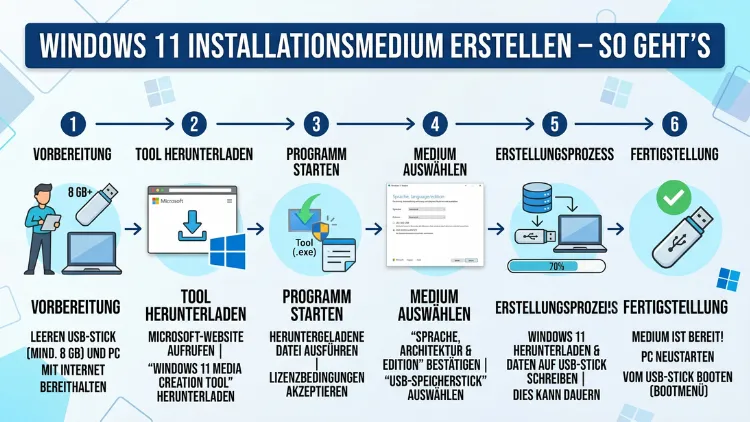
Ein bootfähiges Installationsmedium für Windows 11 benötigen Sie für eine Neuinstallation, ein Systemreparatur oder ein sauberes Upgrade. Dafür stehen Ihnen ein USB-Stick, eine DVD oder eine ISO-Datei zur Wahl.
Dieser Artikel zeigt Ihnen Schritt für Schritt alle Methoden – vom offiziellen Media Creation Tool bis zum kostenlosen Drittanbieter-Tool Rufus – damit Sie sicher und schnell zum Ziel kommen.
Was ist ein Windows 11 Installationsmedium – und wann brauchen Sie es?
Ein Installationsmedium ist ein Datenträger, der die vollständigen Windows-11-Installationsdateien enthält. Sobald Sie Ihren PC von diesem Datenträger starten, übernimmt der Windows-Setup-Assistent und führt Sie durch die Installation. Dabei handelt es sich also nicht um ein normales Laufwerk, sondern um ein sogenanntes bootfähiges Medium.
Es gibt drei Hauptsituationen, in denen Sie ein solches Medium dringend brauchen:
Erstens, wenn Windows 11 nicht mehr startet oder durch einen schweren Fehler beschädigt ist. In diesem Fall können Sie das System vom USB-Stick aus reparieren oder neu aufsetzen. Zweitens, wenn Sie Windows 11 auf einem neuen oder leeren PC installieren möchten, auf dem kein Betriebssystem vorhanden ist. Drittens, wenn Sie mehrere PCs mit derselben Windows-Version ausstatten und den Download nicht jedes Mal wiederholen möchten.
Zudem ist ein Installationsmedium nützlich als Notfall-Werkzeug. Deshalb empfiehlt es sich, immer einen aktuellen Windows-11-Stick griffbereit zu haben – ähnlich wie einen Erste-Hilfe-Kasten für den PC.
Voraussetzungen: Was Sie vor dem Start benötigen
Bevor Sie mit der Erstellung beginnen, sollten Sie einige Dinge vorbereiten. Andernfalls kann es zu Unterbrechungen oder Fehlern kommen.
Hardware-Voraussetzungen:
- USB-Stick mit mindestens 8 GB Speicherplatz – Empfohlen werden jedoch 16 GB, da die Windows-11-ISO-Datei im Jahr 2026 bereits über 5 GB groß ist und zusätzliche Treiber den Bedarf erhöhen können
- Alternativ: Eine leere DVD (ebenfalls mindestens 8 GB, also eine Dual-Layer-DVD) sowie ein DVD-Brenner – allerdings unterstützen viele moderne Laptops und PCs kein optisches Laufwerk mehr
- Stabiler Internetzugang, da Windows-11-Dateien direkt von den Microsoft-Servern geladen werden
- Ein funktionierender PC mit Windows 10 oder Windows 11, von dem aus Sie das Medium erstellen
Wichtig: Alle vorhandenen Daten auf dem USB-Stick werden beim Erstellen des Installationsmediums unwiderruflich gelöscht. Deshalb sollten Sie vor dem Start alle wichtigen Dateien auf dem Stick sichern.
Lizenz-Voraussetzungen:
Zusätzlich benötigen Sie eine gültige Windows-11-Lizenz für die Zielinstallation. Falls auf dem Ziel-PC bereits Windows 10 oder 11 aktiviert war, ist der digitale Produktschlüssel meist schon im Gerät gespeichert und wird automatisch erkannt. In allen anderen Fällen brauchen Sie einen Windows-11-Produkt-Key für Windows 11 Home oder Windows 11 Pro.
Windows 11 Systemanforderungen im Überblick
Bevor Sie das Installationsmedium erstellen, sollten Sie außerdem prüfen, ob der Ziel-PC die Mindestanforderungen von Microsoft erfüllt. Denn Windows 11 stellt im Vergleich zu Windows 10 deutlich höhere Hardware-Anforderungen.
Die offiziellen Mindestvorgaben lauten:
- Prozessor: 1 GHz oder schneller, mindestens 2 Kerne, 64-Bit-Architektur (kein 32-Bit-Support) – unterstützt werden ab Intel der 8. Generation sowie AMD Ryzen der 2. Generation (Zen+)
- Arbeitsspeicher: Mindestens 4 GB RAM
- Speicherplatz: Mindestens 64 GB freier Festplattenplatz
- Firmware: UEFI mit aktiviertem Secure Boot
- TPM: Version 2.0 (Trusted Platform Module)
- Grafik: DirectX 12-fähig, WDDM 2.0-Treiber
- Anzeige: Mindestens 720p-Auflösung, 9 Zoll diagonal
Falls Ihr Gerät älter ist und TPM 2.0 nicht unterstützt, zeigt Ihnen dieser Artikel später eine Lösung über das Tool Rufus. Dabei ist jedoch Vorsicht geboten, da Microsoft für solche Installationen keine Garantie für künftige Updates übernimmt.
Methode 1 – Media Creation Tool von Microsoft (empfohlen für Einsteiger)
Das Media Creation Tool ist das offizielle Microsoft-Werkzeug zur Erstellung von Windows-11-Installationsmedien. Es ist kostenlos, einfach zu bedienen und garantiert, dass Sie stets die aktuellste Windows-11-Version herunterladen. Im April 2026 erstellt das Tool die Version Windows 11 25H2 (Build 26200.8246).
Schritt-für-Schritt-Anleitung: Media Creation Tool
Schritt 1: Tool herunterladen
Rufen Sie die offizielle Microsoft-Downloadseite unter microsoft.com/de-de/software-download/windows11 auf. Dort sehen Sie drei Optionen. Wählen Sie unter „Windows 11 Installationsmedien erstellen“ die Schaltfläche „Jetzt herunterladen“. Dadurch wird die Datei MediaCreationTool.exe heruntergeladen (ca. 9,6 MB).
Schritt 2: Tool starten
Klicken Sie mit der rechten Maustaste auf die heruntergeladene Datei und wählen Sie „Als Administrator ausführen“. Bestätigen Sie die Benutzerkontensteuerung mit „Ja“. Anschließend akzeptieren Sie die Lizenzbedingungen.
Schritt 3: Installationsmedium auswählen
Im nächsten Fenster erscheinen zwei Optionen. Wählen Sie „Installationsmedium für weiteren PC erstellen“ und klicken Sie auf „Weiter“. Die Option „Diesen PC jetzt aktualisieren“ ist ausschließlich für Upgrades auf dem aktuellen Gerät gedacht.
Schritt 4: Sprache, Version und Architektur festlegen
Das Tool schlägt automatisch Ihre aktuelle Systemsprache sowie die passende Windows-11-Version vor. Lassen Sie die voreingestellten Werte in der Regel unverändert. Falls Sie Medien für einen anderen PC mit anderen Einstellungen erstellen möchten, deaktivieren Sie die Checkbox „Empfohlene Optionen für diesen PC verwenden“. Wählen Sie dann Sprache, Edition (Home oder Pro) und Architektur (immer 64-Bit) manuell aus.
Schritt 5: Medientyp wählen
Nun wählen Sie, auf welches Medium Windows 11 geschrieben werden soll:
- USB-Stick: Stecken Sie Ihren USB-Stick vorher ein. Das Tool erkennt ihn automatisch und bespielt ihn direkt. Alle Daten auf dem Stick werden gelöscht.
- ISO-Datei: Das Tool speichert eine ISO-Datei auf Ihrer Festplatte. Diese können Sie anschließend entweder auf eine DVD brennen oder mit Rufus auf einen USB-Stick übertragen.
Schritt 6: Download und Erstellung abwarten
Das Tool lädt jetzt Windows 11 herunter und schreibt es auf das gewählte Medium. Abhängig von Ihrer Internetgeschwindigkeit und der Schreibrate des USB-Sticks dauert dieser Vorgang zwischen 15 und 60 Minuten. Unterbrechen Sie den Vorgang keinesfalls.
Schritt 7: Fertigstellung bestätigen
Sobald die Meldung „Ihr USB-Stick ist fertig“ erscheint, klicken Sie auf „Fertig stellen“. Das Installationsmedium ist einsatzbereit.
Methode 2 – Windows-11-Installationsmedium mit Rufus erstellen (empfohlen für Fortgeschrittene)
Rufus ist ein kostenloses, quelloffenes Programm, das unter rufus.ie kostenlos erhältlich ist. Es gilt als die flexibelste Alternative zum Media Creation Tool und ist besonders dann sinnvoll, wenn Sie mehr Kontrolle über den Erstellungsprozess wünschen oder einen PC ohne offiziell unterstützte Hardware bestücken möchten.
Der entscheidende Vorteil von Rufus: Sie können damit optional die TPM-2.0-Pflicht, die Secure-Boot-Anforderung sowie die Pflicht zu einem Microsoft-Konto bei der Einrichtung deaktivieren. Außerdem unterstützt Rufus sowohl GPT/UEFI (moderne PCs) als auch MBR/Legacy-BIOS (ältere Geräte) und ermöglicht das Herunterladen der Windows-11-ISO direkt von den Microsoft-Servern.
Rufus ist außerdem eine portable .exe-Datei – Sie müssen das Programm also nicht installieren.
Schritt-für-Schritt-Anleitung: Rufus
Schritt 1: Windows-11-ISO-Datei besorgen
Besuchen Sie microsoft.com/de-de/software-download/windows11 und laden Sie dort die ISO-Datei für Windows 11 direkt herunter (Abschnitt „Windows 11 Datenträgerabbilddatei (ISO) herunterladen“). Wählen Sie im Dropdownmenü „Windows 11 (multi-edition ISO for x64 devices)“ aus, anschließend Ihre Sprache (z. B. „Deutsch“), und klicken Sie auf „Herunterladen bestätigen“. Der Download der ISO ist rund 5 bis 6 GB groß. Alternativ kann Rufus die ISO auch direkt für Sie herunterladen (siehe Schritt 4).
Schritt 2: Rufus herunterladen
Öffnen Sie rufus.ie und laden Sie die aktuelle Version herunter (Stand 2026: Rufus 4.x). Speichern Sie die .exe-Datei an einem leicht erreichbaren Ort, zum Beispiel auf dem Desktop.
Schritt 3: USB-Stick einstecken und Rufus starten
Stecken Sie Ihren USB-Stick ein. Klicken Sie dann mit der rechten Maustaste auf die Rufus-.exe und wählen Sie „Als Administrator ausführen“. Rufus erkennt den Stick automatisch und zeigt ihn oben unter „Gerät“ an. Prüfen Sie sorgfältig, ob der richtige Datenträger ausgewählt ist – andernfalls werden alle Daten auf dem falschen Laufwerk gelöscht.
Schritt 4: ISO-Datei auswählen oder herunterladen
Klicken Sie auf „AUSWÄHLEN“ und wählen Sie die bereits heruntergeladene Windows-11-ISO-Datei aus. Falls Sie die ISO noch nicht haben, klicken Sie auf den kleinen Pfeil rechts neben „AUSWÄHLEN“ und wählen „Herunterladen“. Rufus lädt die Datei dann direkt von den Microsoft-Servern.
Schritt 5: Partitionsschema und Dateisystem festlegen
Unter „Partitionsschema“ empfiehlt sich für moderne PCs mit UEFI die Option „GPT“. Ältere PCs mit Legacy-BIOS benötigen hingegen „MBR“. Das Dateisystem sollte auf „NTFS“ belassen werden. Falls Sie sich nicht sicher sind, lassen Sie die Standardwerte unverändert – Rufus wählt meist automatisch die passende Einstellung.
Schritt 6: Windows-11-Anpassungen vornehmen (optional)
Sobald Sie eine Windows-11-ISO ausgewählt haben, fragt Rufus nach dem Klick auf „START“, ob Sie bestimmte Installationsprüfungen anpassen möchten. Folgende Optionen stehen zur Wahl:
- „Remove requirement for 4GB+ RAM, Secure Boot and TPM 2.0″ – Nützlich für ältere Hardware
- „Remove requirement for an online Microsoft account“ – Ermöglicht die Einrichtung mit einem lokalen Konto
- „Disable data collection“ – Deaktiviert Opt-in-Fragen bei der Einrichtung
Bestätigen Sie Ihre Auswahl mit „OK“. Beachten Sie dabei: Das Umgehen der offiziellen Hardware-Anforderungen kann langfristig zu Kompatibilitätsproblemen führen und ist von Microsoft nicht unterstützt.
Schritt 7: Erstellung starten und abwarten
Rufus zeigt am unteren Rand einen Fortschrittsbalken. Warten Sie, bis der Vorgang abgeschlossen ist. Das kann je nach USB-Stick-Geschwindigkeit 5 bis 20 Minuten dauern. Danach ist Ihr Windows-11-USB-Stick einsatzbereit.
Methode 3 – ISO-Datei direkt herunterladen und auf DVD brennen
Falls Sie keinen USB-Stick verwenden möchten oder können, ist das Brennen auf eine DVD eine weitere Möglichkeit. Allerdings benötigen Sie dafür zwingend ein optisches Laufwerk am Ziel-PC sowie eine Dual-Layer-DVD mit mindestens 8 GB Kapazität, da die Windows-11-ISO reguläre Single-Layer-DVDs (4,7 GB) übersteigt.
Schritt 1: Laden Sie die ISO-Datei wie oben beschrieben von der offiziellen Microsoft-Seite herunter.
Schritt 2: Navigieren Sie im Windows-Explorer zum Speicherort der ISO-Datei. Klicken Sie anschließend mit der rechten Maustaste auf die Datei.
Schritt 3: Wählen Sie „Auf Datenträger brennen“ (in Windows 10/11 direkt verfügbar). Es öffnet sich der Windows-eigene Disc-Image-Brenner. Legen Sie eine leere Dual-Layer-DVD ein und starten Sie den Brennvorgang.
Hinweis: Da moderne Laptops und Desktop-PCs häufig kein DVD-Laufwerk mehr besitzen, ist die USB-Methode in der Praxis deutlich verbreiteter und empfehlenswerter. Außerdem starten USB-Sticks in der Regel schneller als DVDs.
ISO-Datei als virtuelle Maschine oder direkt einbinden
Neben der Verwendung als physisches Installationsmedium können Sie die heruntergeladene ISO-Datei auch für virtuelle Maschinen nutzen. Programme wie VMware Workstation, VirtualBox oder Hyper-V (in Windows 11 integriert) können die ISO-Datei direkt als virtuelles DVD-Laufwerk einbinden. Deshalb ist ein USB-Stick in solchen Fällen gar nicht nötig.
Zudem können Sie unter Windows 10 und 11 eine ISO-Datei durch einen einfachen Doppelklick als virtuelles Laufwerk einbinden. Der Windows-Explorer zeigt sie dann als Laufwerksbuchstaben an. Auf diese Weise können Sie Windows 11 sogar in einer laufenden Windows-Sitzung in-place upgraden, indem Sie anschließend die Datei setup.exe im eingebundenen Laufwerk starten.
BIOS/UEFI konfigurieren: PC vom USB-Stick starten
Nachdem Sie das Installationsmedium erstellt haben, müssen Sie den Ziel-PC so einstellen, dass er beim Start vom USB-Stick oder der DVD bootet. Dafür ist ein kurzer Umweg über das BIOS oder UEFI nötig.
Schritt 1: Stecken Sie den USB-Stick in den Ziel-PC und starten Sie ihn neu.
Schritt 2: Drücken Sie beim Startvorgang – noch bevor Windows lädt – wiederholt eine der folgenden Tasten, um ins BIOS/UEFI zu gelangen:
| Hersteller | Taste |
|---|---|
| Lenovo | F1 oder F2 |
| HP | F10 oder Esc |
| Dell | F2 oder F12 |
| ASUS | F2 oder Entf |
| Acer | F2 oder Entf |
| MSI | Entf |
| Microsoft Surface | Leiser-Taste beim Einschalten |
Schritt 3: Suchen Sie im BIOS/UEFI nach dem Menü „Boot“ oder „Boot Priority“. Verschieben Sie Ihren USB-Stick per Pfeiltasten an die erste Position in der Startreihenfolge.
Schritt 4: Speichern Sie die Einstellungen mit F10 (oder dem entsprechenden Speichern-Button) und bestätigen Sie den Neustart. Der PC startet jetzt vom USB-Stick und das Windows-11-Setup beginnt automatisch.
Tipp: Auf vielen modernen Geräten können Sie das Boot-Menü direkt beim Start aufrufen, ohne das gesamte BIOS öffnen zu müssen. Drücken Sie dafür beim Einschalten meist F12 (Dell, Lenovo), F11 (HP) oder Esc (ASUS). Dort wählen Sie einmalig den USB-Stick als Startgerät aus – ohne die dauerhaften BIOS-Einstellungen zu verändern.
Windows 11 installieren: Was nach dem Booten kommt
Sobald der PC vom Installationsmedium startet, sehen Sie den Windows-Setup-Assistenten. Grundsätzlich führt er Sie durch folgende Schritte:
- Sprache, Zeit und Tastaturbelegung wählen
- „Jetzt installieren“ anklicken
- Produktschlüssel eingeben – oder „Ich habe keinen Produktschlüssel“ wählen (bei späterer Aktivierung)
- Edition auswählen (Home oder Pro)
- Lizenzbedingungen akzeptieren
- Installationsart wählen: „Benutzerdefiniert“ für eine Neuinstallation auf einer leeren Partition, „Upgrade“ zum Behalten von Daten und Programmen
- Zielpartition auswählen – bei Neuinstallation: vorhandene Partitionen löschen und neu erstellen oder die bestehende Partition direkt auswählen
- Warten, bis Windows 11 die Dateien kopiert, installiert und konfiguriert – das dauert je nach Hardware 15 bis 45 Minuten
- Ersteinrichtung (OOBE) durchlaufen: Microsoft-Konto oder lokales Konto einrichten, Datenschutzeinstellungen festlegen
Wichtig: Erstellen Sie vor einer Neuinstallation unbedingt ein Backup aller wichtigen Daten. Eine Neuinstallation löscht alle Daten auf der Zielpartition.
Empfohlene Vorgehensweisen für ein zuverlässiges Installationsmedium
Damit das erstellte Medium tatsächlich funktioniert und zuverlässig bleibt, sollten Sie einige Punkte beachten:
Immer offizielle Quellen nutzen: Laden Sie Windows 11 ausschließlich von microsoft.com herunter. ISO-Dateien von Drittseiten können verändert oder mit Schadsoftware versehen sein. Ebenso laden Sie Rufus nur von rufus.ie herunter.
USB-Stick-Qualität beachtet: Verwenden Sie vorzugsweise Sticks namhafter Hersteller wie SanDisk, Kingston oder Samsung. Günstige No-Name-Sticks können beim Schreibvorgang Fehler erzeugen, die sich erst während der Installation bemerkbar machen.
Stick regelmäßig aktualisieren: Ein Installationsmedium, das vor einem Jahr erstellt wurde, enthält veraltete Treiber und Sicherheitspatches. Daher empfiehlt es sich, den Stick mindestens einmal jährlich oder nach jedem größeren Windows-Feature-Update neu zu erstellen. Im Jahr 2026 ist Windows 11 25H2 die aktuelle Hauptversion.
Stick nach der Erstellung beschriften: Benennen Sie das Laufwerk im Windows-Explorer um, zum Beispiel in „Win11_25H2_2026″. Außerdem ist eine physische Beschriftung mit einem Stift sinnvoll, damit Sie den Stick nicht mit anderen verwechseln.
Daten vorher sichern: Wie bereits erwähnt, werden beim Erstellen des Installationsmediums alle Daten auf dem USB-Stick gelöscht. Sichern Sie deshalb vorher alle wichtigen Dateien vom Stick auf Ihrem PC.
Ventoy: Mehrere ISO-Dateien auf einem einzigen Stick
Wer häufig verschiedene Betriebssysteme installiert oder testet, kann von Ventoy profitieren. Ventoy (kostenlos unter ventoy.net) ist eine Alternative zu Rufus und dem Media Creation Tool. Es richtet einen USB-Stick so ein, dass Sie anschließend mehrere ISO-Dateien einfach per Drag-and-drop auf den Stick kopieren können. Beim Booten erscheint ein Auswahlmenü, aus dem Sie die gewünschte ISO wählen.
Ventoy unterstützt neben Windows 11 auch Linux-Distributionen wie Ubuntu, Debian oder Fedora. Somit können Sie zum Beispiel Windows 11 und Ubuntu auf einem einzigen Stick kombinieren. Das ist besonders für IT-Profis und Systemadministratoren nützlich.
Häufige Fehler und Lösungen
Fehler: „Das Medium ist zu groß für das Dateisystem“
Dieser Fehler tritt auf, wenn der USB-Stick im FAT32-Format formatiert ist und die ISO-Datei die 4-GB-Dateigrenze übersteigt. Die Lösung: Formatieren Sie den Stick in Rufus im Format NTFS oder exFAT.
Fehler: Media Creation Tool bricht ab oder friert ein
Das kann durch Sicherheitssoftware, fehlerhafte Downloads oder mangelnde Administrator-Rechte verursacht werden. Versuchen Sie in diesem Fall, das Tool als Administrator auszuführen und vorübergehend den Virenscanner zu deaktivieren. Alternativ: Laden Sie die ISO manuell von Microsoft herunter und erstellen Sie den Stick mit Rufus.
Fehler: PC bootet nicht vom USB-Stick
Prüfen Sie zunächst, ob der Stick korrekt in der BIOS-Boot-Reihenfolge an erster Stelle steht. Zudem kann es helfen, Secure Boot im BIOS temporär zu deaktivieren, falls der Stick mit MBR partitioniert wurde. Außerdem sollten Sie den Stick bevorzugt in einen USB-3.0-Anschluss (blauer Anschluss) stecken, da manche älteren BIOS-Versionen USB-2.0-Ports beim Booten bevorzugen.
Fehler: „Windows kann auf dieser Hardware nicht installiert werden“ (TPM/Secure Boot)
Falls das Setup diese Meldung zeigt, fehlt entweder TPM 2.0 oder Secure Boot auf dem Gerät. Prüfen Sie zunächst, ob TPM im BIOS aktiviert werden kann (oft unter „Security“ oder „Advanced“ → „TPM“). Falls nicht, können Sie – auf eigenes Risiko – mit Rufus einen Stick erstellen und dabei die TPM-Prüfung deaktivieren.
Häufige Fragen zum Windows 11 Installationsmedium
Wie groß muss der USB-Stick für Windows 11 sein?
Der USB-Stick muss mindestens 8 GB Speicherplatz haben. Da die Windows-11-ISO-Dateien im Jahr 2026 jedoch bereits über 5 GB groß sind, empfiehlt sich in der Praxis ein 16-GB-Stick, damit auch nach der Installation noch etwas Puffer bleibt. Günstige Sticks mit 16 GB sind bereits für wenige Euro erhältlich. Wichtig: Alle Daten auf dem Stick werden beim Erstellen des Installationsmediums gelöscht.
Ist das Windows 11 Installationsmedium kostenlos?
Ja, das Erstellen des Installationsmediums ist kostenlos. Das Media Creation Tool, die ISO-Datei und Rufus sind alle kostenfrei erhältlich. Lediglich für die spätere Aktivierung von Windows 11 benötigen Sie eine gültige Lizenz. Falls auf dem Zielgerät bereits Windows 10 oder 11 aktiviert war, erkennt Microsoft dies automatisch über den digitalen Produktschlüssel.
Kann ich das Installationsmedium unter Windows 10 erstellen?
Ja, das ist problemlos möglich. Sowohl das Media Creation Tool als auch Rufus laufen einwandfrei unter Windows 10. Damit können Sie also auf einem Windows-10-Rechner einen bootfähigen Windows-11-USB-Stick erstellen und diesen anschließend für die Installation auf einem anderen oder demselben PC verwenden.
Welche Windows-11-Version lädt das Media Creation Tool herunter?
Das Media Creation Tool lädt immer die aktuellste verfügbare Windows-11-Version herunter. Im April 2026 ist das Windows 11 25H2 (Build 26200.8246). Microsoft aktualisiert die über das Tool verfügbare ISO regelmäßig mit Sicherheitsupdates. Deshalb ist es sinnvoll, den Stick vor einer wichtigen Installation erneut zu erstellen, wenn er älter als einige Monate ist.
Brauche ich ein Microsoft-Konto für die Installation?
Standardmäßig verlangt Windows 11 bei der Einrichtung ein Microsoft-Konto. Sie können dies jedoch umgehen: Wenn Sie das Installationsmedium mit Rufus erstellen, können Sie dort die Option „Remove requirement for an online Microsoft account“ aktivieren. Danach ist die Einrichtung mit einem lokalen Benutzerkonto möglich, ohne sich online anmelden zu müssen.
Funktioniert das Installationsmedium auch ohne TPM 2.0?
Offiziell nein – Microsoft verlangt TPM 2.0 für Windows 11. Jedoch bietet Rufus die Möglichkeit, diese Prüfung beim Erstellen des Installationsmediums zu deaktivieren. Damit lässt sich Windows 11 auch auf älteren Geräten ohne TPM installieren. Beachten Sie dabei aber, dass Microsoft für solche Installationen keinen Support leistet und zukünftige Updates möglicherweise nicht zur Verfügung stehen.
Kann ich das Installationsmedium auch auf einem Mac erstellen?
Nein – das Media Creation Tool und Rufus laufen nur unter Windows. Ein Mac kann von einem Windows-11-USB-Stick zudem grundsätzlich nicht starten, da Apple eigene Bootloader-Architekturen verwendet. Falls Sie Windows 11 auf einem Mac nutzen möchten, ist das ausschließlich über Parallels Desktop (virtuell) oder in sehr begrenzten Fällen über Boot Camp möglich – Boot Camp wird von Apple seit dem Wechsel zu Apple-Silicon-Prozessoren jedoch nicht mehr unterstützt.
Wie lange dauert die Erstellung des Installationsmediums?
Das hängt hauptsächlich von Ihrer Internetgeschwindigkeit und der Schreibrate des USB-Sticks ab. Mit einer schnellen Leitung (100 Mbit/s und mehr) und einem modernen USB-3.0-Stick dauert der gesamte Vorgang etwa 15 bis 30 Minuten. Mit langsamerer Verbindung oder einem USB-2.0-Stick kann es auch 45 bis 60 Minuten dauern.
Was ist der Unterschied zwischen dem Media Creation Tool und Rufus?
Das Media Creation Tool ist das offizielle Microsoft-Werkzeug, einfach zu bedienen, aber wenig flexibel. Es eignet sich vor allem für Einsteiger. Rufus hingegen ist ein quelloffenes Drittanbieter-Tool mit deutlich mehr Einstellmöglichkeiten: Sie können das Partitionsschema wählen, Systemanforderungen umgehen und die ISO auch direkt über Rufus herunterladen. Rufus gilt zudem als schneller und zuverlässiger bei der Erkennung problematischer USB-Sticks.
Muss ich das Installationsmedium nach der Installation aufheben?
Das ist empfehlenswert. Ein fertiger Windows-11-Installationsstick ist ein wertvolles Notfall-Werkzeug, das Sie bei einem Systemabsturz, einem beschädigten Windows oder einer Neuinstallation sofort einsetzen können. Da das Medium jedoch nach einigen Monaten veraltet sein kann, sollten Sie es in regelmäßigen Abständen – mindestens einmal jährlich – neu erstellen, um stets aktuelle Treiber und Sicherheitspatches dabei zu haben.
Fazit
Ein Windows-11-Installationsmedium lässt sich schnell und kostenlos erstellen. Für die meisten Anwender ist das Media Creation Tool die einfachste Wahl, da es vollständig automatisiert arbeitet. Wer mehr Kontrolle möchte oder ältere Hardware betreibt, greift zu Rufus.
Halten Sie Ihren Stick aktuell und erstellen Sie ihn im Jahr 2026 mindestens einmal neu, um die neueste Version Windows 11 25H2 zu nutzen. So sind Sie für Notfälle gewappnet.
